График тренеров и залов для фитнес-студии: без накладок — КанБан
В фитнес-студии «Энергия» день расписан по часам: с утра йога, днём персональные тренировки, вечером — пик групповых занятий, когда все хотят в большой зал одновременно. Пока это расписание живёт в бумажном журнале на ресепшене, в общем чате тренеров и в голове администратора, накладки неизбежны: кроссфит и йогу поставили в один зал на один час, тренера записали сразу на персоналку и на группу, а вечернее окно в малом зале никто не заметил и оно простаивает.
Каждая такая ошибка бьёт по деньгам и по нервам. Клиент, пришедший на занятие в занятый зал, уходит недовольным; пустое вечернее окно — это неотработанная смена тренера и недополученная выручка. А когда тренеров трое, залов два-три, и у каждого своё расписание из групповых и персональных, удержать всю картину в голове администратора физически невозможно.
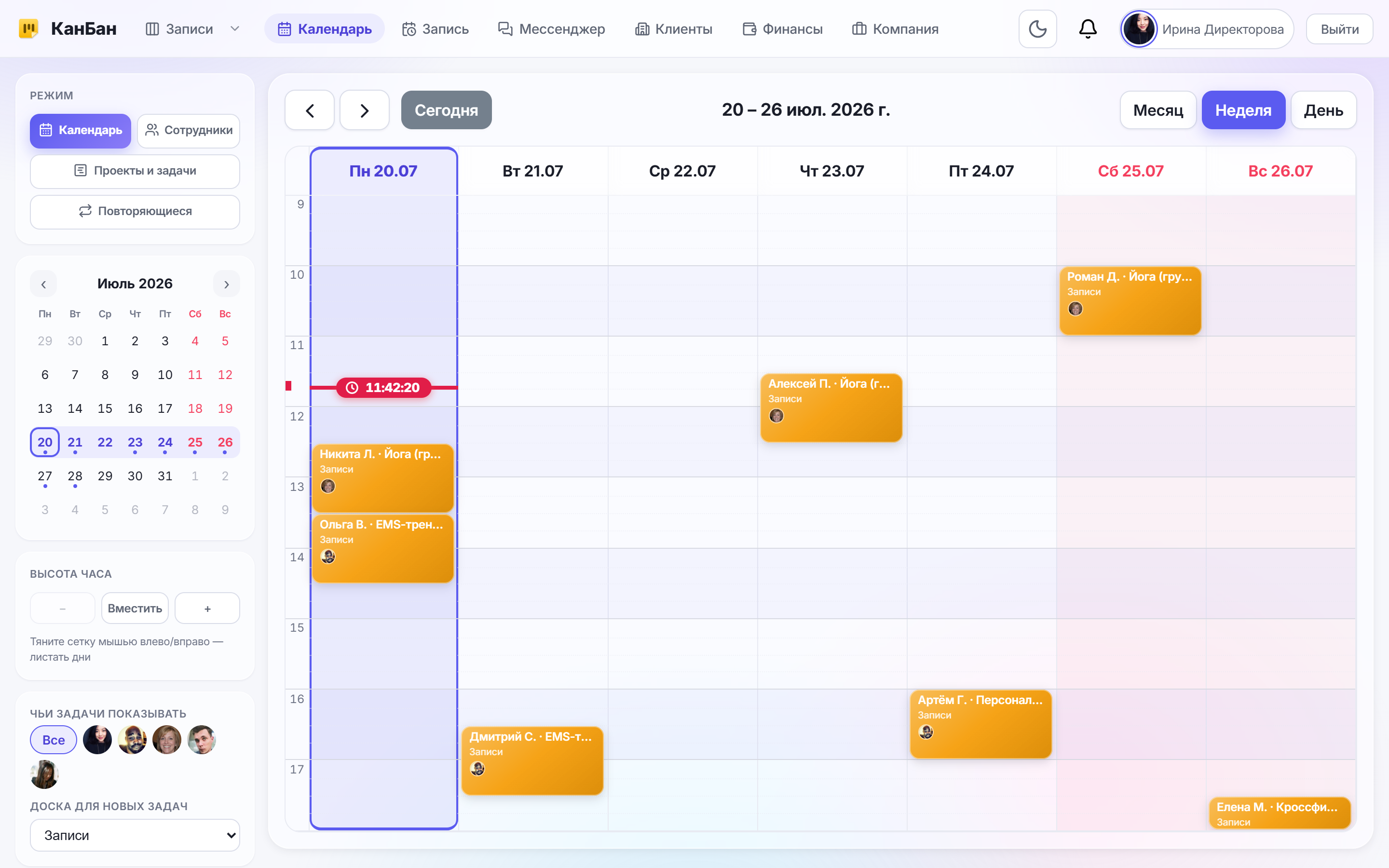
Календарь в КанБан показывает все занятия на одной сетке времени. Каждая тренировка — блок на нужном часу, высота которого равна длительности; отдельный режим раскладывает день по тренерам, а фильтр «чьи задачи» оставляет на экране расписание одного тренера или одного зала. Один взгляд — и видно, где свободное окно, а где два занятия налезли друг на друга. Ниже разберём, как это настроить на примере «Энергии».
В чём проблема фитнес-студии
Занятие в студии — это не просто «время в журнале». У него есть длительность, конкретный тренер и конкретный зал, а ещё формат: групповое или персональное. Как только этих занятий становится больше десятка в день, а тренеров и залов несколько, ручной учёт начинает сыпаться.
- Занятия пересекаются в одном зале. Йогу и функциональную тренировку поставили в большой зал на один час — выясняется это, когда обе группы приходят к дверям.
- Тренер в двух местах сразу. Дмитрия записали на персоналку в 18:00 и одновременно поставили вести вечернюю группу — накладку замечают в последний момент.
- Не видно длительности. Персональная тренировка — 60 минут, растяжка — 45, интенсив — полтора часа. В строчке журнала эта разница не читается, и следующее занятие ставят слишком рано.
- Пустые окна простаивают. Между занятиями остаются «дыры» по 30–60 минут, которые никто не отслеживает, — зал пустует, тренер простаивает, студия недозарабатывает.
- Нет картины по тренеру и по залу. Чтобы понять, насколько занят Игорь в четверг или свободен ли малый зал вечером, приходится вручную выбирать нужные строки из общего списка.
- Смены и замены в отдельном файле. Кто сегодня работает, кто на больничном, кого нужно заменить — эта информация живёт отдельно от расписания занятий.
В итоге администратор тратит день не на клиентов, а на то, чтобы «свести» расписание и вручную гасить пересечения.
Как решает КанБан
Календарь в КанБан — это сетка времени, на которой каждое занятие стоит блоком на своём часе. Планировать тренировку здесь так же просто, как двигать карточку на доске.
- Занятия на сетке времени. Каждое занятие со сроком показывается блоком точно на нужном интервале. Высота блока — это длительность: короткая растяжка занимает узкую полосу, полуторачасовой интенсив — длинную. Пустые окна между занятиями видны сразу.
- Планирование мышью. Перетащите блок вверх-вниз — измените время, влево-вправо — перенесите на другой день, потяните за край — измените длительность. Клик по свободному часу создаёт новое занятие прямо там.
- Четыре режима. «Календарь» — общая сетка по дням; «Сотрудники» — день, разложенный по тренерам (у каждого своя дорожка, удобно смотреть загрузку каждого); «Проекты и задачи» — длинные, многодневные дела вроде подготовки марафона или сезонной акции; «Повторяющиеся» — регулярное расписание, которое повторяется из недели в неделю.
- Фильтр «Чьи задачи показывать». Нажмите на аватар тренера — на календаре останутся только его занятия, остальные приглушатся. Так администратор мгновенно видит расписание конкретного тренера.
- Доска для новых занятий. В боковой панели выбирается доска, на которую попадают занятия, созданные прямо в календаре, — не нужно каждый раз указывать её вручную.
- Высота часа. Кнопками «−», «+» и «Вместить» регулируется масштаб сетки: уместить весь рабочий день студии на экран без прокрутки или, наоборот, растянуть часы, чтобы точнее ставить короткие занятия.
Рабочие часы студии задают границы сетки, российские праздники подсвечиваются, а линия текущего времени показывает, какое занятие идёт прямо сейчас. Всё расписание — на одном экране, без бумажного журнала и переписок в чате.
Режим «Сотрудники»: расписание по тренерам и залам
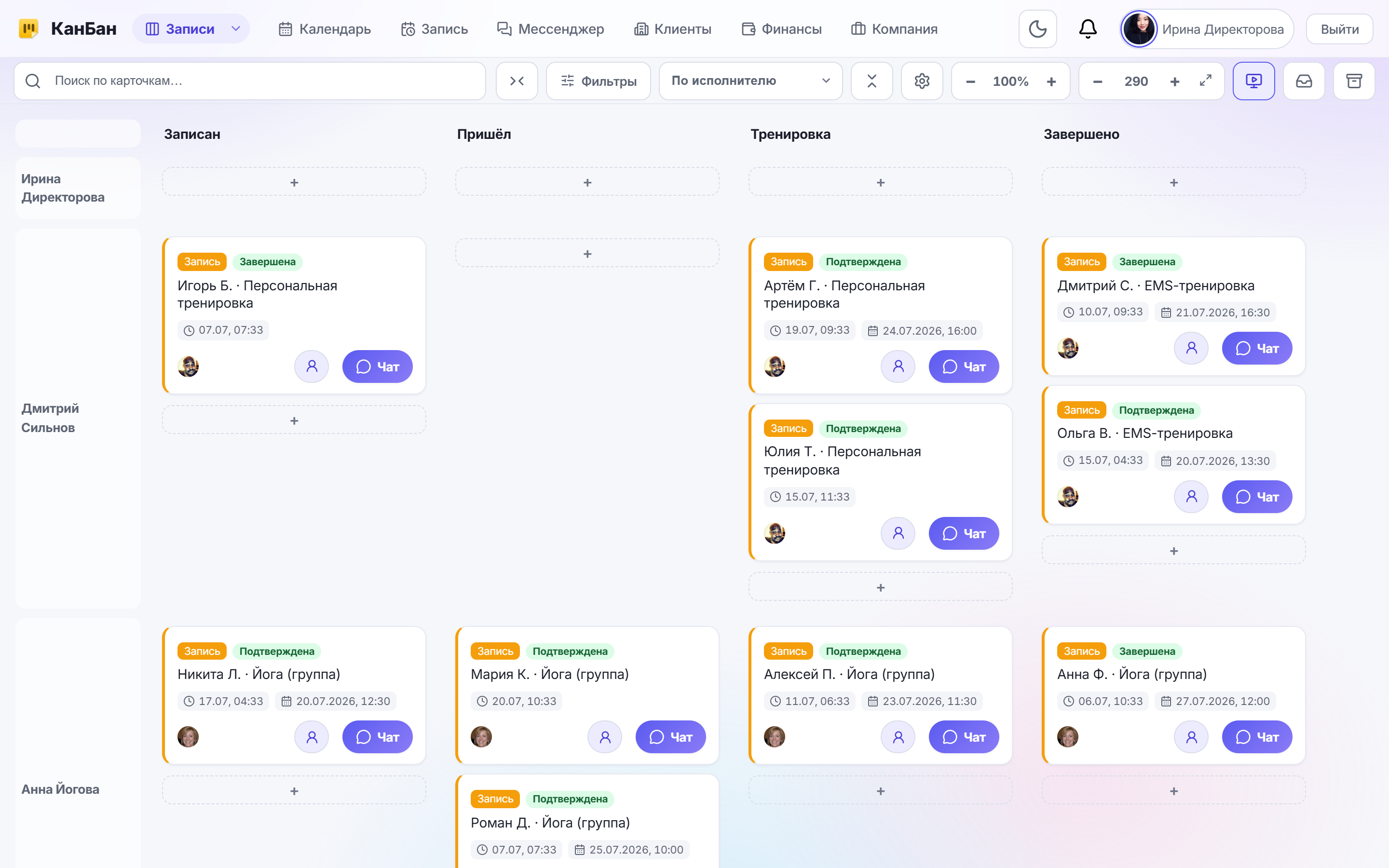
Ключ к расписанию без накладок — смотреть день не сплошным списком, а разложенным по исполнителям. Для этого в боковой панели календаря есть переключатель режимов, и главный из них для студии — «Сотрудники».
- Дорожка на каждого тренера. В режиме «Сотрудники» день раскладывается по колонкам: у Дмитрия своя, у Анны своя, у Игоря своя. За секунду видно, кто перегружен, у кого свободное окно, а где тренер случайно поставлен на два занятия внахлёст — такие блоки визуально накладываются в одной дорожке.
- Зал как отдельная дорожка. Если завести залы как отдельных «исполнителей» (большой зал, малый зал, зона кардио) или использовать группировку по типу занятия, вы получите ту же наглядную раскладку по залам: сразу видно, что большой зал в 19:00 занят и второе занятие туда ставить нельзя.
- Создание сразу нужному тренеру. Кликнув по пустому окну в дорожке конкретного тренера, вы создаёте занятие уже привязанным к нему — не нужно потом отдельно назначать ответственного.
- Персональные и групповые вместе. В одной дорожке тренера видны и его персоналки, и группы — понятно, что после часовой группы у него сразу персональная тренировка, и между ними нужно оставить время на передышку.
Данные во всех режимах общие: занятие, созданное в «Календаре», тут же появляется в «Сотрудниках» под своим тренером, и наоборот. Переключение — один клик.
Разбор на примере: Фитнес-студия «Энергия»
Утро в «Энергии». Администратор Марина Админова открывает календарь в режиме «Сотрудники» и сразу видит день по дорожкам тренеров. У Анны Йоговой с утра плотно: йога в 9:00 и растяжка в 10:30. У Дмитрия Сильнова днём две персоналки, а вечер пока свободен. У Игоря Кроссова в 19:00 стоит полуторачасовой кроссфит-интенсив в большом зале.
Звонит клиент — хочет персональную тренировку «сегодня вечером». Марина смотрит на дорожку Дмитрия, находит свободное окно в 18:00, кликает по нему прямо на сетке — создаётся занятие, привязанное к Дмитрию. В карточке она заполняет тип занятия, клиента и ставит длительность 60 минут; блок встаёт ровно на час, и сразу видно, что до следующего дела Дмитрия остаётся запас.
Тем временем в общий чат прилетает просьба поставить групповую йогу на 19:00 в большой зал. Марина переключается в «Календарь», ведёт занятие на 19:00 — и видит, что большой зал в это время уже занят кроссфитом Игоря: два блока налезают друг на друга. Она перетаскивает йогу Анны на 20:00 в малый зал — накладка ушла, оба занятия идут параллельно в разных залах. Чтобы проверить недельную загрузку Игоря, Марина нажимает на его аватар в фильтре «Чьи задачи показывать» — на календаре остаются только его тренировки. А поскольку блок интенсива занимает на сетке ровно полтора часа, следующего клиента к Игорю она не поставит слишком рано.
К вечеру Дмитрий отпрашивается — Марина открывает его дорожку, находит вечернюю персоналку и одним движением перетаскивает её в дорожку Игоря, у которого после интенсива освободилось окно. Клиенту достаётся замена без отмены, а расписание остаётся сведённым.
Что это даёт фитнес-студии
Календарь превращает разрозненные записи из журнала и чата в наглядное расписание, которым удобно управлять всей команде:
- Занятия не пересекаются. Все тренировки на одной сетке, дорожки по тренерам и залам показывают наложения сразу — один тренер или один зал в двух местах одновременно больше не появится.
- Виден каждый пустой час. Дыры в расписании заметны с первого взгляда, их проще заполнить персоналкой или группой — смена тренера и аренда зала отрабатываются полнее.
- Реалистичная длительность. Высота блока равна длине занятия, поэтому после полуторачасового интенсива следующего клиента не поставят слишком рано.
- Загрузка по тренеру и залу за секунду. Режим «Сотрудники» и фильтр «чьи задачи» показывают расписание любого тренера или зала, не заставляя перебирать общий список.
- Замена и перенос — одно движение. Тренер заболел или клиент попросил другое время — блок перетаскивается мышью в другую дорожку или на другой час, ничего не нужно переписывать.
- Экономия времени администратора. Вместо ежедневного «сведения» расписания и разбора накладок Марина видит всю картину дня на одном экране и занимается клиентами.
Пошаговое руководство
Шаг 1. Откройте календарь и выберите доску для расписания
Перейдите в раздел «Календарь». В боковой панели в поле «Доска для новых задач» выберите доску студии — на неё будут попадать все занятия, которые вы создадите прямо на сетке времени. Рабочие часы студии зададут границы сетки, а линия текущего времени покажет, что идёт прямо сейчас.
Шаг 2. Разложите день по тренерам в режиме «Сотрудники»
Переключитесь в режим «Сотрудники», чтобы увидеть день по дорожкам: у Дмитрия, Анны и Игоря — своя колонка. Сразу видно, кто занят, у кого свободное окно нужной длины и где занятия одного тренера налезают друг на друга. Так же можно разложить день по залам, заведя их отдельными дорожками.
Шаг 3. Создайте занятие кликом по свободному окну
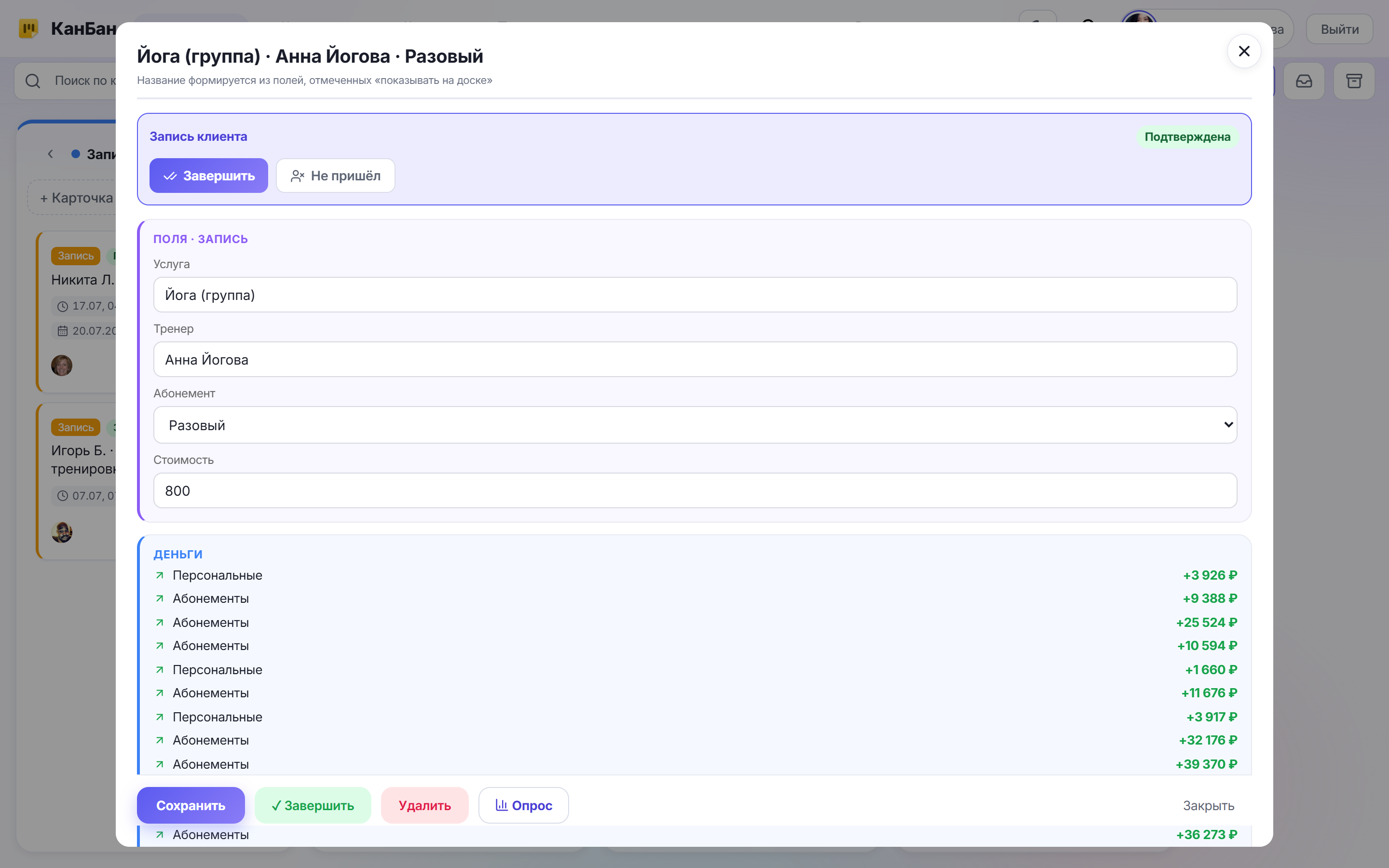
Кликните по пустому месту на сетке в нужное время (в дорожке нужного тренера — оно сразу привяжется к нему). Заполните карточку: тип занятия, клиент или группа, зал, длительность. Блок встанет ровно на выбранный интервал, а его высота покажет длительность — от 45-минутной растяжки до полуторачасового интенсива.
Шаг 4. Переносите и заменяйте занятия перетаскиванием
Если нужно перенести тренировку или заменить тренера, перетащите блок мышью: вверх-вниз — сменить час, влево-вправо — на другой день, в соседнюю дорожку — на другого тренера, потяните за край — изменить длительность. Соседние блоки сразу покажут, есть ли накладка по тренеру или по залу.
Шаг 5. Смотрите загрузку конкретного тренера или зала
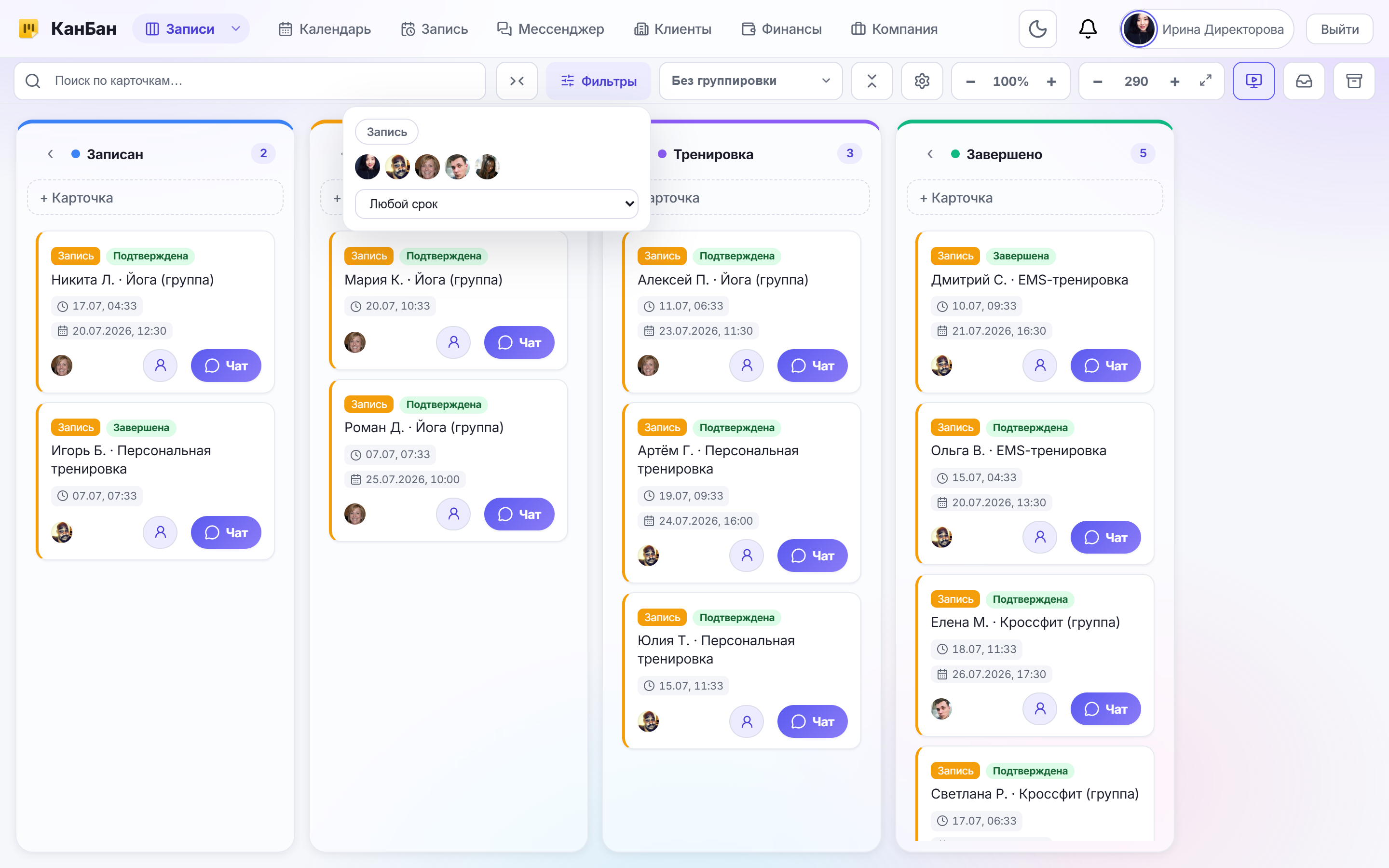
В разделе «Чьи задачи показывать» нажмите на аватар тренера — на календаре останутся только его занятия. Так вы за секунду проверите загрузку Игоря или Анны на день и неделю и найдёте свободные окна под новые записи. Кнопкой «Все» возвращаете общий вид.
Попробуйте КанБан для своего бизнеса
Соберите расписание своей студии на одном календаре, где занятия тренеров и залов больше не пересекаются, а каждое свободное окно видно с первого взгляда. Зарегистрируйтесь в КанБан бесплатно и составьте график тренеров и залов «Энергии» за несколько минут.
Пользоваться бесплатно →Частые вопросы
Как календарь ловит пересечение занятий по залу и по тренеру?
Все занятия стоят блоками на одной сетке времени, а режим «Сотрудники» раскладывает день по дорожкам тренеров (и, если завести залы отдельными дорожками, — по залам). Если два занятия попадают на один час к одному тренеру или в один зал, их блоки визуально налезают друг на друга — накладку видно сразу, ещё до того как обе группы придут к дверям.
Чем режим «Сотрудники» отличается от обычного «Календаря»?
«Календарь» — это общая сетка дня по часам, где видны все занятия сразу; на ней удобно верстать расписание и ловить наложения по времени. «Сотрудники» — тот же день, но разложенный по дорожкам тренеров: у каждого своя колонка. Он нужен, чтобы за секунду понять, кто перегружен, у кого свободное окно, и создать занятие сразу нужному тренеру. Данные общие, переключение — один клик.
Как быстро перенести занятие или заменить тренера?
Перетаскиванием. Найдите блок занятия и потяните мышью: вверх-вниз меняет час, влево-вправо переносит на другой день, перетаскивание в соседнюю дорожку в режиме «Сотрудники» назначает другого тренера, а потянув за край блока, вы меняете длительность. Ничего переписывать не нужно, и соседние блоки сразу показывают, не появилась ли новая накладка.
У занятий разная длина — это видно в расписании?
Да. Высота блока на сетке равна длительности занятия: 45-минутная растяжка занимает узкую полосу, часовая персоналка — среднюю, полуторачасовой интенсив — длинную. Поэтому между занятиями видны реальные окна, и следующего клиента не поставят слишком рано после долгой тренировки. Масштаб сетки регулируется кнопками «−», «+» и «Вместить».