График сотрудников в салоне красоты: смены и онлайн-запись
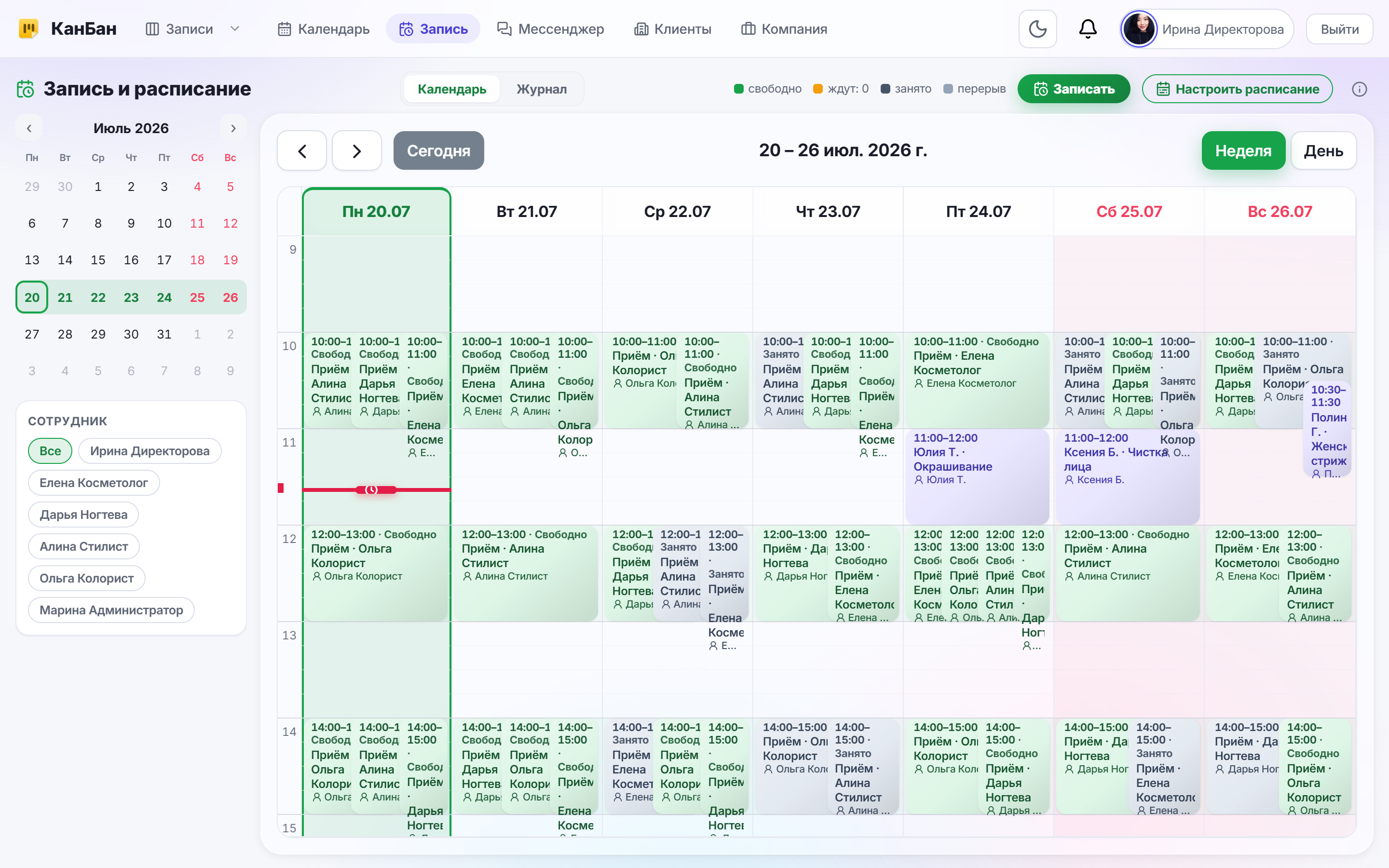
В салоне красоты почти никто не работает «с девяти до шести пять дней в неделю». Стилист берёт смены два через два, колорист выходит только по будням, мастер маникюра начинает с обеда, а кто-то работает через день. Пока график держится в голове администратора или в бумажной табличке на стойке, всё вроде бы работает — до первой ошибки.
А ошибка стоит дорого. Клиента записали к колористу на его выходной — он приехал в пустой салон и больше не вернётся. Онлайн-запись предложила окно у мастера, которого в этот день нет. Администратор Марина каждый раз держит в голове, кто сегодня на смене, кто в отпуске, у кого «плавающий» день — и рано или поздно ошибается. Чем больше мастеров и чем сложнее их смены, тем чаще случаются накладки.
В КанБан есть графики сотрудников: каждому мастеру можно задать индивидуальные дни и часы работы, и запись — и ручная, и онлайн — будет их учитывать. Свободное время у мастера видно, время вне смены закрашивается как недоступное, а система не даёт записать клиента туда, где мастера нет. Разберём на примере студии красоты «Lumière».
В чём проблема салона красоты
График мастеров в салоне красоты — это не одна общая смена, а мозаика из индивидуальных расписаний, которую кто-то держит в голове:
- У каждого свои дни. Стилист — два через два, колорист — будни, мастер маникюра — со среды по воскресенье. Единого «рабочего дня салона» просто нет.
- Плавающие часы. Один выходит к открытию, другой начинает с обеда и работает до вечера. Записать клиента «на любое время» нельзя — надо помнить смену конкретного мастера.
- Отпуска и отгулы. Мастер в отпуске или взял выходной — а онлайн-запись всё ещё предлагает к нему окна.
- Онлайн-запись не в курсе. Клиент сам бронирует время на сайте — и попадает на день, когда нужного мастера нет в салоне.
Итог: администратор Марина каждый день заново вспоминает, кто на смене, и всё равно иногда ошибается. Клиент приезжает к мастеру, которого нет, — это испорченное впечатление, потерянный визит и, скорее всего, потерянный клиент. Чем больше команда, тем выше цена одной такой накладки.
Как решает КанБан
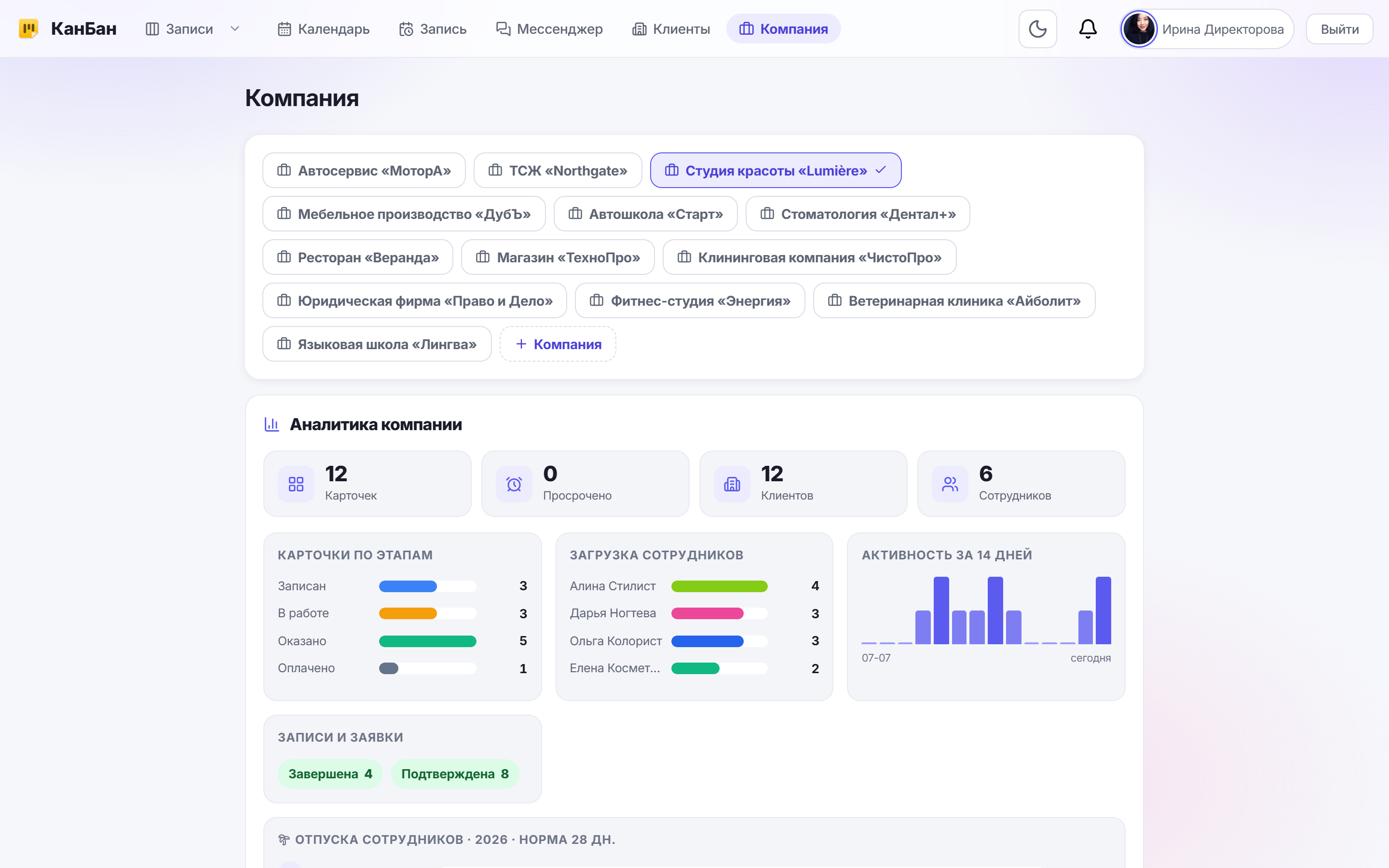
В КанБан у каждого сотрудника есть свой график работы — индивидуальные дни недели и часы. Запись учитывает эти смены, поэтому клиента невозможно поставить на время, когда мастера нет.
Что умеют графики сотрудников:
- Общий режим или индивидуальные смены. Если вся команда работает в одни часы — графики можно не включать, тогда учитываются часы работы компании. Если мастера работают по сменам и разным дням — включаете «Учитывать индивидуальные графики», и у каждого появляется своё расписание.
- График по дням недели. Для каждого мастера отмечаете рабочие дни (Пн–Вс) и задаёте часы начала и конца смены на каждый день. Выходные просто не отмечены.
- Быстрая заготовка. Кнопка «Будни 9–18» одним нажатием ставит стандартную рабочую неделю — дальше правите под конкретного мастера.
- Учёт при записи. Когда график включён, время вне смены мастера в расписании закрашивается как недоступное, а поставить клиента на нерабочий час система не даёт — так работает и ручная запись, и онлайн-запись клиента.
- Отпуска и отсутствия. Прямо в графике мастера отмечается отпуск или отсутствие — на эти дни запись к нему тоже закрывается. Есть годовая норма отпуска (по умолчанию 28 дней) как база для учёта.
- Фильтр по командам (1.9.5). Если в КанБан включён модуль команд, список сотрудников в графике можно сузить до выбранных команд: нажимаете чипы нужных команд — и настраиваете расписание только их мастеров. Кнопка «Все» возвращает весь список.
Настраивают графики администратор или руководитель в разделе управления командой. Сам мастер свои отсутствия может отметить в профиле.
Разбор на примере: Студия красоты «Lumière»
В «Lumière» работают стилист, колорист Ольга и мастер маникюра, а администратор Марина ведёт запись клиентов. Смены у всех разные: стилист — два через два, Ольга — только будни с 10:00 до 19:00, мастер маникюра — со среды по воскресенье с 12:00 до 20:00.
Марина открывает раздел графиков и включает «Учитывать индивидуальные графики». Для Ольги хватило кнопки «Будни 9–18», после чего Марина поправила время на 10:00–19:00; у стилиста она отмечает его рабочие дни, у мастера маникюра — Ср–Вс с 12:00 до 20:00. Отпуск Ольги в августе она отмечает тут же — на эти дни запись к колористу закрывается.
Теперь, когда клиент через онлайн-запись хочет попасть к Ольге в субботу, свободных окон у неё просто нет — суббота не её смена. А если Марина вручную попробует поставить клиента к мастеру маникюра на понедельник, время будет закрашено как нерабочее и запись не пройдёт. Больше никто не приедет к мастеру, которого нет в салоне.
Когда в «Lumière» открылся второй филиал и мастеров стало много, Марина включила фильтр по командам: выбрала команду «Зал на Тверской» — и в графике остались только её сотрудники. Настраивать смены стало быстрее, потому что не приходится листать всех мастеров сразу.
Что это даёт салону
Когда у каждого мастера есть точный график, а запись его учитывает, салон получает конкретный результат:
- Ноль записей на выходной мастера. Клиента физически нельзя поставить на время, когда мастера нет, — ни вручную, ни через онлайн-запись. Испорченных визитов из-за отсутствующего мастера больше не будет.
- Онлайн-запись показывает только реальные окна. Клиент на сайте видит свободное время именно того мастера, к которому идёт, — без накладок и звонков «а он точно будет?».
- Администратор не держит смены в голове. Кто на смене, кто в отпуске, у кого плавающие часы — всё видно в графике, ошибки от забывчивости уходят.
- Отпуска учтены автоматически. Отметили отпуск — запись к мастеру на эти дни закрылась сама, напоминать не нужно.
- Удобно при большой команде. Фильтр по командам позволяет настраивать графики по филиалам или залам, не путаясь в общем списке.
В итоге расписание салона отражает реальные смены, клиенты попадают к своим мастерам, а администратор тратит время на гостей, а не на то, чтобы вспомнить, кто сегодня работает.
Пошаговое руководство
Шаг 1. Включите учёт индивидуальных графиков
Откройте раздел управления командой и найдите блок «Графики сотрудников». Если мастера работают по сменам и разным дням, включите переключатель «Учитывать индивидуальные графики». Если же вся команда работает в одни и те же часы — оставьте его выключенным, тогда запись будет опираться на часы работы компании.
Шаг 2. Задайте смены каждому мастеру
Нажмите на имя мастера, чтобы раскрыть его график. Отметьте рабочие дни недели (Пн–Вс) и задайте часы начала и конца смены на каждый день — например, колористу Ольге поставьте Пн–Пт с 10:00 до 19:00. Для стандартной пятидневки нажмите «Будни 9–18» и при необходимости поправьте часы. Неотмеченные дни считаются выходными.
Шаг 3. Отметьте отпуска и отсутствия
В графике мастера, в блоке «Отпуск / отсутствия», добавьте даты отпуска или отгула — на эти дни запись к нему закроется автоматически. При необходимости задайте годовую норму отпуска (по умолчанию 28 дней). Нажмите «Готово», чтобы сохранить график.
Шаг 4. При большой команде отфильтруйте по командам
Если в КанБан включён модуль команд, над списком мастеров появятся чипы команд. Нажмите нужную команду (например, «Зал на Тверской») — и в графике останутся только её сотрудники, настраивать смены станет быстрее. Кнопка «Все» возвращает полный список.
Шаг 5. Проверьте запись
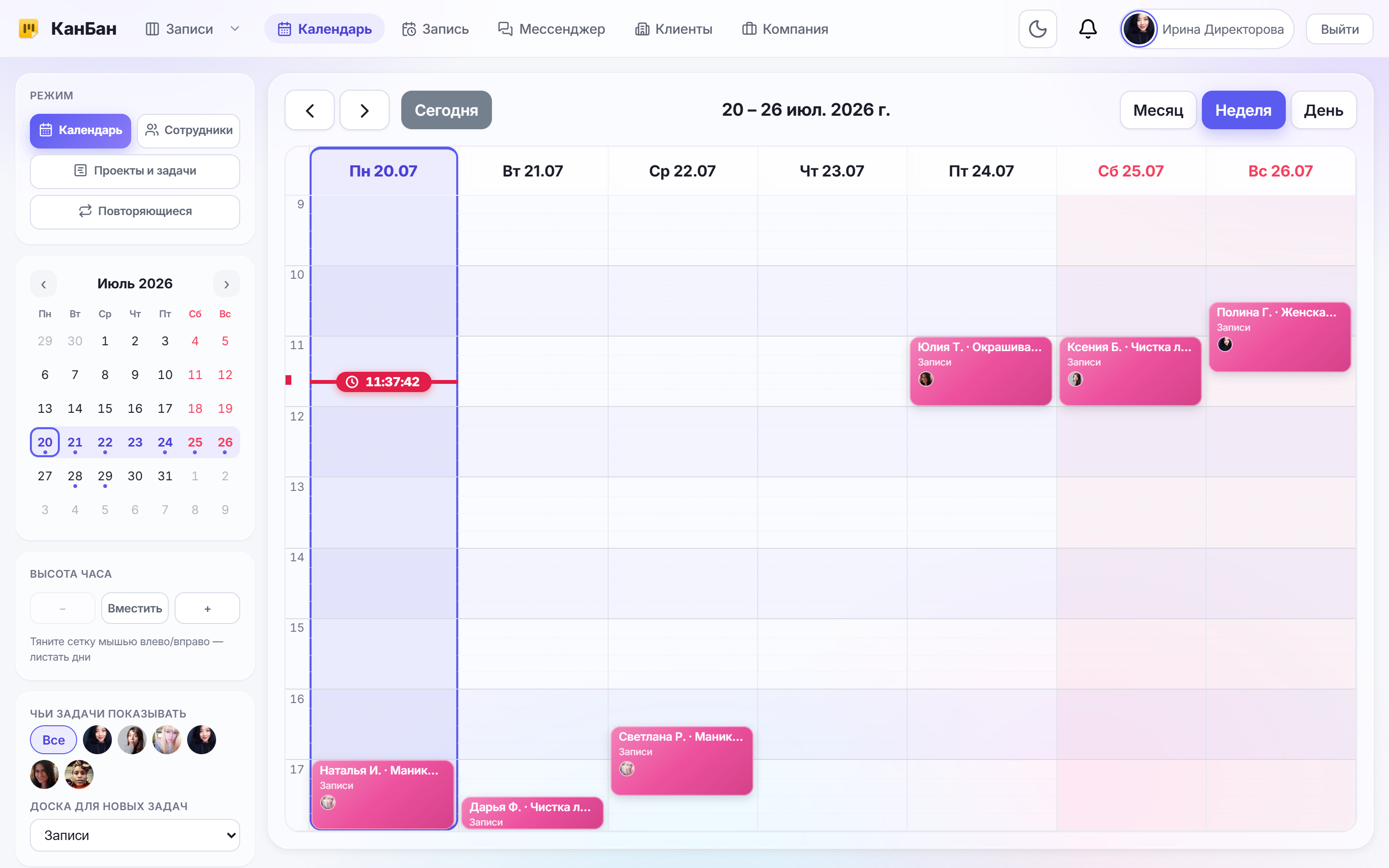
Откройте расписание и попробуйте поставить клиента к мастеру. В нерабочие часы и в дни отпуска время будет закрашено как недоступное, а поставить запись туда система не даст. То же ограничение работает и для онлайн-записи клиента — свободные окна показываются только в пределах смены мастера.
Попробуйте КанБан для своего бизнеса
Задайте каждому мастеру его реальный график — и перестаньте записывать клиентов на выходные и отпуска. Зарегистрируйтесь в КанБан и настройте смены салона с учётом при онлайн-записи уже сегодня.
Пользоваться бесплатно →Частые вопросы
Нужно ли задавать график, если все мастера работают в одни часы?
Нет. Если вся команда работает одновременно в одинаковые часы, переключатель «Учитывать индивидуальные графики» можно оставить выключенным — тогда запись опирается на общие часы работы компании. Индивидуальные графики нужны только когда мастера работают по сменам и разным дням.
Учитывает ли онлайн-запись график мастера?
Да. Когда индивидуальные графики включены, время вне смены мастера показывается как недоступное, и запись — как ручная у администратора, так и онлайн-запись клиента — не проходит на нерабочие часы и дни отпуска. Клиент видит свободные окна только в пределах смены.
Как учесть отпуск или выходной мастера?
Прямо в графике мастера есть блок «Отпуск / отсутствия» — добавьте туда даты, и на эти дни запись к нему закроется автоматически. Есть и годовая норма отпуска (по умолчанию 28 дней) как база для учёта. Сам мастер может отметить своё отсутствие в профиле.
Как быстро настроить графики, если мастеров очень много?
Если включён модуль команд, используйте фильтр графика по командам (1.9.5): нажмите чипы нужных команд — и список сотрудников сузится только до них, например до одного зала или филиала. Настраивать смены станет удобнее, а кнопка «Все» вернёт полный список.