График сотрудников автосервиса: смены и запись без накладок
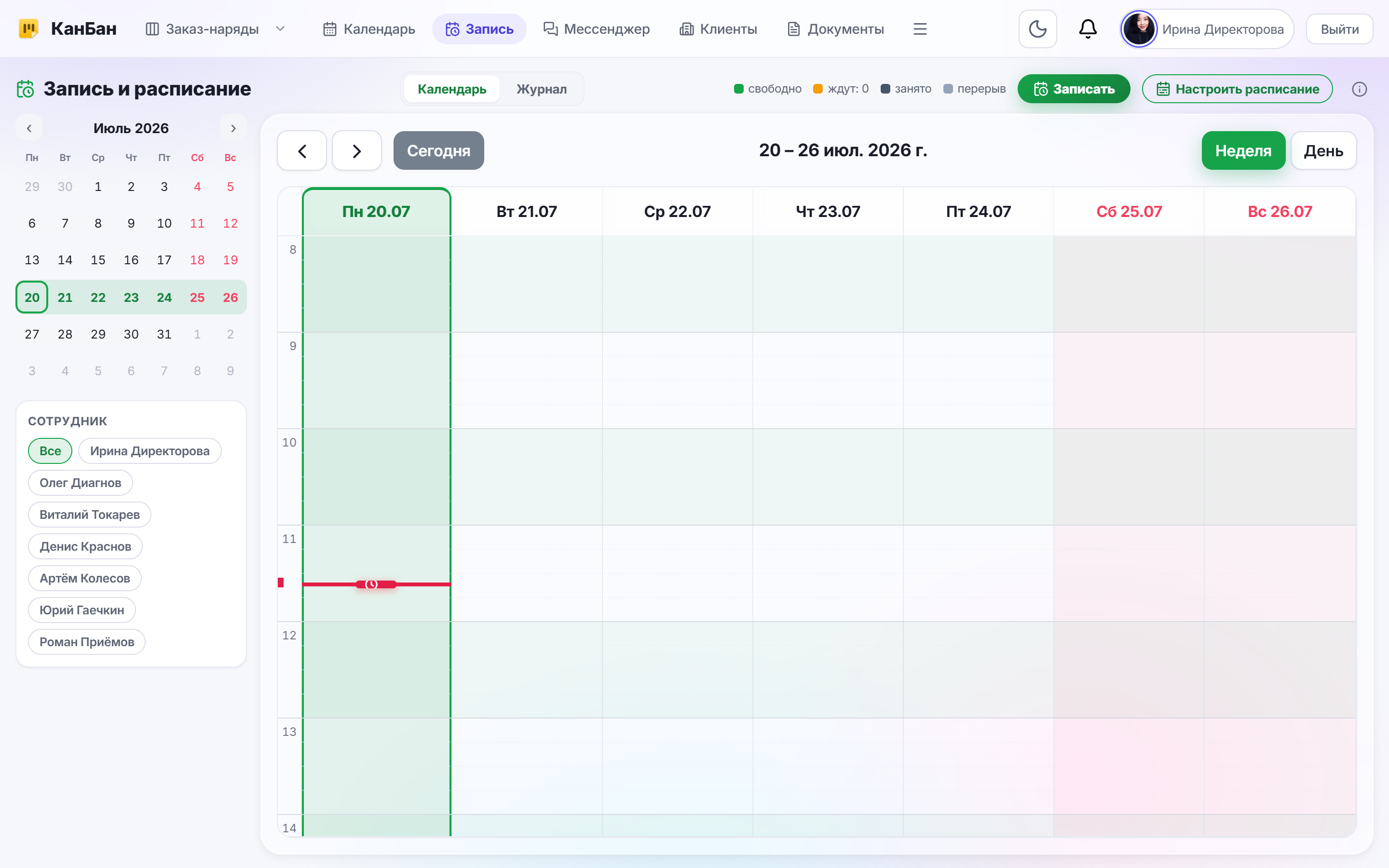
В автосервисе «МоторА» люди работают по-разному. Диагност Олег — два через два, слесарь Юрий — пятидневка с девяти до шести, а мастер-приёмщик Роман закрывает субботы, когда основной цех отдыхает. Пока запись велась «на глаз», это держалось на памяти приёмщика: он знал, кто сегодня на смене, и не ставил клиента к тому, кого нет.
Но стоит подключить онлайн-запись — и память приёмщика перестаёт работать. Клиент сам выбирает время на странице записи и спокойно бронирует диагностику к Олегу на его выходной. В понедельник Роман обнаруживает запись, которую некому выполнить: клиента приходится обзванивать, извиняться и переносить. Каждая такая накладка — это испорченное впечатление и потерянный час работы приёмки.
В КанБан есть графики сотрудников: для каждого мастера можно задать свои смены, рабочие дни и часы, а также отпуска и отсутствия. Когда графики включены, онлайн-запись предлагает клиенту только те слоты, когда нужный сотрудник действительно на смене. А если у вас включён модуль «Команды», список сотрудников в графике можно отфильтровать по командам-цехам, чтобы настраивать не всех подряд, а только нужный цех (обновление 1.9.5).
В чём проблема автосервиса
Разные графики у мастеров — норма для любого СТО. Кто-то посменно, кто-то по будням, кто-то закрывает выходные. Пока запись ведёт живой приёмщик, накладки ловятся вручную. Но как только клиент начинает выбирать время сам — через онлайн-запись, — «в голове у приёмщика» перестаёт быть системой учёта.
- Запись на выходной мастера. Клиент бронирует диагностику к Олегу на день, когда Олег не работает. Наряд есть, а выполнять его некому.
- Клиент к отсутствующему. Мастер в отпуске или на больничном, а слоты к нему всё равно предлагаются — приходится потом звонить и переносить.
- Всё держится на одном человеке. Кто сегодня на смене, знает только приёмщик. Заболел он — и записывать «правильно» уже некому.
- Перенос вместо приёма. Каждая накладка превращается в звонок с извинениями, перенос и осадок у клиента вместо спокойной записи.
- Ручная перепроверка. Приёмщик вынужден вручную сверять каждую онлайн-запись с реальным графиком смен — это ровно та рутина, ради ухода от которой запись и подключали.
Причина одна: онлайн-запись ничего не знает про смены. Пока система не в курсе, кто и когда работает, она предлагает клиенту любое время подряд — и накладки неизбежны.
Как решает КанБан
КанБан позволяет задать каждому сотруднику собственный график — рабочие дни и часы — и учитывает его при онлайн-записи. Настраивается это одним разделом «Графики сотрудников».
- Переключатель «Учитывать индивидуальные графики». По умолчанию он выключен: считается, что все работают одновременно, и запись идёт по часам работы компании. Это удобно, когда весь цех на смене вместе, — графики просто не нужны.
- Индивидуальный график на каждого. Когда переключатель включён, у каждого сотрудника открывается настройка по дням недели: отмечаете рабочие дни (Пн–Вс) и для каждого задаёте часы начала и конца смены. Выходные дни оставляете пустыми.
- Быстрая заготовка «Будни 9–18». Одной кнопкой сотруднику проставляется стандартная пятидневка с девяти до шести — дальше её можно поправить под конкретного человека (например, сдвинуть часы или добавить субботу).
- Учёт при онлайн-записи. Когда графики включены, страница записи предлагает клиенту слоты с учётом смен. Клиент не сможет записаться к мастеру на день, когда тот не работает.
- Отпуска и отсутствия. У каждого сотрудника есть блок «Отпуск / отсутствия»: на время отпуска или больничного его слоты клиентам не предлагаются. Рядом задаётся годовая норма отпуска (по умолчанию 28 дней) — база для учёта.
- Фильтр графика по командам (1.9.5). Если включён модуль «Команды», над списком появляются чипы команд-цехов и кнопка «Все». Выбираете нужные команды — и в графике остаются только их сотрудники. Пусто — показываются все. Выбор запоминается для этого аккаунта.
Итог: график каждого мастера один раз заносится в систему, и дальше онлайн-запись сама следит, чтобы клиент попадал только на реально доступное время.
Разбор на примере: Автосервис «МоторА»
В Автосервис «МоторА» подключили онлайн-запись, и сразу поймали первую накладку: клиент записался на диагностику к Олегу в его выходной. Директор открывает раздел «Графики сотрудников» и включает переключатель «Учитывать индивидуальные графики».
Дальше настраивает мастеров по одному:
- Слесарь Юрий — нажимает «Будни 9–18»: понедельник–пятница, с девяти до шести. Суббота и воскресенье — выходные.
- Диагност Олег — работает два через два, поэтому у него отмечены только рабочие дни его смен с нужными часами; в межсменные дни он для записи недоступен.
- Мастер-приёмщик Роман — будни как у всех плюс отмечена суббота: в субботу основной цех отдыхает, а приёмка работает, и клиент может записаться именно к Роману.
Олег уходит в отпуск на две недели — директор вносит это в его блок «Отпуск / отсутствия». Теперь на эти даты слоты к Олегу клиентам не предлагаются, а после отпуска всё возвращается автоматически. Поскольку в «МоторА» включён модуль «Команды», директор перед настройкой нажал чип «Слесарный цех» — и в списке остались только слесари, чтобы не листать всех подряд. Закончив с цехом, вернул фильтр на «Все».
Результат: теперь клиент на странице записи видит только то время, когда нужный мастер действительно на смене. Запись «в выходной» стала технически невозможна — приёмщику больше не нужно вручную сверять каждую бронь с графиком смен.
Что это даёт автосервису
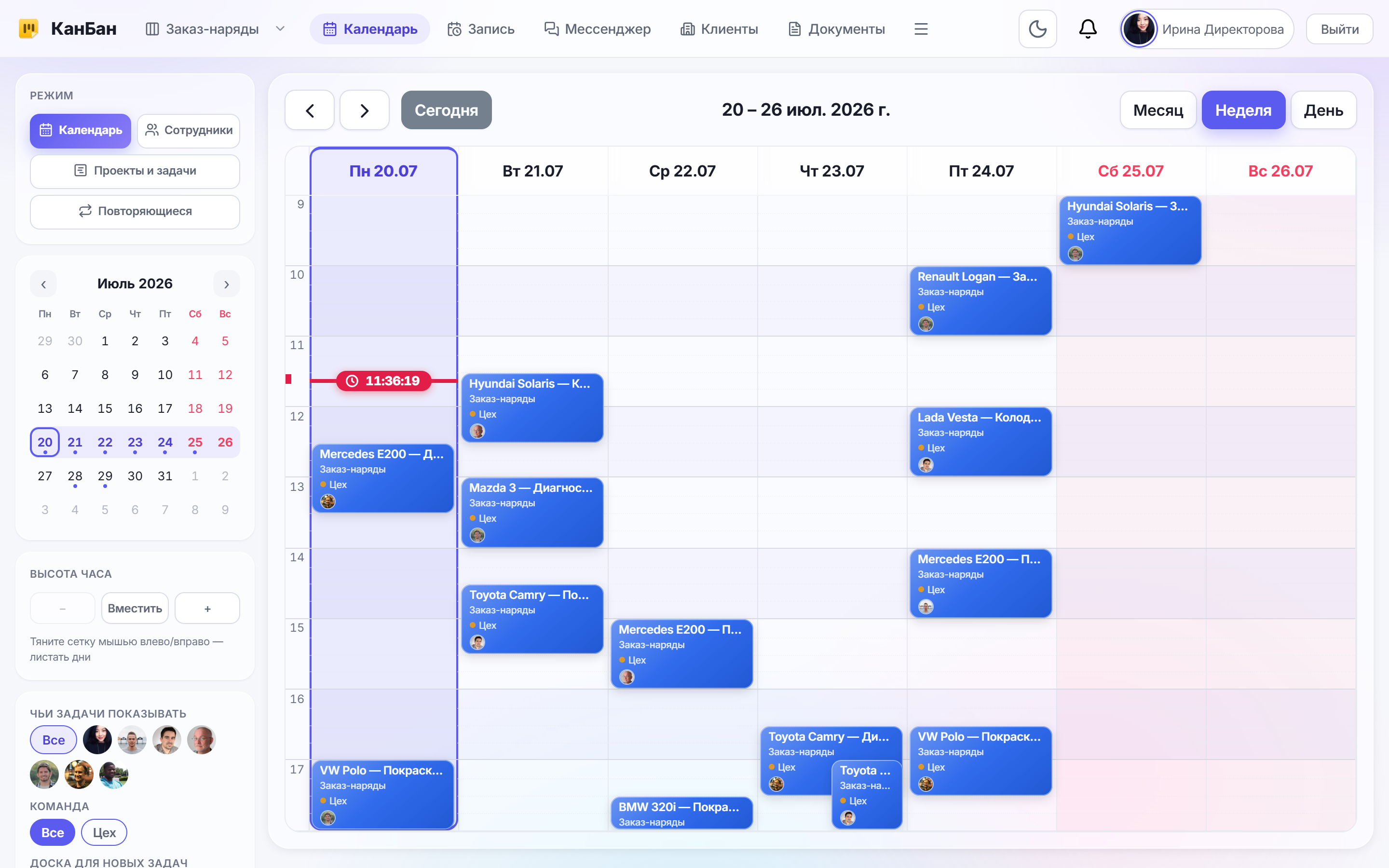
Индивидуальные графики превращают онлайн-запись из источника накладок в надёжный инструмент:
- Нет записей на выходной. Клиент физически не может забронировать мастера на день, когда того нет, — слоты вне смены просто не показываются.
- Отпуска и больничные учтены. На время отсутствия мастера его слоты клиентам не предлагаются, и не нужно вручную снимать записи.
- Меньше звонков с переносом. Пропадают извинения «извините, придётся перенести» — потому что запись сразу попадает на доступное время.
- Учёт не держится на одном человеке. График живёт в системе, а не в голове приёмщика: заболел он — запись всё равно идёт по правильным сменам.
- Гибкость под любой режим. Пятидневка, два через два, дежурства по субботам — каждый график настраивается отдельно, а кнопка «Будни 9–18» ускоряет типовые случаи.
- Ничего лишнего, если не нужно. Когда весь цех на смене вместе, переключатель можно оставить выключенным — запись пойдёт по часам работы компании, без настройки каждого.
Пошаговое руководство
Шаг 1. Включите учёт индивидуальных графиков
Откройте раздел «Графики сотрудников» и включите переключатель «Учитывать индивидуальные графики». Пока он выключен, все считаются работающими одновременно и запись идёт по часам компании — включайте его, если мастера работают по сменам или разным дням.
Шаг 2. (Если есть модуль «Команды») отфильтруйте список по цеху
Если у вас включён модуль «Команды», над списком сотрудников появятся чипы команд-цехов и кнопка «Все». Нажмите нужную команду — например, «Слесарный цех», — и в графике останутся только её сотрудники. Так удобнее настраивать большой сервис по цехам. Кнопка «Все» возвращает полный список; выбор запоминается.
Шаг 3. Задайте график каждому мастеру
Разверните сотрудника и отметьте его рабочие дни (Пн–Вс), а для каждого дня задайте часы начала и конца смены. Для стандартной пятидневки нажмите «Будни 9–18» и при необходимости поправьте — например, добавьте субботу приёмщику Роману или выставьте сменные дни диагносту Олегу. Невыбранные дни считаются выходными.
Шаг 4. Внесите отпуска и отсутствия
В карточке сотрудника, в блоке «Отпуск / отсутствия», добавьте периоды отпуска или больничного. На эти даты слоты к нему клиентам предлагаться не будут, а после — вернутся автоматически. Рядом задаётся годовая норма отпуска (по умолчанию 28 дней) как база для учёта.
Шаг 5. Проверьте онлайн-запись
Откройте страницу онлайн-записи и выберите мастера: убедитесь, что предлагаются только слоты в его смены, а на выходные и время отпуска записаться нельзя. С этого момента клиенты бронируют исключительно доступное время, а приёмщику не нужно вручную сверять брони с графиком.
Попробуйте КанБан для своего бизнеса
Хватит ловить записи «на выходной» вручную. Зарегистрируйтесь в КанБан, настройте графики сотрудников — и онлайн-запись сама будет предлагать клиентам только то время, когда нужный мастер на смене. Бесплатно.
Пользоваться бесплатно →Частые вопросы
Что будет, если не включать индивидуальные графики?
Ничего не сломается. Переключатель «Учитывать индивидуальные графики» по умолчанию выключен: считается, что все сотрудники работают одновременно, и онлайн-запись идёт по часам работы компании. Включайте графики только если мастера работают по сменам или разным дням — тогда запись начнёт учитывать смены каждого.
Как настроить сотрудника, который работает два через два?
Разверните его в разделе «Графики сотрудников» и отметьте только те дни недели, которые приходятся на его смену, задав часы. Кнопка «Будни 9–18» подходит для пятидневки; для сменного режима отмечайте рабочие дни вручную. Невыбранные дни считаются выходными, и на них клиент записаться не сможет.
Учитываются ли отпуска и больничные при онлайн-записи?
Да. В карточке сотрудника есть блок «Отпуск / отсутствия»: на указанные даты его слоты клиентам не предлагаются, а после окончания отсутствия доступность возвращается автоматически. Отдельно задаётся годовая норма отпуска (по умолчанию 28 дней) как база для учёта отпусков.
Зачем фильтр графика по командам и как он работает?
Фильтр (обновление 1.9.5) появляется, если включён модуль «Команды». Над списком сотрудников выводятся чипы команд-цехов и кнопка «Все»: выбираете нужные команды — и в графике остаются только их сотрудники, чтобы не листать весь штат при настройке большого сервиса. Если ничего не выбрано, показываются все; выбор запоминается для аккаунта.