Установка КанБан приложением на Windows в Edge или Chrome — КанБан
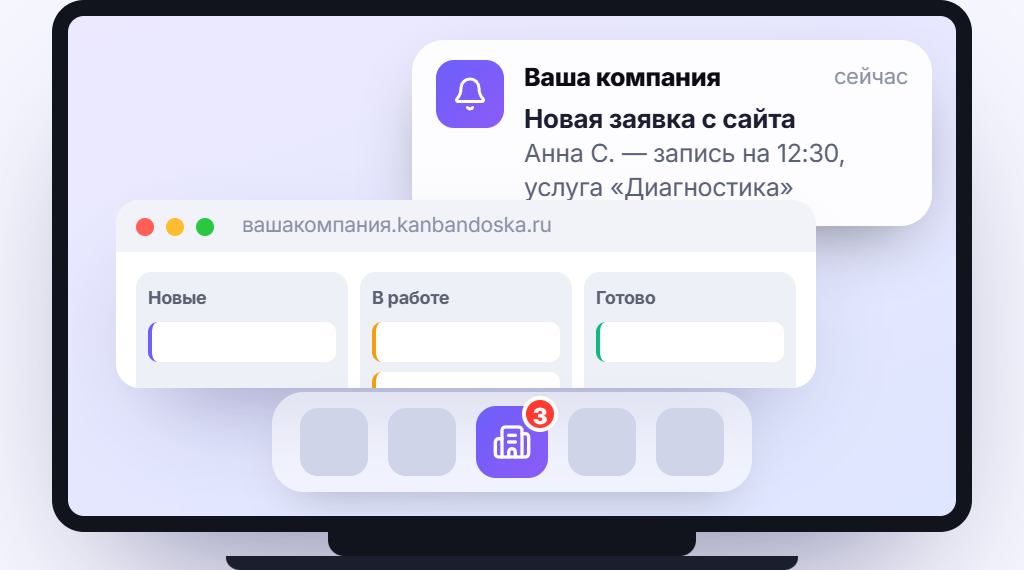
Пока доска живёт «где-то во вкладке браузера», работать с ней на компьютере неудобно. Утром сотрудник открывает браузер с двадцатью вкладками почты, документов и мессенджеров — и КанБан теряется среди них. Адрес нужно вводить заново или искать в закладках, к обеду доску случайно закрывают вместе со всем окном, а уведомления не приходят, потому что вкладка свёрнута. В итоге человек заходит на доску пару раз в день, а не держит её под рукой постоянно.
Многие думают, что «настоящее приложение на компьютер» — это установочный файл, права администратора и обращение к айтишнику. Ставить ничего лишнего не хочется, разбираться некогда, и всё остаётся как есть: доска — просто одна из вкладок, о которой легко забыть.
На самом деле КанБан — это прогрессивное веб-приложение (PWA), и его можно установить на Windows прямо из браузера в один клик: без установочного файла, без прав администратора, без магазина приложений. После установки КанБан появляется отдельной программой с иконкой на рабочем столе и в панели задач, открывается в своём окне без адресной строки, может запускаться вместе с Windows и присылать push-уведомления, даже когда окно закрыто. Ниже разберём, как это сделать в Microsoft Edge и в Google Chrome.
В чём проблема работы через браузер
Доска в браузерной вкладке — это доска, о которой легко забыть. Пока КанБан не установлен как отдельная программа, на компьютере он живёт по остаточному принципу и постоянно теряется.
- Доска теряется среди вкладок. Рядом открыты почта, документы, таблицы, мессенджеры — и нужную вкладку с доской приходится каждый раз выискивать глазами.
- Её закрывают случайно. Закрыл окно браузера в конце дня или перезагрузил компьютер — и утром доску нужно открывать заново, вспоминая адрес или роясь в закладках.
- Уведомления не доходят. Когда вкладка свёрнута или браузер закрыт, push о новой задаче, сообщении или сроке проходит мимо — сотрудник узнаёт о работе с опозданием.
- Лишние элементы отвлекают. Адресная строка, панель вкладок, чужие закладки и всплывающие подсказки браузера — всё это шум вокруг рабочего инструмента, который должен быть максимально простым.
- Нет быстрого запуска. Чтобы попасть на доску, нужно открыть браузер, дождаться загрузки, найти или ввести адрес — вместо одного клика по иконке, как у любой привычной программы.
- Кажется, что «поставить приложение» сложно. Люди откладывают это, потому что ждут установочного файла и прав администратора, — и продолжают мучиться со вкладкой.
Причина одна: инструмент, которым пользуются каждый день, остаётся «сайтом в браузере», а не программой на компьютере. От этого страдают и скорость доступа, и уведомления, и сама привычка держать доску открытой.
Как решает КанБан: установка в один клик
КанБан — прогрессивное веб-приложение (PWA), поэтому браузер сам умеет установить его как обычную программу Windows. Не нужен ни установочный файл, ни права администратора, ни магазин приложений — всё делается прямо из открытой доски.
- Установка из браузера. В адресной строке Edge и Chrome появляется значок установки, а в меню браузера — пункт «Установить КанБан». Один клик — и приложение установлено.
- Иконка на рабочем столе и в панели задач. После установки КанБан появляется как отдельная программа: с иконкой на рабочем столе, в меню «Пуск» и, при желании, закреплённой на панели задач — запуск в один клик, как у любого приложения.
- Отдельное окно без адресной строки. КанБан открывается в собственном окне, без вкладок, адресной строки и чужих закладок — только доска. Ничего не отвлекает и ничего не закроешь случайно вместе с браузером.
- Push-уведомления на компьютере. После установки и выданного разрешения уведомления о задачах, сообщениях и сроках приходят системными баннерами Windows, даже когда окно КанБан закрыто, — как у настольного мессенджера.
- Автозапуск вместе с Windows. В параметрах приложения можно включить запуск при входе в систему — доска открывается сама и всегда под рукой с самого утра.
- Работает офлайн-каркас. PWA кешируется, поэтому приложение открывается мгновенно и не «падает» на белый экран при кратком пропадании сети — данные подтянутся, как только связь вернётся.
- Свой бренд на поддомене компании. Если вы работаете на поддомене вашакомпания.kanbandoska.ru, установленное приложение получает иконку с вашим логотипом и название вашей компании — не общее имя сервиса.
По сути одна кнопка превращает «вкладку, которую надо не забыть открыть» в полноценную программу на компьютере — с быстрым запуском, чистым окном и уведомлениями.
Разница между Edge и Chrome: где нажимать
Установка работает в обоих браузерах одинаково по сути, различаются только названия кнопок и меню. В Windows чаще всего под рукой Microsoft Edge (он идёт с системой) или Google Chrome — разберём оба.
- Microsoft Edge. Откройте КанБан, справа в адресной строке нажмите значок установки (монитор со стрелкой) — или откройте меню «...» → «Приложения» → «Установить этот сайт как приложение». Edge предложит закрепить иконку на панели задач, в меню «Пуск» и включить автозапуск прямо в окне установки.
- Google Chrome. Откройте КанБан, справа в адресной строке нажмите значок установки (монитор со стрелкой) — или откройте меню «⋮» → «Приведение, сохранение и предоставление доступа» / «Установить КанБан...». Chrome создаст ярлык на рабочем столе и в меню «Пуск».
- Если значка установки нет. Убедитесь, что открыли именно рабочий адрес КанБан (а не страницу входа во внутренней сети без HTTPS) и что приложение ещё не установлено — тогда пункт в меню называется «Открыть КанБан», а не «Установить».
- Управление установленными приложениями. В Edge список — по адресу edge://apps, в Chrome — chrome://apps. Оттуда приложение запускается, а через правый клик по иконке настраивается автозапуск, открытие в отдельном окне и удаление.
Выбирать между браузерами не нужно — ставьте в тот, которым пользуетесь. Приложение получится одинаковое: отдельное окно, иконка и уведомления.
Разбор на примере «вашей компании»
В «вашей компании» доской пользуются с компьютеров, но раньше она была просто одной из вкладок. Сотрудники заходили на неё пару раз в день, уведомления пропускали, а к вечеру закрывали браузер вместе с доской. Руководитель решил, что у каждого КанБан должен стоять как программа.
Сотрудник открывает КанБан в Edge, нажимает в адресной строке значок установки и в окне «Установить приложение» отмечает «Закрепить на панели задач» и «Запускать при входе в Windows». Через пару секунд иконка КанБан появляется на рабочем столе и в панели задач — теперь доска открывается одним кликом, в отдельном окне без адресной строки и вкладок.
При первом запуске приложение просит разрешить уведомления — сотрудник соглашается. Теперь, когда руководитель назначает ему задачу, в правом нижнем углу Windows всплывает системный баннер «Вам назначена задача», даже если окно КанБан свёрнуто или закрыто. По клику на баннер открывается сразу нужная карточка. Сроки тоже больше не срываются: напоминание «за час» приходит push-баннером прямо на рабочий стол.
Наутро сотрудник просто включает компьютер — и КанБан открывается сам вместе с Windows, доска уже на экране. Искать вкладку, вводить адрес и вспоминать, «где там доска», больше не нужно: инструмент всегда под рукой, как и любая другая программа на компьютере.
Что это даёт компании
Когда доска установлена программой на каждом компьютере, она перестаёт быть «вкладкой, о которой забыли», и становится рабочим инструментом, который всегда под рукой и вовремя уведомляет.
- Доска всегда на месте. Иконка на рабочем столе и в панели задач — запуск в один клик, без поиска вкладки и ввода адреса.
- Ничего не закроешь случайно. Отдельное окно живёт само по себе и не исчезает вместе с браузером в конце дня.
- Уведомления доходят. Push о задачах, сообщениях и сроках приходят системными баннерами Windows, даже когда окно закрыто, — команда не пропускает работу.
- Меньше отвлекающего. Чистое окно без адресной строки и чужих вкладок — только доска, ничего лишнего вокруг.
- Быстрый старт дня. Автозапуск вместе с Windows открывает доску сам — работа начинается сразу, без раскачки.
- Ничего не нужно ставить «по-настоящему». Никакого установочного файла, прав администратора и айтишника — каждый сотрудник ставит приложение сам за минуту.
- Свой бренд перед глазами. На поддомене компании иконка и название — ваши, а не общего сервиса, что важно и для сотрудников, и для клиентов.
Пошаговое руководство
Шаг 1. Откройте КанБан в браузере
Запустите Microsoft Edge или Google Chrome и откройте свою доску КанБан — по адресу kanbandoska.ru или по поддомену вашей компании вашакомпания.kanbandoska.ru. Дождитесь, пока доска полностью загрузится: именно из открытого приложения браузер предложит его установить. Устанавливать что-либо заранее не нужно — всё делается прямо здесь.
Шаг 2. Нажмите «Установить приложение»
Справа в адресной строке появится значок установки (монитор со стрелкой) — нажмите его. Если значка не видно, откройте меню браузера: в Edge «...» → «Приложения» → «Установить этот сайт как приложение», в Chrome «⋮» → «Установить КанБан...». В открывшемся окне подтвердите «Установить».
Шаг 3. Закрепите иконку и включите автозапуск
При установке Edge предложит закрепить приложение на панели задач, в меню «Пуск» и запускать его при входе в Windows — отметьте нужные пункты. В Chrome ярлык создаётся на рабочем столе и в меню «Пуск»; автозапуск и открытие в отдельном окне настраиваются позже через chrome://apps правым кликом по иконке. Теперь КанБан открывается одним кликом, как любая программа.
Шаг 4. Разрешите уведомления
Запустите установленное приложение с иконки — оно откроется в отдельном окне без адресной строки. При первом входе появится приглашение «Включить уведомления» — нажмите «Включить» и разрешите их, когда Windows спросит. После этого push о задачах, сообщениях и сроках будут приходить системными баннерами, даже когда окно закрыто. Включить уведомления можно и позже: Профиль → раздел «Уведомления».
Шаг 5. Работайте в приложении как в программе
Дальше КанБан ведёт себя как настольная программа: запускается с иконки или сам вместе с Windows, живёт в своём окне и не закрывается вместе с браузером. По клику на push-баннер вы попадаете прямо в нужную карточку, сообщение или событие календаря. Если приложение когда-нибудь понадобится удалить — сделайте это через edge://apps или chrome://apps правым кликом, доска при этом останется доступной в браузере.
Попробуйте КанБан для своего бизнеса
Хватит искать доску среди двадцати вкладок и пропускать уведомления. Зарегистрируйтесь в КанБан, откройте доску в Edge или Chrome и нажмите «Установить приложение» — иконка на рабочем столе, отдельное окно и push-уведомления на Windows будут у вас уже через минуту, бесплатно.
Пользоваться бесплатно →Частые вопросы
Нужен ли установочный файл или права администратора, чтобы поставить КанБан на компьютер?
Нет. КанБан — это прогрессивное веб-приложение (PWA), оно устанавливается прямо из браузера Edge или Chrome в один клик. Не нужны ни установочный (.exe) файл, ни права администратора, ни магазин приложений. Каждый сотрудник ставит приложение сам за минуту из открытой доски.
Чем установленное приложение отличается от доски во вкладке браузера?
Установленный КанБан открывается в отдельном окне без адресной строки и вкладок, имеет иконку на рабочем столе и в панели задач, может запускаться вместе с Windows и присылать push-уведомления, даже когда окно закрыто. Во вкладке же доска теряется среди других сайтов, закрывается вместе с браузером, а фоновые уведомления не приходят.
Почему в адресной строке нет значка установки?
Обычно причин две: приложение уже установлено — тогда в меню браузера будет пункт «Открыть КанБан», а не «Установить», — либо вы открыли не рабочий адрес доски. Убедитесь, что зашли на kanbandoska.ru или на поддомен своей компании и что страница полностью загрузилась. Установку всегда можно запустить и из меню браузера: в Edge «Приложения», в Chrome «Установить КанБан...».
Как удалить приложение, если оно больше не нужно?
Откройте список приложений браузера — в Edge по адресу edge://apps, в Chrome по chrome://apps — и через правый клик по иконке КанБан выберите удаление. Также приложение можно удалить в параметрах Windows в разделе «Приложения». Сама доска при этом никуда не денется: она по-прежнему открывается в браузере по обычному адресу.