Установка приложения на iPhone: КанБан на экране «Домой» — КанБан
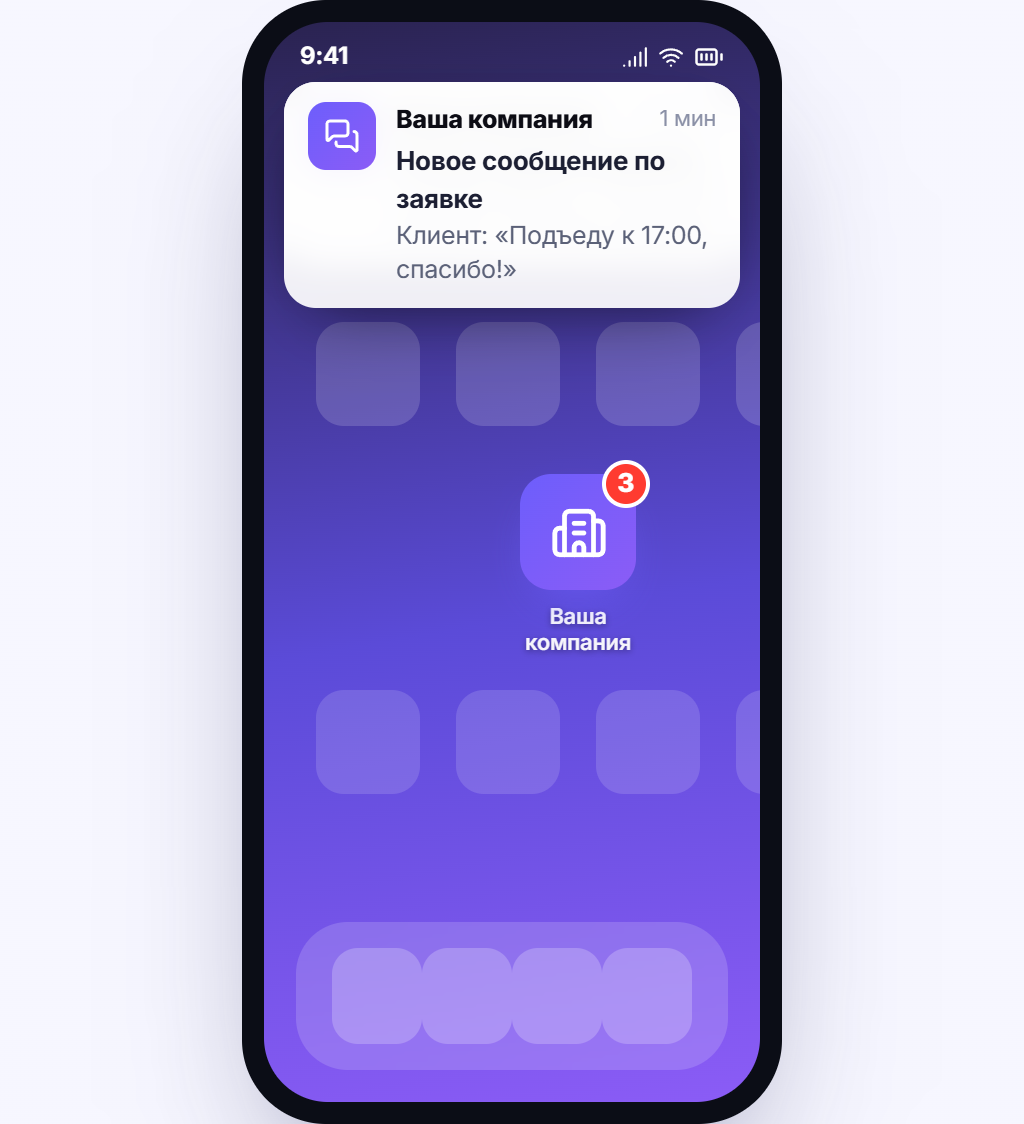
Доской удобно пользоваться с телефона — глянуть задачи по дороге, ответить клиенту в мессенджере, отметить выполненный этап. Но если КанБан открыт как обычная вкладка в браузере, это быстро надоедает: нужно каждый раз вспоминать адрес или искать нужную закладку среди десятка других, вокруг доски маячит адресная строка и панели браузера, а уведомления о новых заявках и сообщениях легко пропустить. В итоге сотрудник просто перестаёт заглядывать в доску с телефона.
Ставить настоящее приложение из App Store ради этого не нужно — и не получится: у малого бизнеса нет своего приложения в сторе, а его разработка и модерация стоят дорого и долго. Многие даже не знают, что современный сайт можно добавить на iPhone как приложение — с иконкой на экране «Домой», запуском на полный экран и уведомлениями, — прямо из встроенного браузера, без единого скачивания.
КанБан — это PWA (прогрессивное веб-приложение). На iPhone он ставится за минуту через Safari: открываете сайт, нажимаете «Поделиться» → «На экран Домой» — и на рабочем столе появляется иконка. Дальше КанБан запускается как обычное приложение: во весь экран, без адресной строки, с пуш-уведомлениями. Ниже разберём каждый шаг и типовые вопросы.
В чём проблема на телефоне
Пока доска живёт «вкладкой в браузере», телефон работает против вас: каждое лишнее действие снижает шанс, что сотрудник или клиент реально откроет КанБан на ходу.
- Долгий доступ. Чтобы попасть на доску, нужно открыть браузер, вспомнить адрес или найти закладку среди множества других вкладок. Пары секунд лишних действий хватает, чтобы «потом посмотрю».
- Полэкрана занимает браузер. Сверху адресная строка, снизу панель вкладок и кнопок — доске остаётся меньше места, а на маленьком экране это критично.
- Уведомления проходят мимо. Новая заявка, сообщение в мессенджере, напоминание по карточке — если КанБан просто вкладка, о них легко не узнать вовремя.
- «А где скачать?» Клиент или новый сотрудник ищет приложение в App Store, не находит и решает, что его нет. О том, что сайт ставится как приложение прямо из Safari, знают не все.
- Случайно закрыли вкладку — начинай сначала. Достаточно смахнуть вкладку, и придётся заново вводить адрес и входить.
В сумме телефон, который должен был приблизить доску к человеку, наоборот отдаляет её. Решение — превратить сайт в иконку на экране «Домой», чтобы КанБан открывался в одно касание, как любое другое приложение.
Как решает КанБан
КанБан построен как прогрессивное веб-приложение (PWA). Это значит, что сайт умеет устанавливаться на устройство и вести себя как обычное приложение — но без магазинов, скачивания и обновлений вручную.
- Установка из Safari, без App Store. На iPhone приложение добавляется через встроенное меню «Поделиться» → «На экран Домой». Не нужны ни аккаунт в App Store, ни скачивание, ни разрешения — всё делается в браузере за минуту.
- Иконка на экране «Домой». После установки на рабочем столе появляется иконка КанБан (а на брендированном поддомене компании — с вашим логотипом и названием). Открывается доска в одно касание, как любое другое приложение.
- Запуск на полный экран. Из иконки КанБан открывается без адресной строки и панелей браузера — весь экран отдан доске, карточкам и мессенджеру. На телефоне это ощутимо удобнее.
- Пуш-уведомления. Установленное приложение может присылать уведомления о новых заявках, сообщениях и напоминаниях прямо на экран — с бейджем-счётчиком на иконке, как у обычных приложений.
- Всегда актуальная версия. Обновлять из стора ничего не нужно: приложение подтягивает свежую версию сайта само. Установили один раз — дальше оно просто работает.
- Одинаково для сотрудников и клиентов. Так же ставится и клиентский кабинет: клиент добавляет вашу страницу на «Домой» и следит за своими заявками из иконки, без переписки «где посмотреть статус».
Фактически вы получаете приложение на iPhone без разработки приложения: сайт КанБан уже всё умеет, остаётся один раз добавить его на экран «Домой».

Только Safari: почему это важно на iPhone
На iPhone есть одна особенность, о которую спотыкаются чаще всего: добавить сайт на экран «Домой» умеет только Safari — встроенный браузер Apple. В Chrome, Яндекс.Браузере и других приложениях на iPhone нужного пункта в меню «Поделиться» просто нет, потому что все они работают на движке Safari, но без этой функции установки.
- Открывайте ссылку именно в Safari. Если КанБан открылся в другом браузере, скопируйте адрес и вставьте его в адресную строку Safari — дальше всё как обычно.
- Ищите «квадрат со стрелкой». Кнопка «Поделиться» на iPhone — это квадрат со стрелкой вверх (внизу экрана или в адресной строке). Именно из неё открывается пункт «На экран Домой».
- «На экран Домой» может быть ниже в списке. В меню «Поделиться» пролистайте вниз до пункта «На экран Домой» (значок с плюсом). Если его не видно — значит, вы не в Safari.
- Android — по-другому. На телефонах Android установка идёт из меню браузера пунктом «Установить приложение» / «Добавить на главный экран». Эта статья — про iPhone и Safari; для Android шаги отличаются, но результат тот же.
Запомните главное правило для iPhone: сначала Safari, потом «Поделиться» → «На экран Домой». Если что-то идёт не так — почти всегда причина в том, что сайт открыт в другом браузере.
Разбор на примере «вашей компании»
Возьмём «вашу компанию». Сотрудники работали с доской через браузер на телефоне: кто-то держал вкладку открытой, кто-то каждый раз искал адрес, а уведомления о новых заявках регулярно терялись. Руководитель решил, чтобы у всех КанБан стоял иконкой на экране «Домой».
Администратор открыл сайт компании в Safari на своём iPhone, нажал кнопку «Поделиться» (квадрат со стрелкой), пролистал меню и выбрал «На экран Домой». Появилось окно с названием и иконкой — он нажал «Добавить». Через пару секунд на рабочем столе появилась иконка приложения. Теперь доска открывается в одно касание, во весь экран, без адресной строки.
Дальше администратор скинул сотрудникам короткую инструкцию из трёх шагов — «открыть в Safari → Поделиться → На экран Домой». За день все поставили приложение себе: 8 человек, каждому это заняло меньше минуты. Первый же пуш о новой заявке пришёл прямо на экран, с бейджем-счётчиком «1» на иконке — раньше такое сообщение заметили бы через час.
Клиентам компания сделала то же самое: на странице записи повесила подсказку «Добавьте нас на экран Домой, чтобы следить за заявкой». Клиентка, оставившая заявку, добавила иконку к себе — и статус своей записи теперь видит из приложения, не спрашивая в переписке «как там мой заказ». В итоге КанБан оказался у команды и клиентов буквально на рабочем столе телефона — без единой строчки кода и без App Store.
Что это даёт бизнесу
Установка КанБан на iPhone стоит одной минуты, а меняет то, насколько живо команда и клиенты пользуются доской с телефона:
- Доска в одно касание. Иконка на экране «Домой» — не нужно искать адрес и закладки. Сотрудник открывает КанБан так же быстро, как мессенджер, и заглядывает в него чаще.
- Весь экран — доске. Приложение запускается без браузерных панелей, поэтому на маленьком экране умещается больше карточек и текста — работать реально удобнее.
- Уведомления не теряются. Пуши о новых заявках, сообщениях и напоминаниях приходят на экран с бейджем на иконке — важное видно сразу, а не через час.
- Ноль затрат на приложение. Не нужны разработчики, аккаунты в App Store и модерация — сайт уже умеет устанавливаться как приложение прямо из Safari.
- Быстро для всей команды. Установка занимает меньше минуты на человека — можно раскатать на всех сотрудников за один день по короткой инструкции.
- Ближе к клиенту. Клиент ставит вашу страницу иконкой и следит за заявкой из приложения — меньше вопросов «а что со статусом» и больше доверия к вашему бренду.
Пошаговое руководство
Шаг 1. Откройте КанБан в браузере Safari
На iPhone откройте именно Safari (встроенный браузер Apple) и перейдите на сайт КанБан — на общий адрес kanbandoska.ru или на поддомен вашей компании (вашакомпания.kanbandoska.ru). Это важно: добавить сайт на экран «Домой» умеет только Safari. Если ссылка открылась в Chrome или другом браузере, скопируйте адрес и вставьте его в адресную строку Safari.
Шаг 2. Нажмите кнопку «Поделиться»
Когда сайт открыт в Safari, нажмите кнопку «Поделиться» — это значок «квадрат со стрелкой вверх». На современных iPhone она находится внизу экрана по центру или в адресной строке. Откроется меню действий: отправить ссылку, скопировать, добавить в закладки и другие.
Шаг 3. Выберите «На экран Домой»
В открывшемся меню пролистайте список вниз и выберите пункт «На экран Домой» (значок квадрата с плюсом). Если такого пункта нет — почти наверняка вы не в Safari, вернитесь к первому шагу. Появится окно с названием и иконкой будущего приложения.
Шаг 4. Подтвердите добавление
В окне при желании поправьте название приложения (по умолчанию подставится название сайта или вашей компании) и нажмите «Добавить» в правом верхнем углу. Через пару секунд на экране «Домой» появится иконка КанБан — как у обычного приложения. Скачивать и устанавливать ничего дополнительно не нужно.
Шаг 5. Запустите приложение и разрешите уведомления
Нажмите на новую иконку — КанБан откроется во весь экран, без адресной строки браузера, и попросит войти по вашему коду или паролю. Когда система предложит присылать уведомления, разрешите их: тогда пуши о новых заявках, сообщениях и напоминаниях будут приходить прямо на экран, с бейджем-счётчиком на иконке. Готово — теперь доска у вас под рукой в одно касание.
Попробуйте КанБан для своего бизнеса
Держите доску под рукой прямо на телефоне. Зарегистрируйтесь в КанБан, откройте сайт в Safari на iPhone и добавьте его на экран «Домой» через «Поделиться» — получите приложение с иконкой, полным экраном и уведомлениями за минуту, без App Store и бесплатно.
Пользоваться бесплатно →Частые вопросы
Нужно ли скачивать приложение из App Store?
Нет. КанБан — это прогрессивное веб-приложение (PWA), оно устанавливается прямо из браузера Safari через меню «Поделиться» → «На экран Домой». Ни App Store, ни аккаунт разработчика, ни скачивание не нужны: на экране «Домой» появляется иконка, и приложение запускается как обычное — во весь экран и с уведомлениями.
Почему в моём браузере нет пункта «На экран Домой»?
На iPhone добавить сайт на экран «Домой» умеет только встроенный Safari. В Chrome, Яндекс.Браузере и других приложениях этого пункта в меню «Поделиться» нет. Откройте адрес КанБан именно в Safari — скопируйте ссылку и вставьте её в адресную строку Safari, — и пункт «На экран Домой» появится.
Будут ли приходить уведомления после установки?
Да. Установленное на экран «Домой» приложение может присылать пуш-уведомления о новых заявках, сообщениях в мессенджере и напоминаниях по карточкам — с бейджем-счётчиком на иконке. При первом запуске разрешите приложению отправлять уведомления, когда система об этом спросит.
А как установить КанБан на Android или на компьютер?
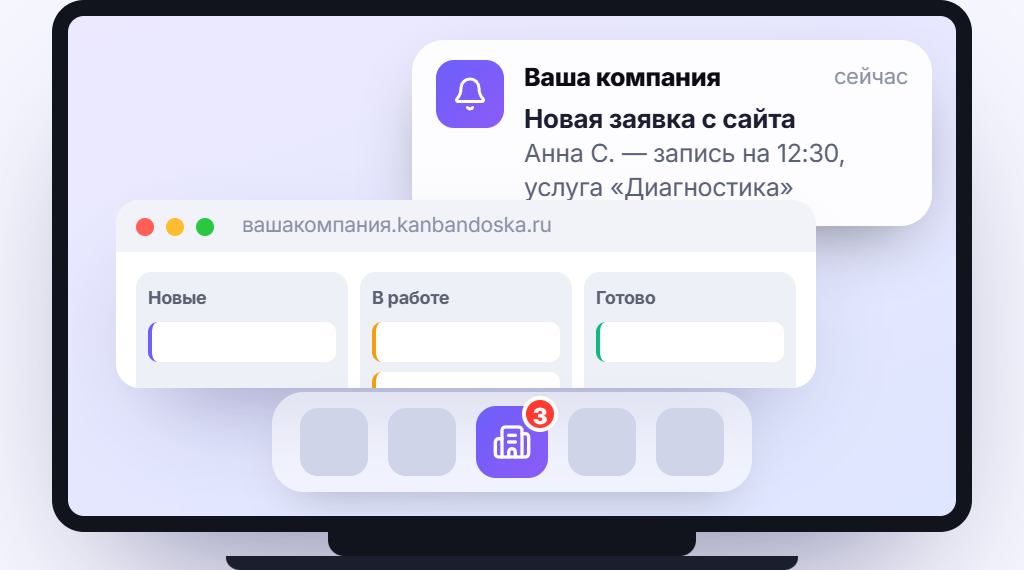
На Android откройте сайт в браузере и выберите в меню «Установить приложение» или «Добавить на главный экран». На компьютере (Windows, macOS) в адресной строке Chrome или Edge появляется значок установки — приложение ставится в один клик и открывается отдельным окном. Принцип везде один: сайт КанБан ставится как приложение без магазинов.