Установка приложения КанБан на Android из Chrome — КанБан
Ситуация знакома любой команде: доска с задачами есть, но открывается она через браузер. Чтобы попасть в КанБан с телефона, сотрудник каждый раз запускает Chrome, вспоминает или ищет адрес, ждёт загрузку — и на третий день просто перестаёт заходить. В итоге новая задача, сообщение клиента или приближающийся срок остаются незамеченными, пока кто-нибудь не позвонит и не спросит «ты видел?».
Корень проблемы — не в самой доске, а в том, что она живёт «вкладкой, которую надо не забыть открыть». Пока это вкладка, у неё нет иконки на экране, нет фоновых уведомлений и нет значка с числом непрочитанного. Всё держится на памяти человека и ручных напоминаниях руководителя, а телефон — устройство, которое всегда под рукой — остаётся в стороне.
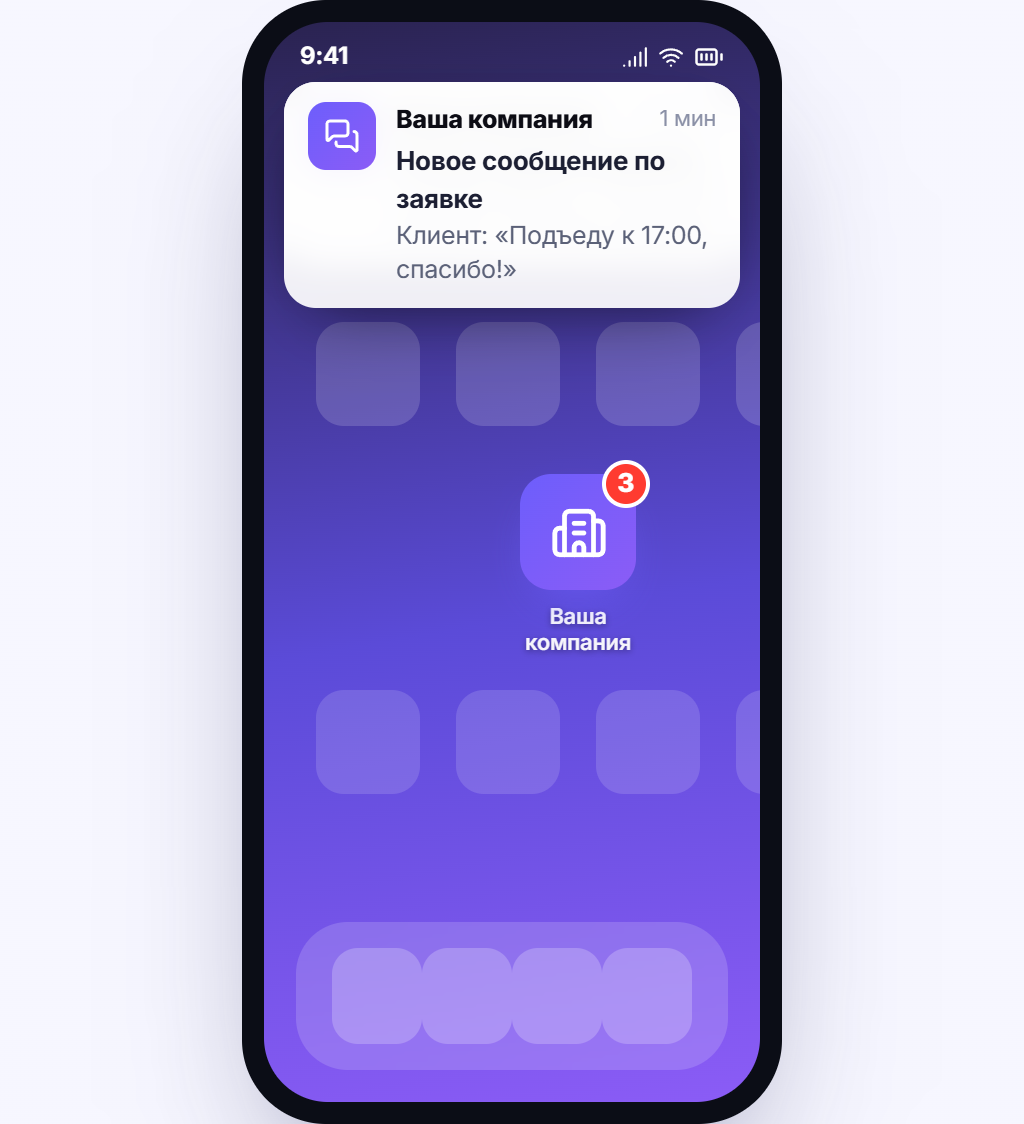
Решается это тем, что КанБан — прогрессивное веб-приложение (PWA): его можно установить прямо из Chrome на Android, без Google Play и без скачивания APK. После установки КанБан появляется иконкой на домашнем экране, запускается как отдельное приложение (без адресной строки), присылает push-уведомления даже когда закрыт и показывает цифру непрочитанных на значке. Ниже — вся установка по шагам, для любого бизнеса.
В чём проблема доступа с телефона
Пока доска открывается только как страница в браузере, телефон работает против команды, а не на неё. Мелкие неудобства складываются в одно большое: люди перестают заходить и пропускают важное.
- Каждый вход — через браузер. Открыть Chrome, вспомнить адрес, дождаться загрузки — четыре лишних действия, и человек откладывает «на потом».
- Нет иконки на экране. Доски нет среди приложений, поэтому в голове её тоже нет: с глаз долой — из работы вон.
- Уведомления не приходят в фоне. Пока вкладка закрыта, сообщения, упоминания и напоминания о сроках проходят мимо — узнаёшь о них при случайном заходе.
- Не видно, сколько накопилось. Без значка с числом непрочитанного непонятно, есть ли новое, — приходится заходить и проверять вручную.
- Адресная строка мешает. Половина экрана занята браузерными панелями, доска ужимается, работать с карточками с телефона неудобно.
- Руководитель дублирует всё вручную. Чтобы «точно дошло», задачи пересказывают в личных мессенджерах и по звонкам — лишний шум и потерянное время.
Причина одна: канал доступа оторван от устройства, которое всегда с человеком. Стоит превратить доску из «вкладки» в установленное приложение — и телефон начинает сам доводить работу до сотрудника.
Как решает КанБан: приложение из Chrome в один тап
КанБан устанавливается прямо из браузера — это и есть суть PWA. Не нужен ни магазин приложений, ни APK-файл, ни права разработчика: Chrome сам предлагает добавить доску как приложение.
- Установка без Google Play. Открываете КанБан в Chrome — и получаете предложение установить приложение прямо на странице или в меню браузера. Никаких сторонних файлов и рисков.
- Иконка на домашнем экране. После установки КанБан появляется значком среди других приложений и запускается с одного тапа, как любое приложение из магазина.
- Запуск без адресной строки. Приложение открывается в полноэкранном режиме — браузерные панели исчезают, вся площадь экрана уходит под доску и карточки.
- Push даже при закрытом приложении. После выданного разрешения на уведомления сообщения, упоминания и напоминания приходят системным баннером Android — вкладку держать открытой не нужно.
- Цифра непрочитанных на значке. На иконке приложения показывается счётчик непрочитанного, как в мессенджере, — накопившееся видно ещё до открытия.
- Работает офлайн-каркас. Приложение запускается мгновенно с иконки и не «падает» на белый экран при плохой связи — интерфейс подгружается, а данные синхронизируются, как только сеть вернётся.
- Обновляется само. Новая версия КанБан подтягивается автоматически — не нужно ничего переустанавливать или следить за апдейтами в магазине.
Итог: та же доска, тот же аккаунт — но теперь на телефоне это полноценное приложение с иконкой, фоновыми уведомлениями и значком непрочитанного, а не забытая вкладка.
Push-уведомления: почему они приходят только после установки
Главная выгода установки — не иконка, а фоновые push. Но у них есть техническая тонкость, о которой стоит знать сразу, чтобы не удивляться «почему не приходят».
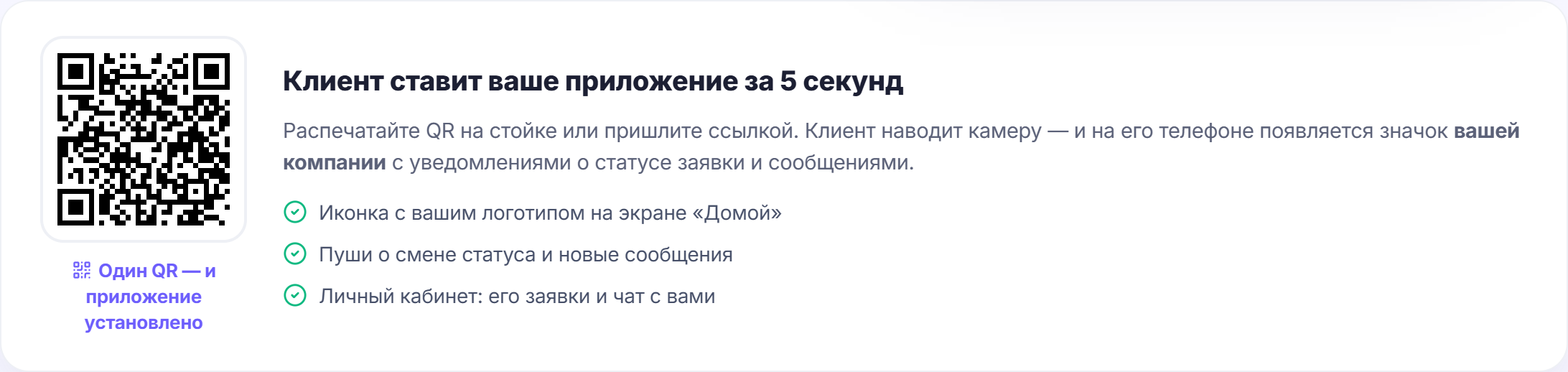
- Фоновый push требует установки. Android присылает уведомления закрытого приложения только тогда, когда КанБан установлен как приложение, а не открыт вкладкой. Поэтому установка — обязательный первый шаг.
- Разрешение выдаётся отдельно. После установки приложение попросит разрешение на уведомления — его нужно подтвердить один раз внутри самого КанБан. Без этого значок появится, но баннеры приходить не будут.
- Push, даже когда телефон в кармане. Назначили задачу, написали в чат карточки, приблизился срок — баннер всплывёт на заблокированном экране, как у мессенджера.
- Не дублирует то, что вы и так видите. Если приложение открыто и вы уже смотрите на нужный чат, лишний баннер не всплывёт — система не шумит по тому, что и так перед глазами.
- Тонкая настройка категорий. В профиле включаются или выключаются отдельные типы: сообщения, упоминания, реакции, перемещения и создание карточек, назначение задач, отметки в чек-листе, напоминания. Плюс выбор звука и переключатель всплывающих баннеров.
То есть последовательность жёсткая: сначала установить приложение из Chrome, затем разрешить уведомления внутри него — и только после этого push начнут приходить в фоне. Пропустишь установку — и уведомления так и останутся внутри открытой вкладки.
Разбор на примере «вашей компании»
В «вашей компании» команда работает в КанБан, но с телефонов доску почти не открывали — каждый раз лезть в браузер было лень, и сотрудники узнавали о задачах, только садясь за компьютер. Руководитель решил перевести всех на приложение.
Он открыл КанБан в Chrome на своём Android, тапнул «Установить приложение» из меню браузера — и через пару секунд на домашнем экране появилась иконка КанБан. Запустил с иконки: доска открылась во весь экран, без адресной строки. Приложение сразу предложило включить уведомления — руководитель нажал «Включить» и разрешил их в системном запросе Android. На всё ушло меньше минуты.
Дальше он отправил ту же инструкцию сотрудникам. Сотрудник Иван поставил приложение точно так же за минуту. Когда руководитель назначил Ивану новую задачу, тот был в дороге — но на его телефоне тут же всплыл push «Вам назначена задача», хотя приложение было закрыто, а на иконке КанБан появилась цифра «1». Иван открыл приложение с домашнего экрана, по уведомлению сразу попал в нужную карточку и взял её в работу — без звонка и «ты видел?».
Через неделю картина изменилась: 6 сотрудников из 7 заходят в КанБан с иконки по несколько раз в день, а не «когда сядут за компьютер». Ручных обзвонов «напоминаю про срок» не осталось — push и цифра на значке доводят задачи сами. Единственный, кто ещё на старом iPhone, поставил приложение через «Поделиться → На экран „Домой“» — сценарий тот же, отличается только кнопка.
Что это даёт бизнесу
Когда доска превращается из вкладки в установленное приложение, телефон каждого сотрудника начинает работать на команду. Выгода — и в дисциплине, и в сэкономленном времени руководителя:
- Доступ в один тап. Иконка на домашнем экране — сотрудники заходят в КанБан так же легко, как в мессенджер, а не «когда доберутся до компьютера».
- Задачи не повисают. О новой или назначенной работе человек узнаёт сразу push-баннером, даже при закрытом приложении, а не через день.
- Сроки под контролем. Напоминания приходят фоном заранее — меньше сорванных дедлайнов по забывчивости.
- Виден объём непрочитанного. Цифра на значке приложения показывает накопившееся с одного взгляда — как в мессенджере.
- Больше места под работу. Полноэкранный режим без адресной строки — с карточками на телефоне удобно работать по-настоящему.
- Ноль затрат на внедрение. Установка из Chrome бесплатна и занимает минуту, без Google Play, APK и участия айтишника — инструкцию можно просто разослать команде.
- Меньше ручных напоминаний. Руководителю не нужно дублировать задачи в личные мессенджеры и обзванивать по срокам — это делает приложение.
Пошаговое руководство
Шаг 1. Откройте КанБан в Chrome на Android
На телефоне запустите браузер Chrome и откройте свою доску КанБан — введите адрес аккаунта или перейдите по ссылке, которую прислал руководитель. Дождитесь, пока доска полностью загрузится: браузер должен «понять», что это устанавливаемое приложение. Устанавливать нужно именно из Chrome — в нём поддержка PWA работает штатно и без настроек.
Шаг 2. Нажмите «Установить приложение»
Если внизу или вверху страницы появилась кнопка (баннер) «Установить приложение» — нажмите её. Если баннера нет, откройте меню Chrome (три точки в правом верхнем углу) и выберите пункт «Установить приложение» (в некоторых версиях он называется «Добавить на главный экран»). Подтвердите установку во всплывающем окне — Chrome добавит КанБан на домашний экран за пару секунд.
Шаг 3. Запустите КанБан с иконки
Найдите на домашнем экране новую иконку КанБан и тапните по ней. Приложение откроется в полноэкранном режиме — без адресной строки и вкладок браузера, как обычное приложение из магазина. Вход в аккаунт сохранится, повторно логиниться не придётся. С этого момента заходить на доску можно прямо с иконки.
Шаг 4. Разрешите уведомления
При первом запуске приложение предложит «Включить уведомления» — нажмите «Включить» и разрешите их в системном запросе Android. Разрешение выдаётся отдельно каждому установленному приложению, поэтому подтвердить его нужно один раз именно в КанБан. Включить уведомления можно и вручную позже: Профиль → «Уведомления» → «Включить уведомления». Без этого шага push в фоне приходить не будут.
Шаг 5. Проверьте, что push работает
Закройте приложение и попросите коллегу назначить вам задачу или написать в чат карточки. На телефон должен прийти push-баннер, а на иконке КанБан — появиться цифра непрочитанных. Тапните по уведомлению — попадёте прямо в нужную карточку или сообщение. Если push не пришёл, вернитесь к шагу 4 и проверьте, что уведомления разрешены и приложению не запрещены баннеры в настройках Android.
Попробуйте КанБан для своего бизнеса
Хватит терять задачи из-за того, что доску лень открывать в браузере. Зарегистрируйтесь в КанБан, откройте доску в Chrome на Android и установите приложение в один тап — иконка на экране, push-уведомления и цифра непрочитанных доведут работу до каждого сотрудника уже сегодня, бесплатно.
Пользоваться бесплатно →Частые вопросы
Нужен ли Google Play или APK-файл, чтобы поставить КанБан на Android?
Нет. КанБан — прогрессивное веб-приложение (PWA), оно устанавливается прямо из браузера Chrome без магазина приложений и без скачивания APK. Достаточно открыть доску в Chrome и нажать «Установить приложение» — иконка появится на домашнем экране за пару секунд, а обновления будут подтягиваться автоматически.
Не вижу кнопку «Установить приложение» — что делать?
Сначала убедитесь, что открыли доску именно в Chrome и она полностью загрузилась. Если баннера установки нет на странице, откройте меню Chrome (три точки справа вверху) и найдите пункт «Установить приложение» или «Добавить на главный экран». Если и там его нет, обновите страницу и подождите несколько секунд — браузеру нужно распознать приложение.
Почему push-уведомления приходят только после установки?
Фоновые push (когда приложение закрыто) Android присылает только для установленного приложения и только после выданного разрешения на уведомления. Поэтому порядок такой: сначала установить КанБан из Chrome, затем разрешить уведомления внутри самого приложения. Без установки уведомления работают лишь внутри открытой вкладки и в фоне не приходят.
А как установить на iPhone — там тоже из браузера?
Да, принцип тот же, отличается только кнопка. На iPhone откройте КанБан в Safari, нажмите «Поделиться» и выберите «На экран „Домой“». После этого КанБан появится иконкой и будет запускаться как отдельное приложение. Разрешение на уведомления так же подтверждается один раз внутри установленного приложения.