Онлайн-запись на пробный урок в языковую школу — КанБан
В языковой школе «Лингва» запись на пробный урок держится на телефоне и завуче. Человек листает соцсети, видит рекламу английского, загорается «пойду попробую» — и звонит. Завуч Елена Завучева поднимает трубку, уточняет язык и уровень, сверяется с графиком преподавателей, предлагает время, записывает в тетрадь. Пока звонков немного, схема работает. Но стоит запустить рекламу — линия занята, человек не дозвонился, а вечером и в выходной школа вообще не отвечает. Каждый несостоявшийся звонок — это несделанная запись на пробный и несостоявшийся ученик.
Проблема не в том, что люди не хотят учить язык, а в том, что записаться на пробный урок можно только через живого человека в рабочие часы. Кто-то решается поздно вечером, кто-то не любит звонить, кто-то не дозвонился со второй попытки и ушёл в соседнюю школу, где запись на бесплатный урок оформляется в пару кликов. Завуч при этом весь день работает «телефонной станцией»: принимает звонки, диктует свободные окна, вручную вносит записи — вместо того чтобы заниматься методикой и преподавателями.
В КанБан эту цепочку закрывает онлайн-запись на пробный урок: у школы есть публичная страница записи (ссылка или QR-код), где ученик сам выбирает язык, преподавателя и свободное окно из реального графика, оставляет телефон и подтверждает время. Запись сразу падает в единый календарь школы, привязывается к ученику в CRM, а завуч при желании подтверждает её одним нажатием. Разберём по шагам на примере «Лингвы».
В чём проблема записи в языковой школе
Пока единственный способ записаться на пробный урок — дозвониться до завуча или администратора, школа теряет учеников ещё на входе, даже не узнав об этом. Попробовать язык хотели многие, а записались те, кто дозвонился в рабочие часы.
- Запись только по телефону и только днём. Вечером, ночью и в выходной школа не отвечает — а именно тогда у человека есть время решиться и записаться. Заявка на пробный просто не рождается.
- Занятая линия в разгар рекламы. Запустили таргет на английский — телефон звонит без остановки, но Елена не может говорить с пятью людьми разом. Кто не дозвонился со второй попытки — уходит в школу, где запись оформляется онлайн. Рекламный бюджет утекает в занятый гудок.
- Ученик не знает свободных окон. Он вынужден спрашивать «а когда можно на пробный английский?» и подстраиваться под то, что продиктует администратор, вместо того чтобы выбрать удобное время сам.
- Завуч — живой календарь. Весь день уходит на приём звонков, сверку графиков преподавателей и ручную запись в тетрадь. На методику, набор групп и работу с преподавателями времени не остаётся.
- Ошибки ручного ввода. Записал не к тому преподавателю, перепутал язык или время, не туда занёс телефон — и человек приходит на пробный, когда преподаватель занят или у него выходной. Первое впечатление о школе испорчено.
Отдельный «сервис онлайн-записи» проблему решает лишь частично: он живёт в стороне от системы, где ведутся сами занятия и группы, поэтому записи приходится переносить в рабочий календарь руками — снова двойной ввод и снова ошибки.
Как решает КанБан
В КанБан онлайн-запись — это модуль «Запись и заявки от клиентов». Вы включаете его в настройках компании и выбираете, как именно ученик выбирает время. Для языковой школы подходит режим «Услуги и сотрудники»: человек сам проходит цепочку язык → преподаватель → свободное окно, и записаться мимо графика уже нельзя.
- Публичная страница записи. У модуля есть отдельная ссылка для учеников. Её кладут на сайт школы, в профиль соцсети, в рекламное объявление, в SMS-подпись или печатают как QR-код на листовках и на стойке администратора. Человек открывает страницу и записывается сам, без звонка и без установки приложения.
- Выбор языка и преподавателя. Ученик выбирает услугу-язык (пробный урок английского, немецкого, французского), затем преподавателя, который его ведёт. У каждой услуги задана длительность — поэтому окно на пробный подбирается автоматически, ровно под его продолжительность (обычно 30–45 минут).
- Только реально свободные окна. Онлайн-запись показывает лишь те окна, что открыты по графику выбранного преподавателя и ещё не заняты. Записаться в выходной, на обед или на занятое время невозможно — накладки исключены на входе.
- Ученик подтверждает время сам. Он видит свободные слоты, выбирает удобный, оставляет имя и телефон и подтверждает запись. Никакой переписки «а можно во вторник в 18:00?» — время фиксируется в момент выбора.
- Ручное подтверждение школой (по желанию). Можно включить режим, когда каждая новая онлайн-запись сначала ждёт, пока завуч нажмёт «Подтвердить». Тогда ученик бронирует, а школа оставляет за собой финальное слово и заодно отсеивает случайные записи.
- Запись сразу в календаре и в CRM. Онлайн-запись падает в единый «Календарь» школы как событие преподавателя и привязывается к карточке ученика в разделе «Клиенты» по телефону. Двойного ввода нет: то, что человек выбрал сам, уже готовая запись.
- Напоминания обеим сторонам. Ученику — пуш о пробном уроке (за 24, 3, 2 или 1 час), преподавателю и завучу — своё напоминание. Записался человек сам — а забыть о пробном уже сложно, и неявок становится меньше.
Публичная страница и QR: ученик записывается без звонка
Сердце онлайн-записи — публичная страница записи. Это отдельный адрес, который не требует ни логина, ни установки приложения: ученик открывает ссылку и сразу проходит запись. Именно она превращает школу из «дозвонитесь в рабочие часы» в «запишитесь когда угодно», а рекламный трафик — в записанных на пробный.
- Одна ссылка на всё. В настройках модуля нажимаете «Создать ссылку» — получаете публичную страницу «Лингвы». Её же КанБан отдаёт QR-кодом: распечатали, повесили на листовке, на двери школы и на стойке — человек навёл камеру и записался на пробный, не отходя от объявления.
- Куда её ставить. Кнопка «Записаться на пробный» на сайте школы, ссылка в шапке профиля соцсети, прямо в рекламном объявлении «первый урок бесплатно», в подписи к SMS и письмам. Везде, где человек видит рекламу языка, он в один тап попадает на запись — рекламный бюджет не утекает в занятый телефон.
- Понятный сценарий для ученика. Язык → преподаватель → день → свободное окно → имя и телефон → подтвердить. Никаких лишних полей: человек видит только реальные окна и выбирает удобное сам.
- Работает круглосуточно. Страница не зависит от того, на месте ли завуч. Ученик записывается вечером и в выходной, когда он увидел рекламу и решился, а Елена утром видит новые записи уже в календаре.
- Запись «с порога» — тоже здесь. Человека, заглянувшего в школу узнать про курсы, администратор записывает на пробный кнопкой «Записать» на экране «Запись и расписание» — тот же поток, но со стороны школы.
В итоге запись перестаёт упираться в пропускную способность телефонной линии: сколько бы человек ни захотело записаться одновременно после рекламы, каждый делает это сам, а школа получает готовые записи на пробные уроки в календарь.
Разбор на примере: Языковая школа «Лингва»
В «Лингве» преподают английский (Анна Инглиш), немецкий (Мария Дойч) и французский (Павел Франсе), а всем потоком записей и набором групп управляет завуч Елена Завучева. Она включила модуль «Запись и заявки от клиентов» в режиме «Услуги и сотрудники» и создала публичную страницу записи на пробный урок.
Как это устроено у них:
- Услуги заведены по языкам и преподавателям. «Пробный урок английского» — у Анны Инглиш, «пробный урок немецкого» — у Марии Дойч, «пробный урок французского» — у Павла Франсе. У каждой услуги проставлена длительность 40 минут — ровно столько идёт вводное занятие с определением уровня. Под неё и подбирается окно.
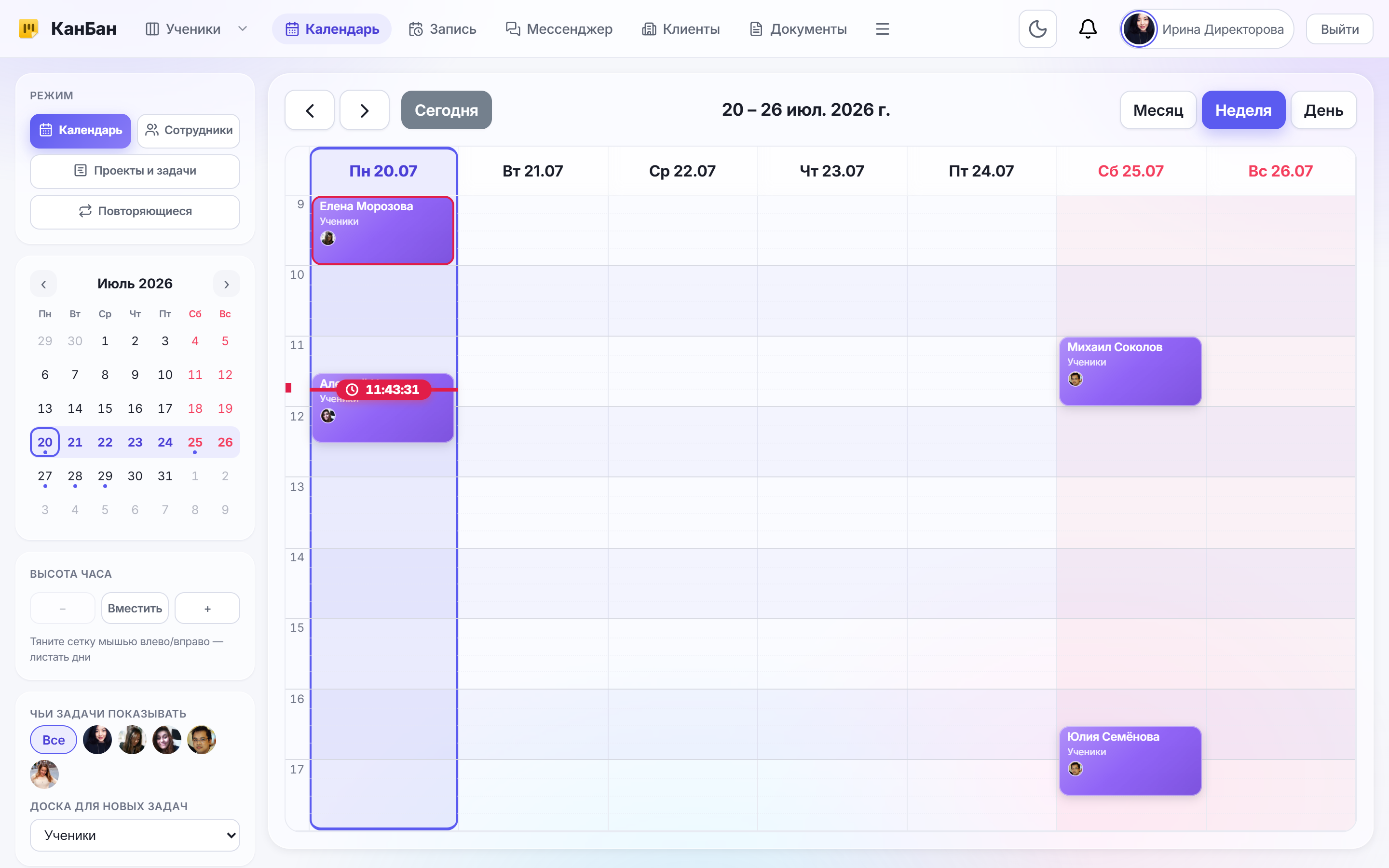
- График преподавателей задан на неделю. Через «Настроить расписание» Елена указала дни и часы, когда каждый преподаватель готов вести пробные. Онлайн-запись открывает ученику только окна внутри графика: свободные подсвечены зелёным, занятые помечены «Занято».
- Ученик записывается сам. Вечером в четверг человек видит рекламу «первый урок английского бесплатно», открывает ссылку из объявления, выбирает «Пробный урок английского · Анна Инглиш», видит свободные окна на следующей неделе, берёт вторник 19:00, оставляет имя и телефон и подтверждает. Запись мгновенно появляется в календаре «Лингвы».
- Елена подтверждает и держит контроль. В «Лингве» включено ручное подтверждение: утром Елена видит новую запись со статусом «Ждёт» и нажимает «Подтвердить». Ученик получает пуш, что пробный урок подтверждён. В календаре Елена фильтрует по преподавателю (Все / Анна Инглиш / Мария Дойч / Павел Франсе) и сразу видит, чей это пробный.
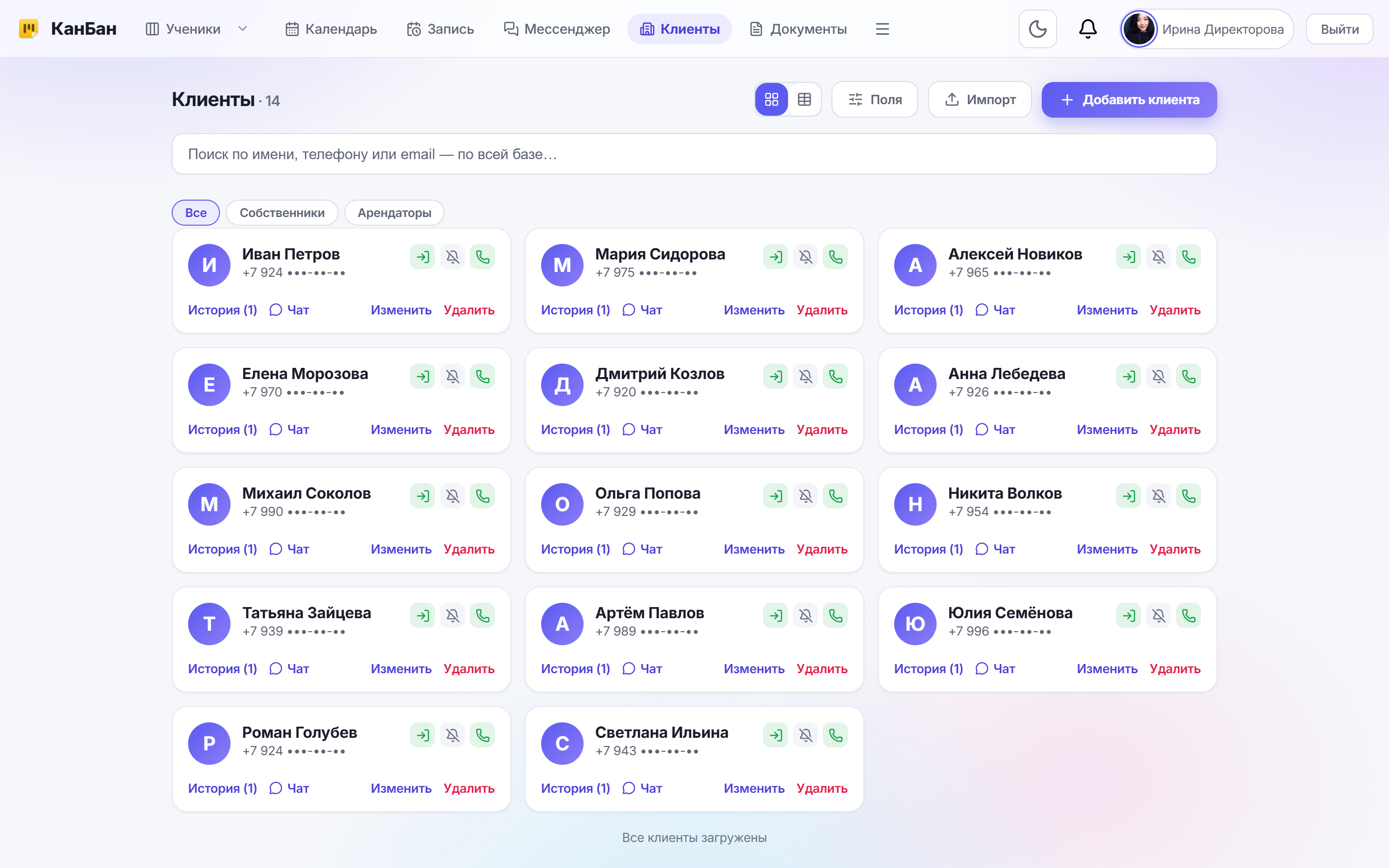
- Запись привязана к ученику. Ключ привязки в «Лингве» — телефон: указанный при записи номер сам прикрепляет карточку-пробный к ученику в разделе «Клиенты», и его история (пробный → выбор группы → оплата) пополняется без ручного связывания.
Результат за первый месяц: из примерно 90 записей на пробные уроки около 55 ученики оформили сами через публичную страницу — почти две трети записей прошло без единого звонка. Больше всего записей — вечером и сразу после рекламных постов, когда раньше телефон молчал или был занят. Елена перестала быть «телефонной станцией» и занялась набором групп и методикой, а Анна Инглиш, Мария Дойч и Павел Франсе видят расписание пробных заранее и приходят подготовленными.
Что это даёт языковой школе
Когда ученик записывается сам и сам подтверждает время, школа перестаёт терять записи на телефонной линии, а завуч — тонуть в звонках. Выгода видна и в наборе групп, и в отдаче от рекламы, и в нервах администрации.
- Запись идёт 24/7 без администратора. Человек бронирует пробный урок вечером и в выходной — заявка не теряется, Елена видит её утром уже в календаре.
- Реклама окупается лучше. Кто увидел объявление и загорелся, записывается сразу по ссылке, а не в занятый телефон, — школа не отдаёт «горячих» учеников конкурентам и не теряет рекламный бюджет.
- Нет накладок и записи мимо графика. Ученик выбирает только реально свободные окна преподавателя — двойные записи и пробные в выходной исключены на входе, первое впечатление о школе не портится.
- Разгруженная администрация. Большая часть записей приходит без звонка, Елена не диктует окна по телефону и занимается набором групп и методикой.
- Готовая запись без двойного ввода. Онлайн-запись сразу ложится в календарь и привязывается к карточке ученика — переносить из «сервиса записи» вручную не нужно, и вся история от пробного до оплаты хранится в одном месте.
- Меньше неявок на пробный. Автонапоминания ученику за сутки и за час снижают число «записался, но не пришёл», а преподаватель заранее видит, к скольким пробным готовиться.
В сумме школа собирает больше записей на пробные уроки меньшими силами: ученику удобно записаться в любой момент прямо из рекламы, преподаватель видит расписание заранее, а завуч наконец перестаёт работать живым автоответчиком и занимается тем, ради чего школа и существует, — обучением.
Пошаговое руководство
Шаг 1. Включите запись и выберите режим
Откройте настройки компании, раздел «Запись и заявки от клиентов», и включите «Запись на время». В поле «Как клиент выбирает время» выберите режим «Услуги и сотрудники» — он рассчитан на школу: ученик проходит цепочку язык → преподаватель → свободное окно. Если хотите проще, доступны режимы «Слоты расписания» и «Свободное время».
Шаг 2. Заведите пробные уроки по преподавателям
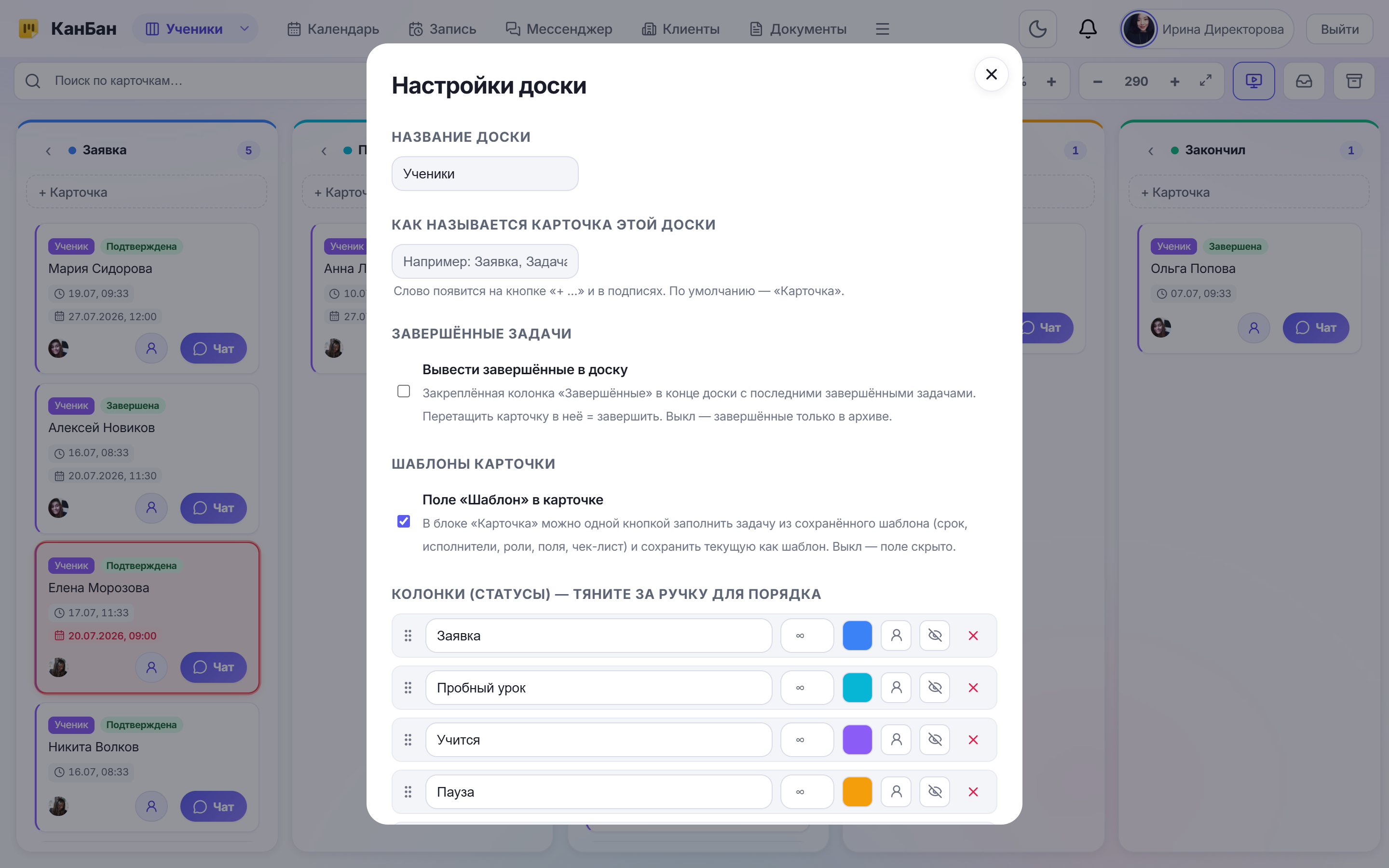
Добавьте услуги «Лингвы»: пробный урок английского, немецкого, французского. Для каждой укажите длительность (например, 40 минут — вводное занятие с определением уровня), пометьте, что первый урок бесплатный, и назначьте преподавателей, которые его ведут (английский — Анна Инглиш, немецкий — Мария Дойч, французский — Павел Франсе). Длительность нужна, чтобы система сама подбирала свободное окно нужного размера.
Шаг 3. Настройте график и часы записи
Нажмите «Настроить расписание» и задайте дни и время, когда каждый преподаватель готов вести пробные уроки, — это рабочие часы, внутри которых открываются окна для записи. Свободные слоты будут зелёными, занятые — помечены «Занято». Разовое окно можно открыть прямо кликом по сетке календаря и растянуть за края на нужную длительность.
Шаг 4. Включите подтверждение и напоминания
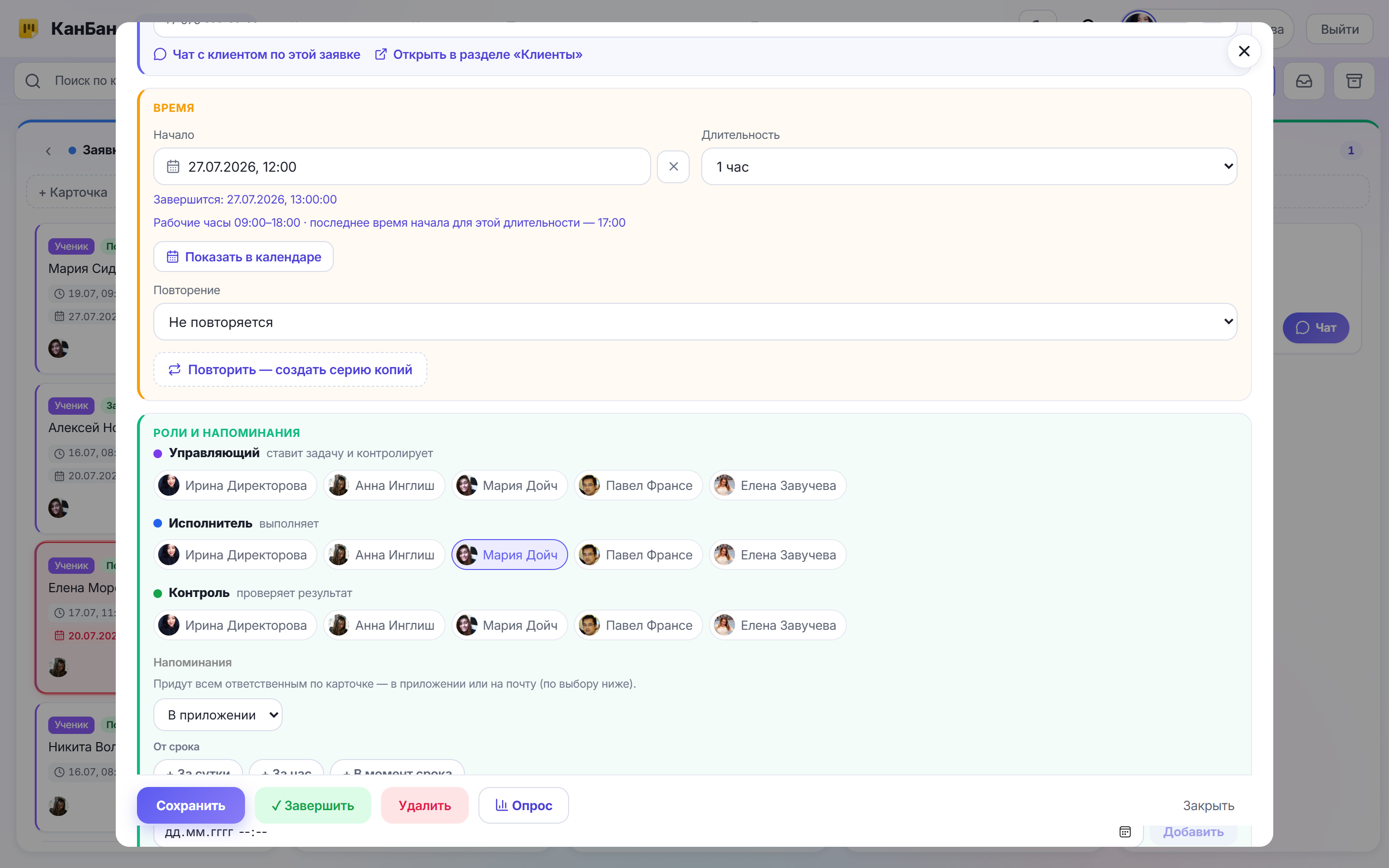
Включите «Подтверждать вручную», если хотите, чтобы каждая новая онлайн-запись ждала одобрения завуча и отсеивала случайные заявки. В блоке «Напоминания о записи» выберите, за сколько часов предупреждать ученика (например, за 24 и за 3 часа — пуш в приложении) и преподавателя (за 24 и за 1 час). Это главный инструмент против неявок на пробный.
Шаг 5. Опубликуйте ссылку и QR для учеников
В блоке «Ссылка для клиентов» нажмите «Создать ссылку» — получите публичную страницу записи на пробный урок. Разместите её кнопкой «Записаться на пробный» на сайте, в профиле соцсети, прямо в рекламном объявлении, в SMS-подписи или распечатайте как QR-код на листовках и повесьте на двери школы. Дальше ученики записываются сами, а запись «с порога» вы заведёте кнопкой «Записать» на экране «Запись и расписание».
Попробуйте КанБан для своего бизнеса
Перестаньте терять учеников на занятой телефонной линии и в нерабочие часы. Зарегистрируйтесь в КанБан, включите модуль «Запись и заявки от клиентов», откройте публичную страницу с QR — и ученики начнут сами записываться на пробные уроки и подтверждать время уже сегодня, бесплатно.
Пользоваться бесплатно →Частые вопросы
Нужно ли ученику устанавливать приложение, чтобы записаться на пробный урок?
Нет. Онлайн-запись оформляется на публичной странице по ссылке или QR-коду — без логина и без установки приложения. Человек просто открывает страницу, выбирает язык, преподавателя и свободное окно и подтверждает время. Приложение (кабинет клиента) нужно только для того, чтобы получать пуш-напоминания и видеть свои записи; без него запись на пробный всё равно работает.
Как онлайн-запись не даёт ученику записаться на занятое время или в выходной?
Онлайн-запись показывает только окна, открытые по графику выбранного преподавателя через раздел «Настроить расписание», и только те, что ещё свободны. Занятые слоты и время вне рабочих часов ученику недоступны, поэтому двойных записей и пробных «мимо графика» не возникает — накладки исключаются на входе, и преподаватель не оказывается перед двумя пробными разом.
Можно ли, чтобы школа подтверждала каждую запись на пробный?
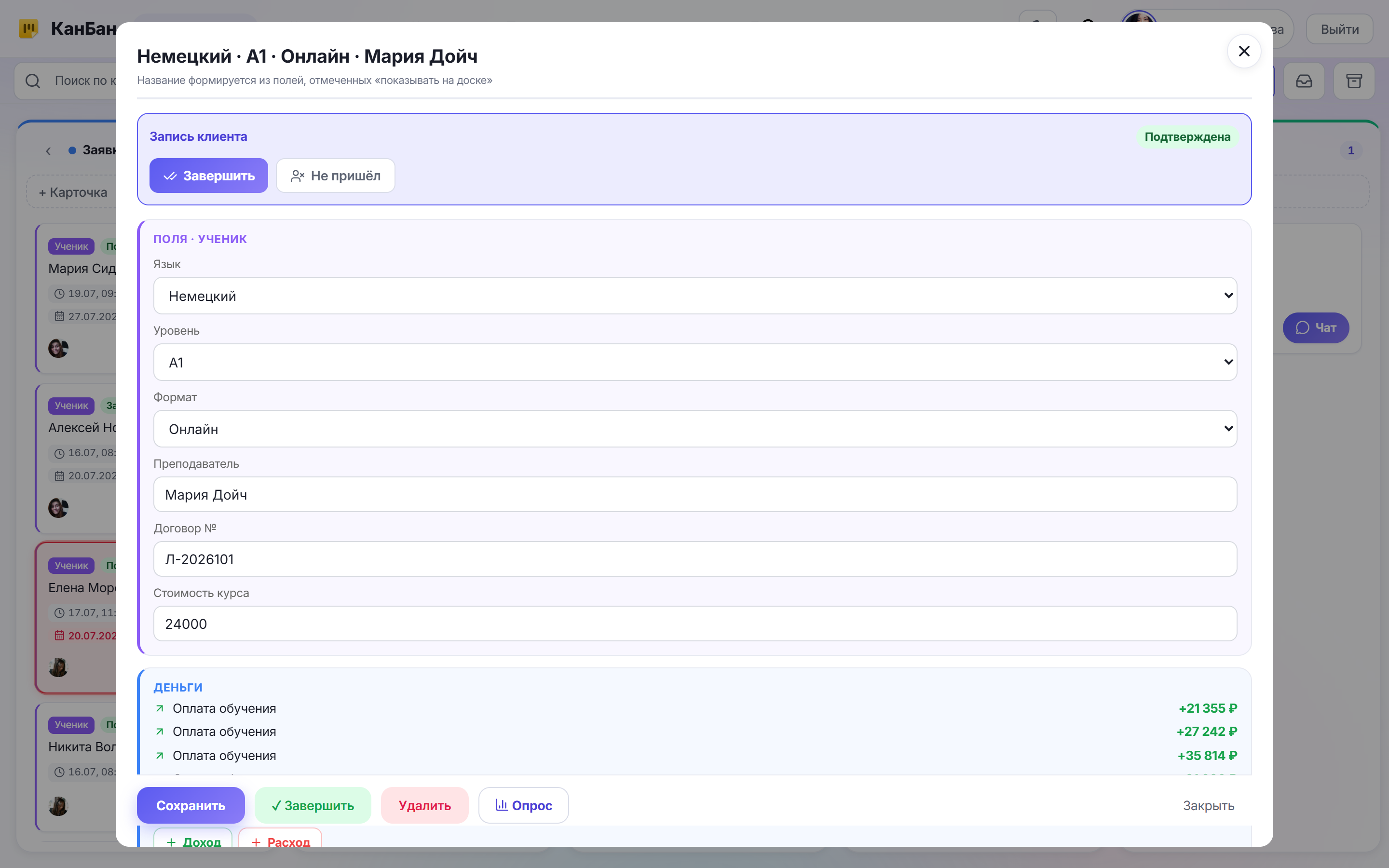
Да. Включите режим «Подтверждать вручную»: тогда онлайн-запись ученика приходит со статусом «Ждёт», а завуч подтверждает её кнопкой «Подтвердить». Ученик получает уведомление, что пробный урок подтверждён. Есть и другие статусы — «Завершена», «Не пришёл», «Отменена» — чтобы вести честную статистику по записям и считать конверсию пробных в группы.
Куда попадает запись на пробный, которую ученик оформил сам?
Онлайн-запись сразу падает в единый «Календарь» школы как пробный урок выбранного преподавателя и привязывается к карточке ученика в разделе «Клиенты» по телефону. Ничего переносить вручную не нужно: то, что человек выбрал на публичной странице, уже готовая запись в системе, а его история от пробного до выбора группы и оплаты пополняется автоматически.