Онлайн-запись пациентов в стоматологию: приём без звонков — КанБан
В стоматологии «Дентал+» запись пациентов держится на телефоне и голове администратора. Пациент звонит, Анна открывает бумажный журнал (или заметку в телефоне), вспоминает, у кого из врачей когда окно, и вписывает пациента карандашом. Пока она говорит с одним — второй не может дозвониться и уходит записываться в клинику по соседству. Вечером и в выходные телефон вообще молчит, а именно тогда у людей есть время подумать о зубах.
Дальше — накладки. Терапевта Игоря Зубова случайно записывают на время, когда у него уже стоит другой пациент. Ортодонта Марину Белову ставят на приём в её выходной. А ещё каждый третий пациент просто забывает прийти — записался две недели назад, напомнить некому, кресло простаивает, и это окно уже не продать. Запись «на будущее» без подтверждения и напоминания превращается в лотерею.
В КанБан онлайн-запись закрывает всю цепочку: пациент сам на публичной странице выбирает услугу, врача и свободное окно в его графике, запись падает в единый календарь клиники, Анна подтверждает её одним нажатием, а система сама шлёт напоминания и пациенту, и врачу. Ниже разберём, как это устроено и как настроить на примере «Дентал+».
В чём проблема записи в стоматологии
Пока врач один, запись помещается в блокнот. Но в «Дентал+» уже пятеро — терапевт, ортодонт, хирург-имплантолог, гигиенист и администратор, — и ручная запись по телефону рассыпается сразу по нескольким причинам.
- Пациент не может дозвониться. Администратор один, линия занята, вечером и в выходные телефон не отвечает — а именно тогда пациент готов записаться. Заявка просто теряется, человек уходит к конкурентам.
- Накладки и двойные записи. Держать в голове занятость пяти специалистов невозможно: два пациента легко попадают к одному терапевту на одно время, и приходится извиняться.
- Запись мимо графика врача. Пациента ставят на время, когда у ортодонта выходной или уже идёт другой приём. Итог — перенос, недовольство, потерянный слот.
- Неявки без напоминаний. Пациент записался заранее и забыл. Кресло простаивает час-полтора, врач ждёт, а это окно уже нельзя продать.
- Разная длительность приёмов. Осмотр гигиениста — 30 минут, установка импланта у хирурга — два часа. На бумаге легко перепутать и поставить следующего пациента впритык.
Отдельная «программа записи», оторванная от карточек пациентов и календаря клиники, проблему решает лишь наполовину: администратор всё равно переносит данные из одной системы в другую руками, а картина загрузки врачей остаётся размытой.
Как решает КанБан
В КанБан запись пациентов — это встроенный модуль «Запись и заявки от клиентов». Он живёт в той же системе, где ведутся карточки пациентов и общий календарь клиники, поэтому запись, приём и история лечения связаны напрямую, без второй программы и двойного ввода.
- Три режима записи. «Свободное время» — пациент выбирает любое время рабочего дня, вы подтверждаете. «Слоты расписания» — вы заранее открываете окна, пациент выбирает из них. «Услуги и сотрудники» — пациент выбирает услугу, затем врача, затем свободное окно; именно этот режим создан для клиники.
- Услуги по врачам с длительностью. Каждая услуга привязана к конкретным специалистам и имеет свою длительность и цену. Осмотр, лечение кариеса, установка брекетов, имплантация, профгигиена — окно подбирается по длительности услуги и графику того врача, к которому идёт пациент.
- Часы записи и график. В разделе «Настроить расписание» задаются дни и время, когда пациенты вообще могут записаться. Онлайн-запись предлагает только окна внутри этого графика — записаться в выходной или мимо рабочих часов нельзя.
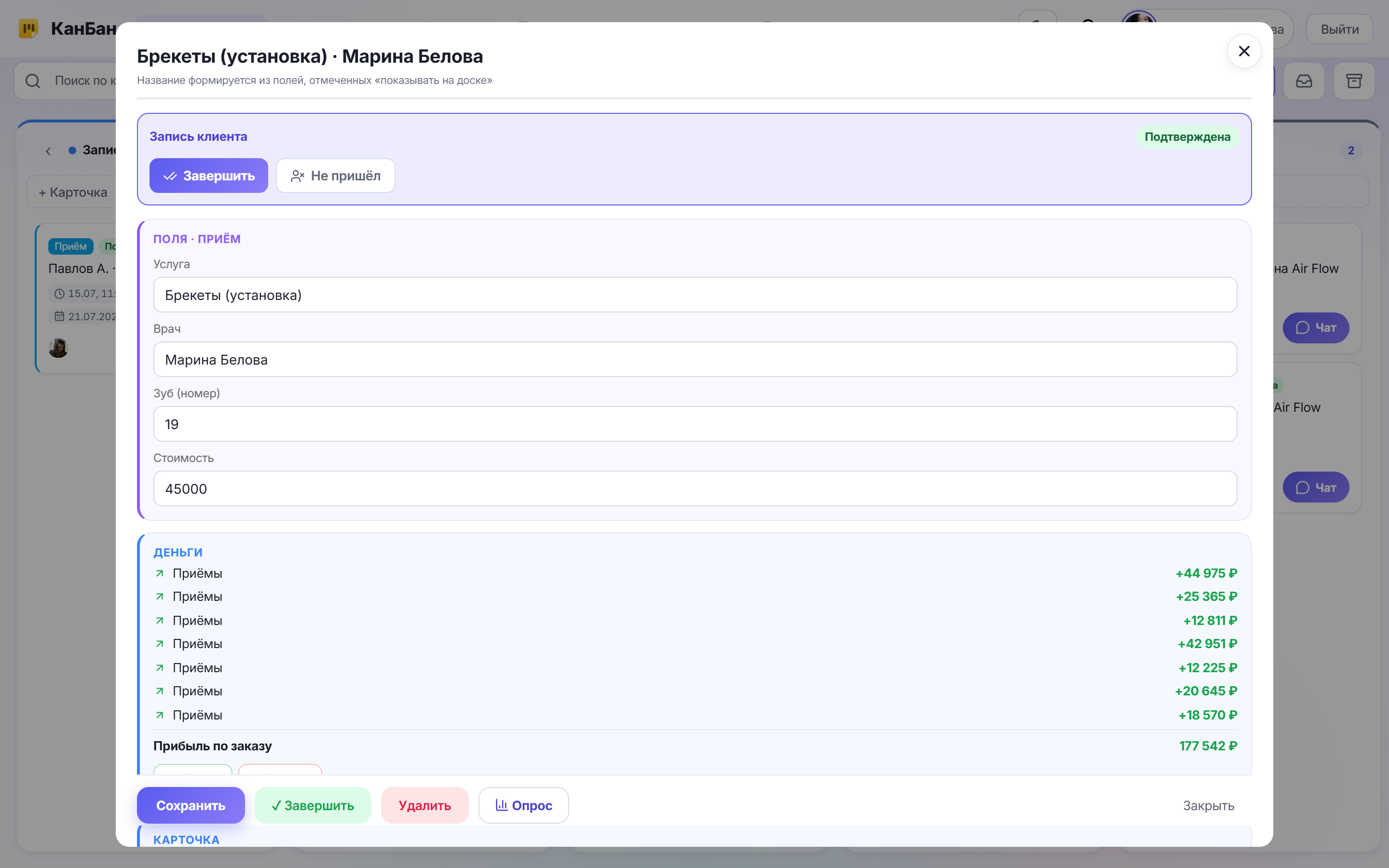
- Подтверждение и статусы. Можно включить ручное подтверждение: запись ждёт, пока Анна нажмёт «Подтвердить». Есть статусы «Завершён», «Не пришёл», «Отменён» — для честной статистики по пациентам.
- Перенос и отмена. Запись переносят перетаскиванием на календаре или кнопкой «Перенести» в журнале — длительность сохраняется. Отмена — в один клик.
- Напоминания. Отдельно пациенту (пуш в его кабинете — за 48, 24, 3, 2 или 1 час) и врачу, назначенному на приём (за 24, 3, 2, 1 час). Ничего не забывается.
- Публичная страница и QR. У модуля есть ссылка для пациентов — её кладут на сайт клиники, в профиль соцсети или печатают QR-кодом на ресепшене. Пациент записывается сам, без звонка.
Напоминания и подтверждение: борьба с неявками
Пустое кресло — это прямой убыток: врач на месте, час оплачен, а пациента нет. Главный инструмент против неявок в КанБан — двухсторонние напоминания и подтверждение записи.
- Подтверждение записи. Если включить «Подтверждать вручную», каждая новая онлайн-запись сначала ждёт одобрения. Анна видит заявку, при необходимости уточняет детали и нажимает «Подтвердить» — только после этого приём считается назначенным. Так в расписание не попадают случайные и дублирующие записи.
- Напоминание пациенту. Пациент получает пуш в приложении КанБан за выбранное вами время — например, за 24 часа («завтра в 15:00 приём у терапевта Игоря Зубова») и повторно за 2–3 часа. Пациент, которому напомнили дважды, почти всегда доходит.
- Напоминание врачу. Специалист, назначенный на приём, получает свой колокольчик и пуш за 24 часа и за час — он заранее видит день и понимает, к чему готовиться (осмотр, имплантация, снятие брекетов).
- Статус «Не пришёл». Если пациент всё-таки не явился, запись помечается статусом — и по журналу видно, кто срывает приёмы систематически. С такими пациентами можно работать отдельно: предоплата, звонок-подтверждение.
Настроили напоминания один раз — и они работают на каждую запись автоматически, без участия администратора. Число пустых кресел падает, а расписание становится предсказуемым.
Разбор на примере: Стоматология «Дентал+»
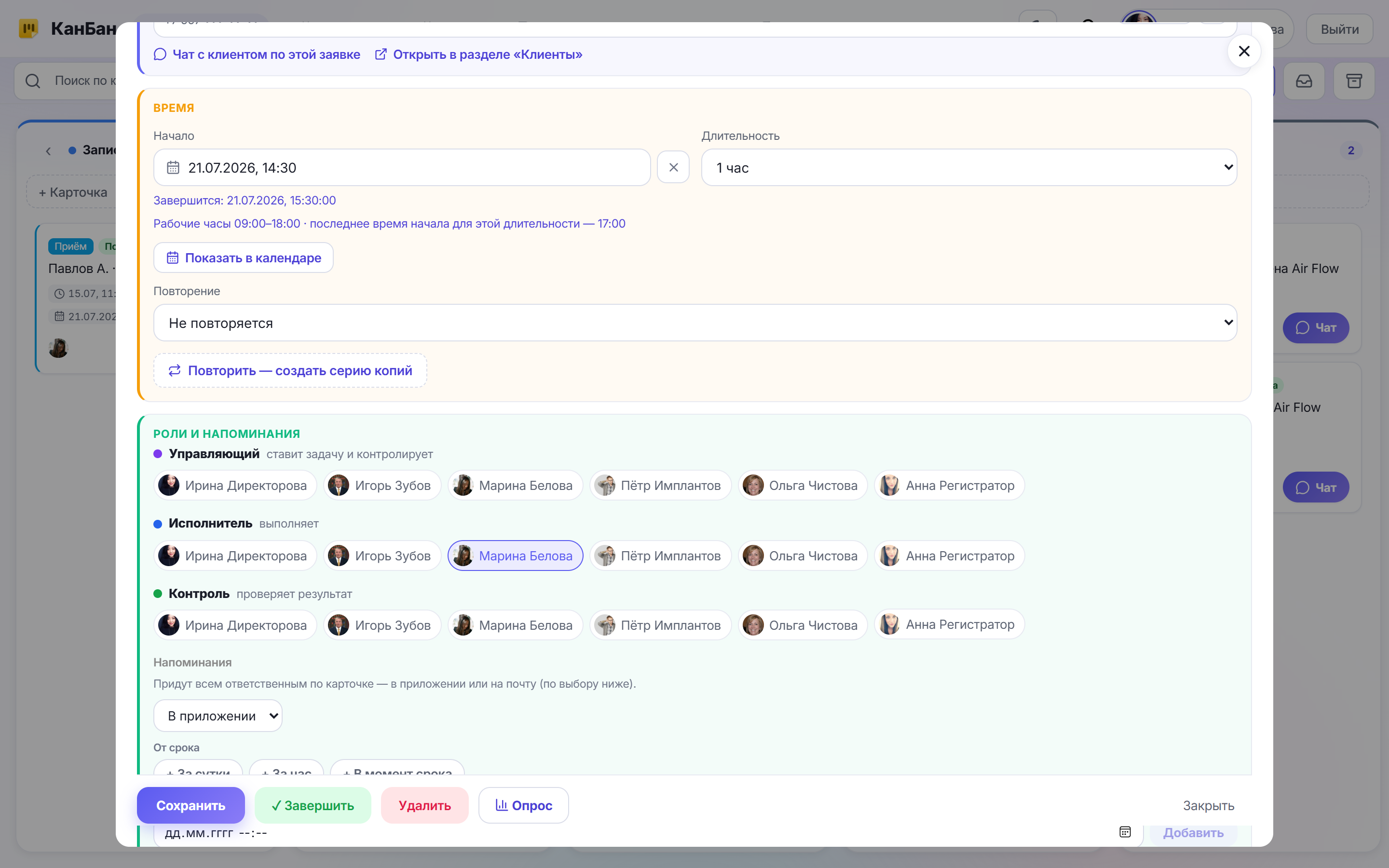
В «Дентал+» приём ведут четыре врача — терапевт Игорь Зубов, ортодонт Марина Белова, хирург-имплантолог Пётр Имплантов и гигиенист Ольга Чистова, — а всем потоком записи управляет администратор Анна. Руководитель включила модуль записи в режиме «Услуги и сотрудники».
Как это устроено у них:
- Услуги заведены по врачам. «Лечение кариеса» (60 мин) и «Осмотр и консультация» (30 мин) — у Игоря Зубова, «Консультация ортодонта» и «Коррекция брекетов» — у Марины Беловой, «Установка импланта» (120 мин) — у Петра Имплантова, «Профессиональная гигиена» (45 мин) — у Ольги Чистовой. У каждой услуги задана длительность, поэтому окно на приём подбирается автоматически, без риска поставить следующего пациента впритык.
- График задан на неделю. Через «Настроить расписание» указаны дни и часы приёма каждого врача. Онлайн-запись открывает пациенту только окна внутри графика — на выходной Марины Беловой записаться невозможно в принципе.
- Пациент записывается сам. По публичной ссылке (её же печатают QR-кодом на стойке) пациент выбирает, например, «Осмотр · Терапевт · Игорь Зубов», видит только реально свободные окна его расписания и бронирует удобное — хоть в 22:00, хоть в воскресенье.
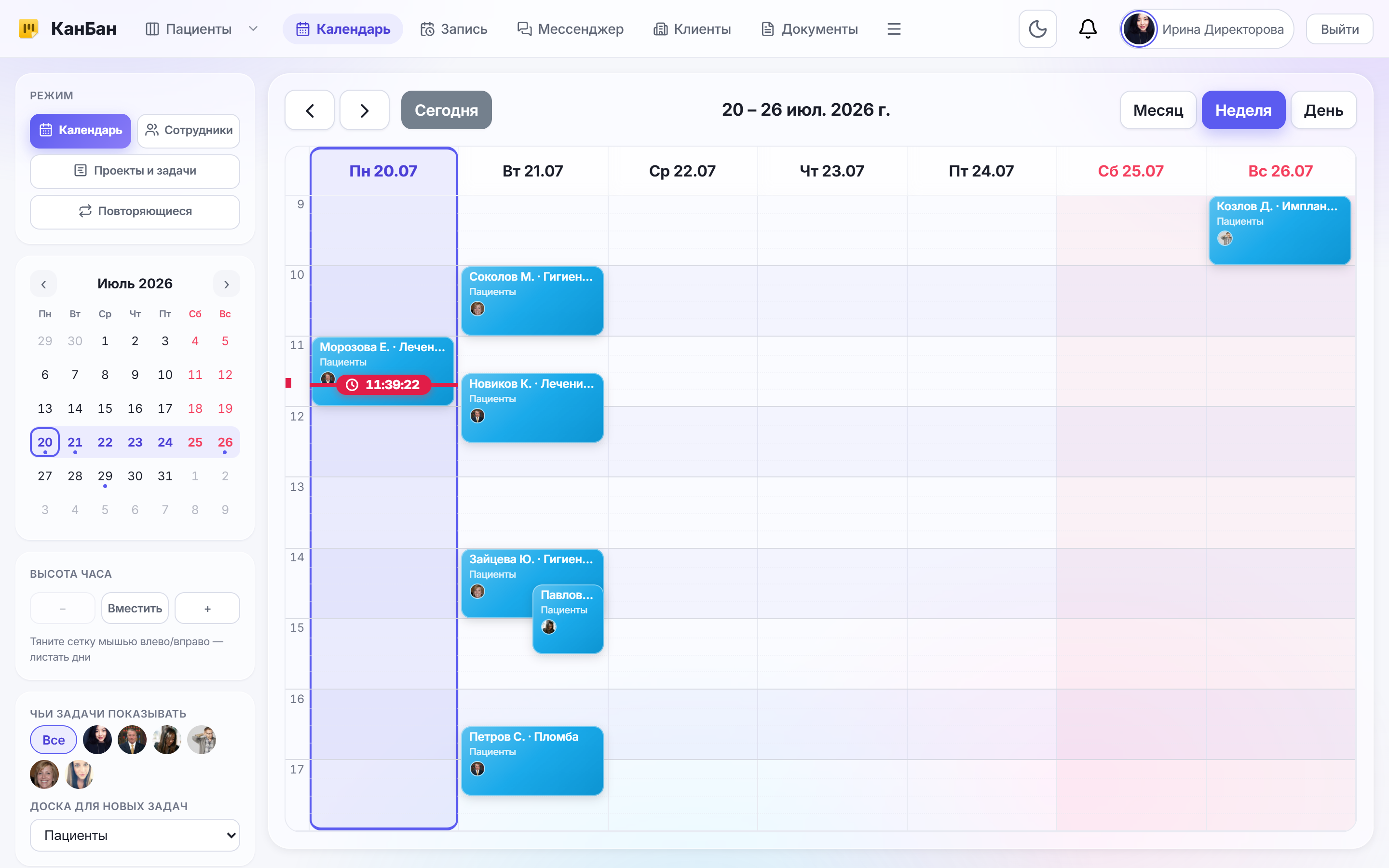
- Анна держит всё под контролем. В календаре она фильтрует по врачу (Все / Игорь Зубов / Марина Белова / Пётр Имплантов / Ольга Чистова), подтверждает новые записи одним нажатием, а срочного пациента «с порога» заводит кнопкой «Записать».
Например, за одно воскресенье, когда клиника закрыта, в календаре появились 6 новых записей: трое к Игорю Зубову на лечение и осмотр, двое к Ольге Чистовой на гигиену и один к Петру Имплантову на консультацию по имплантации. Раньше все шестеро в лучшем случае дозвонились бы в понедельник, а часть ушла бы к конкурентам. В понедельник утром Анна просто подтвердила их, и каждому пациенту за сутки до приёма ушло напоминание — в итоге пришли все шестеро.
Что это даёт стоматологии
Онлайн-запись превращает разрозненные звонки в управляемый поток пациентов — и это сразу отражается на загрузке кресел и выручке.
- Запись идёт круглосуточно без администратора. Пациент бронирует окно ночью и в выходной — заявка не теряется, Анна видит её в календаре и подтверждает утром.
- Нет накладок и двойных записей. Занятые окна недоступны, запись возможна только в свободное время по графику конкретного врача с учётом длительности услуги.
- Меньше неявок и пустых кресел. Автонапоминания пациенту за сутки и за час снижают число «забыл прийти», а врач заранее видит свой день.
- Переносы за секунды. «А можно на другой день?» — перетащили запись на календаре, длительность сохранилась, никто ничего не перепутал.
- Разгруженный администратор. Анна не сидит на телефоне весь день и не переписывает журнал руками — она занимается пациентами в клинике.
- Прозрачная загрузка врачей. По фильтру специалистов сразу видно, у кого плотный день, а у кого простаивают окна, — их можно допродать через акцию или напоминание постоянным пациентам.
В сумме клиника перестаёт терять пациентов на входе и деньги на пустых окнах, а запись из ежедневной головной боли администратора становится фоновым процессом.
Пошаговое руководство
Шаг 1. Включите запись и выберите режим
Откройте настройки компании, раздел «Запись и заявки от клиентов», и включите «Запись на время». В поле «Как клиент выбирает время» выберите режим «Услуги и сотрудники» — он рассчитан на клинику: пациент выбирает услугу, врача и свободное окно. Если нужно проще — доступны «Слоты расписания» и «Свободное время».
Шаг 2. Заведите услуги по врачам
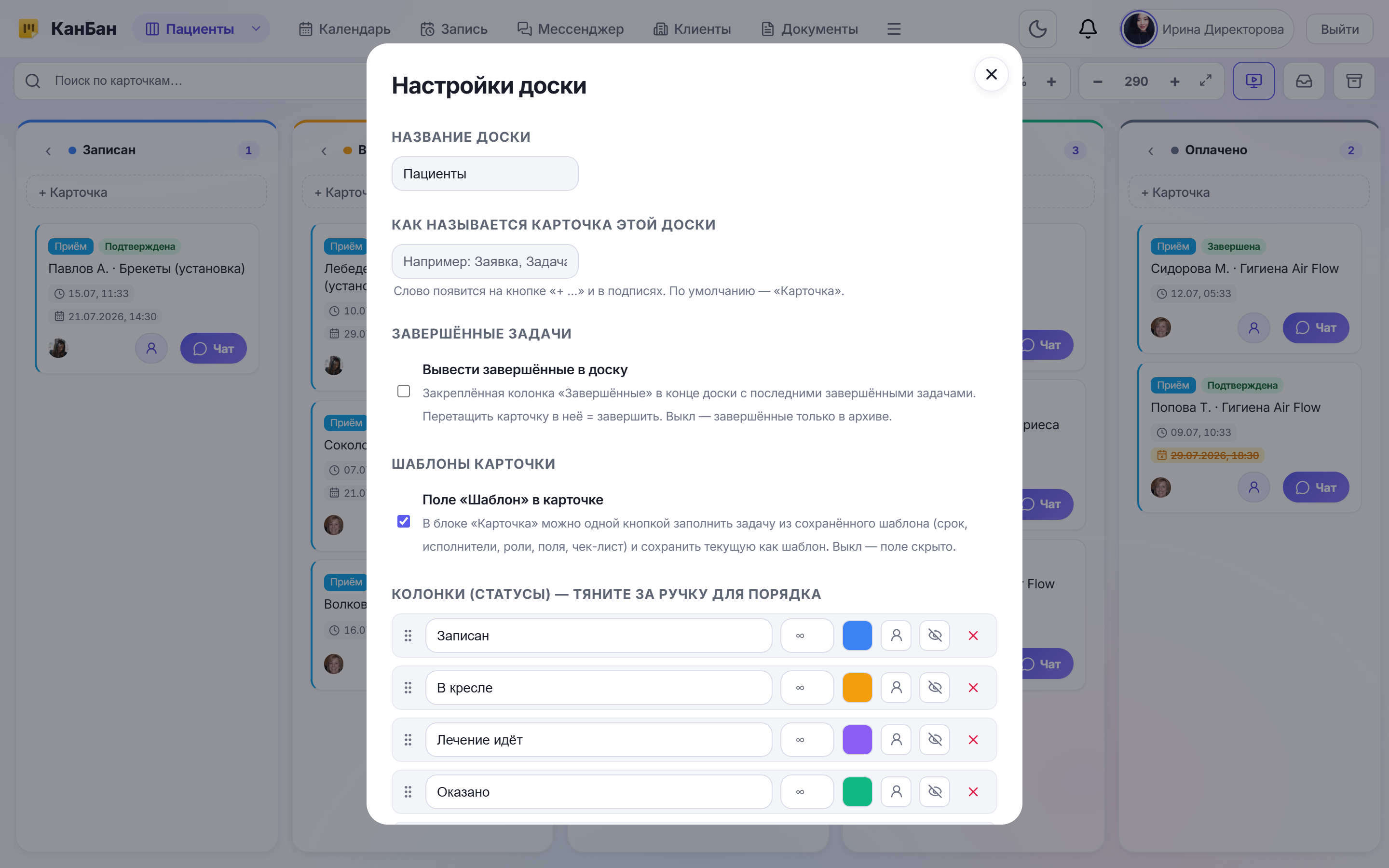
В режиме «Услуги и сотрудники» добавьте услуги «Дентал+»: осмотр и консультация, лечение кариеса, профессиональная гигиена, консультация ортодонта, установка импланта. Для каждой укажите длительность (осмотр — 30 мин, имплантация — 120 мин), цену и врачей, которые её оказывают (гигиена — Ольга Чистова, имплант — Пётр Имплантов и т. д.). Длительность нужна, чтобы система сама подбирала свободное окно нужного размера.
Шаг 3. Настройте график и часы записи
Нажмите «Настроить расписание» и задайте дни и время, когда пациенты могут записаться к каждому врачу, — это и есть рабочие часы, внутри которых открываются окна. Свободные слоты будут зелёными, занятые помечены «Занято». Разовое окно (например, дополнительный приём в субботу) можно открыть прямо кликом по сетке календаря и растянуть за края на нужную длительность.
Шаг 4. Включите подтверждение и напоминания
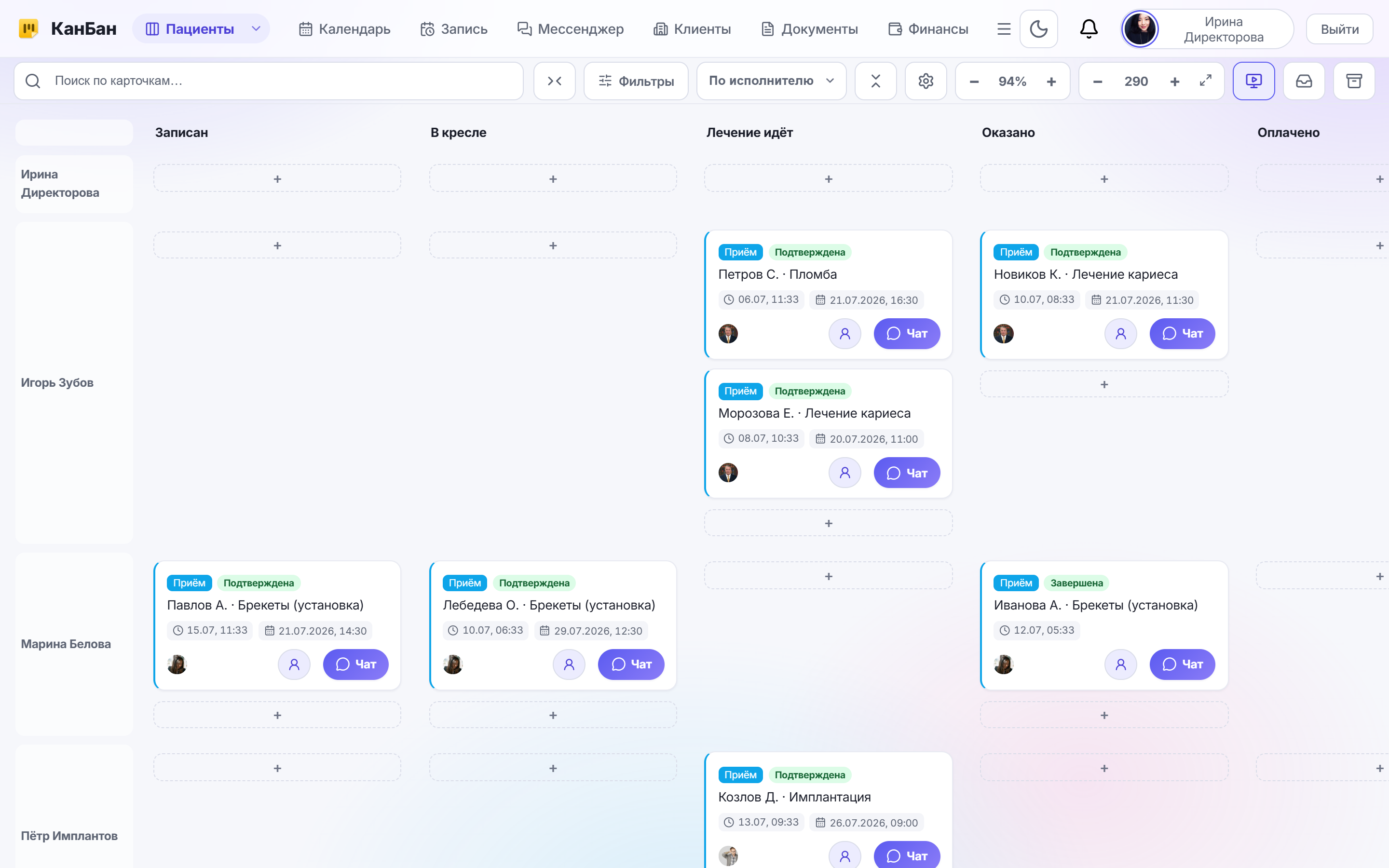
Включите «Подтверждать вручную», если хотите, чтобы каждая новая запись ждала одобрения администратора Анны. В блоке «Напоминания о записи» выберите, за сколько часов предупреждать пациента (например, за 24 и за 3 часа — пуш в его кабинете) и врача (за 24 и за 1 час). Это главный инструмент против неявок и пустых кресел.
Шаг 5. Опубликуйте ссылку и QR
В блоке «Ссылка для клиентов» нажмите «Создать ссылку» — получите публичную страницу записи. Разместите её на сайте клиники, в профиле соцсети или распечатайте как QR-код и повесьте на ресепшене. Дальше пациенты записываются сами, а срочного пациента «с порога» Анна всегда заведёт кнопкой «Записать» на экране «Запись и расписание».
Попробуйте КанБан для своего бизнеса
Перестаньте терять пациентов на занятой линии и деньги на пустых креслах. Зарегистрируйтесь в КанБан, включите модуль «Запись и заявки от клиентов», откройте публичную страницу с QR и настройте напоминания — и запустите онлайн-запись для своей стоматологии уже сегодня, бесплатно.
Пользоваться бесплатно →Частые вопросы
Как онлайн-запись учитывает график и выходные врачей?
Через раздел «Настроить расписание» вы задаёте дни и часы приёма каждого специалиста — это рабочие часы клиники. Онлайн-запись предлагает пациенту окна только внутри этого графика и только в свободное время конкретного врача, с учётом длительности выбранной услуги. Записаться в выходной ортодонта или на уже занятое у терапевта время нельзя.
Как снизить число неявок пациентов?
Работают два механизма. Первый — подтверждение: если включить «Подтверждать вручную», администратор одобряет каждую запись, отсекая случайные. Второй и главный — автонапоминания: пациент получает пуш в кабинете за сутки и повторно за 2–3 часа до приёма, а врач — за 24 часа и за час. Пациента, которому напомнили дважды, гораздо труднее «забыть» приём; неявку можно отметить статусом «Не пришёл» и вести по ней статистику.
Что делать, если пациент хочет перенести или отменить приём?
Перенос делается перетаскиванием записи на другое время прямо в календаре или кнопкой «Перенести» в журнале — длительность приёма сохраняется, а система сама пересчитывает занятость врача. Отмена — в один клик. Есть также статусы «Завершён» и «Не пришёл», чтобы вести честную историю по каждому пациенту.
Обязательно ли пациенту устанавливать приложение, чтобы записаться?
Нет. Запись оформляется на публичной странице по ссылке или QR-коду — без установки приложения. Приложение (кабинет пациента) нужно только для того, чтобы пациент получал пуш-напоминания и видел свои приёмы; без него запись всё равно работает, а врачу напоминание придёт в любом случае.