Экран заказов на складе магазина: монитор для сборщиков — КанБан
В интернет-магазине с доставкой заказы падают лавиной: с сайта, из мессенджеров, по телефону. На складе их собирают несколько человек, но общей картины «сколько заказов в очереди, что уже собрано, что ждёт курьера» ни у кого перед глазами нет. Сборщик берёт заказы как придётся, срочная доставка теряется среди обычных, а приоритет и сроки живут в голове менеджера, а не на виду у смены.
Вторая беда — курьеры и стойка выдачи. Пётр и Роман приезжают за заказами и толпятся у монитора менеджера с вопросом «моё уже собрали?». Менеджер отрывается от обработки новых заказов, чтобы в сотый раз глянуть в систему и ответить. А просто развернуть рабочую доску на большой экран нельзя: там телефоны клиентов, адреса, суммы, комментарии — персональные данные, которые чужим глазам показывать не положено.
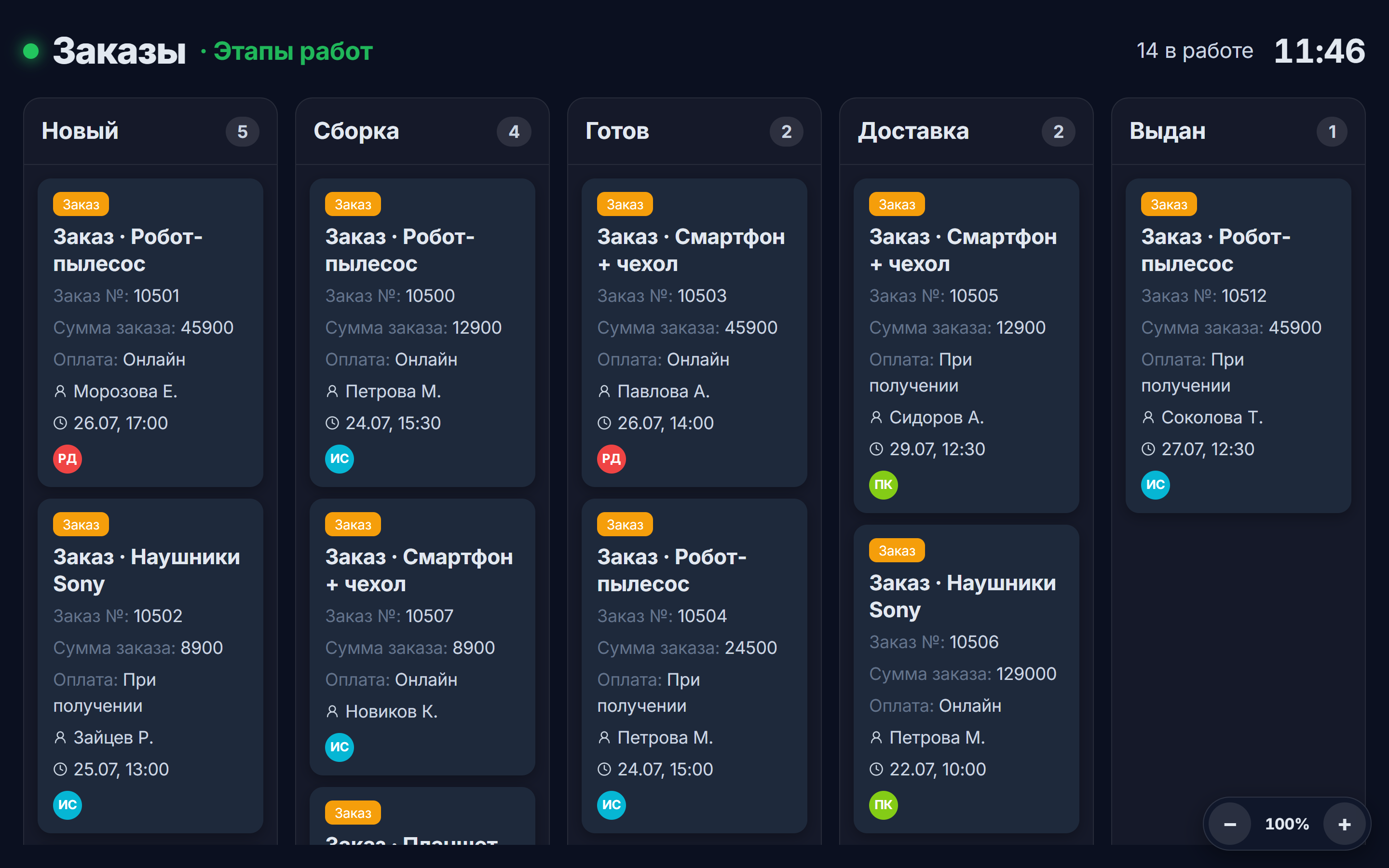
В КанБан для этого есть публичный экран: та же доска заказов, выведенная на монитор в зоне сборки или у стойки выдачи. Она открывается по ссылке без всякого входа, сама обновляется, оформляется под ваш бренд и умеет прятать всё лишнее — вплоть до отдельного «безопасного» режима вообще без персональных данных. Разберём на примере магазина «ТехноПро».
В чём проблема магазина и доставки
Рабочая доска с заказами живёт внутри системы — её видят только сотрудники, которые вошли в аккаунт. А информация нужна ещё в двух местах: на большом экране в зоне сборки, чтобы вся смена видела поток заказов, и у стойки выдачи, чтобы курьер видел, что готово, сам. Просто «показать доску всем» нельзя, и из этого растут проблемы.
- Нет общего табло на складе. Сборщик не видит, сколько заказов в очереди, какие срочные и что уже собрано. Приоритет узнают, подходя к менеджеру и переспрашивая.
- Курьер дёргает менеджера. Пётр и Роман приезжают и не видят готовности своих заказов — вот и подходят к стойке каждые десять минут с вопросом, что можно забирать.
- Рабочую доску на стену не повесишь. На ней телефоны, ФИО, адреса доставки, суммы, чужие заказы. Выводить это на публичный монитор — значит показывать персональные данные посторонним.
- Информация быстро устаревает. Любой распечатанный список заказов через полчаса уже неактуален: заказы собрались, уехали, пришли новые, поменялись приоритеты.
- Экран на складе и на витрине — разные задачи. Своей смене можно показать всё, а клиенту в зале самовывоза или на сайте — только обезличенную картину. Держать для этого две доски вручную никто не будет.
В итоге простая потребность «вывести заказы на экран» упирается в конфиденциальность и в актуальность: показать надо, но не всё и не устаревшее.
Как решает КанБан
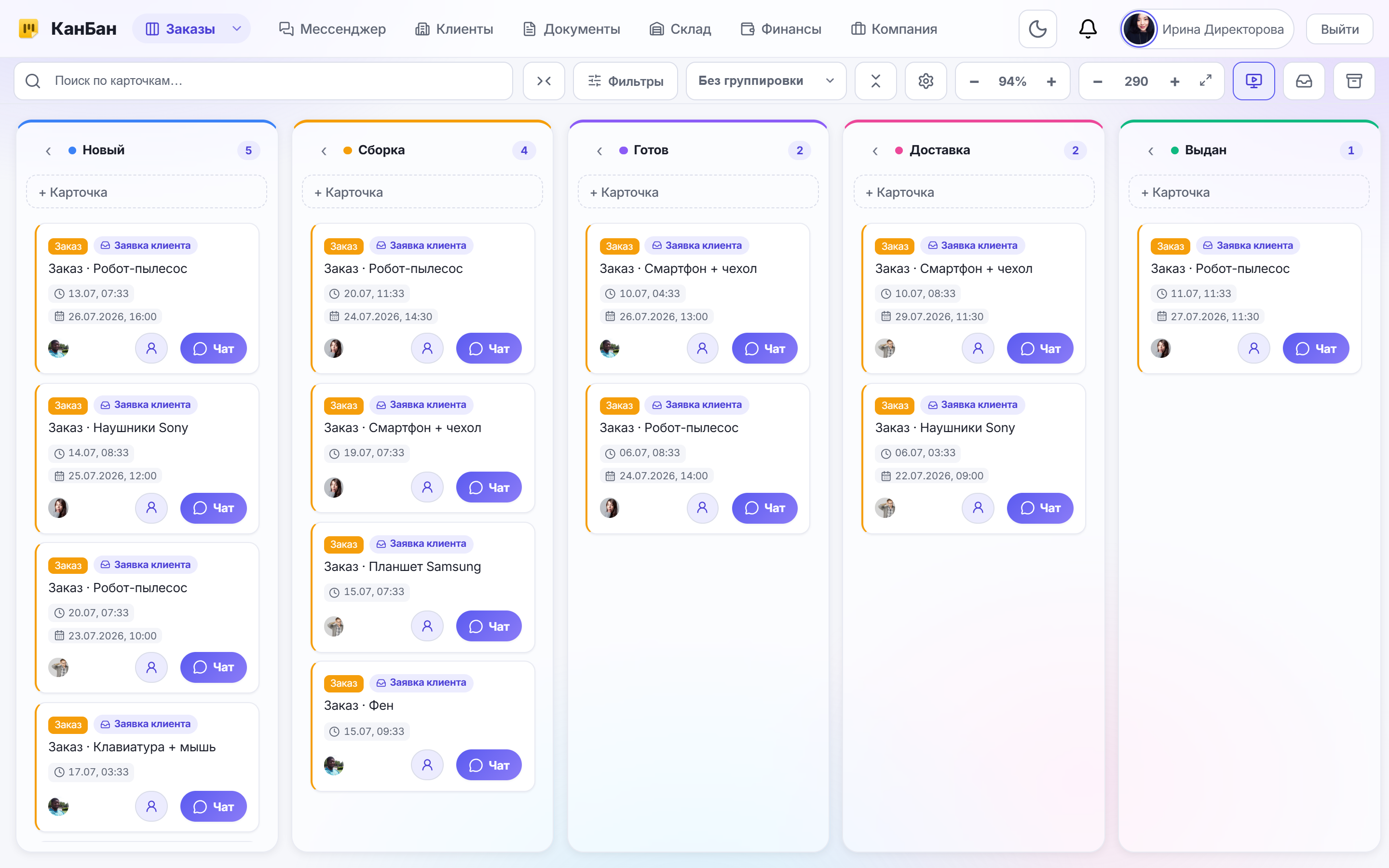
Публичный экран в КанБан — это та же доска заказов, но в режиме «только для просмотра», выведенная на монитор. Она открывается по отдельной ссылке без входа в аккаунт, поэтому её можно вывести на любой экран в зоне сборки или у стойки выдачи. Что даёт эта функция:
- Доступ по ссылке, без авторизации. Включаете публичный экран — получаете отдельную ссылку вида
/kiosk/…. Открыли её на телевизоре у сборочного стола или на планшете у стойки выдачи — и доска заказов показана. Логин и пароль не нужны, чужой доступ в аккаунт не открывается: экран только показывает, изменить с него ничего нельзя. - Авто-обновление. Экран сам подтягивает свежие данные с заданным интервалом — заказ переехал по этапам в рабочей доске, и через несколько секунд это видно на мониторе. Ничего перезагружать руками не нужно, табло всегда актуальное.
- Темы и акцент под ваш бренд. На выбор — тёмная, светлая, «полночь» и брендовая темы, плюс свой акцентный цвет. Экран в зоне сборки можно сделать контрастным и читаемым издалека, а у стойки выдачи — аккуратным под логотип и интерьер.
- Только нужные поля и этапы. Вы сами выбираете, что показывать: тип карточки, номер заказа, срок доставки, ответственного сборщика, конкретные поля (например, номер заказа и способ доставки) и какие этапы-столбцы выводить. Скрытые этапы вообще не уходят на монитор — их данные остаются на сервере.
- Ротация видов. Экран может по кругу переключать несколько видов с плавной анимацией: «Этапы сборки», «Загрузка по сборщикам», «Готово к выдаче» (крупно) и «Отгрузки на сегодня». Интервал переключения настраивается. Пустые виды пропускаются — если готовых к выдаче нет, экран на этот вид не переключается.
- Отдельный безопасный режим без персональных данных. Для зала самовывоза или сайта есть отдельный «монитор на лендинге» — он показывает только этапы и номера заказов, без клиентов, адресов, исполнителей и полей. Это разные ссылки: на внутренний экран склада можно показать больше, на публичную витрину — обезличенную картину.
Так одна и та же доска превращается в табло ровно под ту аудиторию, которая на него смотрит, и без риска показать лишнее.
Ротация видов и приоритет: сборщик видит, что брать первым
Главная ценность экрана на складе — не просто «показать заказы», а показать их в правильном порядке и с нужным акцентом. Один монитор может по кругу переключать несколько видов, каждый под свою задачу смены.
- «Этапы сборки». Классическая доска-воронка: «Новые» → «В сборке» → «Собрано» → «Готово к выдаче». Сборщик видит всю очередь и то, где заказ застрял.
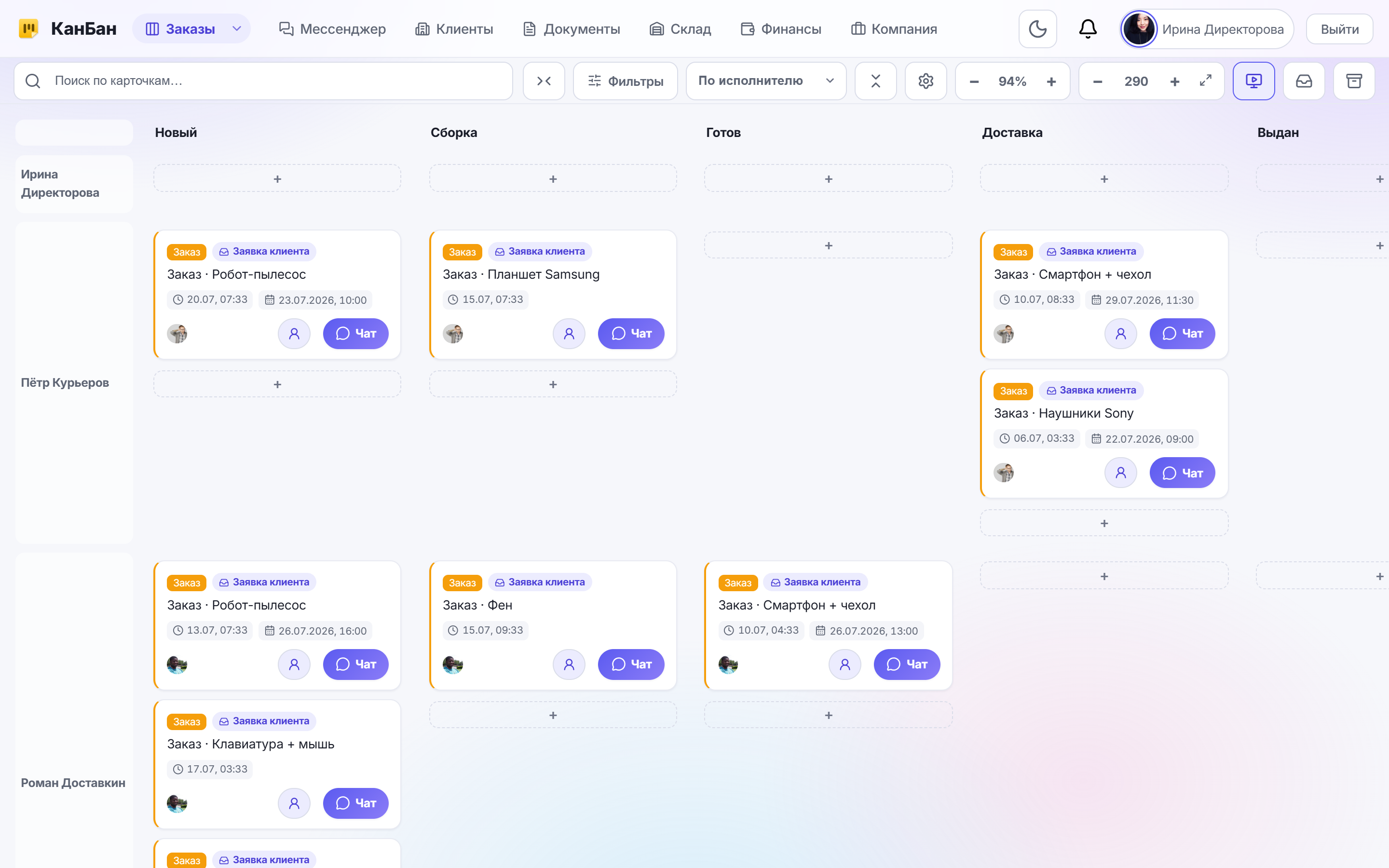
- «Загрузка по сборщикам». Те же карточки, но разложенные по дорожкам-исполнителям (swimlanes) — сразу понятно, кто чем занят и у кого свободные руки, чтобы забрать срочный заказ.
- «Готово к выдаче». Крупный список номеров заказов, которые пора отдавать курьеру или клиенту на самовывоз, — по нему Пётр и Роман сами видят, что забирать, не подходя к менеджеру.
- «Отгрузки на сегодня». Что должно уехать до конца дня, чтобы срочная доставка не потерялась в общем потоке.
Приоритет и срок видны прямо на карточках: горящие по времени заказы подсвечиваются, а порядок сборки задаётся на рабочей доске и тут же отражается на экране. Интервал переключения видов вы настраиваете сами, а пустые виды экран пропускает автоматически — если готовых к выдаче пока нет, он на этот вид не переключается.
Разбор на примере: Магазин «ТехноПро»
В «ТехноПро» два экрана: большой телевизор на стене склада над сборочными столами и планшет на стойке выдачи, откуда заказы забирают курьеры и клиенты на самовывоз. Оба показывают публичный экран одной и той же доски заказов, но настроены по-разному.
Менеджер заказов Алексей включил публичный экран доски и открыл ссылку на телевизоре в зоне сборки. Он выбрал тёмную тему с ярким акцентом — её видно с любого стола. На карточках оставил тип, номер заказа, срок доставки и аватар ответственного сборщика, чтобы кладовщик Ирина Складова видела, какие заказы за ней закреплены и что горит по времени. За смену через доску проходит около 80 заказов — на «Этапах сборки» вся очередь как на ладони. Внутренний столбец «Сверка оплаты» Алексей снял с экрана, чтобы суммы и статусы платежей не висели у всех на виду.
Ротацию Алексей тоже включил: раз в 12 секунд экран плавно переключается с «Этапов сборки» на «Загрузку по сборщикам» (видно, кто сколько собирает), а потом на «Готово к выдаче» — крупным списком номеров заказов. Данные обновляются каждые несколько секунд: как только Ирина перетаскивает собранный заказ в «Готово», его номер тут же появляется на нужном виде.
Для планшета на стойке выдачи Алексей использовал отдельный безопасный монитор — тот, что показывает только этапы и номера заказов, без клиентов, адресов, исполнителей и полей. Курьер Пётр приезжает за партией, смотрит на планшет и сразу видит, что заказы №1043 и №1047 в статусе «Готово к выдаче», — забирает их и уезжает, не отвлекая Алексея. Роман, приехавший следом, точно так же видит свои готовые заказы. За всё утро ни один курьер не подошёл к менеджеру с вопросом «моё собрали?»: они видели готовность сами.
Что это даёт магазину и доставке
Публичный экран превращает рабочую доску в живое табло — сразу для склада и для курьеров, без ручного труда и без утечки лишнего:
- Смена видит поток целиком. Сборщикам не нужно подходить к менеджеру и переспрашивать — очередь заказов, приоритеты и готовность видны на одном мониторе.
- Меньше «моё собрали?». Курьеры и клиенты на самовывозе видят статус «Готово к выдаче» сами и реже отвлекают менеджера.
- Ничего лишнего на публике. Вы сами выбираете, какие поля и этапы показывать, а для зала и сайта есть отдельный режим вообще без персональных данных.
- Табло всегда актуально. Авто-обновление держит экран в тонусе — распечатки и ручное обновление больше не нужны.
- Аккуратный вид под бренд. Темы и акцентный цвет делают монитор частью зоны выдачи, а не техническим окном.
- Один экран — несколько видов. Ротация показывает и этапы сборки, и загрузку сборщиков, и готовые заказы, не занимая несколько мониторов.
Пошаговое руководство
Шаг 1. Откройте «Публичный экран» и включите его
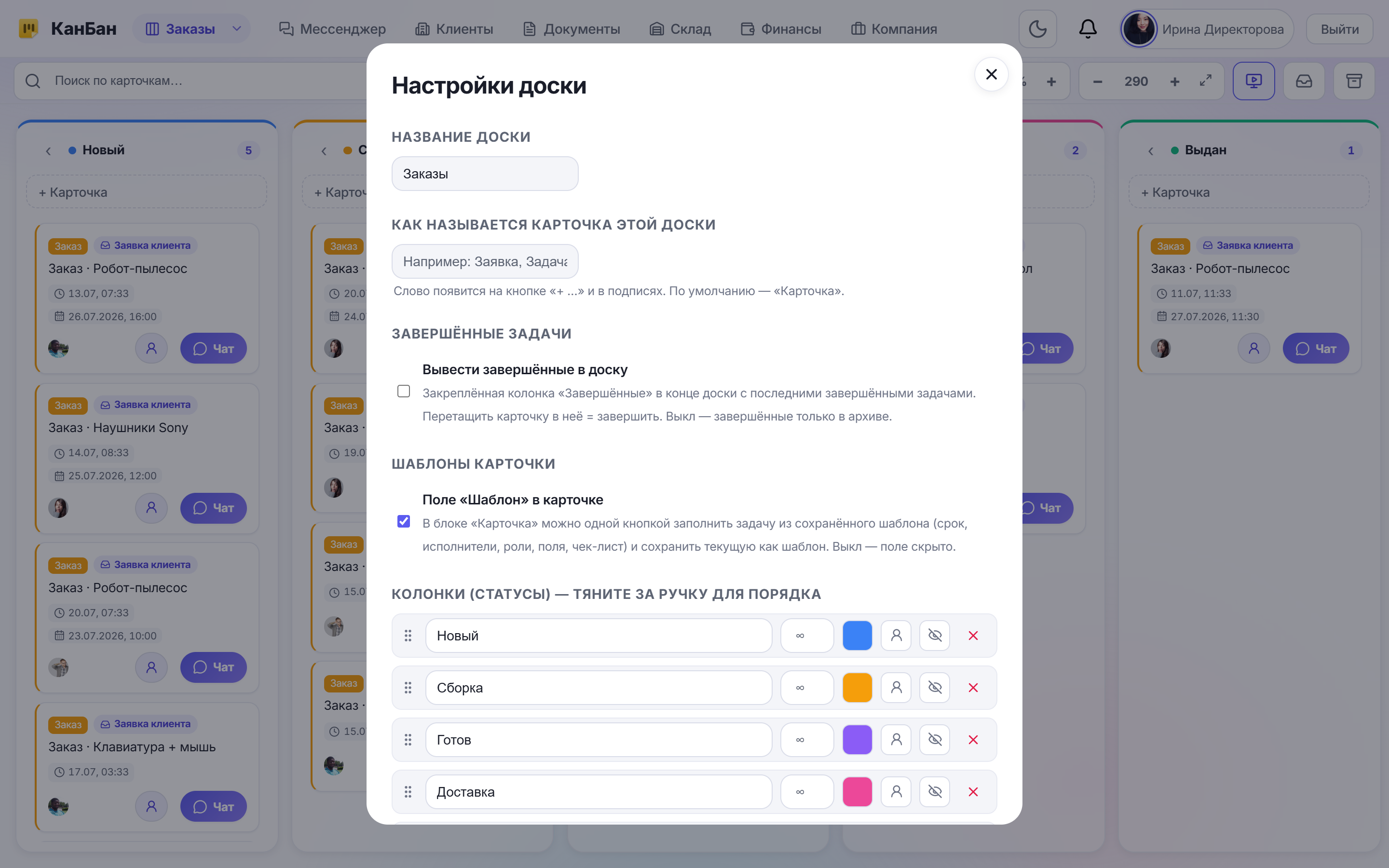
На доске заказов откройте меню действий и нажмите «Публичный экран», затем «Включить публичный экран». КанБан создаст отдельную ссылку вида /kiosk/… — по ней доска открывается в режиме только для просмотра, без входа в аккаунт. Включать и настраивать экран может владелец или руководитель.
Шаг 2. Настройте оформление под монитор
Выберите тему — тёмную, светлую, «полночь» или брендовую — и акцентный цвет. Для телевизора в зоне сборки берите контрастную тему, которую видно издалека; для планшета у стойки выдачи — аккуратную под интерьер и логотип. Так экран становится читаемым табло, а не просто открытой страницей.
Шаг 3. Выберите, что показывать на экране
Отметьте, что выводить на карточках: тип, номер заказа, срок доставки, ответственного сборщика (аватар) и нужные поля — например, способ доставки. Ниже отметьте, какие этапы-столбцы показывать: снимите галочку с внутренних этапов (скажем, «Сверка оплаты»), чтобы они не попали на монитор. Скрытые этапы не уходят на экран вообще — их данные остаются на сервере.
Шаг 4. Включите ротацию видов и авто-обновление
Помимо «Этапов сборки» включите дополнительные экраны в ротации: «Загрузка по сборщикам», «Готово к выдаче» и «Отгрузки на сегодня». Задайте, через сколько секунд переключаются виды и как часто обновляются данные. Экран будет по кругу показывать нужные виды и сам подтягивать свежую картину с доски.
Шаг 5. Для стойки выдачи и сайта — безопасный монитор
Если экран стоит на виду у курьеров и клиентов или его нужно вывести на сайт магазина, включите отдельный «монитор на лендинге»: у него своя ссылка, и он показывает только этапы и номера заказов — без клиентов, адресов, сумм и полей. Внутренний экран склада при этом остаётся подробным.
Попробуйте КанБан для своего бизнеса
Выведите доску заказов на монитор в зоне сборки и у стойки выдачи. Зарегистрируйтесь в КанБан и включите публичный экран — без входа, без лишних персональных данных, с авто-обновлением и оформлением под ваш бренд уже сегодня, бесплатно.
Пользоваться бесплатно →Частые вопросы
Нужно ли входить в аккаунт, чтобы открыть экран заказов?
Нет. Экран открывается по отдельной ссылке без логина и пароля, поэтому его можно вывести на любой монитор в зоне сборки или планшет у стойки выдачи. Это режим только для просмотра — изменить что-либо на доске с экрана нельзя, доступ в сам аккаунт он не открывает.
Видны ли на экране телефоны и адреса клиентов?
Только если вы сами это разрешили. Вы выбираете, показывать ли клиента, адрес, поля и какие этапы выводить, а скрытые этапы вообще не уходят на экран. Для стойки выдачи и сайта есть отдельный безопасный монитор — он показывает лишь этапы и номера заказов, без клиентов, адресов, исполнителей и полей.
Как экран остаётся актуальным без ручного обновления?
Публичный экран сам подтягивает свежие данные с заданным интервалом. Как только заказ переезжает по этапам в рабочей доске — из «В сборке» в «Готово к выдаче», — через несколько секунд это отражается на мониторе. Перезагружать страницу или печатать новые списки не нужно.
Как курьер поймёт, какие заказы можно забирать?
В ротацию видов можно добавить экран «Готово к выдаче» — крупный список номеров заказов, которые уже собраны. Курьер смотрит на планшет у стойки и сразу видит свои готовые заказы, не подходя к менеджеру. Как только сборщик перетаскивает заказ в «Готово», его номер появляется на этом виде через несколько секунд.