Доска на монитор в цеху: публичный экран для мебельного производства
На мебельном производстве заказ проходит через руки нескольких людей: конструктор рисует проект, раскройщик пилит, столяр собирает, маляр красит, снабженец подвозит фурнитуру. Пока изделие «в работе», его статус живёт в голове мастера, в чате или в лучшем случае в канбан-доске, которую надо открыть с телефона и залогиниться. В цеху у станка это неудобно, а у клиента в зоне ожидания доступа к системе нет вообще.
В итоге все тратят время на один и тот же вопрос — «а что там с заказом?». Столяр идёт к менеджеру спросить, что уже покрашено. Снабженец не видит, что три кухни встали на сборке без петель. Клиент, приехавший забрать шкаф, стоит и ждёт, потому что никто с ходу не скажет, готов он или нет. Каждый такой поход и звонок — минуты, которые складываются в часы простоя за неделю.
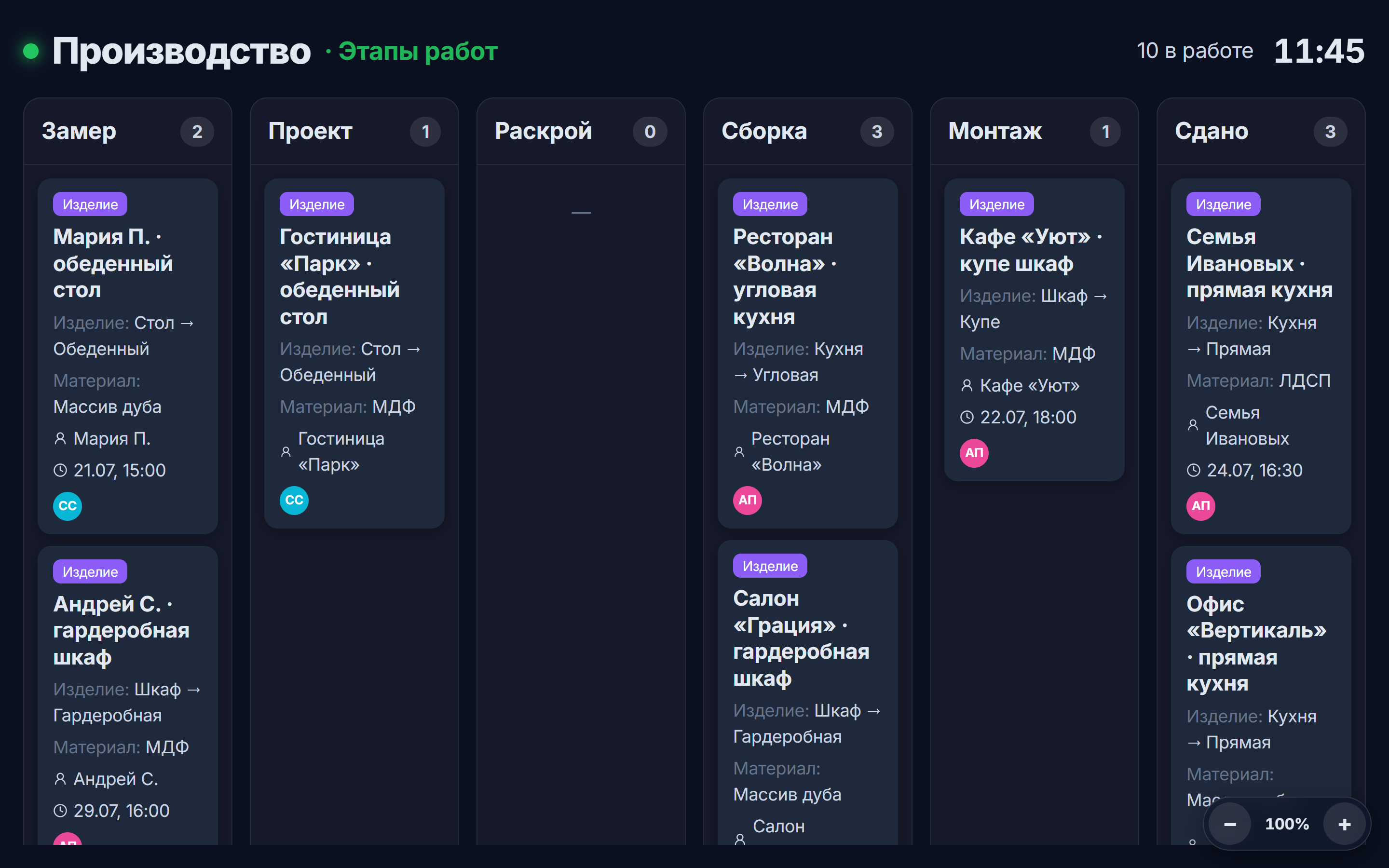
В КанБан для этого есть публичный экран (режим киоска): та же доска, выведенная на большой монитор или телевизор в цеху либо в зоне ожидания. Без авторизации, без персональных данных, с авто-обновлением, выбором темы и акцента и ротацией нескольких видов. Повесил экран на стену — и статус всех заказов виден любому, кто на него смотрит. Разберём на примере компании Мебельное производство «ДубЪ».
В чём проблема: статус заказа не виден у станка
Обычная канбан-доска отлично работает за компьютером, но в цеху и в приёмной у неё есть слепые зоны:
- К доске нужен вход. Чтобы посмотреть, где заказ, надо достать телефон, открыть приложение и залогиниться. У станка, в краске, с занятыми руками это никто делать не будет.
- Клиент к системе доступа не имеет. Человек в зоне ожидания не видит вообще ничего — он просто стоит и спрашивает менеджера.
- Нельзя показывать «внутрянку» всем подряд. На доске висят имена клиентов, телефоны, суммы, комментарии — это нельзя выводить на экран, который видит любой посетитель.
- Информация быстро устаревает. Даже если распечатать план на день и повесить на стену, к обеду он уже неактуален — заказы двигаются, а бумага нет.
- Один экран — один взгляд на работу. Хочется видеть и этапы по столбцам, и загрузку людей, и что готово к выдаче — но всё сразу на монитор не влезает.
Итог — рабочие и клиенты дёргают менеджеров, менеджеры отвлекаются от дела, а простая информация «где мой заказ» стоит компании времени каждый день.
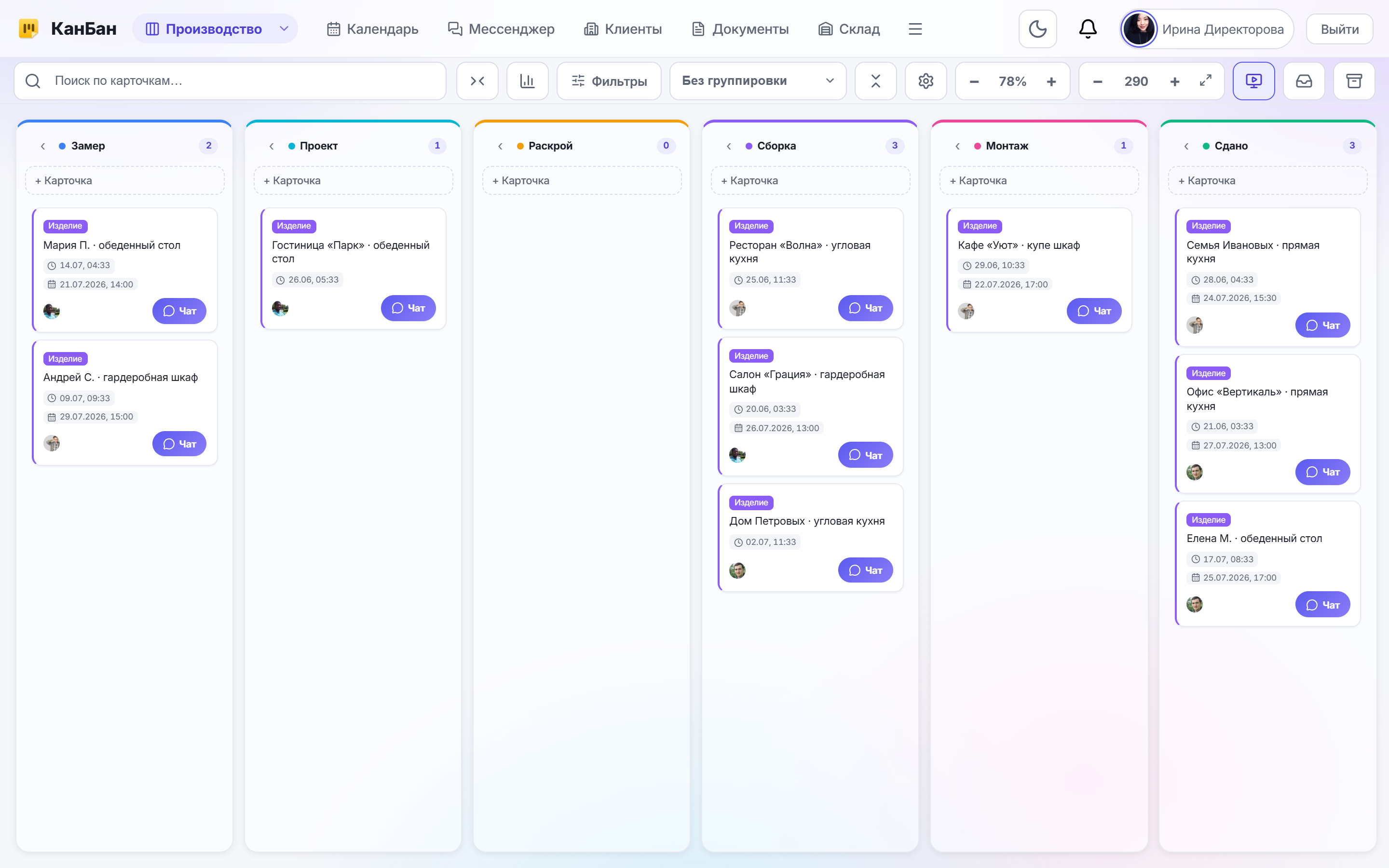
Как решает КанБан: публичный экран (режим киоска)
Публичный экран — это read-only проекция вашей доски по специальной ссылке вида /kiosk/…. Её можно открыть на любом мониторе, телевизоре или планшете без входа в аккаунт: экран сам подтягивает свежие данные и показывает их крупно, как табло. Что важно для цеха и приёмной:
- Без авторизации. Достаточно открыть ссылку в браузере на экране — логин не нужен. Ссылку можно в любой момент отключить, и она перестанет работать.
- Без персональных данных. По умолчанию клиенты не показываются (галочка «Показывать клиента» выключена). На экран уходят только название карточки, тип, срок и выбранные вами «лицевые» поля — например, «Модель» или «Материал», без телефонов и сумм.
- Авто-обновление. Экран сам перезапрашивает данные каждые несколько секунд (интервал настраивается, по умолчанию 8 c), всегда свежие, без кэша. Двинули карточку за компьютером — на стене это видно почти сразу.
- Темы и акцент. Четыре оформления — «Тёмная», «Полночь», «Светлая», «Фирменная» — и свой цвет акцента, чтобы табло вписалось в интерьер цеха или зоны ожидания.
- Выбор, что показывать. Тумблерами включаются тип карточки, срок, ответственные (аватары); отдельно выбираются столбцы-этапы для экрана — снятый этап на монитор вообще не уходит (его данные не покидают сервер).
- Ротация видов. Экран по кругу переключает несколько «слайдов» с плавной анимацией: «Этапы работ» (всегда), «Загрузка по сотрудникам», «Готово к выдаче» (крупно) и «Записи на сегодня». Пустые виды пропускаются. Интервал переключения задаёте сами.
- Табло-шапка. Сверху — название доски, текущий вид, счётчик «N в работе» и часы. Внизу — кнопки масштаба (и жест «щипок» на сенсорном экране), чтобы вместить больше карточек.
Настройки собраны в одном окне «Публичный экран»: там и ссылка, и всё оформление, и переключатели видов.
Приватность: что уходит на экран, а что остаётся внутри
Публичный экран спроектирован так, чтобы на стене цеха или в приёмной не оказалось лишнего. КанБан отдаёт наружу только безопасную проекцию доски:
- Клиенты скрыты по умолчанию. Имя заказчика попадёт на экран, только если вы осознанно включите «Показывать клиента». Для цеха и зоны ожидания эту галочку обычно оставляют выключенной.
- Скрытые этапы не уходят с сервера. Если снять галочку со столбца (например, «Оплата» или «Претензии»), его карточки на экран не отправляются вообще — фильтрация происходит на сервере, а не прячется в браузере.
- Только выбранные поля. На карточке видны лишь те поля, что вы отметили для экрана (а если не выбрать — поля из названия карточки). Остальные данные карточки остаются внутри системы.
- Командные и личные задачи не утекают. Если включён модуль команд, на публичный экран попадают только общие, непубличные-для-команды и неличные карточки — внутренние задачи конкретной команды на стену не выводятся.
- Экран ничего не меняет. Это режим только для чтения: карточку с монитора нельзя открыть, отредактировать или перетащить.
Так один и тот же монитор безопасно висит и в цеху, и в зоне, куда заходят клиенты: полезное видно, конфиденциальное — нет.
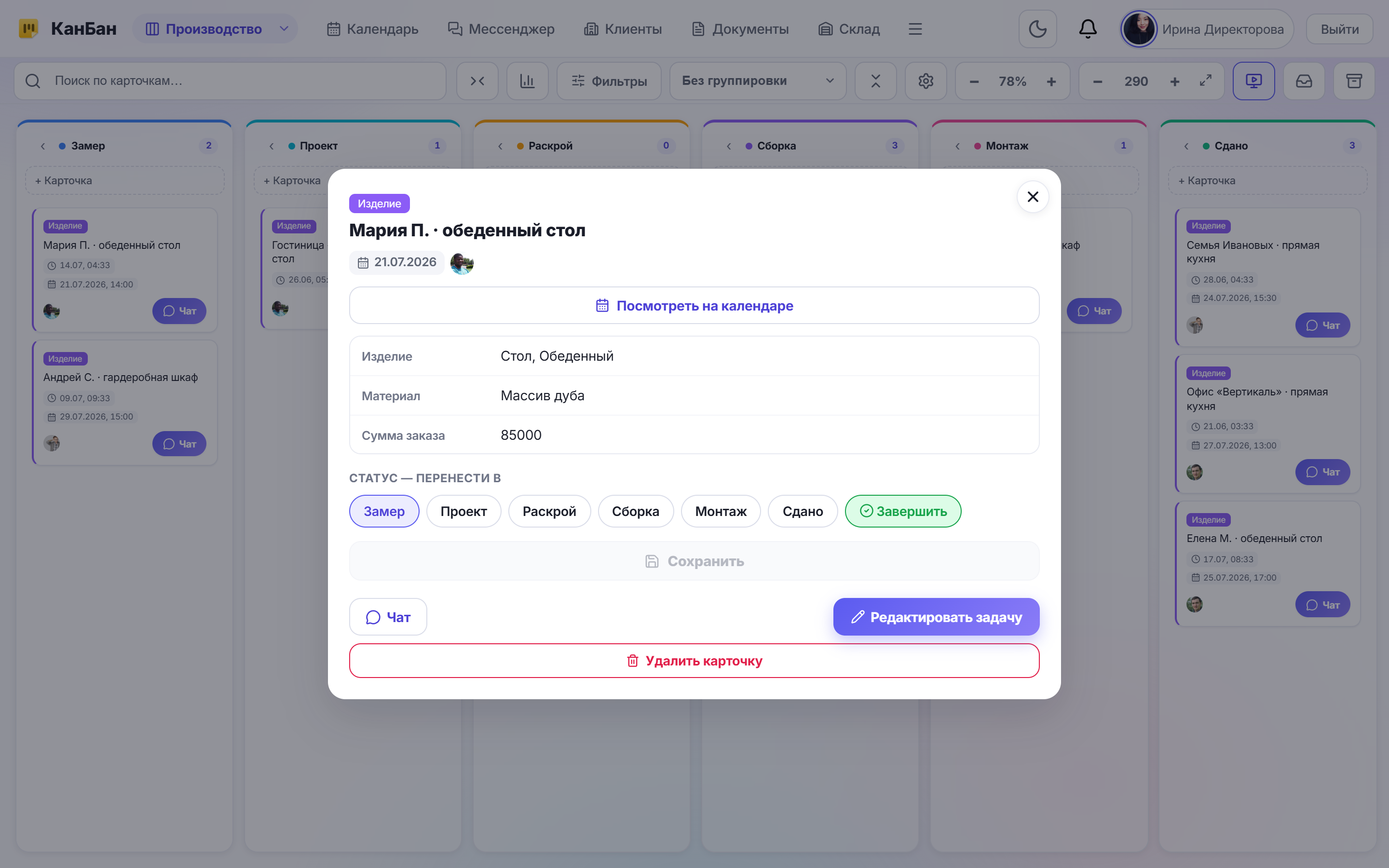
Разбор на примере: Мебельное производство «ДубЪ»
В «ДубЪ» доска устроена по этапам: «Проект», «Раскрой», «Сборка», «Покраска», «Готово к выдаче». Раньше конструктор Игорь по десять раз в день отвечал столяру, что уже согласовано, а снабженец Оксана бегала уточнять, какие заказы встали без фурнитуры. Теперь на стене цеха висит телевизор с публичным экраном КанБан.
Директор включил экран одной кнопкой, скопировал ссылку и открыл её на браузере телевизора. В настройках выбрал тёмную тему с фирменным зелёным акцентом, оставил «Показывать тип карточки» и «Показывать срок», выключил «Показывать клиента» (в цеху имена заказчиков ни к чему), а из «лицевых» полей вывел «Модель» и «Материал». Столбец «Оплата» с экрана убрал — эти данные наружу не идут.
Теперь столяр у станка видит на стене, что три изделия перешли в «Сборку», а два ждут в «Покраске» — идти спрашивать не нужно. Оксана смотрит на счётчик «в работе» и на столбец «Сборка»: если там скопление, значит, пора проверить фурнитуру. А в зоне выдачи включён вид «Готово к выдаче» (крупно) — приехавший за кухней клиент сам видит на экране, что его заказ в списке готовых. Экран каждые 10 секунд плавно переключается между «Этапами работ», «Загрузкой по сотрудникам» и «Готово к выдаче», а данные освежаются каждые 8 секунд — картинка на стене всегда актуальна.
Что это даёт производству
Один монитор со ссылкой на публичный экран меняет ритм работы цеха вполне ощутимо:
- Меньше беготни и вопросов. Статус любого заказа виден у станка — рабочие не ходят к менеджеру и не отвлекают конструктора «а что там согласовали?».
- Клиент обслуживает себя сам. В зоне ожидания вид «Готово к выдаче» отвечает на главный вопрос без единого слова — меньше нагрузки на приёмку.
- Общий фокус на потоке. Скопление в столбце сразу заметно всем — узкое место в производстве видно, а не всплывает постфактум.
- Ноль риска для данных. Экран без входа и без персональных данных: клиентов и скрытые этапы наружу не отдаёт, редактировать ничего нельзя.
- Всегда актуально, без ручного труда. Не нужно печатать и переклеивать план на день — экран обновляется сам каждые несколько секунд.
- Несколько видов на одном мониторе. Ротация показывает и этапы, и загрузку людей, и очередь на выдачу — по очереди, без тесноты на экране.
По сути, за стоимость обычного телевизора и пары минут настройки цех получает живое табло, которое отвечает на вопрос «где мой заказ» за всех — и для рабочих, и для клиентов.
Пошаговое руководство
Шаг 1. Включите публичный экран
Откройте нужную доску (в «ДубЪ» — производственную с этапами «Проект» → «Готово к выдаче»). Нажмите кнопку «Ещё» в шапке доски и выберите «Публичный экран». КанБан создаст безопасную ссылку только для чтения — она появится в окне настроек.
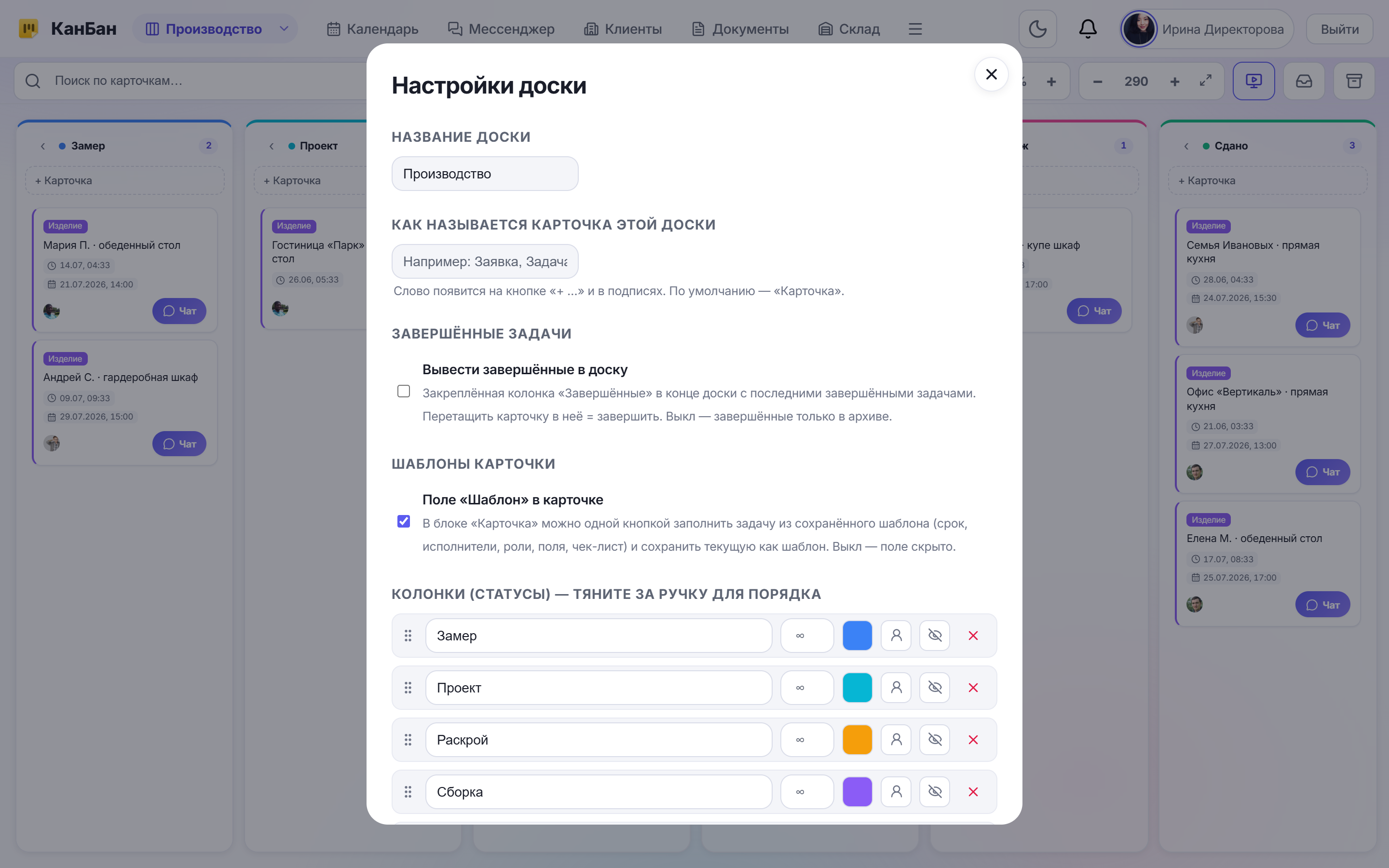
Шаг 2. Настройте оформление и приватность
В окне «Публичный экран» выберите тему («Тёмная», «Полночь», «Светлая» или «Фирменная») и цвет акцента. Тумблерами включите «Показывать тип карточки» и «Показывать срок», а «Показывать клиента» для цеха и зоны ожидания оставьте выключенным. В «Полях карточки на экране» отметьте безопасные поля (например, «Модель», «Материал»), а в списке столбцов снимите галочки с этапов, которые не должны попадать на экран (например, «Оплата»).
Шаг 3. Соберите виды в ротацию и задайте интервалы
В блоке «Экраны в ротации» оставьте «Этапы работ» (всегда включён) и добавьте нужное: «Загрузка по сотрудникам», «Готово к выдаче (крупно)», «Записи на сегодня». Пустые виды экран сам пропустит. Тут же задайте «Переключение экранов, сек» (например, 10) и «Обновление данных, сек» (например, 8).
Шаг 4. Скопируйте ссылку и откройте её на мониторе
Нажмите «Копировать» рядом со ссылкой на экран. На телевизоре или мониторе в цеху откройте эту ссылку в браузере (или сначала «Открыть экран ↗» на своём компьютере, чтобы проверить). Экран запустится без входа и сразу начнёт показывать доску и обновляться сам.
Шаг 5. Подгоните масштаб под монитор
Если карточки не помещаются, воспользуйтесь кнопками масштаба внизу экрана (−, %, +) — на сенсорном экране работает жест «щипок». Масштаб запоминается для этого экрана. Готово: табло висит на стене, а вопрос «где мой заказ» решается взглядом. Ссылку в любой момент можно «Отключить» в том же окне.
Попробуйте КанБан для своего бизнеса
Повесьте статус всех заказов на стену цеха: зарегистрируйтесь в КанБан, откройте доску, нажмите «Ещё» → «Публичный экран» — и выведите доску на монитор без входа и персональных данных, с авто-обновлением и ротацией видов.
Пользоваться бесплатно →Частые вопросы
Нужен ли вход в аккаунт, чтобы смотреть публичный экран?
Нет. Публичный экран открывается по специальной ссылке без авторизации — достаточно ввести её в браузере на мониторе или телевизоре. Это режим только для чтения: карточки нельзя открыть, изменить или перетащить. Ссылку можно отключить в любой момент, и она перестанет работать.
Не увидят ли посторонние персональные данные клиентов?
Нет, если не включать это специально. По умолчанию имя клиента на экран не выводится (галочка «Показывать клиента» выключена). На монитор попадают только название карточки, тип, срок и выбранные вами «лицевые» поля. А если снять галочку со столбца-этапа, его карточки на экран вообще не отправляются — фильтрация идёт на сервере.
Как часто обновляется картинка на экране?
Экран сам перезапрашивает данные с заданным интервалом (по умолчанию каждые 8 секунд, настраивается от 3 до 120 c) и всегда берёт свежие данные, без кэша. Как только карточку двигают за компьютером, изменение почти сразу отражается на мониторе — переклеивать бумажный план не нужно.
Можно ли на одном мониторе показывать больше, чем просто столбцы?
Да. Кроме основного вида «Этапы работ» в ротацию можно включить «Загрузку по сотрудникам», «Готово к выдаче» (крупно) и «Записи на сегодня». Экран по кругу переключает включённые виды с плавной анимацией через заданный интервал, а пустые виды автоматически пропускает.