Табло для жителей ТСЖ: статусы заявок на экране без ПДн
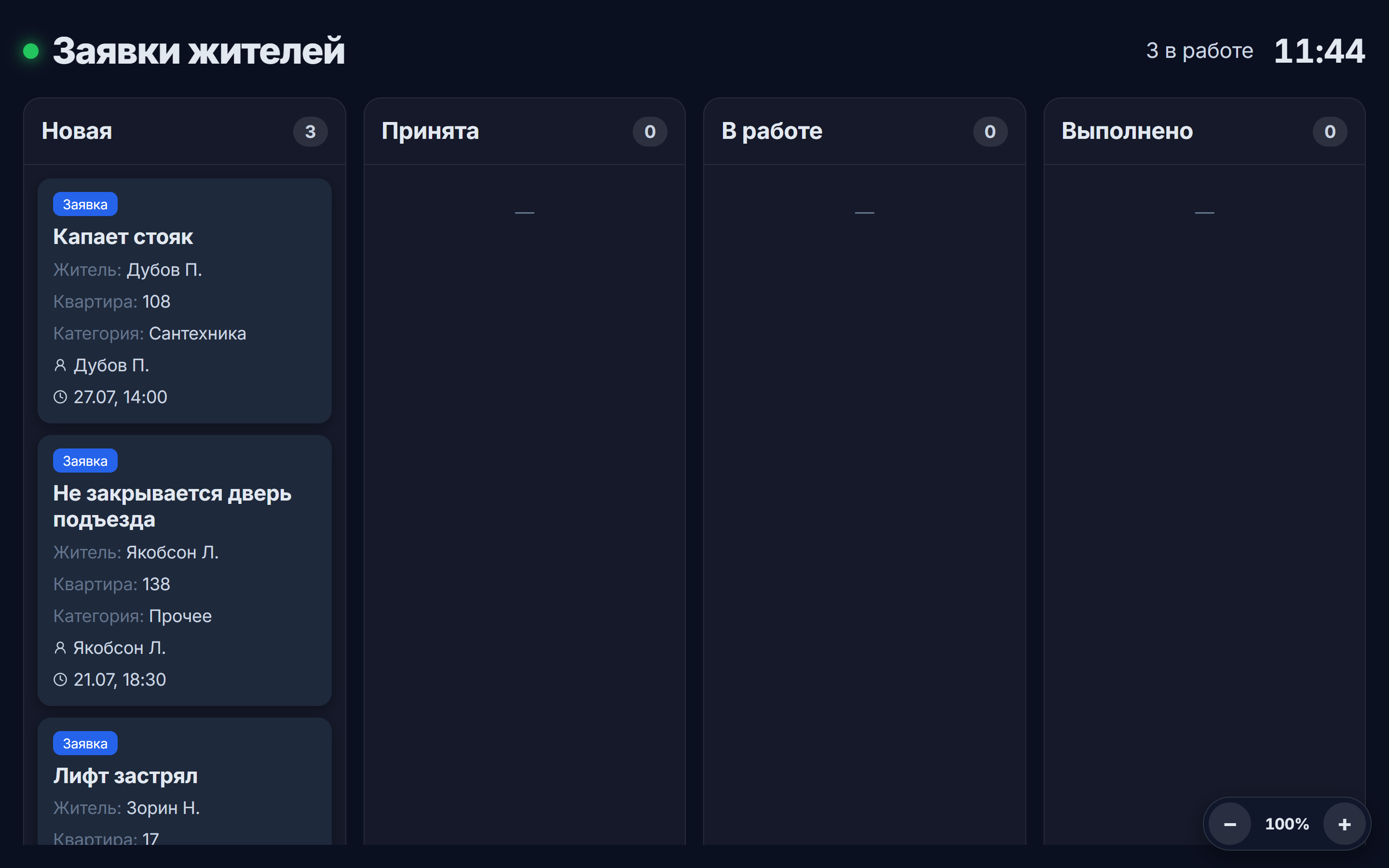
В диспетчерской ТСЖ и управляющей компании заявки жителей едут по этапам: «Новая», «Принята», «В работе», «Выполнено». Диспетчер видит эту картину на своей доске в КанБан. А вот житель, который зашёл в офис ТСЖ узнать про заявку, не видит ничего — он просто стоит у стойки и ждёт, пока освободится диспетчер, чтобы задать один и тот же вопрос: «что там с моей протечкой?».
В дни приёма и общих собраний эта очередь у стойки становится настоящей проблемой. Диспетчер вместо работы по заявкам весь день отвечает на «а как там?», а житель уходит недовольным, потому что «пришёл — и никто ничего не сказал». Повесить на стену обычную рабочую доску нельзя: на карточках имена жителей, номера квартир, телефоны, комментарии подрядчиков — это персональные данные, которые нельзя показывать всем подряд в общем зале.
В КанБан для этого есть табло для зоны ожидания — публичный экран доски, выведенный на монитор для жителей. Он открывается без входа в аккаунт, сам обновляется, оформляется под бренд ТСЖ и показывает только статусы заявок, без единого имени и телефона. Разберём на примере вымышленного ТСЖ «Northgate» и диспетчера Лидии.
В чём проблема ТСЖ и ЖКХ
Рабочая доска заявок живёт внутри КанБан — её видят только сотрудники, которые вошли в аккаунт. Но информация о ходе заявок нужна ещё и в офисе ТСЖ, у жителей перед глазами. Просто «показать доску всем» нельзя, и отсюда растут проблемы:
- Житель ничего не видит и дёргает диспетчера. Зашёл в офис — а узнать статус можно только у стойки. Вот и стоит очередь с одним вопросом «что там с моей заявкой», отвлекая диспетчера от работы.
- Рабочую доску на стену не повесишь. На карточках — ФИО жителей, номера квартир, телефоны, суммы, переписка с подрядчиками. Вывести это на публичный монитор в общем зале — значит раскрыть персональные данные посторонним.
- В дни собраний очередь у стойки. Когда собирается правление и приходят жители, поток вопросов «а сделали ли уже?» перегружает диспетчерскую.
- Бумажные объявления устаревают. Распечатанный список «что в работе» к обеду уже неактуален: заявки переехали по этапам, что-то закрыли, что-то приняли, а бумага висит прежняя.
- Экран для жителей и рабочая доска — разные задачи. Своим сотрудникам можно показать всё, а в зону ожидания — только обезличенную картину. Держать для этого вторую доску вручную никто не будет.
В итоге простая потребность «показать жителям, что заявки в работе» упирается в конфиденциальность и в актуальность: показать надо, но не всё и не устаревшее.
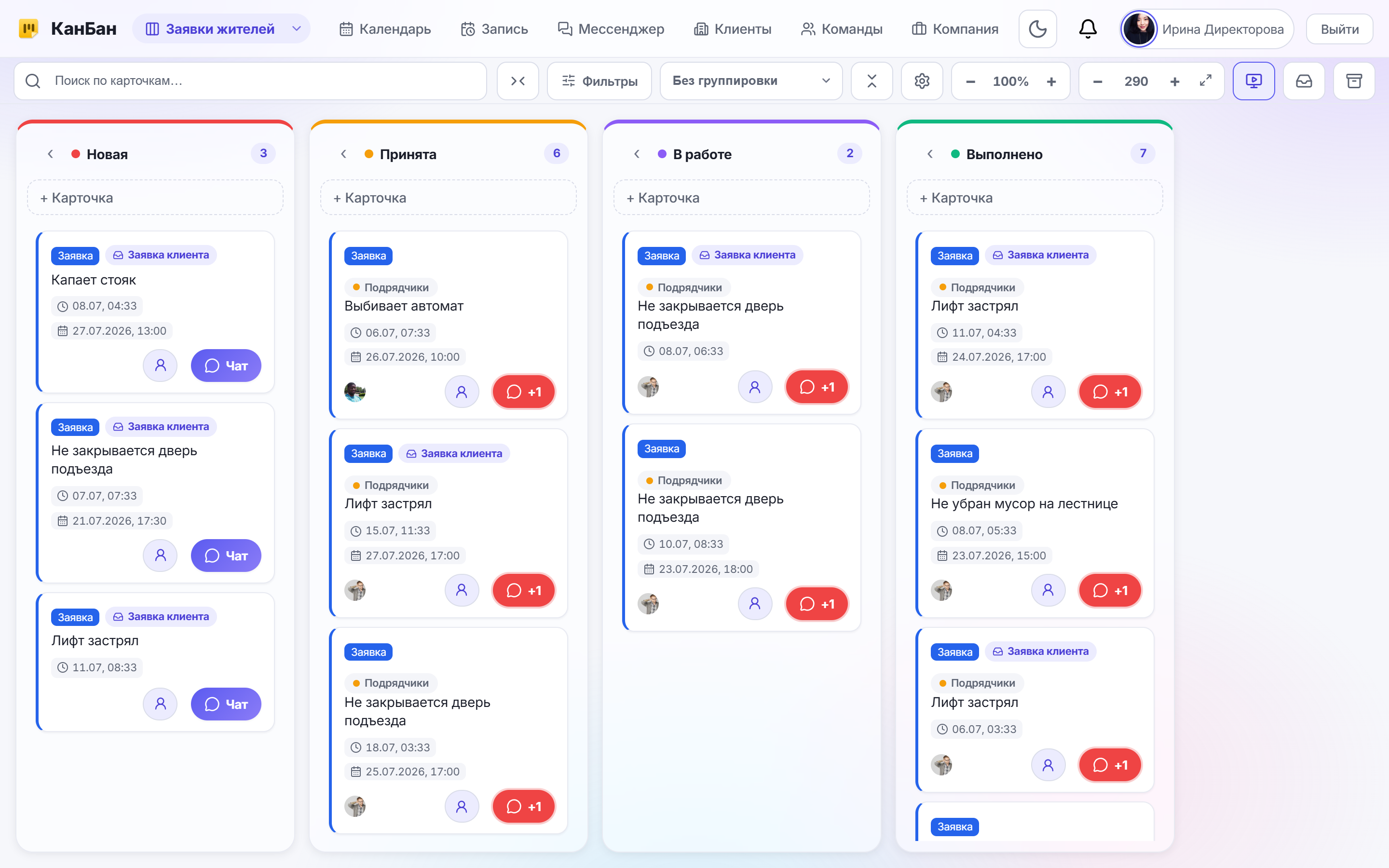
Как решает КанБан: табло для зоны ожидания
Табло для зоны ожидания — это та же доска заявок в режиме только для просмотра, выведенная на монитор для жителей. Она открывается по отдельной ссылке без входа в аккаунт, поэтому её можно вывести на любой экран или планшет в офисе ТСЖ. Что даёт эта функция:
- Доступ по ссылке, без авторизации. Включаете табло — получаете отдельную ссылку. Открыли её на мониторе в зоне ожидания — и статусы заявок показаны. Логин и пароль не нужны, доступ в сам аккаунт не открывается: экран только показывает, изменить с него ничего нельзя. Ссылку можно в любой момент отключить.
- Без персональных данных. По умолчанию жители не показываются — на табло уходят только статусы заявок по этапам и то, что вы сами разрешили. Имена, квартиры и телефоны в зоне ожидания не появятся.
- Авто-обновление. Табло само подтягивает свежие данные с заданным интервалом. Диспетчер перенёс заявку из «Принята» в «В работе» на рабочей доске — и через несколько секунд это видно на экране у жителей. Ничего перезагружать вручную не нужно, картина всегда актуальна.
- Брендированный акцент и темы. На выбор — тёмная, светлая, «Полночь» и «Фирменная» темы плюс свой акцентный цвет. Табло можно сделать аккуратным под интерьер офиса ТСЖ и его фирменный цвет, а не техническим окном.
- Только нужные этапы и поля. Вы сами выбираете, какие этапы-столбцы выводить на экран и что показывать на карточке. Снятый с экрана этап (например, внутренний «Согласование сметы») на монитор не уходит вообще — его данные остаются на сервере.
Так одна и та же доска заявок превращается в информационное табло ровно под ту аудиторию, которая на него смотрит, — без риска показать лишнее.
Приватность: что уходит на табло, а что остаётся внутри
Табло для зоны ожидания спроектировано так, чтобы в общем зале ТСЖ не оказалось лишнего. КанБан отдаёт на публичный экран только безопасную проекцию доски:
- Жители скрыты по умолчанию. Имя и квартира заявителя попадут на табло, только если вы осознанно это включите. Для зоны ожидания эту настройку оставляют выключенной — на экране видны лишь статусы заявок по этапам.
- Скрытые этапы не уходят с сервера. Если снять с экрана столбец (скажем, внутренний этап с суммами или перепиской подрядчиков), его заявки на табло не отправляются вообще — фильтрация происходит на сервере, а не прячется в браузере.
- Только выбранные поля. На карточке видно лишь то, что вы отметили для экрана. Телефоны жителей, комментарии и другие данные остаются внутри системы.
- Табло ничего не меняет. Это режим только для чтения: заявку с монитора нельзя открыть, отредактировать или перетащить. Житель видит движение, но повлиять на доску не может.
Так один и тот же монитор безопасно висит в зоне, куда заходят жители: полезное видно, конфиденциальное — нет.
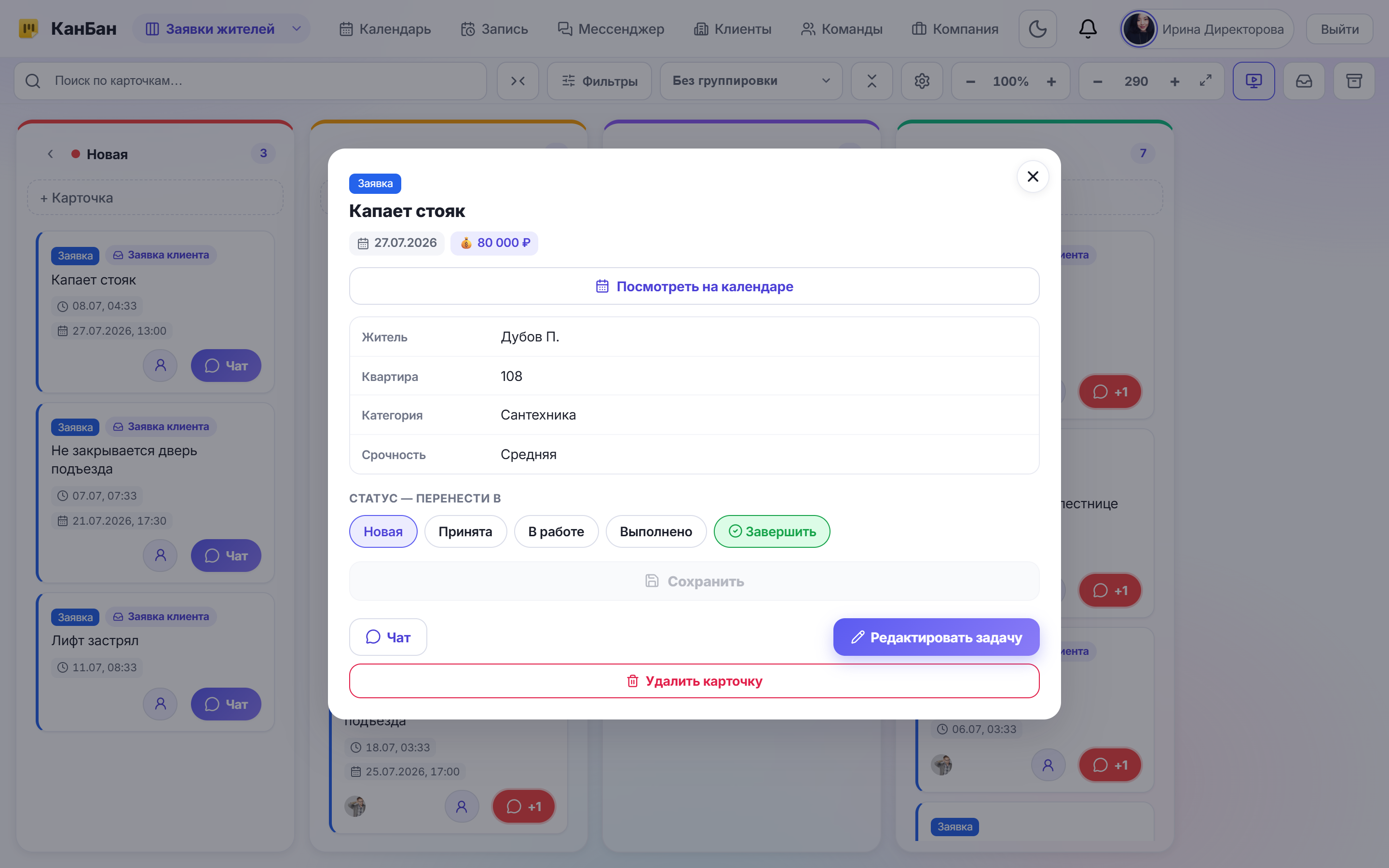
Разбор на примере: ТСЖ «Northgate»
В офисе ТСЖ «Northgate» на стене зоны ожидания висит монитор. На нём — табло доски «Заявки жителей», то же самое, что ведёт диспетчер Лидия, но в безопасном публичном режиме.
Управляющий включил табло одной кнопкой, скопировал ссылку и открыл её в браузере на этом мониторе. В настройках он выбрал тему «Фирменная» с фирменным акцентным цветом ТСЖ, чтобы экран вписался в интерьер офиса. «Показывать клиента» он оставил выключенным — имена и квартиры в общем зале ни к чему. На табло остались все столбцы-этапы, кроме внутреннего «Согласование сметы»: этот этап управляющий снял с экрана, чтобы суммы не висели на виду у всех.
Теперь житель из квартиры 78, зашедший узнать про незакрывающуюся дверь подъезда, смотрит на табло и видит: заявки движутся по этапам, столбец «В работе» не пустой, что-то уже в «Выполнено». Он понимает, что диспетчерская работает и его обращение не забыто, — и не встаёт в очередь к стойке. Данные на табло освежаются сами: как только Лидия переносит заявку в «Выполнено» на своей доске, через несколько секунд это отражается на экране у жителей.
В день общего собрания это особенно выручает: пока правление и жители ждут в зоне ожидания, они видят на табло, что за месяц заявок принято много, а большая часть уже закрыта, — и у Лидии становится заметно меньше вопросов «а как там наша заявка».
Что это даёт ТСЖ
Один монитор со ссылкой на табло меняет ритм работы диспетчерской вполне ощутимо:
- Меньше очередей у стойки. Житель видит движение заявок сам и реже отвлекает диспетчера вопросом «что там с моей заявкой».
- Ноль риска для персональных данных. Табло без входа и без ФИО, квартир и телефонов: жителей и скрытые этапы наружу не отдаёт, редактировать ничего нельзя.
- Всегда актуально, без ручного труда. Авто-обновление держит табло свежим — распечатывать и переклеивать объявления «что в работе» больше не нужно.
- Аккуратный вид под бренд ТСЖ. Брендовая тема и акцентный цвет делают монитор частью офиса, а не техническим экраном.
- Спокойнее в дни собраний. Пока правление и жители ждут, табло само отвечает на главный вопрос — заявки в работе идут.
По сути, за стоимость обычного монитора и пары минут настройки офис ТСЖ получает живое табло, которое отвечает жителям «ваша заявка в работе» без единого слова диспетчера.
Пошаговое руководство
Шаг 1. Включите табло на доске заявок
Откройте доску «Заявки жителей». В меню действий доски выберите «Публичный экран» и включите его. КанБан создаст отдельную ссылку только для просмотра — по ней доска открывается без входа в аккаунт. Включать и настраивать табло может владелец или руководитель.
Шаг 2. Настройте оформление под бренд ТСЖ
Выберите тему — тёмную, светлую, «Полночь» или «Фирменную» — и акцентный цвет ТСЖ. Для зоны ожидания берите аккуратную тему под интерьер офиса. Так экран становится информационным табло, а не просто открытой страницей.
Шаг 3. Скройте персональные данные
Оставьте «Показывать клиента» выключенным, чтобы имена и квартиры не попадали в общий зал. Снимите с экрана внутренние этапы-столбцы (например, «Согласование сметы» с суммами) — их заявки на монитор не уйдут вообще, данные останутся на сервере. Отметьте только те поля, что безопасно показывать жителям.
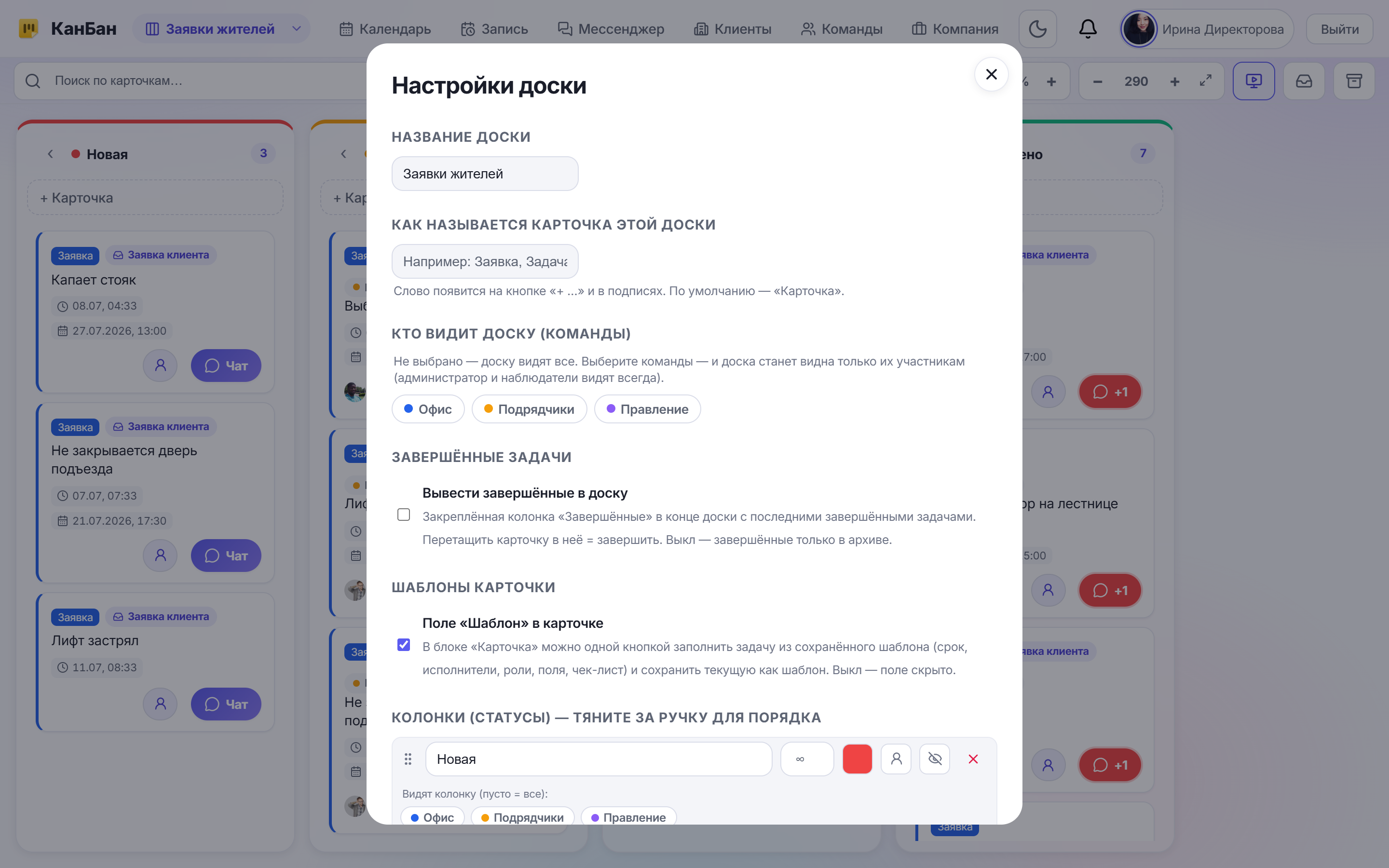
Шаг 4. Задайте авто-обновление
Укажите, как часто табло подтягивает свежие данные. После этого экран будет сам обновлять картину с доски: перенесли заявку по этапам — и через несколько секунд это видно жителям. Печатать и переклеивать объявления больше не нужно.
Шаг 5. Откройте ссылку на мониторе в зоне ожидания
Скопируйте ссылку на табло и откройте её в браузере на мониторе или планшете в офисе ТСЖ. Экран запустится без входа и сразу начнёт показывать статусы заявок и обновляться сам. Ссылку в любой момент можно отключить в том же окне.
Попробуйте КанБан для своего бизнеса
Покажите жителям, что их заявки в работе, не отвлекая диспетчера. Зарегистрируйтесь в КанБан, откройте доску заявок и включите табло для зоны ожидания — без входа, без персональных данных, с авто-обновлением и брендовым акцентом.
Пользоваться бесплатно →Частые вопросы
Нужно ли входить в аккаунт, чтобы открыть табло для жителей?
Нет. Табло открывается по отдельной ссылке без логина и пароля, поэтому его можно вывести на любой монитор или планшет в зоне ожидания ТСЖ. Это режим только для просмотра — заявку с экрана нельзя открыть, изменить или перетащить, а доступ в сам аккаунт табло не открывает. Ссылку можно отключить в любой момент.
Увидят ли жители в зоне ожидания персональные данные соседей?
Нет, если не включать это специально. По умолчанию имя и квартира заявителя на табло не выводятся — жители видят лишь статусы заявок по этапам. А если снять с экрана столбец-этап, его заявки на монитор вообще не отправляются: фильтрация идёт на сервере, а не прячется в браузере.
Как табло остаётся актуальным без ручного обновления?
Табло само подтягивает свежие данные с заданным интервалом. Как только диспетчер переносит заявку по этапам на рабочей доске, через несколько секунд это отражается на экране у жителей. Перезагружать страницу или переклеивать бумажные объявления не нужно.
Можно ли оформить табло под фирменный стиль ТСЖ?
Да. На выбор есть тёмная, светлая, «Полночь» и «Фирменная» темы, плюс свой акцентный цвет. Для зоны ожидания подбирают аккуратную тему под интерьер офиса и фирменный цвет ТСЖ, чтобы монитор выглядел частью помещения, а не техническим окном.