Приём заявок в ТСЖ онлайн: форма, QR и виджет в КанБан
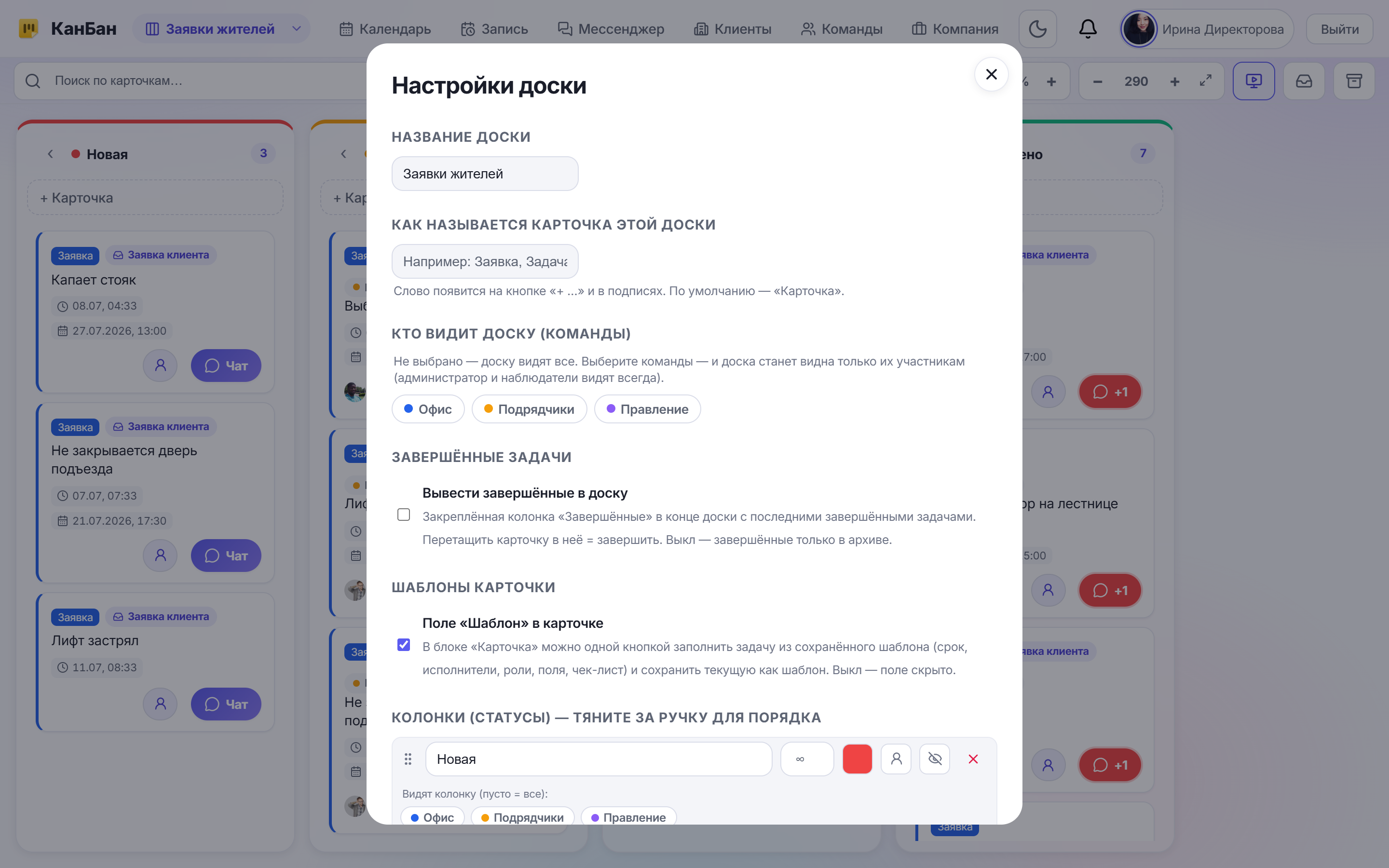
В любом ТСЖ и управляющей компании работа начинается с обращения жителя: «течёт стояк», «не работает домофон», «не убран снег у второго подъезда». Проблема в том, откуда эти обращения приходят — из домового чата в мессенджере, звонком диспетчеру, запиской на вахте, письмом на почту правления. Каждый источник живёт отдельно, и диспетчер вручную сводит всё в тетрадь или таблицу: перепечатывает суть, выясняет квартиру, вспоминает, кому передать.
Цена этой ручной пересадки — потерянные и задвоенные заявки, обращения без адреса и телефона, забытые сроки. Житель, чьё сообщение утонуло в общем чате, звонит повторно и жалуется в правление. А диспетчер превращается в единственный «переходник» между жителями и командой: заболел или ушёл в отпуск — и поток обращений встал.
В КанБан для этого есть «Приём заявок онлайн». Вы даёте жителям один канал — публичную ссылку, QR-код или виджет на сайте — и обращение сразу падает карточкой в выбранную колонку доски, с назначенным ответственным и полями, которые житель заполнил сам. Разберём на примере ТСЖ «Northgate».
В чём проблема приёма заявок в ТСЖ
Диспетчер Лидия из ТСЖ «Northgate» принимает обращения жителей из четырёх разных мест сразу, и ни одно из них не связано с рабочей доской команды:
- Домовой чат в мессенджере. Заявка приходит одной строкой, без квартиры и телефона, и через десять сообщений уже не найти.
- Звонки. Данные записываются в тетрадь и теряются; если Лидии нет на месте — обращение вообще никто не примет.
- Записки на вахте и письма на почту. До исполнителя доходят с задержкой, часть просто забывается.
- Ручной перенос. Всё, что удалось собрать, Лидия перепечатывает в таблицу или заводит карточками руками — двойная работа на каждое обращение.
В итоге поток заявок держится на памяти и усердии одного человека. Обращения теряются и дублируются, подрядчик получает заявку без адреса и контакта, а житель звонит повторно, потому что не понимает, приняли его или нет. Нужен единый вход, через который обращение сразу попадает в работу.
Как решает КанБан
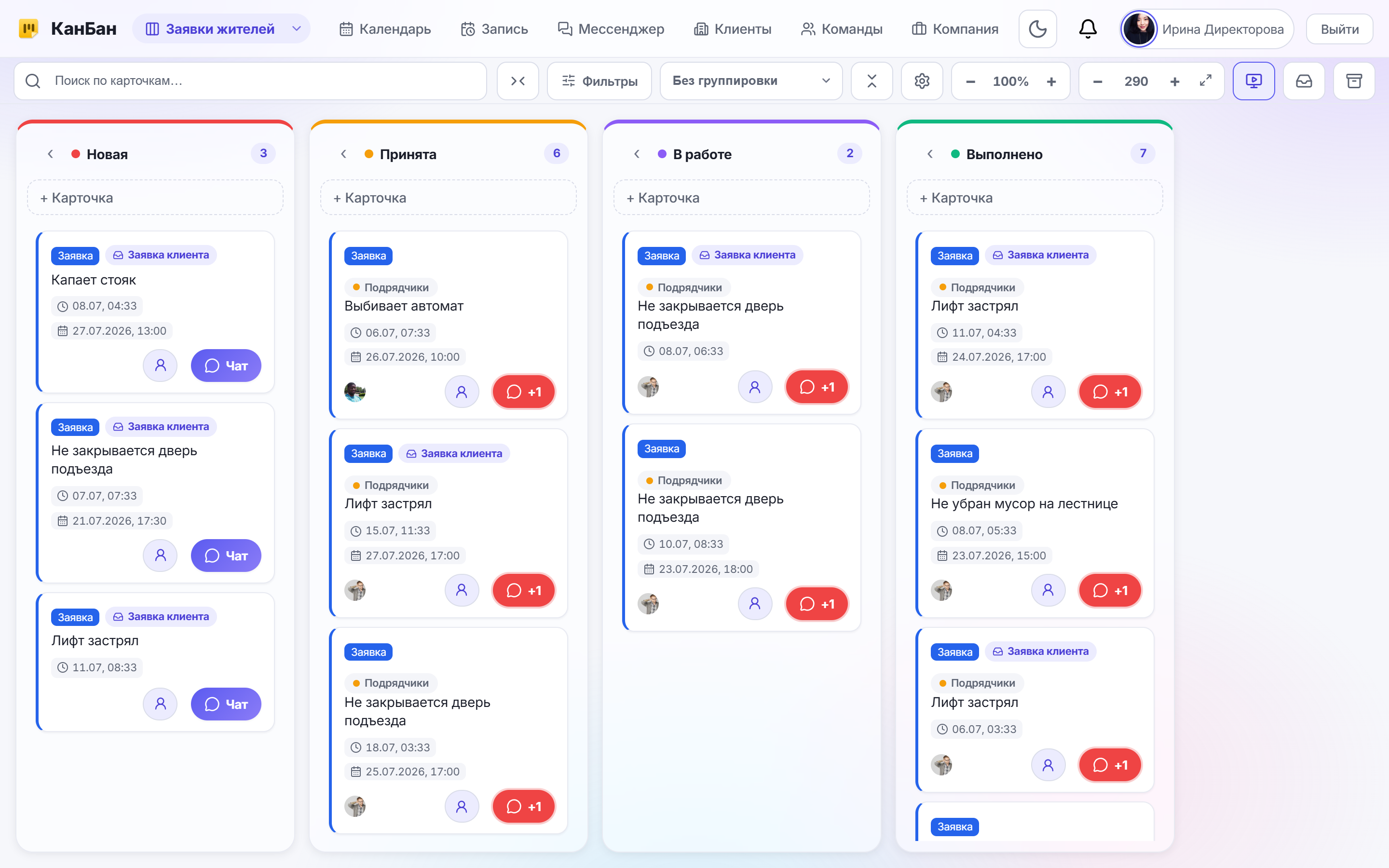
В КанБан «Приём заявок онлайн» превращает обращение жителя в готовую карточку на доске, минуя ручной перенос. Диспетчер настраивает форму один раз, а дальше заявки приходят сами.
- Три способа оставить заявку. Публичная ссылка (её можно кинуть в домовой чат или на сайт), QR-код (его печатают и вешают в подъезде, у лифта, на доске объявлений) и виджет — одна строка кода на сайт ТСЖ, которая добавляет плавающую кнопку «Оставить заявку».
- Заявка по типу карточки. Каждая форма приёма привязана к типу карточки (например «Заявка жителя»). Житель заполняет её поля, и обращение сразу структурировано — не свободный текст, а карточка нужного вида.
- Падает в выбранную колонку. Вы указываете, в какую колонку доски попадают новые заявки, например «Новые». Обращение появляется карточкой именно там, вверху колонки, чтобы диспетчер сразу его увидел.
- Ответственные назначаются автоматически. В настройке формы задаются ответственные за новые заявки — они закрепляются на каждой входящей карточке без ручного распределения.
- Нужные и обязательные поля. Вы выбираете, какие поля показать жителю (имя, телефон или email, описание, а также поля вашего типа карточки — квартира, категория и т. д.) и какие из них обязательны для заполнения.
- Привязка к клиенту. Заявку можно принимать свободно или с обязательной регистрацией: во втором случае житель входит (по email или секретному полю из настроек «Клиенты» → «Вход»), и карточка привязывается к его профилю. Дальше он видит статус заявки и переписку в личном кабинете.
- Несколько форм на доске. Форм приёма может быть несколько — по одной на каждый тип карточки, у каждой свои ссылка, QR, поля, ответственные и отдельный переключатель включения.
Так у ТСЖ появляется единый вход для обращений, а команда работает с готовыми карточками, а не с пересказом из чатов.
Разбор на примере: ТСЖ «Northgate»
Диспетчер Лидия открывает на доске раздел «Приём заявок онлайн» и создаёт форму на базе типа карточки «Заявка жителя». В настройке она задаёт всё, что нужно ТСЖ «Northgate»:
- Название заявки — «Заявка в управляющую компанию», чтобы жителю было понятно, куда он пишет.
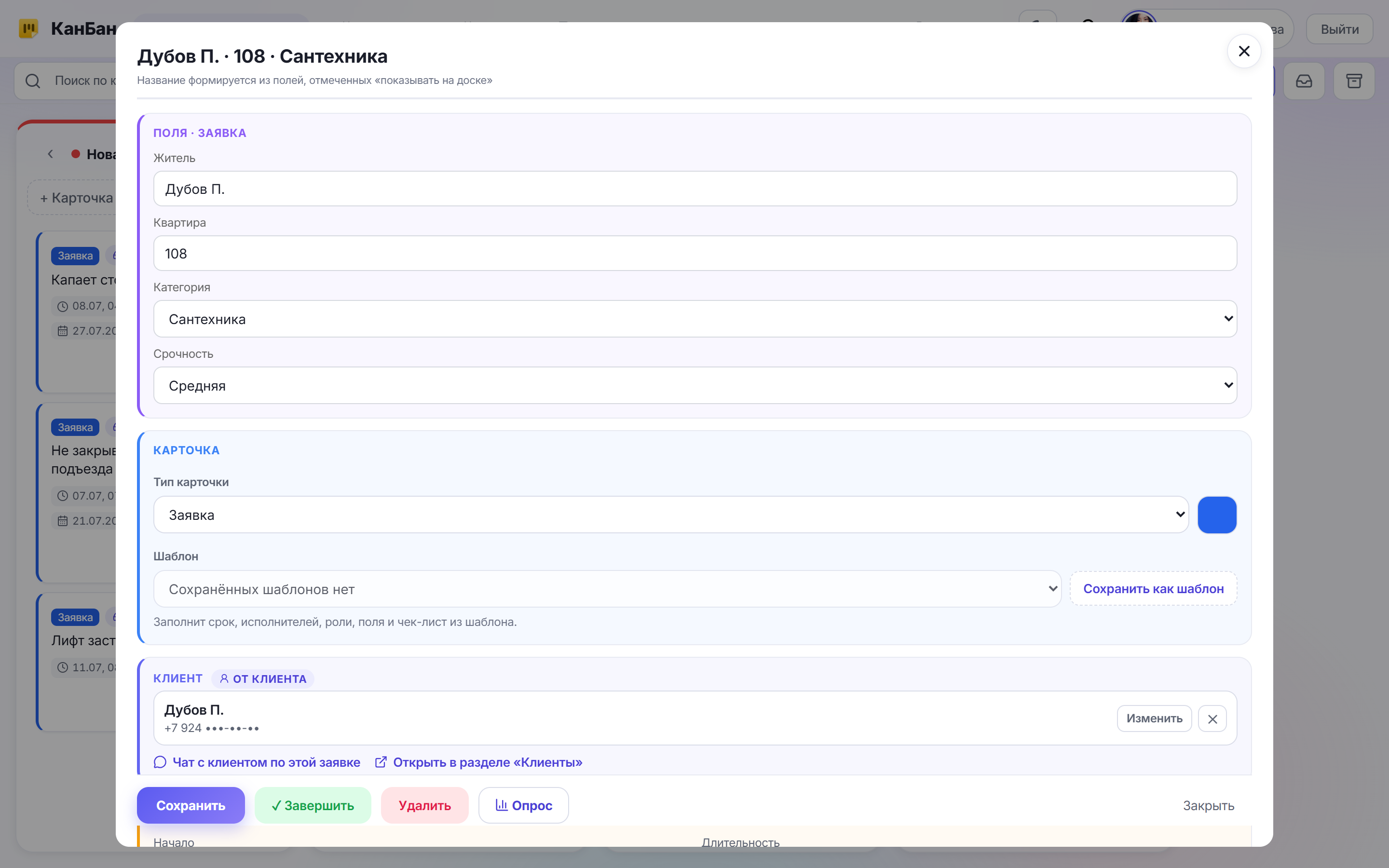
- Поля формы — имя, телефон или email, описание проблемы и поля типа карточки: квартира и категория (сантехника, электрика, лифт, уборка). Квартиру и описание она делает обязательными, чтобы заявка не приходила «пустой».
- Колонку — новые обращения падают в колонку «Новые», вверху, где их сразу видно.
- Ответственных — за новые заявки закреплён управляющий, чтобы каждое обращение сразу было на ком-то.
Дальше Лидия распространяет форму по трём каналам. Ссылку она отправляет в домовой чат и на сайт ТСЖ. QR-код распечатывает прямо из КанБан (кнопка «Распечатать» готовит лист А4 с QR и инструкцией) и вешает у каждого лифта и на доске объявлений — жителю достаточно навести камеру телефона. А управляющий добавляет на сайт ТСЖ виджет: одну строку кода, после которой на сайте появляется кнопка «Оставить заявку».
Теперь житель Кораблёва из 78-й квартиры сканирует QR у лифта, заполняет «Не закрывается дверь подъезда», указывает квартиру — и заявка тут же появляется карточкой в колонке «Новые» с назначенным управляющим. Лидии не пришлось ничего перепечатывать: обращение сразу в работе, с квартирой, категорией и контактом.
Что это даёт ТСЖ и управляющей компании
Единый онлайн-вход для обращений превращает разрозненный поток жалоб в управляемую очередь заявок.
- Ноль ручного переноса. Обращение сразу становится карточкой на доске — диспетчер не перепечатывает его из чатов, звонков и записок.
- Заявки не теряются. Единый канал вместо четырёх; ничего не тонет в общем чате и не остаётся в тетради.
- Обращение приходит полным. Обязательные поля не дают отправить заявку без квартиры и описания — подрядчик получает всё сразу.
- Ответственный назначен с первой секунды. Заявка не «висит ничья»: за неё сразу отвечает нужный сотрудник.
- Приём не зависит от диспетчера. Форма работает круглосуточно; отпуск или болезнь сотрудника не останавливают поток обращений.
- Прозрачность для жителя. При регистрации житель видит статус своей заявки в личном кабинете и не звонит выяснять «ну что там».
Пошаговое руководство
Шаг 1. Откройте «Приём заявок онлайн» и создайте форму
На доске заявок откройте раздел «Приём заявок онлайн» и включите приём. КанБан создаст форму на базе одного из ваших типов карточек. Если типов несколько, форм тоже может быть несколько — по одной на каждый тип, у каждой своя ссылка и QR.
Шаг 2. Выберите тип карточки, поля и обязательные
Укажите тип заявки (например «Заявка жителя») и задайте название формы — «Заявка в управляющую компанию». Отметьте, какие поля показывать жителю: имя, телефон или email, описание, а также поля вашего типа карточки (квартира, категория). Для важных полей включите флаг «обязательное», чтобы заявку нельзя было отправить без них.
Шаг 3. Привяжите колонку и назначьте ответственных
Выберите колонку доски, в которую будут падать новые заявки, — например «Новые». В блоке «Ответственные за новые заявки» укажите сотрудника (управляющего или диспетчера) — он автоматически закрепится на каждой входящей карточке. При необходимости включите «Обязательную регистрацию», чтобы заявка привязывалась к профилю жителя.
Шаг 4. Раздайте ссылку, QR и виджет жителям
Скопируйте ссылку и отправьте её в домовой чат. Нажмите «Распечатать», чтобы получить лист А4 с QR-кодом и инструкцией, и повесьте его в подъездах и у лифтов. Для сайта ТСЖ скопируйте строку кода виджета — на сайте появится плавающая кнопка «Оставить заявку». Все три канала ведут в одну форму и в одну колонку доски.
Шаг 5. Принимайте готовые карточки
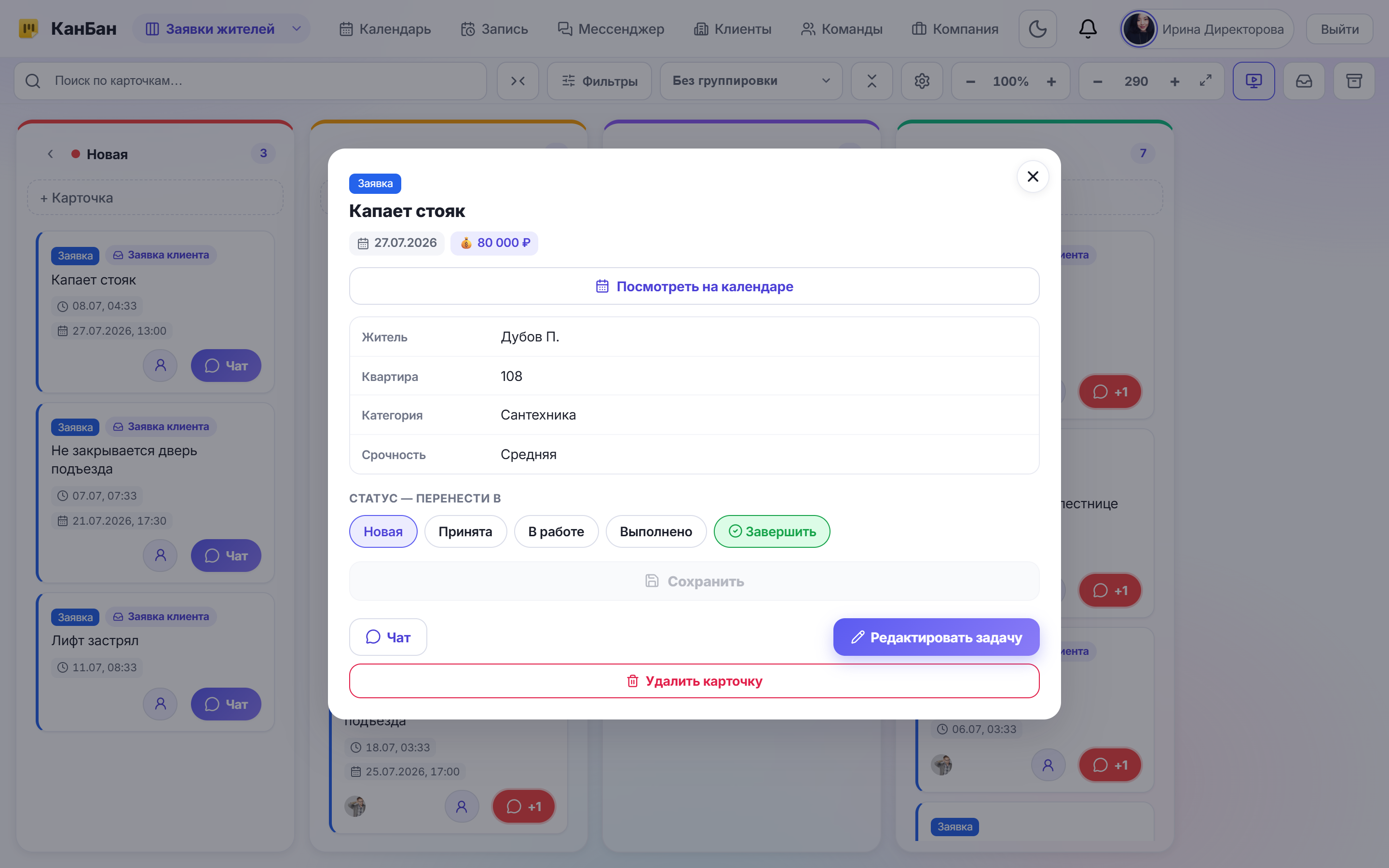
Как только житель отправит заявку, она появится карточкой вверху выбранной колонки — с заполненными полями и назначенным ответственным. Диспетчеру остаётся распределить её дальше по доске, ничего не перепечатывая.
Попробуйте КанБан для своего бизнеса
Дайте жителям один удобный вход для обращений. Зарегистрируйтесь в КанБан, за пять минут настройте приём заявок онлайн для своего ТСЖ — ссылку, QR-код и виджет — и перестаньте вручную переносить заявки из чатов и звонков.
Пользоваться бесплатно →Частые вопросы
Как заявка попадает на доску и в какую колонку?
В настройке формы приёма вы выбираете колонку доски, куда падают новые обращения (например «Новые»). Отправленная жителем заявка сразу появляется там карточкой нужного типа, вверху колонки, чтобы диспетчер её сразу заметил. Ничего переносить вручную не нужно.
Чем отличаются ссылка, QR-код и виджет?
Это три способа открыть одну и ту же форму. Ссылку удобно кинуть в домовой чат или на сайт; QR-код печатается из КанБан и вешается в подъезде или у лифта — житель наводит камеру телефона; виджет — это строка кода для сайта ТСЖ, которая добавляет плавающую кнопку «Оставить заявку». Все три ведут в одну колонку доски.
Можно ли сделать часть полей обязательными?
Да. В настройке формы вы отмечаете, какие поля показать жителю (имя, телефон или email, описание, а также поля вашего типа карточки — квартира, категория) и какие из них обязательны. Заявку нельзя отправить, пока обязательные поля не заполнены, — обращения не приходят «пустыми».
Как заявка привязывается к жителю и видит ли он её статус?
Форму можно принимать свободно или с обязательной регистрацией. Во втором случае житель входит (по email или секретному полю из настроек «Клиенты» → «Вход»), и карточка привязывается к его профилю. После этого он видит статус своей заявки и переписку в личном кабинете.