Заявки и заказы с сайта для магазина: приём онлайн — КанБан
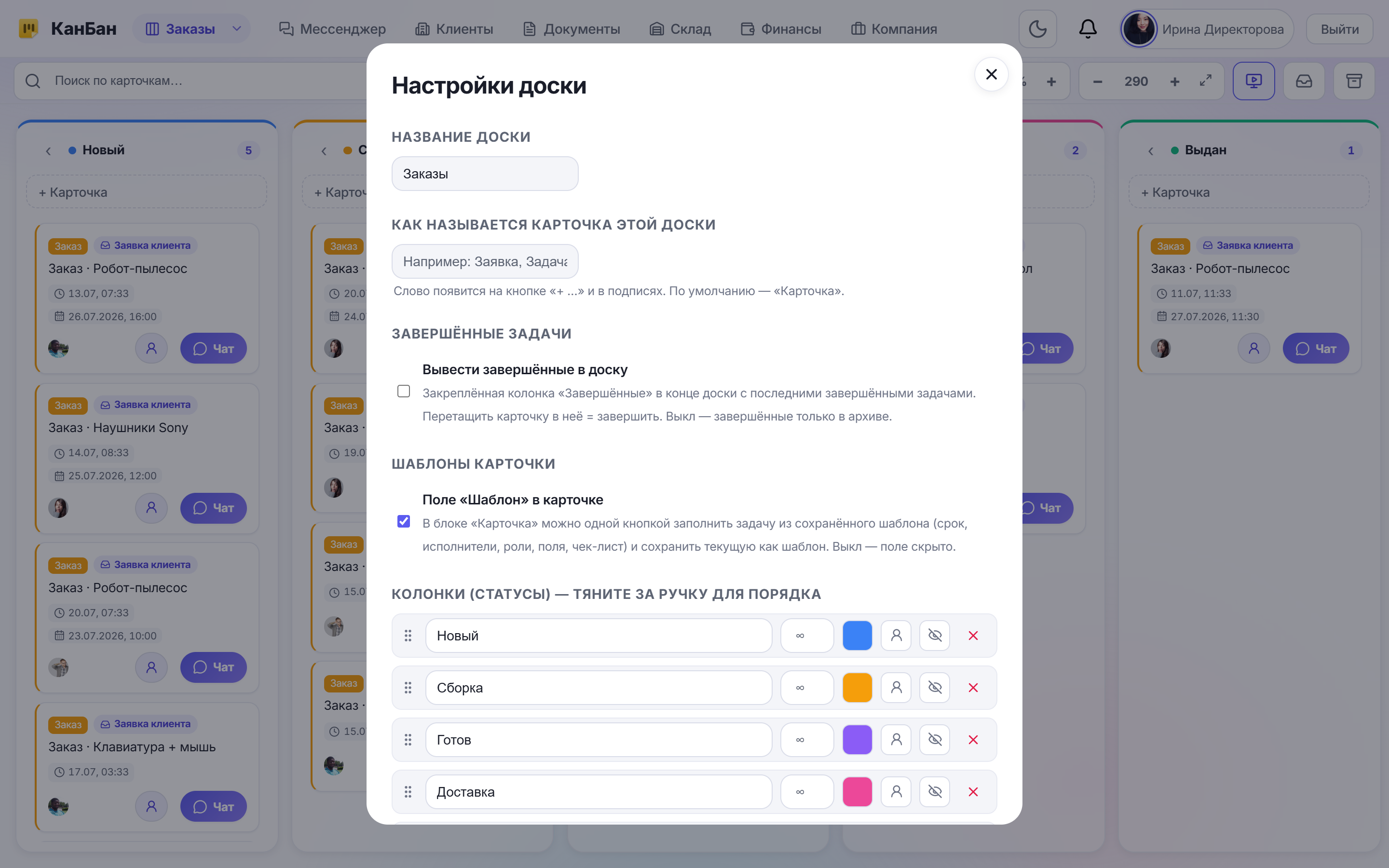
В магазине «ТехноПро» заказы приходят отовсюду сразу. Кто-то пишет в директ «есть ли в наличии?», кто-то оставляет заявку в форме на сайте, кто-то звонит и просит отложить товар, а кто-то присылает список на почту. Менеджер заказов Алексей разрывается между вкладками, мессенджерами и телефоном — и в этой суете часть обращений неизбежно проваливается: не записали номер, забыли ответить на письмо, потеряли переписку с адресом доставки.
Каждая упущенная заявка — это несобранный заказ и ушедшая к конкуренту выручка. А ещё это хаос на входе: заявки лежат в пяти разных местах, никто не знает, кто за какую отвечает, склад не в курсе, что резервировать, а курьерам Петру и Роману нечего везти, потому что заказ так и не оформили. Понять, сколько заказов реально в работе на сегодня, невозможно.
В КанБан есть отдельная функция «Приём заявок онлайн»: вы включаете публичную форму для доски, получаете постоянную ссылку и QR-код, при желании ставите виджет-кнопку на сайт — и любая заявка покупателя сразу падает карточкой в нужную колонку доски, с ответственным, обязательными полями и привязкой к клиенту. Разберём, как это устроено и как настроить, на примере «ТехноПро».
В чём проблема приёма заказов в магазине
Пока заявки поступают вразнобой, вход в магазин — самое слабое место. Директ прочитали и забыли ответить, письмо утонуло в почте, звонок записали на стикер, который потом потеряли. Покупатель не любит ждать и уходит туда, где отреагировали за минуту.
Типичные боли на этапе приёма заказов, знакомые любому магазину и службе доставки:
- Заявки в разных каналах. Сайт, мессенджеры, соцсети, почта, телефон — единого списка заказов нет, и что-то обязательно теряется между окнами.
- Некому отвечать вовремя. Менеджер собирает предыдущий заказ или консультирует в зале, а новое обращение висит без ответа полчаса.
- Неполные данные. Записали «Сергей, наушники» — без телефона, точной модели, адреса и способа доставки, и оформить заказ невозможно.
- Двойной ввод. Заявку сначала записали в блокнот или чат, потом вручную перебили в таблицу и в учёт — время и ошибки в адресах.
- Склад и курьеры не в курсе. Товар не зарезервировали, а курьеру не поставили задачу — заказ есть, а движения по нему нет.
- Нет привязки к клиенту. Один и тот же покупатель заказывает третий раз, но история его заказов нигде не связана — ни скидку предложить, ни повтор оформить.
В итоге поток обращений есть, а управляемого приёма — нет. Заказы не считаются, теряются и не превращаются в карточки на доске автоматически.
Как решает КанБан
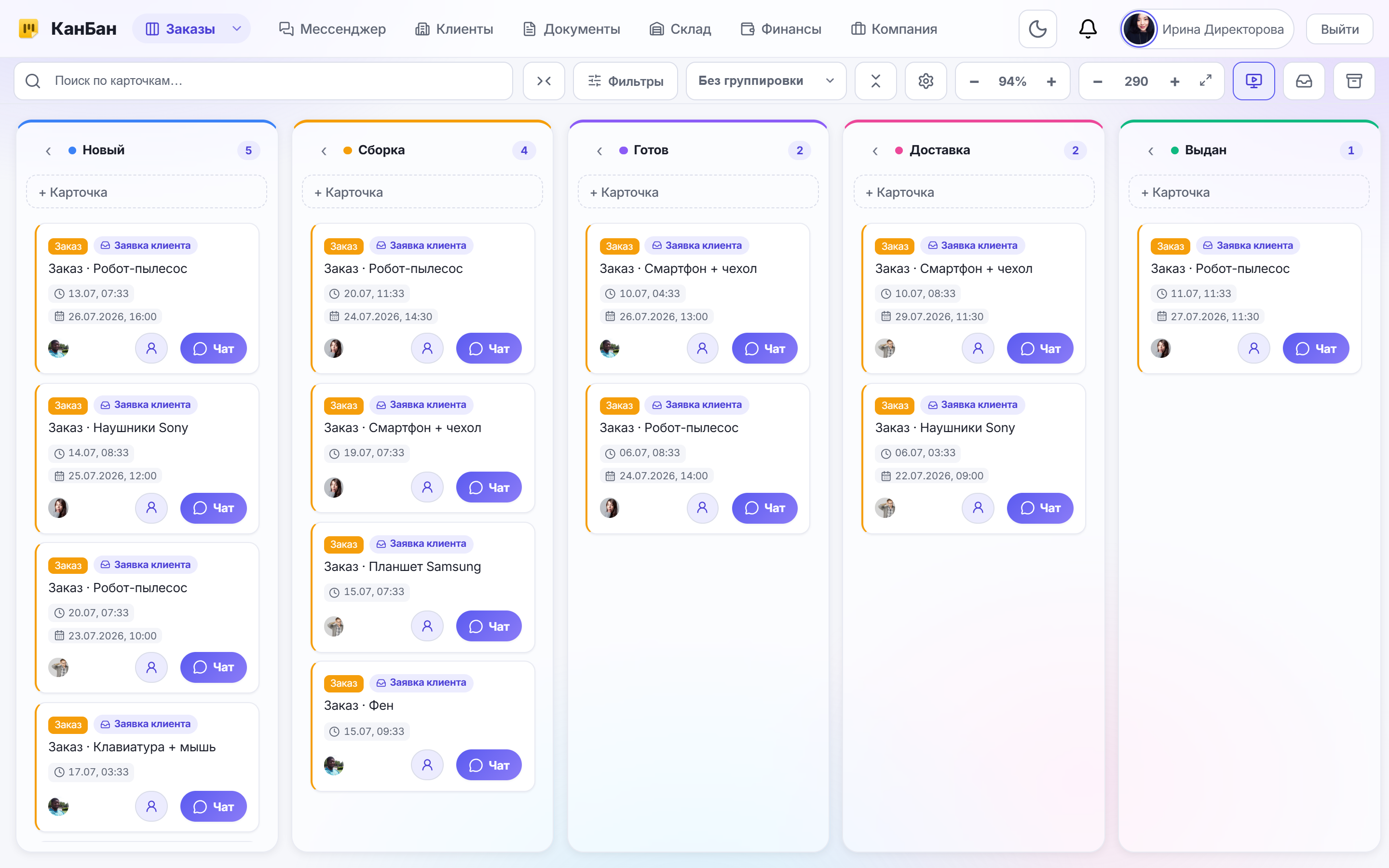
Функция «Приём заявок онлайн» превращает вход в магазин в один управляемый канал. Вы открываете доску заказов, включаете приём заявок — и получаете готовую публичную форму, которую покупатель заполняет сам. Что она умеет:
- Публичная форма по типу карточки. Каждая заявка настраивается под свой тип карточки (например, «Заказ» или «Заявка на доставку»): клиент видит только те поля, которые вы отметили. Можно создать несколько форм — по одной на каждый тип карточки.
- Ссылка, QR-код и виджет. У формы есть постоянная ссылка вида /request/… и QR-код — его можно скачать, распечатать и повесить на витрине, ценнике или упаковке. А ещё есть готовый код виджета: одна строка на сайт, и на нём появляется плавающая кнопка «Оставить заявку».
- Заявка падает карточкой в выбранную колонку. Вы указываете, в какую колонку доски попадают новые заявки — например, «Новые заказы». Отправленная клиентом форма мгновенно становится карточкой в этой колонке, без ручного переноса.
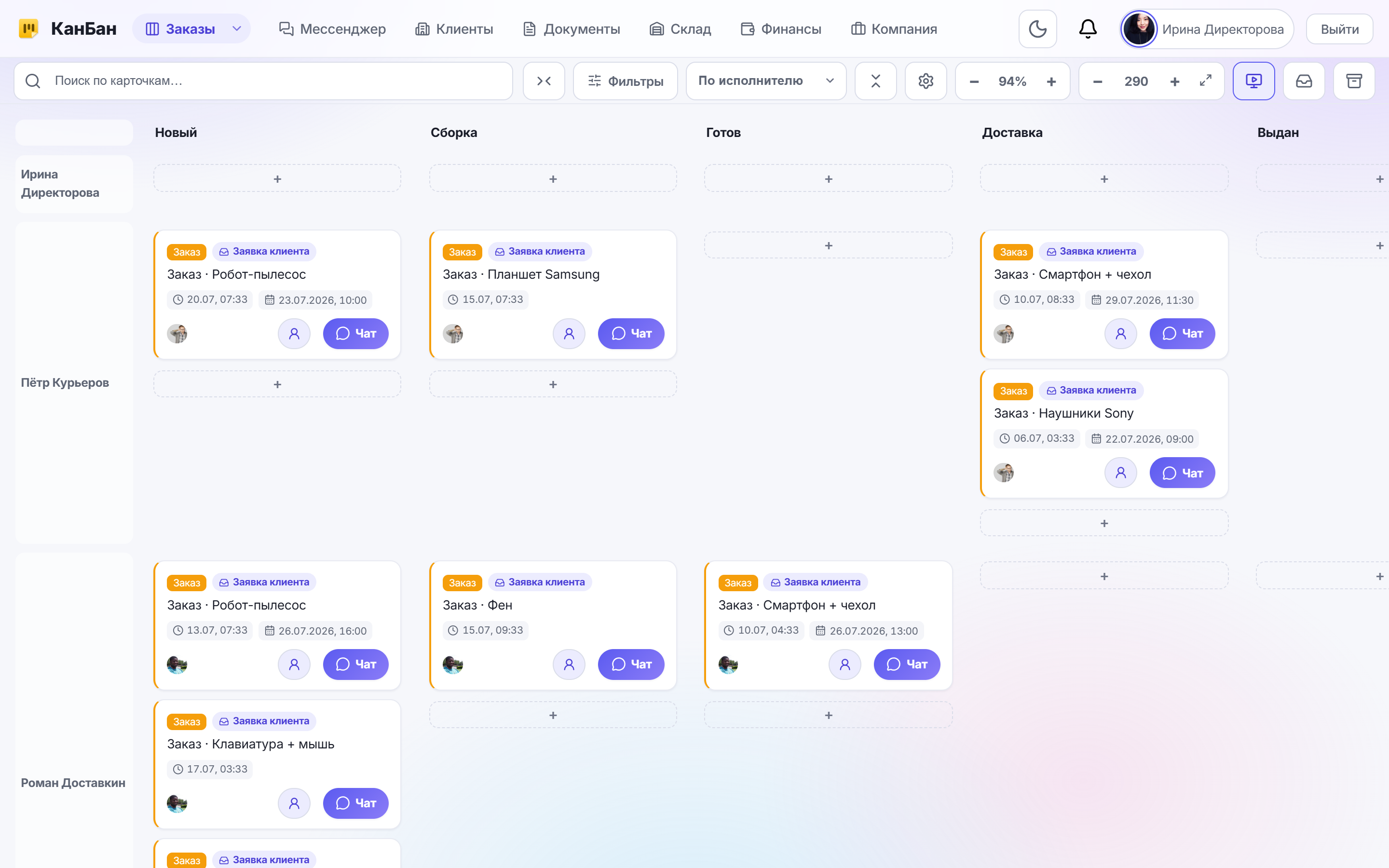
- Ответственные за новые заявки. Назначаете сотрудников, которые автоматически становятся исполнителями по каждому входящему заказу, — заявка не остаётся «ничьей».
- Обязательные поля и защита от пустых заявок. Для любого поля включается флажок «обязательное» — клиент не отправит форму, не заполнив его. Так вы всегда получаете телефон, товар, адрес и способ доставки.
- Привязка к клиенту. Режим «Обязательная регистрация» просит покупателя войти (по email с кодом или по секретному полю) — заказ связывается с его карточкой клиента и историей покупок. Режим «Свободная» пускает без входа, если важна скорость оформления.
Форма оформлена под ваш магазин: показывает название и логотип «ТехноПро», а не абстрактный сервис. Покупатель видит бренд магазина и понимает, что оставляет заказ именно вам.
Ссылка, QR-код и виджет: заявки из любого канала
Форма приёма заявок бесполезна, если её негде показать. Поэтому у каждой формы КанБан сразу генерирует три способа поделиться ею — под все точки контакта магазина, и все они ведут заказы на одну и ту же доску.
- Постоянная ссылка. Адрес формы вида /request/… не меняется. Его можно вставить в шапку профиля в соцсетях, в описание карточки товара на маркетплейсе, в рассылку или в автоответ мессенджера — покупатель переходит и оформляет заказ.
- QR-код для офлайна. Тот же адрес доступен QR-кодом: скачайте картинку, распечатайте и разместите там, где покупатель уже держит телефон, — на витрине, на ценнике, в примерочной, на упаковке или в чеке. Клиент наводит камеру и оставляет заявку прямо со смартфона, не набирая ничего вручную.
- Виджет на сайт. Готовая строка кода <script> вставляется в конец страницы сайта. На нём появляется плавающая кнопка «Оставить заявку»: посетитель жмёт её, заполняет форму — и заказ падает карточкой на доску, без интеграций и программиста. Цвет, подпись и положение кнопки настраиваются параметрами.
Кнопкой «Предосмотр» вы в любой момент видите форму глазами покупателя. Настроили один раз — и все каналы, от QR на витрине до кнопки на сайте, собирают заказы в одно место.
Разбор на примере: Магазин «ТехноПро»
В «ТехноПро» решили навести порядок на входе. Менеджер заказов Алексей открывает доску магазина и в настройках включает «Приём заявок онлайн». Создаёт форму для типа карточки «Заказ» и даёт ей понятное название — «Оформить заказ».
Дальше он настраивает поля. Оставляет встроенные «Имя», «Телефон или email» и «Описание», а к ним добавляет поля типа карточки — «Товар», «Количество», «Адрес доставки» и «Способ получения». Телефон, товар и адрес помечает как обязательные, чтобы потом не выяснять их по телефону. В блоке «Привязать к колонке доски» выбирает колонку «Новые заказы» — именно туда будут падать заявки. В «Ответственные за новые заявки» ставит себя, Алексея: каждый заказ сразу окажется у него.
Теперь у формы есть ссылка и QR-код. Ссылку Алексей вставил в шапку профиля магазина в соцсетях, QR распечатал и повесил на витрине и на упаковке заказов, а строку виджета отдал вставить в конец главной страницы сайта «ТехноПро» — теперь там есть кнопка «Оставить заявку».
Вечером покупатель на сайте выбирает беспроводные наушники, жмёт кнопку и заполняет форму — имя, телефон, товар, количество, адрес и способ доставки «курьером». Заявка мгновенно появляется карточкой в колонке «Новые заказы», ответственным уже стоит Алексей. Утром он видит её на доске, подтверждает заказ по телефону и двигает карточку в «Сборка». Кладовщик Ирина Складова собирает товар со склада, отмечает готовность и передаёт карточку в «Доставка». Курьер Пётр берёт заказ на сегодняшний маршрут, а второй заказ на другой конец города достаётся Роману. Из 14 заявок за день ни одна не потеряна, и ни одну не пришлось вводить вручную.
Что это даёт магазину и доставке
Один настроенный канал приёма заменяет разрозненные звонки, чаты, почту и стикеры. Результат заметен сразу:
- Ни один заказ не теряется. Все обращения с формы, QR и виджета собираются на одной доске карточками — терять их физически негде.
- Приём работает круглосуточно. Покупатель оформляет заказ ночью и в выходной; утром он уже ждёт менеджера на доске.
- Никакого двойного ввода. Заявка сразу становится карточкой-заказом — не нужно переписывать данные из чата в таблицу и в учёт, адреса не искажаются.
- Данные заполнены сразу. Обязательные поля гарантируют, что телефон, товар, адрес и способ доставки уже есть — не приходится перезванивать за уточнениями.
- За каждый заказ кто-то отвечает. Ответственные назначаются автоматически, заявка не зависает «ничьей» между менеджером, складом и курьером.
- Склад и курьеры в потоке. Заказ движется по колонкам «Новые → Сборка → Доставка», и каждый видит свою часть работы на доске.
- История клиента связана. При обязательной регистрации заказ привязывается к покупателю — повторные заявки, любимые товары и контакты видны в одном месте.
Пошаговое руководство
Шаг 1. Включите приём заявок на доске
Откройте доску магазина и запустите «Приём заявок онлайн» (нажмите «Включить приём заявок»). Создастся первая форма. Если типов карточек несколько, можно добавить отдельную форму на каждый — например, «Заказ» и «Заявка на доставку»: у каждой будут свои поля, ссылка и QR-код.
Шаг 2. Выберите тип заявки и настройте поля
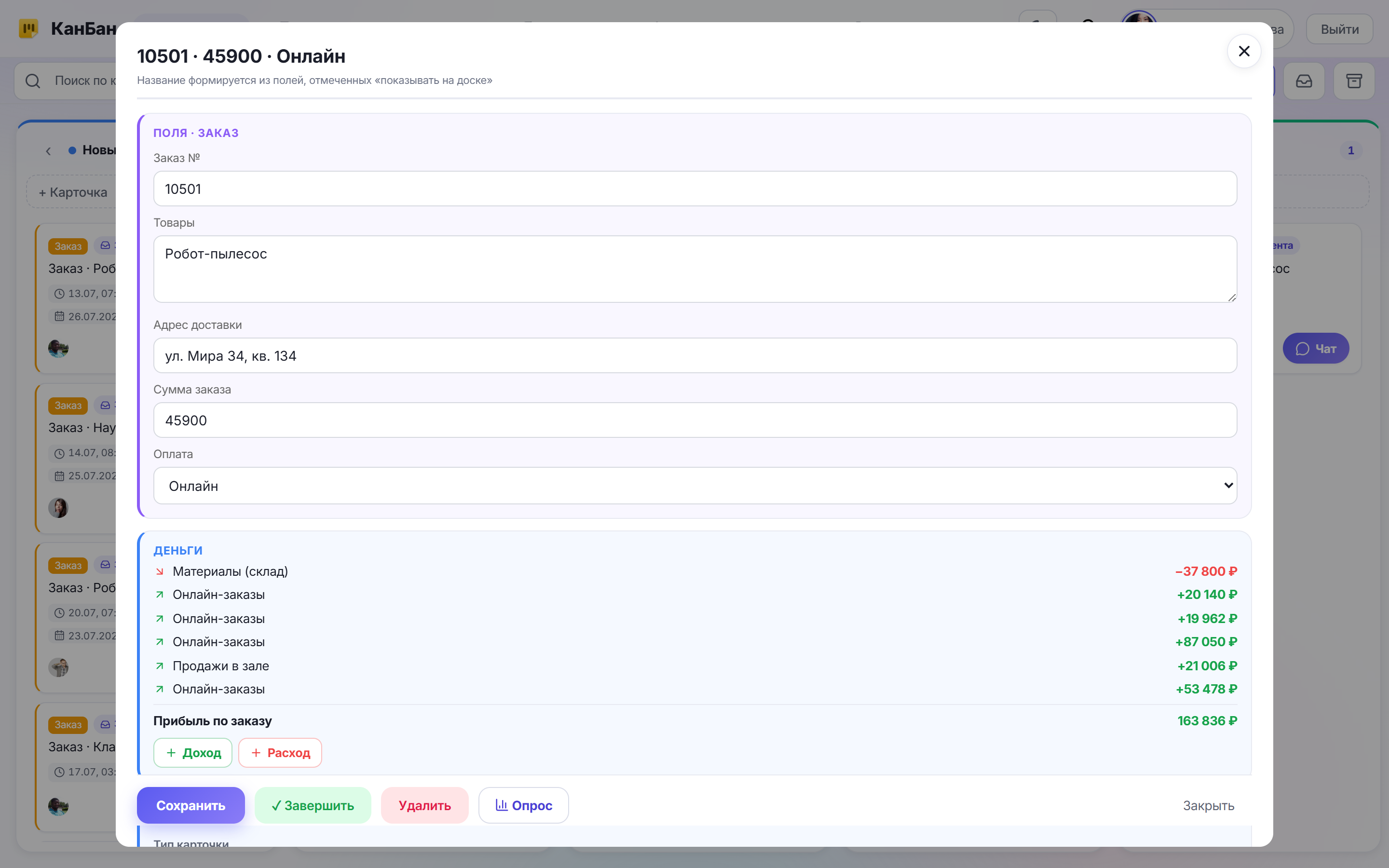
Задайте название заявки (например, «Оформить заказ») и выберите её тип карточки — «Заказ». В блоке «Поля заявки» отметьте, что показывать клиенту: встроенные «Имя», «Телефон или email», «Описание» и добавленные поля типа — «Товар», «Количество», «Адрес доставки», «Способ получения». Для ключевых полей включите флажок «обязательное», чтобы клиент не отправил форму без телефона, товара и адреса.
Шаг 3. Укажите колонку и ответственных
В «Привязать к колонке доски» выберите, куда попадают новые заявки, — например, колонку «Новые заказы». В «Ответственные за новые заявки» назначьте менеджера Алексея. Теперь каждый присланный заказ сразу станет карточкой в «Новых заказах» с назначенным исполнителем. Здесь же выберите режим: «Свободная» (без входа, быстрее) или «Обязательная регистрация» — чтобы заказ привязывался к карточке клиента.
Шаг 4. Разместите ссылку, QR и виджет
Скопируйте ссылку на форму — вставьте её в шапку профиля в соцсетях и в рассылку. Скачайте и распечатайте QR-код — повесьте на витрине, ценнике и упаковке заказов. Чтобы принимать заказы с сайта, скопируйте строку виджета и вставьте её в конец страницы: на сайте появится кнопка «Оставить заявку». Кнопкой «Предосмотр» проверьте, как форму видит покупатель.
Шаг 5. Обрабатывайте заказы на доске
Как только покупатель отправит форму, заявка появится карточкой в колонке «Новые заказы». Ответственный видит её, подтверждает заказ и двигает карточку по этапам: «Сборка» — кладовщик Ирина собирает товар, «Доставка» — курьеры Пётр и Роман везут по адресам. Весь поток входящих заказов теперь виден в одном месте на доске.
Попробуйте КанБан для своего бизнеса
Соберите все заказы в один управляемый канал: включите приём заявок на доске, повесьте QR на витрине и поставьте виджет на сайт. Зарегистрируйтесь в КанБан бесплатно — и перестаньте терять заявки покупателей на входе уже сегодня.
Пользоваться бесплатно →Частые вопросы
Куда попадает заявка после отправки формы?
Заявка сразу становится карточкой на вашей доске — в той колонке, которую вы указали в настройках («Привязать к колонке доски»). По умолчанию это первая колонка, но можно выбрать любую, например «Новые заказы». Назначенные ответственные становятся исполнителями по карточке, так что заказ не остаётся «ничьим».
Как принимать заказы прямо с сайта магазина?
В настройках заявки есть готовый код виджета — одна строка <script>. Вставьте её в конец страницы вашего сайта, и на нём появится плавающая кнопка «Оставить заявку». Посетитель заполняет форму, и заказ падает карточкой на ту же доску — без интеграций и программиста. Цвет, подпись и положение кнопки настраиваются параметрами.
Можно ли сделать обязательными телефон, товар и адрес доставки?
Да. В блоке «Поля заявки» у каждого показанного поля есть переключатель «обязательное». Отметьте им телефон, товар и адрес доставки — покупатель не сможет отправить форму, не заполнив их, и вы всегда получите полные данные для сборки и доставки заказа.
Как заказ привязывается к покупателю и его истории?
Включите режим «Обязательная регистрация»: перед отправкой формы покупатель входит по email с кодом из письма или по секретному полю (настраивается в разделе «Клиенты» → «Вход»). Тогда заказ связывается с карточкой клиента и его историей покупок — видно повторные заявки и любимые товары. Если важнее скорость оформления, оставьте режим «Свободная» — без входа.