Финансы и гонорары юрфирмы: расходы и прибыль по делам — КанБан
В юридической фирме «Право и Дело» деньги приходят по‑разному и с задержкой. Клиент вносит аванс за ведение дела, потом добавляет по этапам, часть работы идёт по фиксированному гонорару, часть — по почасовой ставке, а по выигранным спорам добавляется гонорар успеха. Дела длятся месяцами: досудебная претензия, первая инстанция, апелляция, исполнительное производство. Управляющий партнёр Сергей Юристов видит, что счета не пустуют, юристы Марина Делова и Андрей Исков загружены, помощник Ольга Договорова готовит документы с утра до вечера. Но стоит спросить «сколько мы реально заработали в июне и какое дело принесло эту прибыль?» — и внятного ответа нет.
Эта слепота стоит дорого. Общий оборот ещё виден по банку, а вот прибыль по конкретному делу — почти никогда. Непонятно, какое направление приносит деньги: арбитраж, банкротство, семейные споры или сопровождение бизнеса. Непонятно, кто из юристов прибылен, а кто вязнет в делах, которые не окупают потраченных часов. Авансы и гонорары успеха теряются: клиент внёс предоплату, дело идёт полгода, а сколько он уже заплатил и сколько должен по этапам — считают на бумажке. Про судебные расходы — госпошлины, экспертизы, командировки, услуги нотариуса — вспоминают в последний момент, поэтому «прибыль» почти всегда завышена.
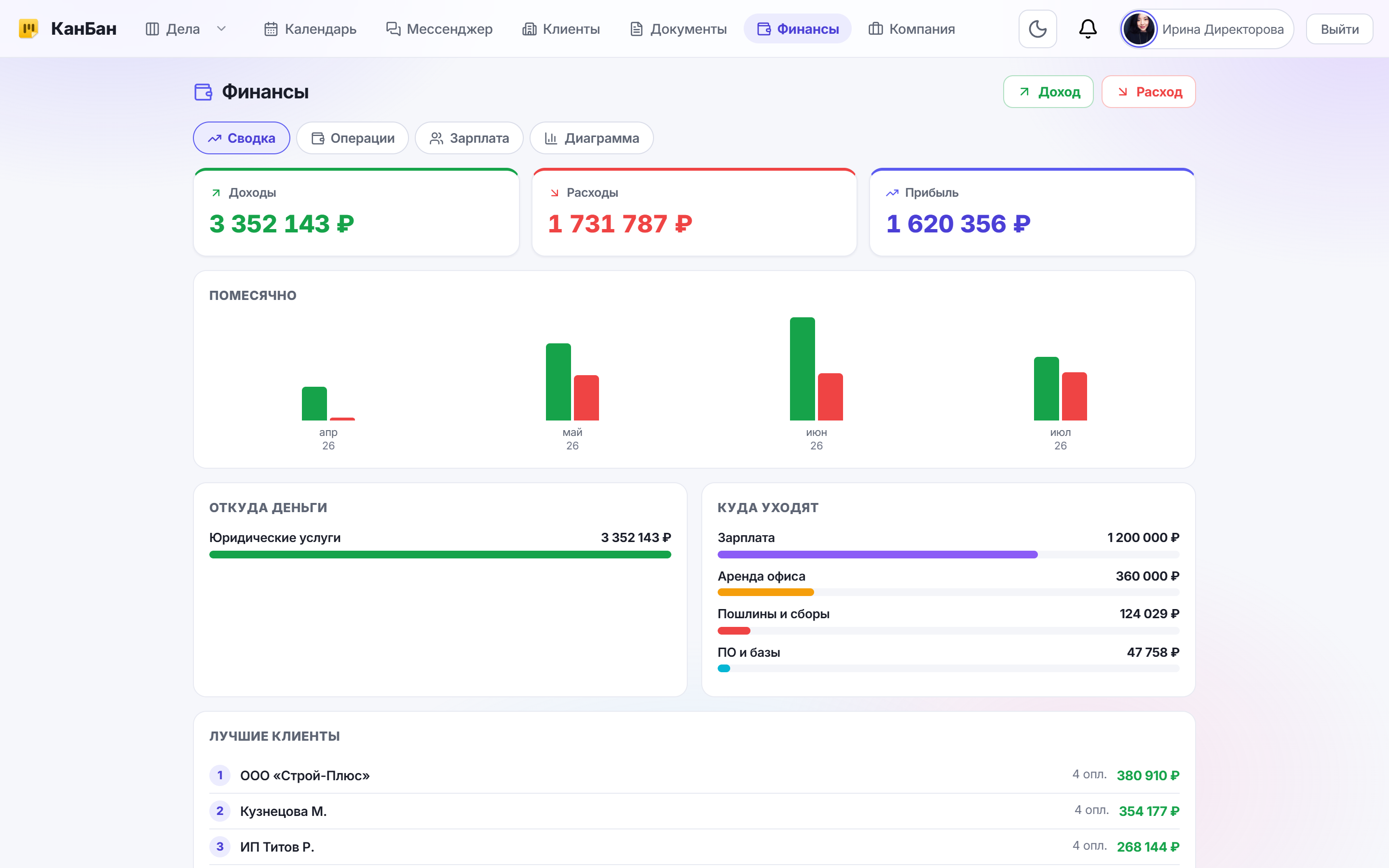
В КанБан для этого есть раздел «Финансы». Гонорар клиента и расход по делу отмечают кнопками «Доход» и «Расход» — прямо на карточке дела или в самом разделе «Финансы», где у операции есть сумма, статья, дата и заметка, — а система сама сводит доход по категориям дел, вычитает судебные расходы, считает прибыль, строит помесячные тренды и раскладывает деньги на «Откуда деньги» и «Куда уходят». Разберём на примере фирмы «Право и Дело».
В чём проблема юридической фирмы
Юрфирма зарабатывает не только знанием права, но и точным счётом по каждому делу. Проблема в том, что учёт гонораров ведётся обрывками — по договорам, банковской выписке и памяти партнёра, — и целостной картины прибыли не складывается:
- Не видно прибыли по делу. Из банка видно общий оборот, а сколько принесло конкретное дело — после судебных расходов и часов, потраченных юристом, — не разложено. Дело может казаться крупным по гонорару и убыточным по факту.
- Не видно дохода по категориям. Арбитраж, банкротство, семейные споры, сопровождение бизнеса, взыскание долгов — что реально кормит фирму, а что делается почти в ноль, никто не считает.
- Не видно выработки юристов. Кто из специалистов принёс больше денег за месяц — Марина Делова или Андрей Исков, — считают вручную по договорам, а значит, редко и неточно. Рассчитать честный процент или бонус не с чего.
- Авансы и гонорары успеха теряются. Клиент внёс предоплату за длинное дело и доплачивает по этапам, а по выигранному спору должен ещё и гонорар успеха. Сколько уже оплачено и сколько осталось — держат в голове, и долги «зависают».
- Судебные расходы забывают. Госпошлина, экспертиза, нотариус, командировки, курьер, перевод документов — эти траты по делу нигде не собраны, поэтому себестоимость дела занижена, а прибыль завышена.
- Отчёт вручную. Чтобы показать цифры партнёру или бухгалтеру, кто‑то вечерами сводит таблицу в Excel по договорам и выписке — долго и с ошибками.
Корень один: гонорары и расходы нигде не сведены вместе и не привязаны ни к делу, ни к юристу, ни к категории. Нужен единый учёт, где каждый платёж и каждый расход относится к делу и специалисту, а доход, прибыль и тренды считаются сами.
Как решает КанБан
Раздел «Финансы» в КанБан — это простой учёт гонораров и расходов, который сам превращается в аналитику фирмы. Работа сводится к паре кнопок на карточке дела, а сводка собирается автоматически:
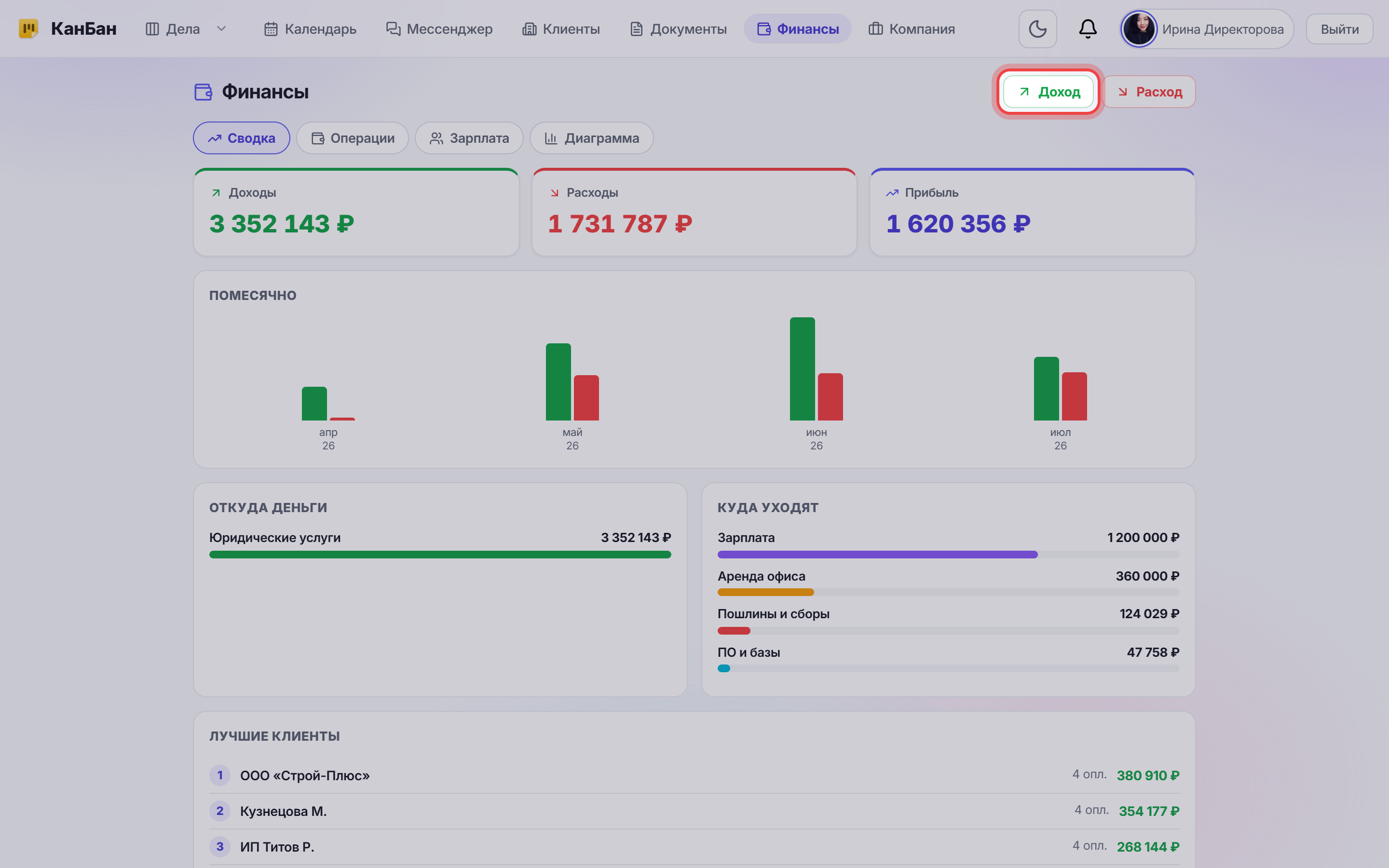
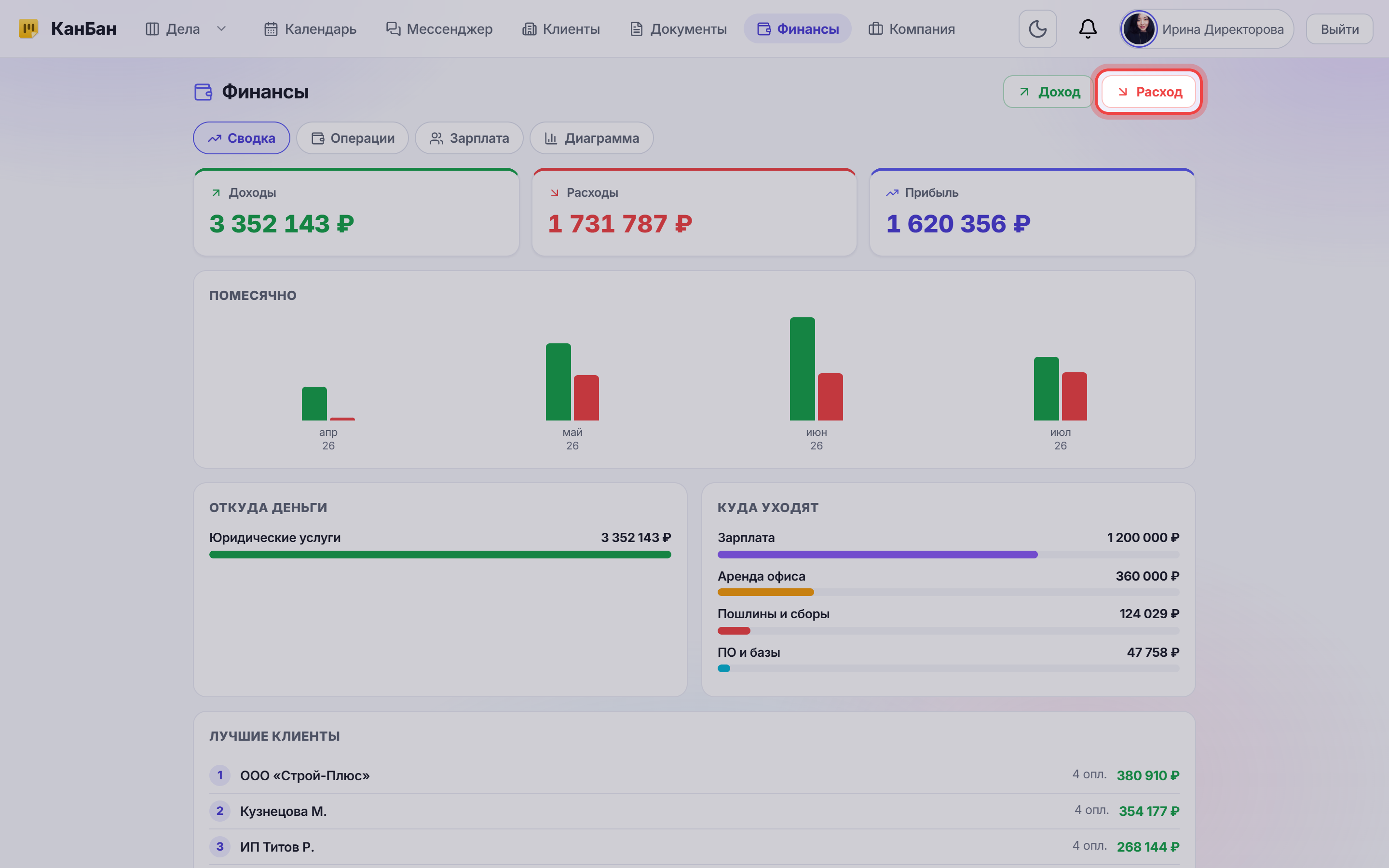
- Гонорар в один клик. Две кнопки — зелёный «Доход» и красный «Расход». В разделе «Финансы» они открывают окно операции, где указываете сумму, статью, дату и заметку (например, «аванс по делу о взыскании» или «госпошлина в арбитраж»). Те же кнопки есть в блоке «Деньги» внутри карточки дела — там достаточно суммы, и платёж учитывается в прибыли именно по этому делу.
- Статьи под юрфирму. Категории доходов — «Арбитраж», «Банкротство», «Семейные споры», «Сопровождение бизнеса», «Взыскание долгов», «Консультация»; статьи расходов — «Госпошлина», «Экспертиза», «Нотариус», «Командировки», «Зарплата», «Аренда». Новую статью заводят прямо в окне операции, у каждой свой цвет. По ним строится вся разбивка.
- Прибыль по делу. Доходы и расходы, записанные в блоке «Деньги» карточки дела, видны прямо на ней, а снизу — итог «Прибыль по заказу»: сколько по делу поступило и сколько списано в расходы. Убыточное дело перестаёт прятаться.
- Сводка с прибылью. Вкладка «Сводка» показывает три крупные плитки: Доходы (зелёная), Расходы (красная) и Прибыль — разница между ними. Прибыль краснеет, если фирма ушла в минус. Это моментальный пульс финансов.
- Разбивка по категориям. Две колонки — «Откуда деньги» и «Куда уходят» — раскладывают доходы и расходы по статьям с полосками долей. Видно, что банкротство приносит больше семейных споров, а судебные расходы съедают заметную часть.
- Помесячные тренды. Столбчатая диаграмма «Помесячно» рисует доход и расход по каждому месяцу двумя столбиками — зелёным и красным. Сразу видно, растёт фирма или проседает.
- Лучшие клиенты. Отдельный блок показывает, кто из клиентов принёс больше всего гонораров за период, — на них держится основная выручка.
- Диаграмма для отчёта. Вкладка «Диаграмма» открывает конструктор с готовыми источниками «Доходы/расходы по месяцам» и «По категориям»: выбираете тип диаграммы (столбцы, линия, область или круговая), при желании включаете формулу «a − b = C» (остаток и его процент) и сохраняете график кнопкой «Сохранить» для отчёта партнёру.
Ничего не нужно вести в отдельной таблице: каждый гонорар и расход отмечается один раз, а прибыль по делам, доход по юристам и тренды пересчитываются сами.
Доход по юристам: выработка и честный процент
Главный вопрос управляющего партнёра — не только «сколько заработали всего», но и «кто это заработал». В юрфирме юристы часто работают на проценте от выручки или на окладе плюс бонус, поэтому выработку удобно видеть в разрезе людей — иначе расчёт вознаграждения превращается в спор. Для этого в «Финансах» есть отдельная вкладка «Зарплата» (доступна партнёру и управляющему).
- Выработка за месяц. Вкладка «Зарплата» сводит по каждому сотруднику таблицу с колонками «Сотрудник», «Проведено», «Выручка услуг», «За визит, ₽», «% от услуг» и «Зарплата». Считаются проведённые записи со статусом «Завершена», у которых назначен сотрудник, а выручка берётся из цен услуг этих записей. Месяц листается стрелками, вверху — «Итого к выплате».
- Ставка прямо в таблице. Зарплата = число визитов × ставка «За визит, ₽» + «% от услуг» от выручки. Ставки правятся прямо в строках и сохраняются кнопкой «Сохранить ставки» (доступно администратору).
- Честный расчёт вместо споров. Начисление считается по фактически проведённым записям и ценам услуг, а не по памяти, — юрист видит, из чего сложилась его зарплата, и конфликтов на вознаграждении становится меньше.
- Кто прибылен, кто вязнет. Сравнив выработку и число проведённых записей по сотрудникам, Сергей Юристов видит, кто из юристов даёт основную выручку, а у кого приёмы едва окупают время, — и перераспределяет нагрузку.
Так «сколько заработала фирма» дополняется картиной «сколько наработал каждый юрист», а зарплата по ставке и проценту считается сама, из реальных проведённых записей. Состав команды и роли при этом видны в разделе «Команды».
Разбор на примере: Юридическая фирма «Право и Дело»
Помощник юриста Ольга Договорова завела в «Финансах» статьи под фирму: доходы — «Консультация», «Арбитраж», «Банкротство», «Семейные споры», «Сопровождение бизнеса», «Взыскание долгов»; расходы — «Госпошлина», «Экспертиза», «Нотариус», «Командировки», «Зарплата», «Аренда». Дальше учёт идёт по ходу дел. Клиент ООО «Ветер» заключил договор на взыскание долга с контрагентом, гонорар — аванс 150 000 ₽ плюс 10% гонорара успеха от суммы взыскания. Ольга в разделе «Финансы» нажимает «Доход»: сумма 150 000 ₽, статья «Взыскание долгов», заметка «аванс по делу ООО "Ветер", этап 1». Тут же проходит «Расход»: 8 700 ₽, статья «Госпошлина», заметка «арбитраж, ООО "Ветер"».
Марина Делова ведёт банкротство физлица: гонорар фиксированный 200 000 ₽ в рассрочку. Аванс 80 000 ₽ Ольга проводит доходом со статьёй «Банкротство» и заметкой «предоплата, этап 1», а остаток клиент доплачивает частями по мере процедуры — каждый платёж проходит той же статьёй с заметкой, называющей дело, и по этим операциям видно, сколько уже внесено. По этому делу отдельными расходами проходят публикация в ЕФРСБ, услуги нотариуса и командировка на заседание — со статьями «Экспертиза», «Нотариус» и «Командировки», поэтому себестоимость дела собирается сама.
Дело ООО «Ветер» выиграно: суд взыскал 1 200 000 ₽. Андрей Исков отмечает гонорар успеха — «Доход», 120 000 ₽, статья «Взыскание долгов», заметка «гонорар успеха 10%, ООО "Ветер"». Теперь по операциям этого дела видно всё: клиент заплатил 270 000 ₽, судебные расходы составили 8 700 ₽, дело прибыльное.
В конце месяца Сергей Юристов открывает вкладку «Сводка». Плитки показывают: доходы 1 640 000 ₽, расходы 980 000 ₽, прибыль 660 000 ₽ зелёным. Разбивка «Откуда деньги» открывает глаза: «Банкротство» и «Взыскание долгов» — самые длинные полосы, «Семейные споры» дают меньше, а «Консультация» почти ничего не приносит в деньгах, зато приводит клиентов на крупные дела. Колонка «Куда уходят» показывает, что после зарплатного фонда заметную часть съедают госпошлины и экспертизы. Диаграмма «Помесячно» подтверждает: зелёные столбцы доходов растут третий месяц подряд. Сергей переходит во вкладку «Диаграмма», строит по источнику «По категориям» круговую диаграмму дохода по направлениям и сохраняет график кнопкой «Сохранить» для партнёрского собрания. А во вкладке «Зарплата» он видит выработку юристов — сколько записей проведено и на какую выручку услуг — и зарплату по ставкам «За визит, ₽» и «% от услуг»: финансовый отчёт и расчёт зарплат за месяц готовы без единой таблицы в Excel.
Что это даёт юридической фирме
Когда гонорары и расходы сведены в одном месте и привязаны к делу и категории, а выработка видна по каждому юристу, управление фирмой меняется по существу:
- Видна прибыль по делу. Не общий оборот, а результат по каждому делу после судебных расходов, — понятно, какое дело реально принесло деньги, а какое ушло в минус, и можно вовремя поднять гонорар.
- Виден доход по категориям. Разбивка по направлениям — арбитраж, банкротство, семейные споры, сопровождение бизнеса, — показывает, на чём фирма зарабатывает, а что делается почти в ноль.
- Видна выработка юристов. Кто из специалистов проводит больше приёмов и даёт основную выручку услуг — видно во вкладке «Зарплата», а зарплата по ставке «за визит» и «% от услуг» считается сама, без споров.
- Прибыль — точная цифра. Не «вроде в плюсе», а конкретная сумма после зарплат, аренды, госпошлин и экспертиз, которая пересчитывается сама после каждого платежа.
- Авансы под контролем. По длинным делам видно, сколько клиент уже внёс и сколько должен по этапам, а гонорар успеха не забывается, — предоплаты и рассрочки не «зависают».
- Отчёт за минуты. Конструктор диаграмм заменяет вечера сведения таблиц: график для партнёра или бухгалтера строится и сохраняется сразу.
Итог — партнёр управляет фирмой по цифрам за минуту в день, видит прибыль по делам и юристам честно, считает вознаграждение по факту и находит, где фирма теряет деньги, пока это ещё можно исправить.
Пошаговое руководство
Шаг 1. Откройте «Финансы» и заведите статьи по делам
Перейдите в раздел «Финансы». Продумайте статьи под свою фирму: доходы — «Консультация», «Арбитраж», «Банкротство», «Семейные споры», «Сопровождение бизнеса», «Взыскание долгов»; расходы — «Госпошлина», «Экспертиза», «Нотариус», «Командировки», «Зарплата», «Аренда». Новую статью можно создать прямо в окне добавления операции полем «+ новая статья». По статьям потом строится вся разбивка «Откуда деньги» и «Куда уходят».
Шаг 2. Отметьте гонорар с категорией дела
Когда клиент внёс оплату, в разделе «Финансы» нажмите зелёную кнопку «Доход». Укажите сумму, выберите статью направления (например, «Взыскание долгов»), поставьте дату и заметку — скажем, «аванс по делу ООО "Ветер", этап 1». Операция сразу попадёт в «Сводку» и в разбивку по статьям. А чтобы видеть прибыль по конкретному делу, добавляйте доход и расход в блоке «Деньги» внутри карточки этого дела — там снизу считается итог «Прибыль по заказу».
Шаг 3. Ведите авансы и гонорар успеха по длинным делам
Для банкротства, арбитража и других длинных дел проводите аванс отдельным доходом — со статьёй направления и заметкой «предоплата, этап 1», где названы клиент и дело. Остаток клиент доплачивает частями по мере инстанций — каждый платёж проводите той же статьёй, называя дело в заметке. По выигранному спору добавьте отдельный доход с заметкой «гонорар успеха» и процентом от взысканной суммы. Так по операциям одного дела видно, сколько уже внесено и сколько ещё осталось.
Шаг 4. Занесите судебные расходы и смотрите прибыль в «Сводке»
По каждому расходу нажимайте красную кнопку «Расход» и вносите траты по статьям: госпошлину, экспертизу, нотариуса, командировки, курьера. Расходы по конкретному делу удобно заносить в блоке «Деньги» его карточки — тогда себестоимость дела видна в итоге «Прибыль по заказу». Затем откройте вкладку «Сводка»: вверху три плитки «Доходы», «Расходы» и «Прибыль» (краснеет при минусе), ниже диаграмма «Помесячно» и две колонки «Откуда деньги» и «Куда уходят» с долями по статьям. За секунды видно, сколько заработали и что съедает выручку.
Шаг 5. Постройте диаграмму и посчитайте вознаграждение юристов
Перейдите во вкладку «Диаграмма»: в конструкторе уже готовы источники «Доходы/расходы по месяцам» и «По категориям» — выберите тип диаграммы (столбцы, линия, область или круговая), при необходимости включите формулу «a − b = C» (остаток и его процент) и сохраните график кнопкой «Сохранить» для отчёта партнёру. А во вкладке «Зарплата» проверьте выработку сотрудников за месяц — «Проведено» и «Выручка услуг» — и зарплату по ставкам «За визит, ₽» и «% от услуг»; ставки правятся прямо в таблице и сохраняются кнопкой «Сохранить ставки».
Попробуйте КанБан для своего бизнеса
Перестаньте считать гонорары и прибыль по делам на глаз. Зарегистрируйтесь в КанБан, заведите статьи по направлениям и отмечайте гонорары и расходы прямо на карточке дела — и увидьте настоящие финансы своей юрфирмы: прибыль по делам, выработку юристов и доход по категориям, авансы и тренды уже сегодня, бесплатно.
Пользоваться бесплатно →Частые вопросы
Как в КанБан посчитать прибыль по конкретному делу?
Все суммы по делу — поступления от клиента и расходы (госпошлины, экспертизы, нотариус, командировки) — заносятся в блок «Деньги» карточки этого дела кнопками «Доход» и «Расход». Снизу блока считается итог «Прибыль по заказу»: сколько по делу поступило и сколько списано в расходы, а разница и есть прибыль по делу. Дело перестаёт казаться прибыльным по гонорару и убыточным по факту — цифра честная.
Как вести авансы, рассрочку и гонорар успеха?
Аванс по длинному делу проводите отдельным доходом — со статьёй направления и заметкой «предоплата, этап 1», где названы клиент и дело. Каждый следующий платёж проводите той же статьёй, называя дело в заметке. По выигранному спору добавьте отдельный доход с заметкой «гонорар успеха» и процентом от взысканной суммы. По операциям дела видно, сколько уже внесено и сколько ещё осталось, так что авансы, рассрочки и гонорары успеха не теряются.
Как увидеть, кто из юристов принёс больше дохода?
Выработку сотрудников сводит вкладка «Зарплата» (доступна партнёру и управляющему). По каждому юристу видно «Проведено» (завершённые записи с назначенным сотрудником), «Выручка услуг» (по ценам этих услуг) и зарплата по ставкам «За визит, ₽» и «% от услуг». Начисление считается по фактически проведённым записям и ценам услуг, а не по памяти, поэтому расчёт вознаграждения идёт без споров; ставки правятся прямо в таблице и сохраняются кнопкой «Сохранить ставки».
Можно ли выгрузить финансовый отчёт для партнёра или бухгалтера?
Да. Во вкладке «Диаграмма» открывается конструктор с готовыми источниками «Доходы/расходы по месяцам» и «По категориям». Вы выбираете тип диаграммы, при необходимости включаете формулу «a − b = C» (остаток и его процент) и сохраняете график кнопкой «Сохранить» — его удобно показать партнёру на собрании или передать бухгалтеру без ручного сведения таблиц в Excel. Свою таблицу тоже можно загрузить в конструктор (CSV).