Календарь автосервиса: скрыть лишние кнопки у мастеров
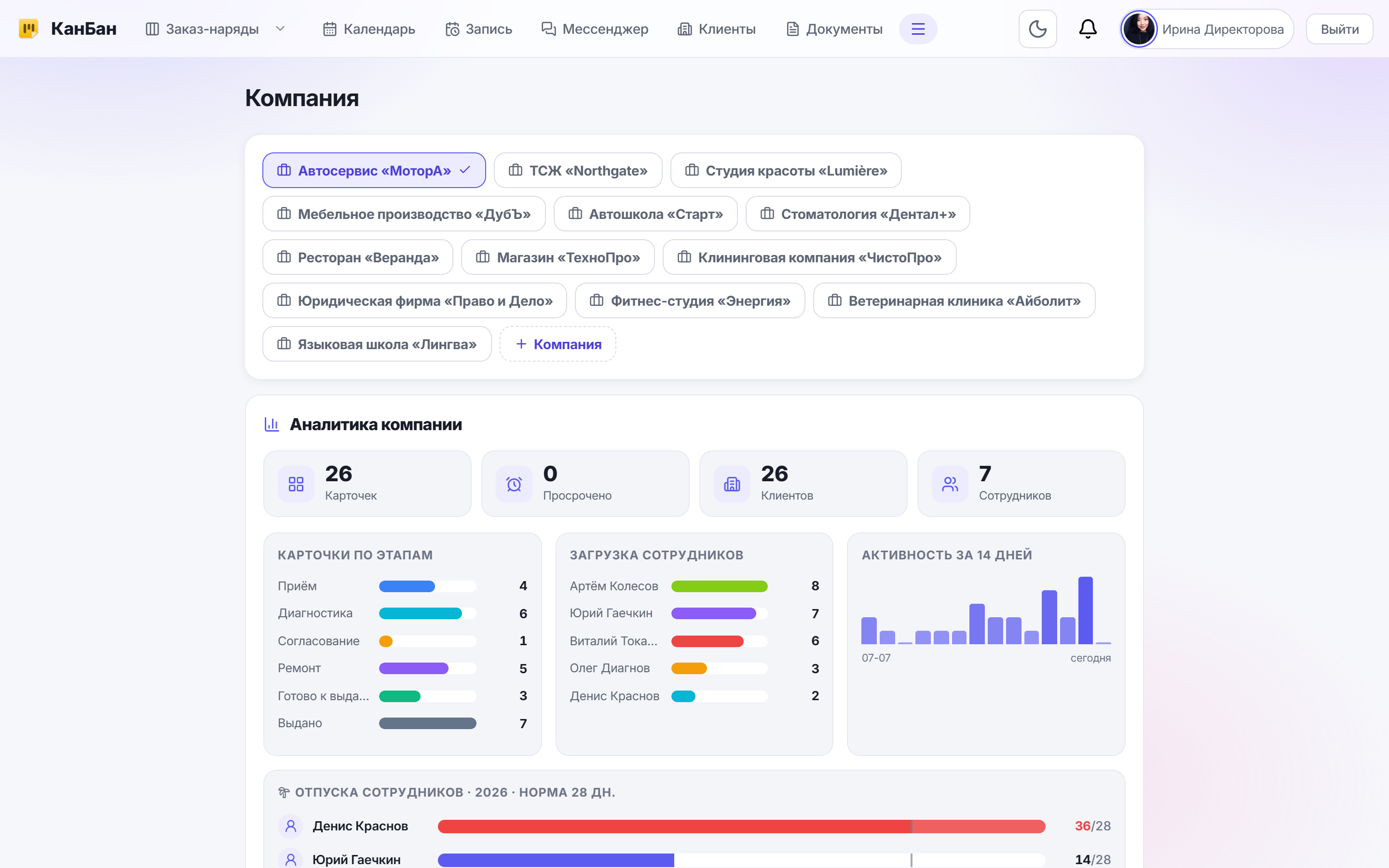
Календарь в КанБан — мощный инструмент: режимы, фильтр «Чьи задачи показывать», выбор команды и доски, высота часа. Но чем больше возможностей, тем плотнее боковая панель. А в автосервисе за календарём сидит не системный администратор, а мастер-приёмщик: ему нужно быстро поставить машину на пост и отфильтровать загрузку диагноста — а не разбираться, зачем тут список «Доска для новых задач», если доска в сервисе всего одна.
Лишние контролы — это не просто визуальный шум. Каждый непонятный переключатель — повод нажать не туда, задать вопрос «а это что?» и сбить настроенный вид. Стандартные названия вроде «Чьи задачи показывать» или «Доска для новых задач» звучат по-канбановски, а в цеху привычнее «Мастера» и «Куда записывать». Пока интерфейс говорит не на языке сервиса, приёмщик каждый раз мысленно переводит — и теряет секунды на ровном месте.
В КанБан это решается в разделе «Команды»: блок «Календарь» отдаёт администратору управление боковой панелью. Он скрывает ненужные контролы у всех сотрудников и переименовывает оставшиеся под язык автосервиса. Разберём на примере автосервиса «МоторА».
В чём проблема автосервиса
Боковая панель календаря по умолчанию показывает шесть контролов: режим, высоту часа, «Чьи задачи показывать», команду, доску для новых задач и «Показывать доски». Для сложного проектного офиса это всё уместно. Для автосервиса, где за календарём работает приёмщик, — избыточно.
- Половина кнопок не нужна конкретному сервису. Если доска в «МоторА» одна, контрол «Доска для новых задач» только занимает место и путает («Показывать доски» при единственной доске календарь и сам не показывает). Если команда в компании всего одна — переключатель «Команда» вообще ни к чему.
- Стандартные названия — не на языке цеха. «Чьи задачи показывать» приёмщик читает как «мастера», «Доска для новых задач» — как «куда записывать». Пока подписи канбановские, каждый сотрудник переводит их в уме.
- Лишние контролы = лишние ошибки. Мастер случайно переключает доску или режим, сбивает настроенный вид — и вместо работы разбирается, почему пропали наряды.
- Разнобой у сотрудников. Каждый настраивает панель под себя, и когда приёмщик подменяет коллегу, он видит непривычную раскладку. Единый вид для всех держать нечем.
- Обучение новичка дольше. Чем больше кнопок на экране, тем длиннее объяснение «вот это не трогай, это не про нас». Чистая панель обучается сама собой.
Причина одна: боковая панель одинаковая для всех и настраивается каждым сотрудником под себя. Нет способа один раз задать, что видит команда автосервиса и как это называется.
Как решает КанБан: блок «Календарь» в разделе «Команды»
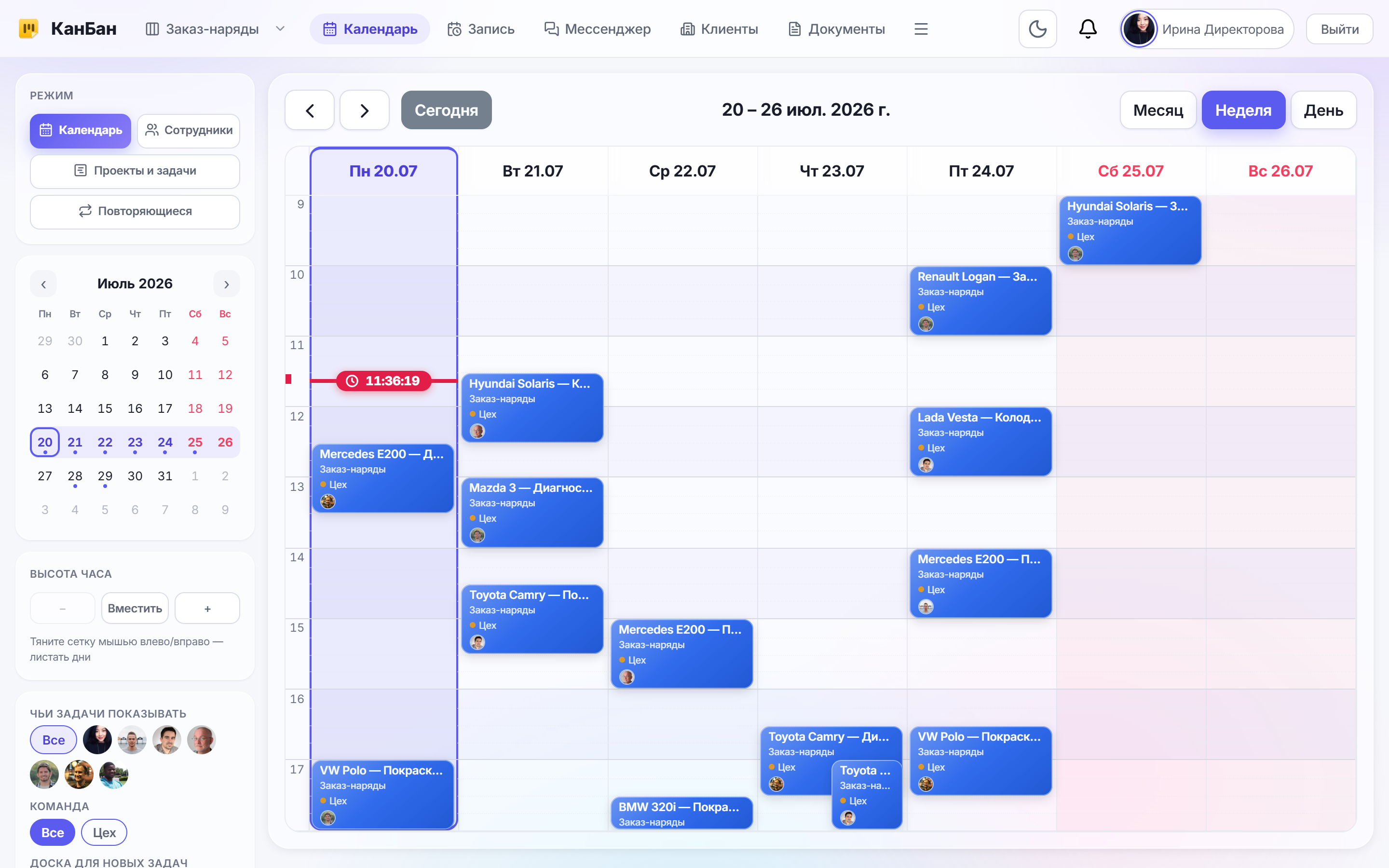
В разделе «Команды» (страница «Команды и доступы») есть блок «Календарь». Это админский экран, который управляет боковой панелью календаря сразу для всех сотрудников. Здесь перечислены те самые шесть контролов, и по каждому администратор решает две вещи: показывать его или нет и как он называется.
- Скрыть лишнее — галочкой. Снимите отметку у контрола — и он пропадёт из боковой панели у всех сотрудников. Оставили галочку — контрол виден. Так убираются «Показывать доски», «Доска для новых задач» или «Команда», если они конкретному сервису не нужны.
- Переименовать — своим словом. Рядом с каждым контролом поле для нового названия. Вписали «Мастера» напротив «Чьи задачи показывать» — и сотрудники видят «Мастера». Пусто — остаётся стандартная подпись. Поле переименования доступно, только пока контрол включён.
- Шесть управляемых контролов. «Режим» («Календарь» / «Сотрудники» / «Проекты и задачи» / «Повторяющиеся»), «Высота часа» («−» / «Вместить» / «+»), «Чьи задачи показывать» (фильтр по мастерам), «Команда», «Доска для новых задач» и «Показывать доски».
- Настройка — одна на компанию. То, что задал администратор, действует для всех сотрудников организации. Никто по отдельности панель не пересобирает — вид единый.
- Только для администратора. Блок «Календарь» виден в разделе «Команды» лишь администратору. Мастера сам календарь используют, но управлять его панелью не могут — случайно ничего не сломают.
- Пусто — значит по умолчанию. Пока администратор ничего не менял, боковая панель выглядит стандартно: все шесть контролов на месте с обычными названиями. Настройка ничего не ломает — она только убирает и переименовывает.
Разбор на примере автосервиса «МоторА»
В автосервисе «МоторА» одна доска заказ-нарядов, а за календарём работает мастер-приёмщик Роман. Директор заходит в раздел «Команды», открывает блок «Календарь» и приводит боковую панель в порядок под сервис.
Сначала он убирает лишнее. Доска в «МоторА» одна, поэтому контрол «Доска для новых задач» ни к чему — директор снимает галочки с него и с «Показывать доски», и лишнее у Романа пропадает из панели. Команда в сервисе всего одна — фильтровать нечего, так что переключатель «Команда» тоже уходит. Остаются ровно те инструменты, что нужны в приёмке: режим, высота часа и фильтр по мастерам.
Затем директор переименовывает оставшееся под язык цеха. Напротив «Чьи задачи показывать» он вписывает «Мастера» — теперь Роман фильтрует загрузку диагноста Олега и слесаря Юрия через понятную подпись «Мастера». Контрол «Высота часа» он оставляет как есть, а «Режим» переименовывает в «Вид календаря».
Результат: боковая панель Романа стала короче и говорит на языке сервиса. Когда приёмщика подменяет коллега, он видит ту же чистую раскладку — вид единый для всей команды. А если завтра «МоторА» заведёт вторую доску, директор вернёт галочку «Показывать доски» одним кликом, ничего не перенастраивая у сотрудников.
Что это даёт автосервису
Управление боковой панелью календаря из настроек команды делает интерфейс проще и предсказуемее для всего сервиса:
- Чистая панель без лишнего. Мастер видит только те контролы, что нужны в приёмке, — меньше визуального шума и меньше поводов нажать не туда.
- Интерфейс на языке сервиса. «Мастера» вместо «Чьи задачи показывать», «Куда записывать» вместо «Доска для новых задач» — сотрудник не переводит подписи в уме.
- Единый вид для всей команды. Настройка одна на организацию: подменяющий коллега видит ту же раскладку, что и основной приёмщик.
- Меньше ошибок и вопросов. Скрытые контролы нельзя переключить случайно — настроенный вид календаря не сбивается.
- Быстрее онбординг. Новому мастеру не нужно объяснять «это не трогай, это не про нас» — лишнего на экране просто нет.
- Гибкость без риска. Появилась вторая доска или новая команда — вернули галочку одним кликом. Ничего в самом календаре и в нарядах при этом не меняется.
Пошаговое руководство
Шаг 1. Откройте блок «Календарь» в разделе «Команды»
Зайдите в раздел «Команды» (страница «Команды и доступы») под учётной записью администратора — блок «Календарь» виден только ему. В нём перечислены шесть контролов боковой панели календаря: «Режим», «Высота часа», «Чьи задачи показывать», «Команда», «Доска для новых задач» и «Показывать доски».
Шаг 2. Скройте контролы, которые сервису не нужны
Снимите галочку с ненужного контрола — и он пропадёт из боковой панели у всех сотрудников. Например, если в автосервисе одна доска, снимите отметки с «Показывать доски» и «Доска для новых задач»; если команда всего одна — с «Команда». Оставленные с галочкой контролы сотрудники видят как обычно.
Шаг 3. Переименуйте оставшиеся под язык автосервиса
Рядом с каждым включённым контролом есть поле для своего названия. Впишите «Мастера» напротив «Чьи задачи показывать», «Вид календаря» — напротив «Режим». А если «Доска для новых задач» в вашем сервисе включена (досок несколько), её можно назвать «Куда записывать». Оставите поле пустым — сохранится стандартная подпись. Поле активно, только пока контрол включён.
Шаг 4. Проверьте вид у сотрудника
Откройте календарь как обычный мастер (или попросите приёмщика Романа обновить страницу): в боковой панели останутся только включённые контролы, уже с новыми названиями. Настройка действует сразу для всех сотрудников — отдельно каждому ничего перенастраивать не нужно.
Шаг 5. Возвращайте контролы по мере роста сервиса
Если позже добавится вторая доска или новая команда, вернитесь в блок «Календарь» раздела «Команды» и поставьте галочку обратно у нужного контрола — он снова появится у всех. Настройка ничего не ломает в самом календаре и заказ-нарядах: она только скрывает, показывает и переименовывает элементы панели.
Попробуйте КанБан для своего бизнеса
Уберите из календаря лишние кнопки и назовите разделы по-своему. Зарегистрируйтесь в КанБан, настройте боковую панель под свой автосервис — и мастера будут видеть ровно те инструменты, что нужны в приёмке.
Пользоваться бесплатно →Частые вопросы
Какие контролы календаря можно скрыть или переименовать?
Шесть контролов боковой панели календаря: «Режим», «Высота часа», «Чьи задачи показывать», «Команда», «Доска для новых задач» и «Показывать доски». По каждому администратор решает — показывать его сотрудникам или нет и как он будет называться. Это делается в блоке «Календарь» раздела «Команды».
Кто может настраивать боковую панель календаря?
Только администратор. Блок «Календарь» в разделе «Команды» виден лишь ему. Обычные мастера пользуются календарём, но управлять его панелью и переименовывать контролы не могут — значит, случайно ничего не собьют. Настройка едина для всей организации.
Что будет, если ничего не менять в этом разделе?
Ничего. Пока администратор не трогал блок «Календарь», боковая панель выглядит стандартно: все шесть контролов на месте с обычными названиями. Настройка ничего не ломает — она только скрывает, показывает и переименовывает элементы панели, не затрагивая сам календарь и заказ-наряды.
Настройка действует на всех сотрудников или на каждого отдельно?
На всех сразу. То, что администратор задал в блоке «Календарь», применяется ко всем сотрудникам компании: сотрудники не пересобирают панель под себя, вид у всех единый. Поэтому подменяющий коллега видит ту же раскладку, что и основной приёмщик.