Календарь заявок ТСЖ: планирование работ на сетке времени
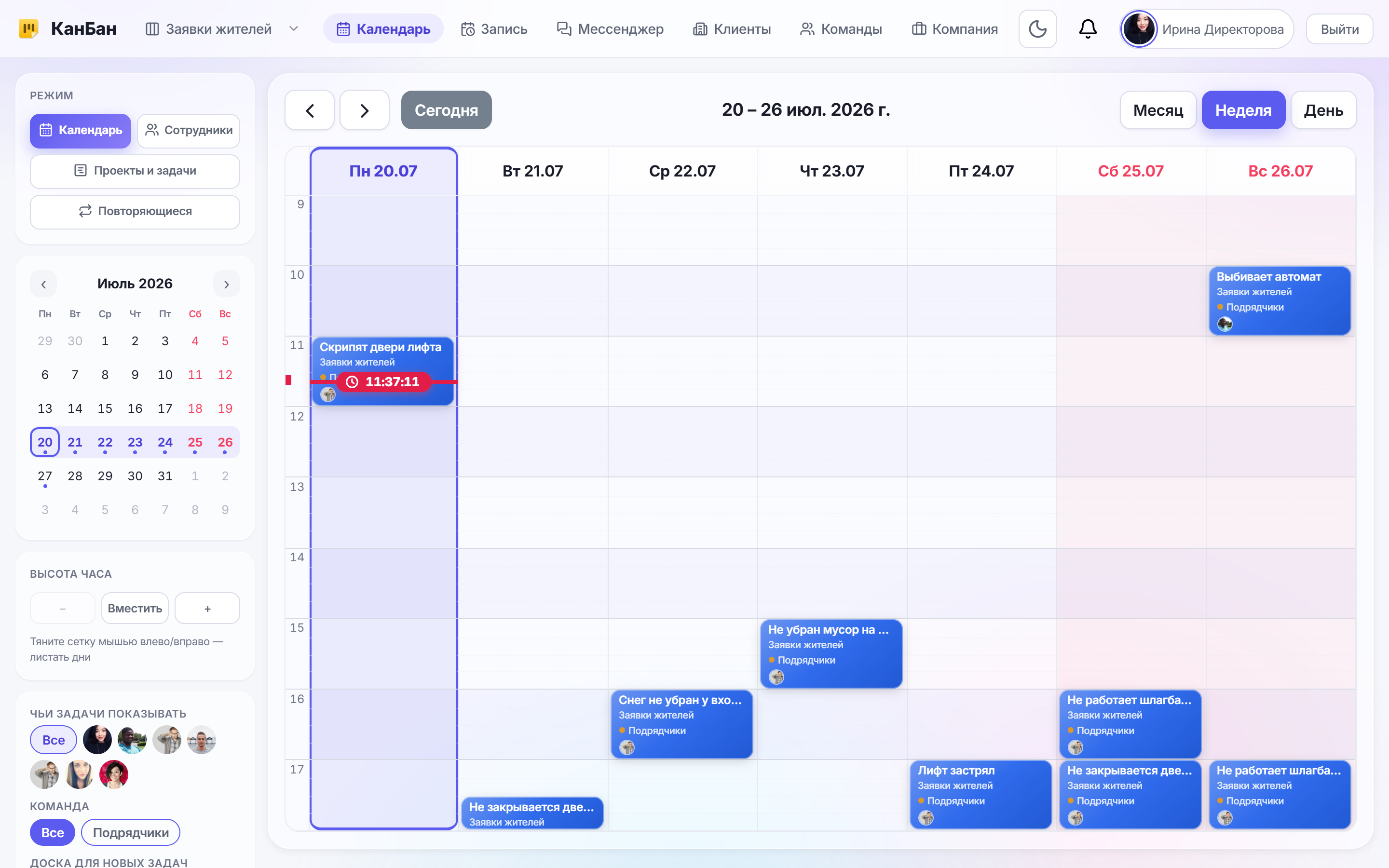
В ТСЖ и управляющей компании работа идёт по часам: в 9:00 осмотр кровли, к 11:00 подрядчик едет менять стояк, в обед — плановая проверка узла учёта, а между этим сыплются срочные заявки жителей. Пока задачи лежат просто списком, у них есть дата, но нет места во времени: непонятно, что на кого наслаивается, у кого из техников свободен день, а какая заявка вот-вот просрочится.
Обычно диспетчер удерживает всё это расписание в голове или в бумажном журнале. Отсюда классические сбои ЖКХ: два подрядчика приезжают в один час, житель ждёт мастера, который в это время на другом объекте, а про плановую работу вспоминают, когда срок уже прошёл. Список задач такую картину не показывает — нужна сетка времени.
В КанБан для этого есть Календарь: любая задача со сроком становится блоком на сетке дней и часов, который можно двигать и растягивать мышью, как событие в ежедневнике. Есть четыре режима просмотра, фильтр «Чьи задачи показывать», доска для быстрого создания новых заявок и настройка высоты часа. Разберём на примере ТСЖ «Northgate».
В чём проблема планирования работ в ТСЖ
Заявки и регламентные работы в ТСЖ живут во времени, а не просто в списке. У каждой есть час выезда, длительность, исполнитель — и всё это должно уложиться в рабочий день без накладок. Список задач этого не показывает, поэтому планирование держится на памяти диспетчера.
- Не видно наложений. В плоском списке заявка на 10:00 и заявка на 10:30 выглядят одинаково — что они пересекаются по времени и исполнителю, становится ясно только когда мастер уже разрывается между двумя адресами.
- Непонятна загрузка людей. У кого из техников день свободен, а кто расписан до вечера — по списку не определить, поэтому новую заявку вешают наугад.
- Плановое теряется среди срочного. Дата у регламентной работы есть, но без сетки времени она не бросается в глаза и легко уезжает за срок.
- Расписание на одном человеке. Реальный график знает только диспетчер. Заболел, ушёл в отпуск — и планирование встаёт, а правление не видит, чем занята команда.
В итоге дни собираются вручную и всё равно с накладками, а любой вопрос «что у нас на завтра и кто свободен» упирается в диспетчера.
Как решает Календарь КанБан
В Календаре КанБан каждая задача со сроком (и каждый пункт чек-листа со сроком) превращается в блок на сетке дней и часов. Блок можно перетащить на другое время или день и растянуть за край, меняя длительность, — как событие в ежедневнике. Сетка ограничена рабочими часами компании, российские праздники подсвечены, а текущее время отмечено бегущей линией.
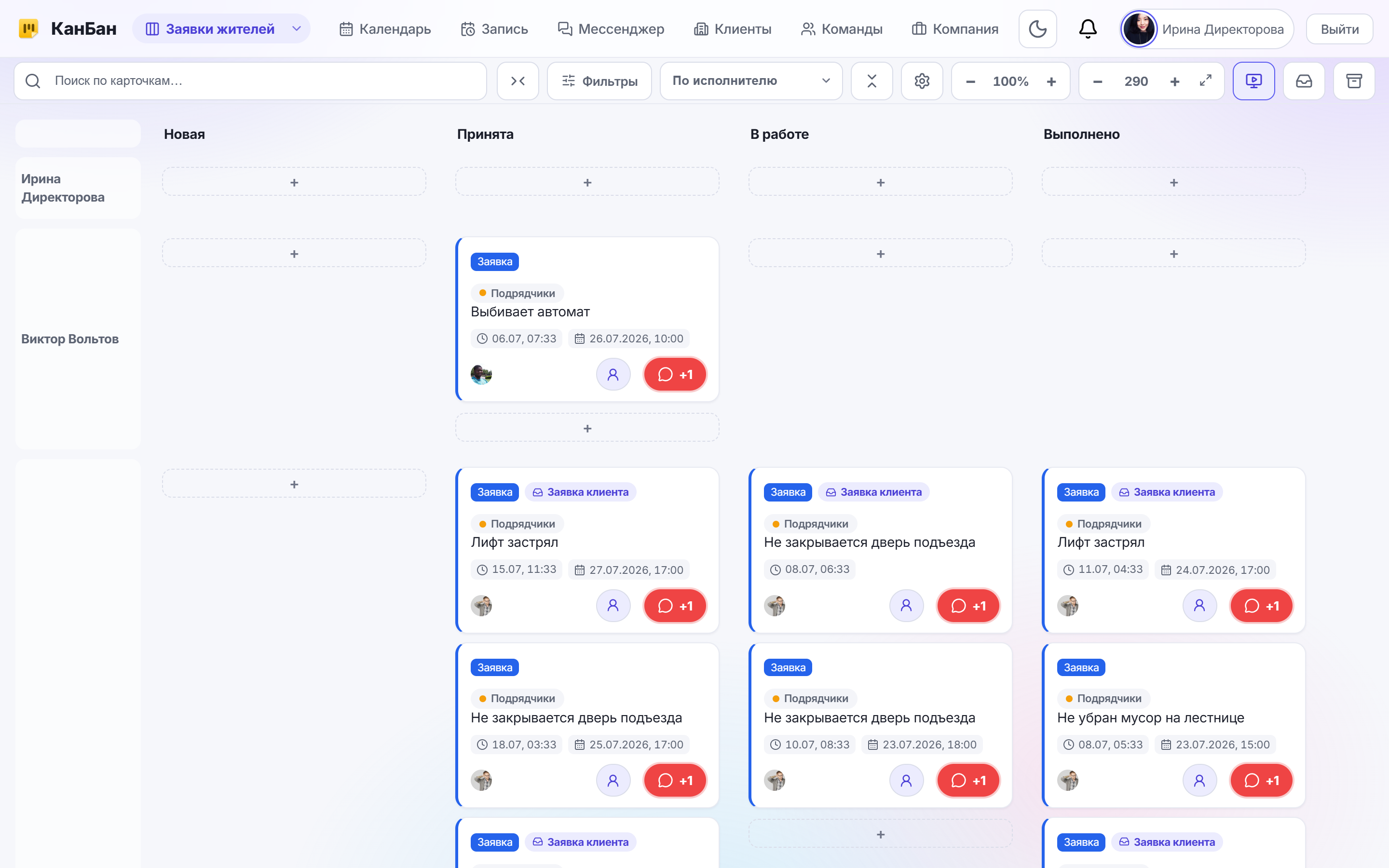
- Четыре режима под разные вопросы. «Календарь» — задачи в пределах дня на сетке часов; «Сотрудники» — загрузка команды по строкам-людям на выбранный день; «Проекты и задачи» — длинные, многодневные работы лентой; «Повторяющиеся» — регламентные серии.
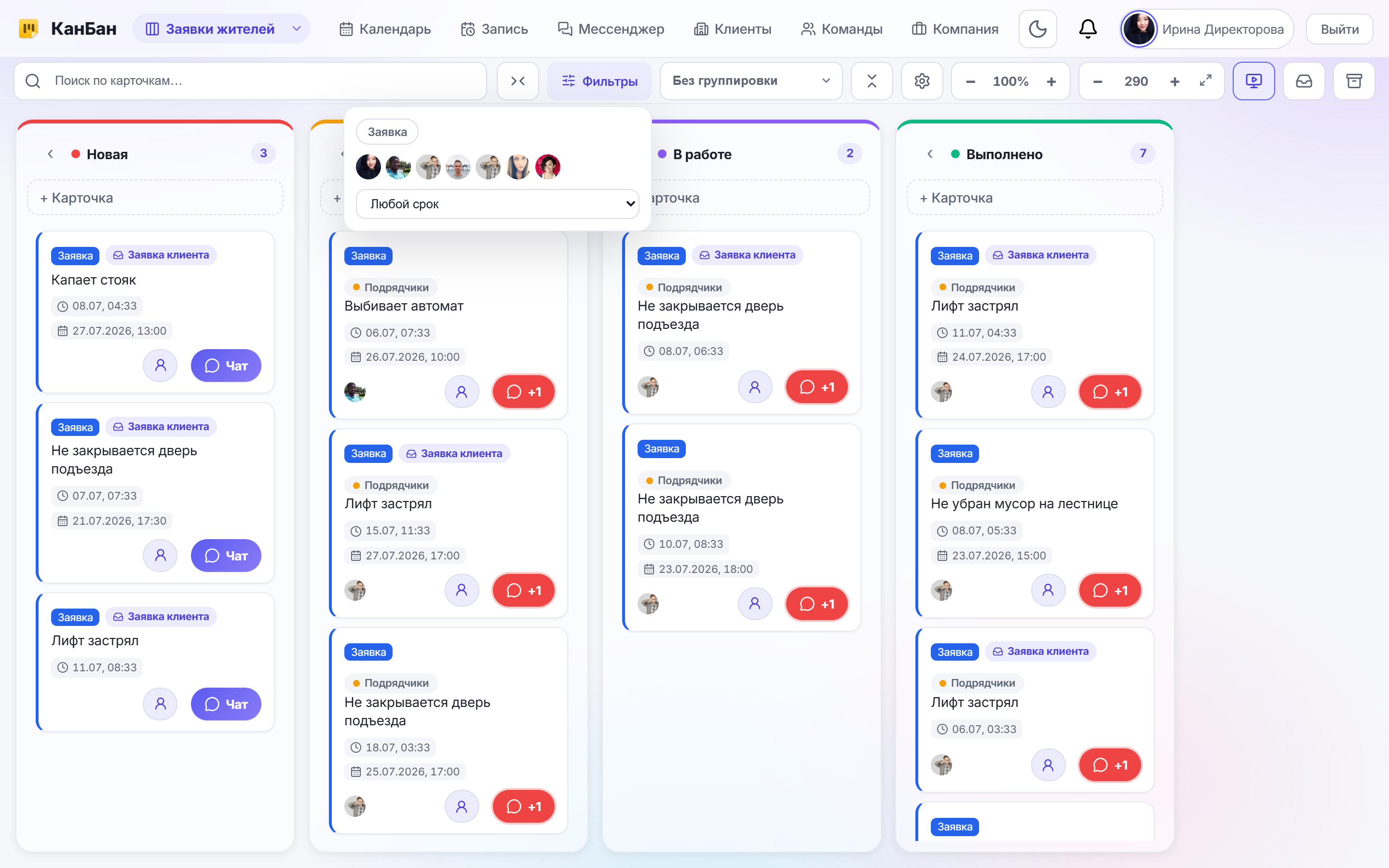
- Фильтр «Чьи задачи показывать». Нажмите на аватар сотрудника — останутся только его задачи (плюс ничейные), «Все» сбрасывает. Выбор запоминается в вашем профиле и следует за вами на любом устройстве.
- Мини-календарь для навигации. Дни с задачами помечены; клик по дню перематывает сетку к нему, кнопка «Сегодня» возвращает к текущему дню и подсвечивает его колонку.
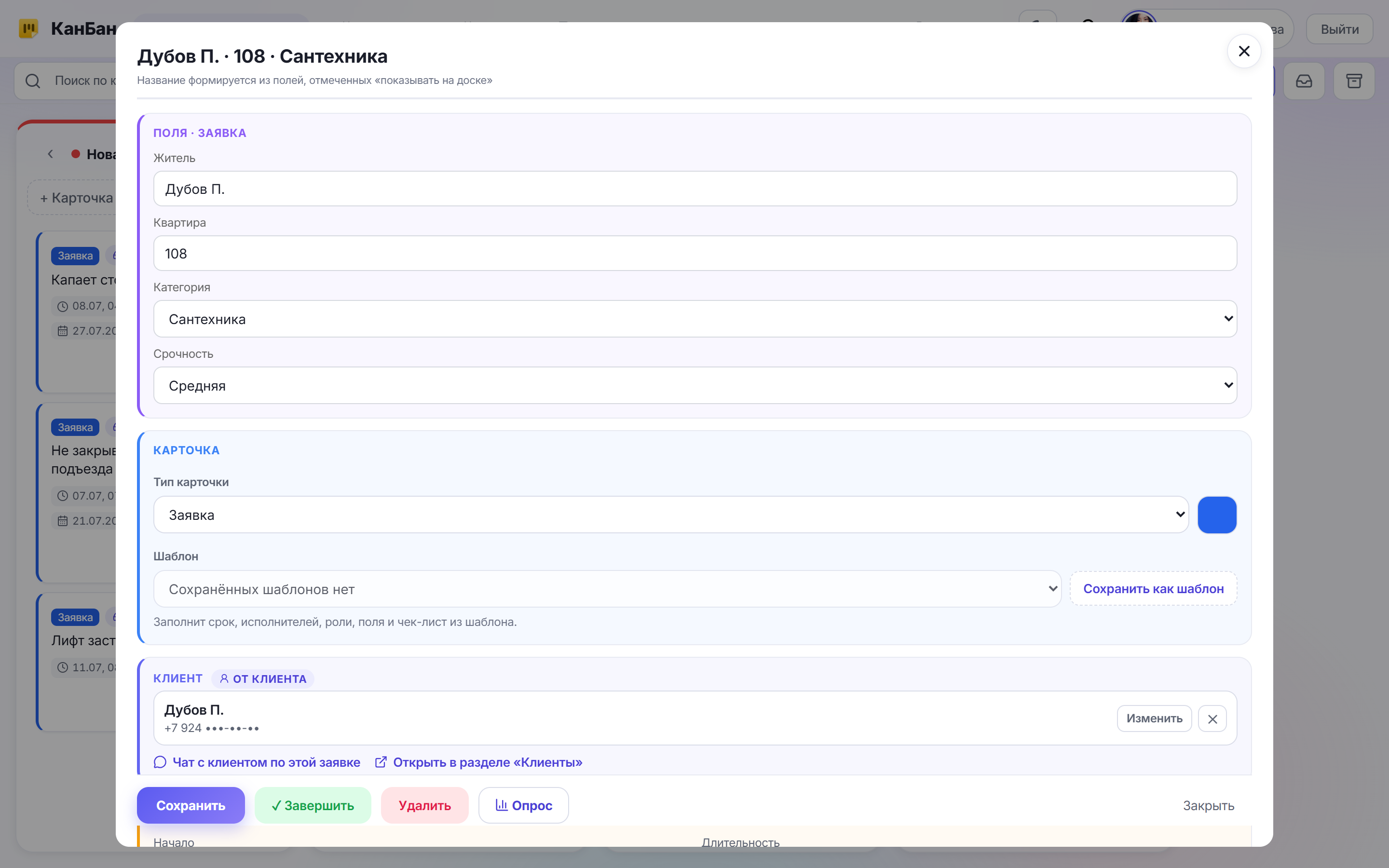
- Доска для новых задач. Выберите доску в боковой панели — и клик по пустому слоту сразу создаёт часовую заявку на это время и открывает её карточку. Ничего не нужно вводить заранее.
- Фильтры по доскам и командам. Показывайте задачи только нужных досок, а если включён модуль команд — фильтруйте по команде (например, только сантехники).
- Высота часа. Кнопки − / + и «Вместить» меняют масштаб сетки: сжать весь рабочий день на один экран без прокрутки или, наоборот, приблизить утро по минутам.
- Обновление в реальном времени. Когда коллега ставит заявке срок или двигает её, блок появляется и переезжает на вашем календаре сам, без перезагрузки страницы.
Так расписание ТСЖ перестаёт быть списком с датами и становится наглядной картиной дня, где сразу видно накладки, свободные окна и загрузку каждого сотрудника.
Разбор на примере: ТСЖ «Northgate»
В ТСЖ «Northgate» день диспетчера Лидии начинается с Календаря. Рабочие часы дома заданы с 9:00 до 18:00, поэтому сетка показывает ровно рабочий день, а праздники подсвечены красным — Лидия не поставит выезд на 4 ноября.
Утром приходит заявка «течёт стояк, кв. 47». Лидия кликает по свободному слоту на 10:00 в календаре — КанБан сразу создаёт часовую заявку и открывает её карточку, где она дописывает детали и назначает сантехника. Видит, что на 10:30 у того же мастера уже стоит другая заявка, — просто перетаскивает новый блок на 12:00, в свободное окно. Чтобы проверить, не перегружен ли день у техника, она переключается в режим «Сотрудники»: там каждая строка — человек, и видно, что у сантехника плотное утро, а у электрика день полупустой.
Когда управляющий спрашивает, чем занята бригада во вторник, Лидия нажимает на аватар нужного сотрудника в фильтре «Чьи задачи показывать» — на сетке остаются только его выезды. Длинные работы вроде «ремонт кровли на неделю» она смотрит в режиме «Проекты и задачи», чтобы они не растягивались уродливыми полосами через весь календарь, а регламент — снятие показаний, ТО лифтов — держит в режиме «Повторяющиеся». Доска для новых задач у неё выбрана заранее, так что любое обращение заводится в один клик прямо с календаря.
Настройка разделов календаря на команду
Чтобы не перегружать сотрудников лишними контролами, боковую панель Календаря можно настроить на команду: в разделе «Команды» есть блок настроек «Календарь» (доступен администратору). Для каждого раздела панели — «Режим», «Высота часа», «Чьи задачи показывать», «Команда», «Доска для новых задач», «Показывать доски» — можно:
- скрыть его у всех — снимите галочку, и раздел исчезнет из панели у всех сотрудников (например, спрятать «Показывать доски», если доска одна);
- переименовать — впишите своё название, и оно заменит стандартное (скажем, «Чьи задачи показывать» → «Кто из бригады»).
Так в «Northgate» управляющий оставил диспетчеру и правлению только нужные фильтры и назвал их привычными для ТСЖ словами — панель стала короче и понятнее.
Что это даёт ТСЖ и управляющей компании
Календарь превращает расписание работ из головы диспетчера в наглядную и общую картину:
- Ноль накладок. Наложения по времени и исполнителю видно сразу — два подрядчика не приедут в один час, а житель не будет ждать занятого мастера.
- Понятная загрузка команды. Режим «Сотрудники» показывает, у кого день расписан, а у кого есть окно, — новую заявку ставят туда, где реально свободно.
- Плановое не срывается. Регламентные работы стоят на сетке рядом с заявками жителей и не теряются за срок.
- Быстрый приём. Клик по слоту — и заявка на это время уже создана: не нужно отдельно заводить карточку и вручную проставлять время.
- Расписание не зависит от человека. График живёт в системе; отпуск или болезнь диспетчера не обнуляют планирование, а правление в любой момент видит, чем занята команда.
- Меньше вопросов «что на завтра». Управляющий и правление сами смотрят день или конкретного сотрудника, не дёргая диспетчера.
Пошаговое руководство
Шаг 1. Откройте Календарь и выберите доску для новых задач
Перейдите в раздел «Календарь». В боковой панели в поле «Доска для новых задач» выберите доску вашего ТСЖ — на неё будут попадать заявки, которые вы создаёте прямо из календаря. Сетка сразу покажет рабочие часы дома (по умолчанию 9:00–18:00) и текущее время бегущей линией.
Шаг 2. Создайте заявку кликом по слоту и распланируйте её
Кликните по пустому месту на сетке в нужный час — КанБан создаст часовую заявку на это время и откроет её карточку, где вы допишете детали (квартира, суть, срочность) и назначите исполнителя. Блок можно перетащить на другой час или день и растянуть за нижний край, если работа длиннее часа. Тяните сетку мышью влево-вправо, чтобы листать дни.
Шаг 3. Проверьте загрузку в режиме «Сотрудники»
Переключите режим на «Сотрудники» — каждая строка станет отдельным техником или подрядчиком, и вы увидите занятость команды на выбранный день. Свободное окно сразу заметно: ставьте туда новую заявку, чтобы не перегружать одного человека.
Шаг 4. Фильтруйте по сотруднику и переключайте режимы
Нажмите на аватар в блоке «Чьи задачи показывать» — на календаре останутся только задачи выбранного сотрудника, «Все» вернёт полную картину (выбор запомнится в вашем профиле). Длинные многодневные работы смотрите в режиме «Проекты и задачи», а регламент — в «Повторяющихся».
Шаг 5. Настройте высоту часа и разделы панели
Кнопками − / + и «Вместить» подберите масштаб сетки: «Вместить» уложит весь рабочий день на экран без прокрутки, «+» приблизит утро для точного планирования. Если каких-то контролов боковой панели сотрудникам не нужно, администратор может скрыть или переименовать их в разделе «Команды», блок настроек «Календарь».
Попробуйте КанБан для своего бизнеса
Хватит собирать расписание ТСЖ в голове и по накладкам. Зарегистрируйтесь в КанБан, поставьте заявки и плановые работы на сетку времени — и планируйте день команды в один клик.
Пользоваться бесплатно →Частые вопросы
Какие задачи попадают в Календарь?
Все карточки, у которых есть срок (дата исполнения или время начала), а также пункты чек-листов со сроком. Задача без времени в календаре не показывается. Многодневные работы выводятся отдельно — в режиме «Проекты и задачи», чтобы не растягиваться полосами через дни.
Чем режим «Сотрудники» отличается от обычного календаря?
В режиме «Календарь» задачи разложены по дням недели на сетке часов. В режиме «Сотрудники» строки — это люди из вашей команды, и вы видите загрузку каждого на выбранный день: у кого плотный график, а у кого есть свободные окна под новые заявки.
Как быстро создать заявку прямо в календаре?
Выберите в боковой панели доску для новых задач и кликните по пустому слоту на нужный час — КанБан сразу создаст часовую заявку на это время и откроет её карточку для заполнения. Время проставится автоматически, вводить его вручную не нужно.
Можно ли убрать лишние фильтры из боковой панели?
Да. Разделы панели Календаря настраиваются на команду: администратор в настройках, раздел «Календарь», может скрыть у всех сотрудников любой из контролов («Режим», «Высота часа», «Чьи задачи показывать», «Команда», «Доска для новых задач», «Показывать доски») или переименовать его под привычные для ТСЖ слова.