Календарь производства мебели: сроки заказов на сетке времени
Мебель на заказ — это всегда гонка со сроками. Клиенту обещали кухню к определённой дате, а внутри неё десятки зависимых работ: конструктор должен выдать чертёж, снабженец — заказать плиту и фурнитуру, столяр — распилить, отфрезеровать, собрать и упаковать. Стоит одному звену выбиться из графика — сдвигается весь заказ, а следом за ним и все стоящие в очереди изделия.
Пока сроки разбросаны по блокнотам, доске-магнитке и памяти мастера, никто не видит цельной картины загрузки. Непонятно, влезет ли новый заказ в этот месяц, не перегружен ли столяр в конкретный день, когда освободится станок под следующее изделие. Из-за этого либо берут больше заказов, чем цех физически тянет, либо простаивают, боясь перегрузиться. И то и другое стоит денег.
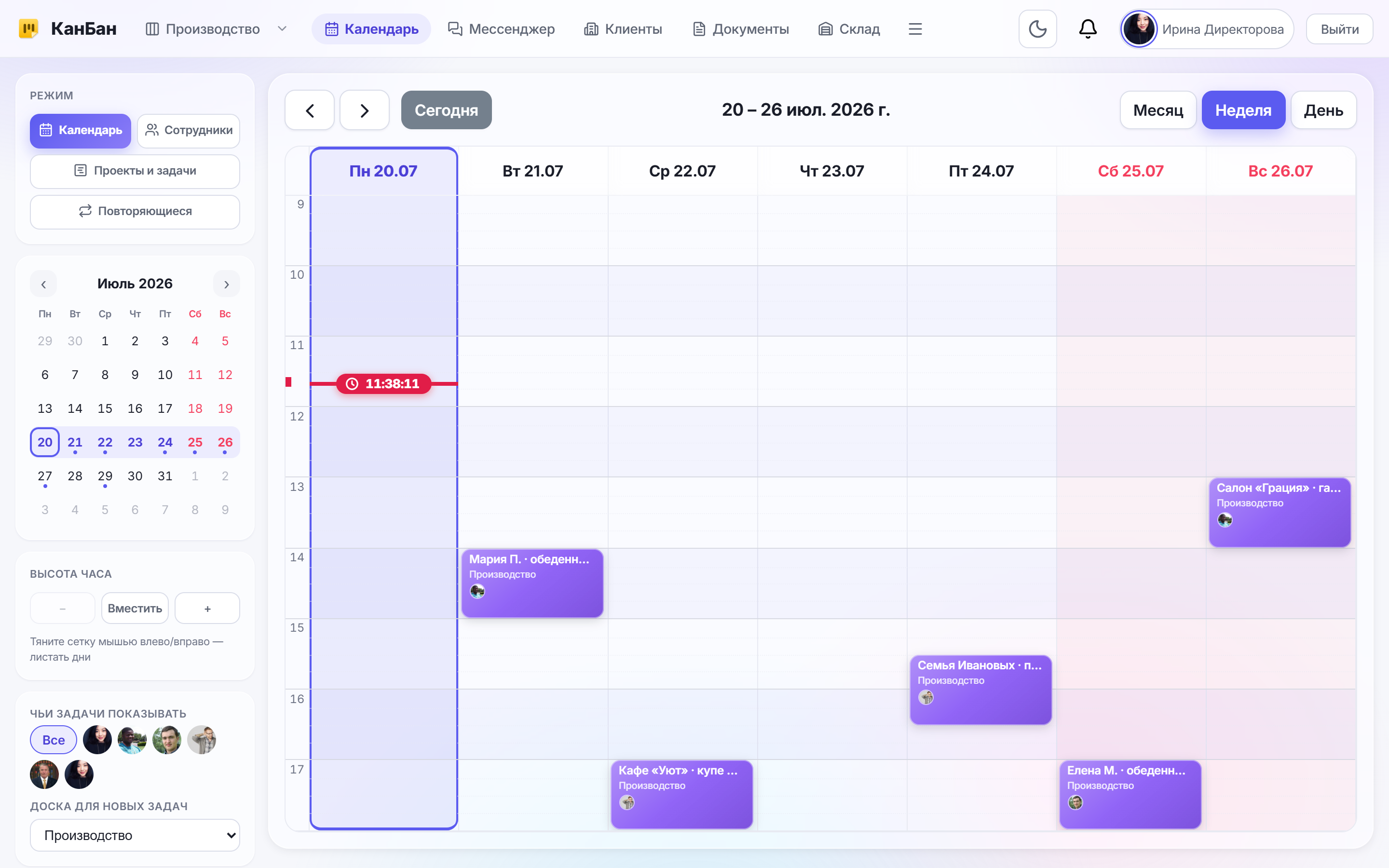
В КанБан у каждой задачи и заказа есть срок, и все сроки автоматически ложатся на календарь — сетку времени, где день расчерчен по часам рабочего дня цеха. Задачи можно двигать мышью, смотреть в четырёх режимах (Календарь, Сотрудники, Проекты и задачи, Повторяющиеся) и фильтровать по тому, чьи задачи показывать. Ниже разберём, как это устроено, на примере цеха «ДубЪ».
В чём проблема: сроки заказов разбросаны и загрузка цеха невидима
На мебельном производстве срыв срока почти никогда не случается на пустом месте — его просто не заметили вовремя. Типичные болевые точки:
- Нет единой картины загрузки. Сроки заказов записаны в одном месте, задачи столяра — в другом, планы снабженца — в третьем. Собрать это в голове и понять, свободен ли цех под новый заказ, невозможно.
- Перегруз конкретного человека виден постфактум. На один день назначили и распил, и фрезеровку, и сборку — а столяр физически один. Понимают это, только когда работа уже стоит.
- Зависимые этапы рассинхронены. Столяр готов пилить, но плита ещё не приехала, потому что заявку снабженцу поставили без привязки к сроку. Простой оборудования и людей.
- Дедлайн клиента теряется среди задач. Дата отгрузки готового изделия ничем не выделена в общем списке — о ней вспоминают за пару дней, когда наверстать уже нельзя.
Итог: цех либо набирает заказов больше, чем успевает, и подводит клиентов, либо перестраховывается и недозагружен. Обе крайности бьют по деньгам, а причина одна — сроки не видны на общей шкале времени.
Как решает КанБан: задачи на сетке времени и четыре режима планирования
Раздел «Календарь» собирает со всех досок задачи, у которых есть срок, и раскладывает их на сетку времени. День расчерчен по часам рабочего графика цеха (по умолчанию 09:00–18:00 — границы берутся из настроек компании), текущий момент отмечен бегущей линией, российские праздники подсвечены красным. Работать с сеткой можно как с доской:
- Перетаскивание. Тяните блок задачи вверх/вниз — меняется время, влево/вправо — день; растягивайте за край — меняется длительность.
- Создание в один клик. Кликните по свободному часу — создаётся часовая задача на выбранной доске, сразу открывается карточка для заполнения.
- Высота часа. Кнопки «−», «Вместить» и «+» меняют масштаб сетки. «Вместить» подгоняет весь рабочий день под экран без прокрутки; «+» приближает, чтобы разложить плотный день по 15 минутам. Настройка есть только в режиме «Календарь» — там, где есть часы.
Сверху доступны четыре режима, и это ключевое:
- Календарь — классическая недельная сетка по часам: что и во сколько запланировано.
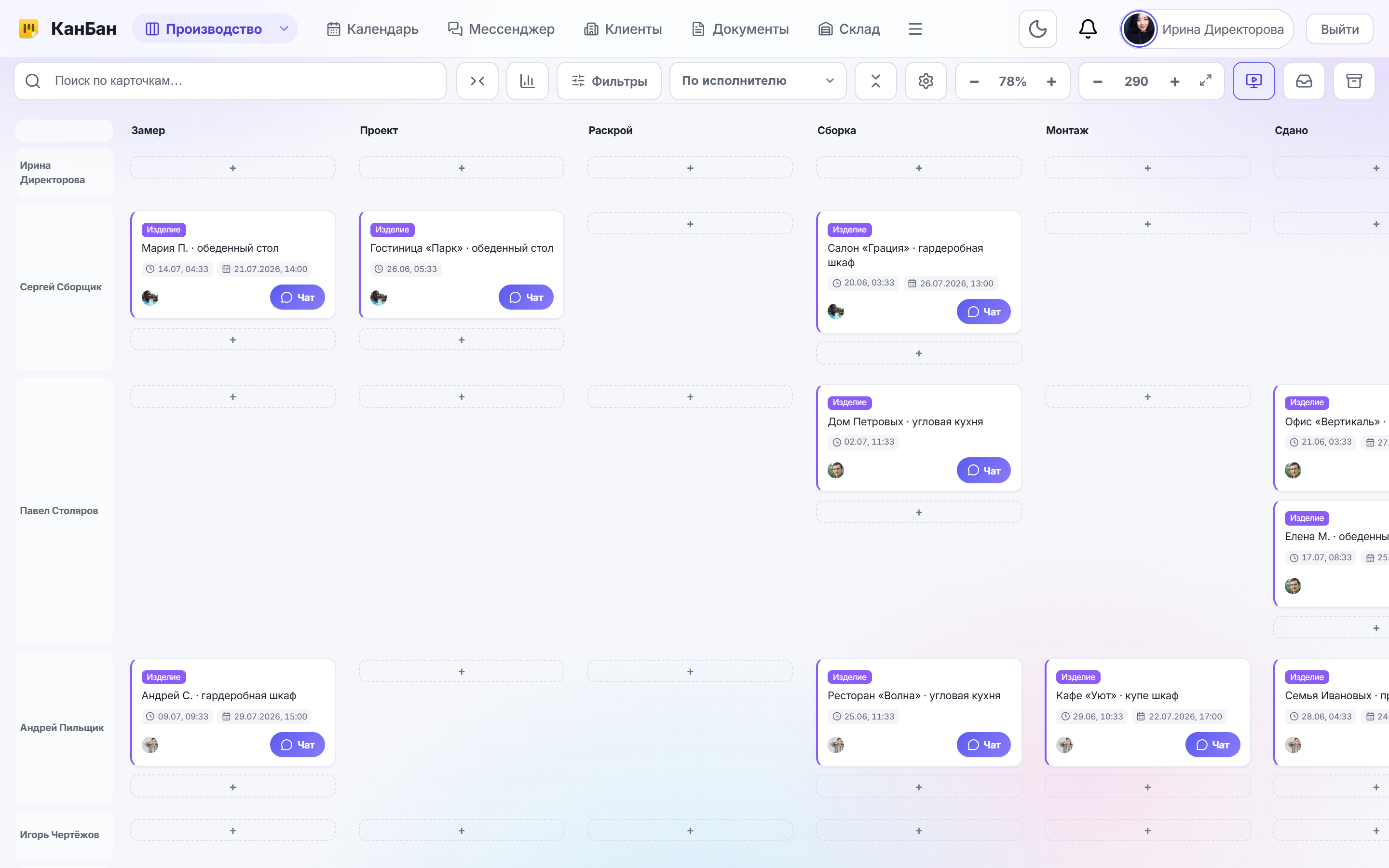
- Сотрудники — загрузка по людям: у каждого своя дорожка на день, видно, кто перегружен, а кто свободен (раскладка «Горизонтально» или «Колонки»).
- Проекты и задачи — многодневные задачи и заказы полосами-таймлайном, чтобы видеть длинные этапы, растянутые на несколько дней.
- Повторяющиеся — отдельный срез регулярных задач.
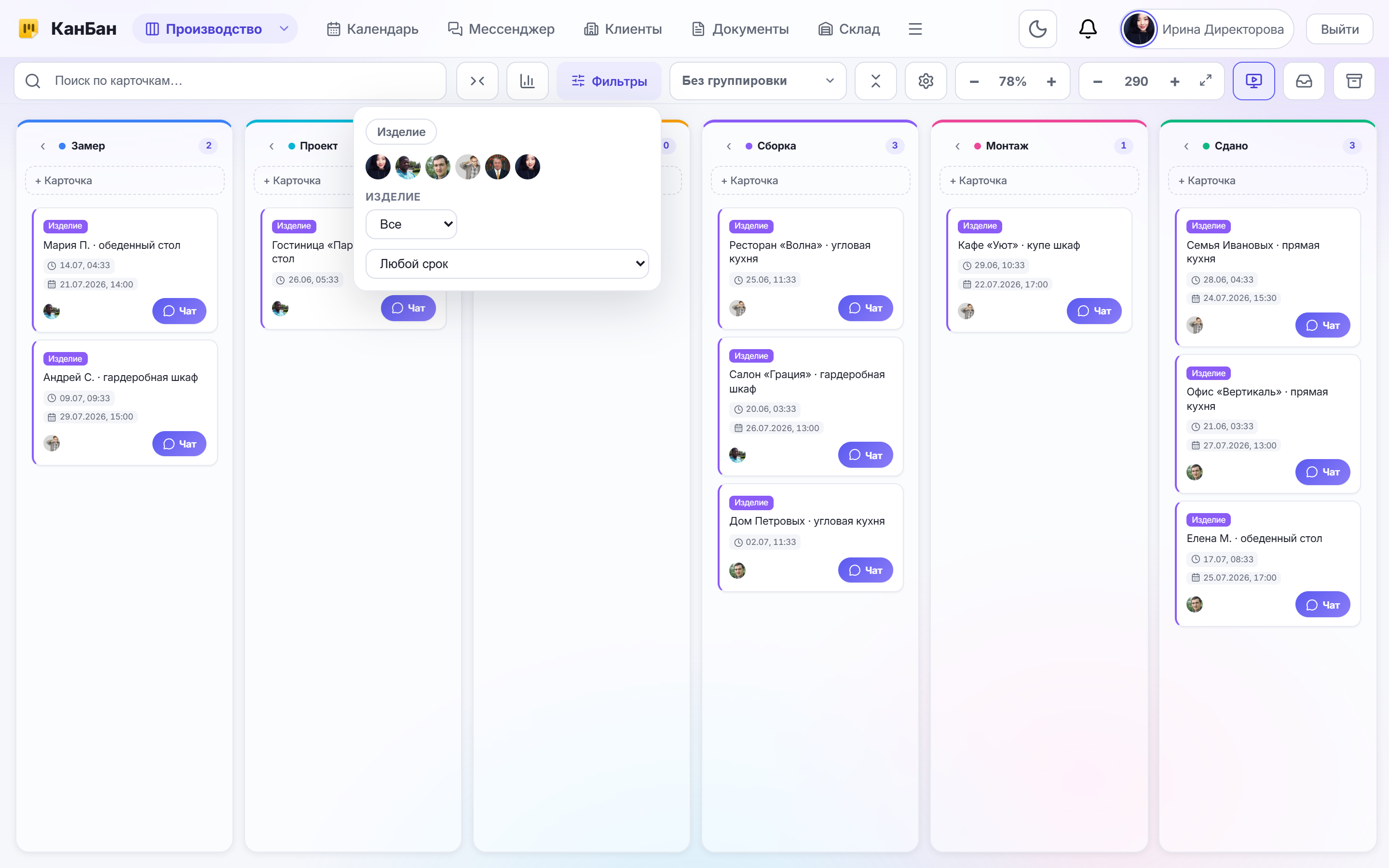
Плюс фильтры сбоку: «Чьи задачи показывать» (кнопка «Все» или лицо конкретного сотрудника — можно оставить только его задачи), фильтр «Команда», выбор «Доска для новых задач» и переключатель «Показывать доски», если цех ведёт несколько досок.
Разбор на примере: Мебельное производство «ДубЪ»
В цехе «ДубЪ» три ключевых человека: конструктор Игорь, столяр и снабженец Оксана. Раньше сроки заказов жили в тетради на стене, а «кто чем занят в четверг» выяснялось голосом посреди цеха. Теперь всё на календаре.
Игорь планирует новый заказ. Приняли кухню со сроком отгрузки. Игорь открывает «Календарь», кликает по нужному дню и часу — создаётся задача «Чертёж кухни №142», тут же назначает себя исполнителем. Заявку снабженцу на плиту и фурнитуру он ставит следом со сроком на пару дней раньше распила — чтобы материал точно приехал вовремя. Задачи на распил, фрезеровку и сборку он раскладывает по дням, перетаскивая блоки мышью прямо на сетке.
Смотрит загрузку столяра. Прежде чем обещать клиенту дату, Игорь переключается в режим «Сотрудники» и видит дорожку столяра на неделю. Оказывается, в среду тот уже занят сборкой предыдущего заказа — значит, распил новой кухни лучше сдвинуть на четверг. Один взгляд вместо переклички по цеху.
Оксана следит за своими заявками. Снабженец нажимает своё лицо в фильтре «Чьи задачи показывать» — на календаре остаются только её задачи: заказ плиты, фурнитуры, кромки со своими сроками. Ничего лишнего, видно, что и к какому числу должно приехать.
Длинные заказы — в «Проектах». Крупный гарнитур, который делается две недели, Игорь смотрит в режиме «Проекты и задачи»: заказ идёт полосой через несколько дней, и сразу понятно, как он пересекается с другими изделиями в работе.
Разделы календаря настраиваются на команду
Не всем сотрудникам нужны все элементы боковой панели. В разделе «Команды» есть блок настроек «Календарь», где администратор решает, какие разделы боковой панели «Календаря» видят сотрудники и как они называются. Доступно шесть контролов:
- Режим — переключатель Календарь / Сотрудники / Проекты и задачи / Повторяющиеся;
- Высота часа — масштаб сетки времени;
- Чьи задачи показывать — фильтр по исполнителю;
- Команда — фильтр по команде;
- Доска для новых задач — куда попадёт задача, созданная кликом по сетке;
- Показывать доски — какие доски выводить на календарь.
Снимите галочку — раздел скрыт у всех сотрудников; впишите своё название — оно заменит стандартное. Так для цеха «ДубЪ» можно, например, оставить сотрудникам только «Режим» и «Чьи задачи показывать», а «Доску для новых задач» переименовать в «Куда сохранить заказ» — чтобы интерфейс говорил на языке производства.
Что это даёт производству
Календарь переводит планирование из режима «держим в голове и наверстываем в последний момент» в режим «вся загрузка цеха видна на одной шкале». Что получает мебельное производство:
- Реалистичные сроки клиентам. Прежде чем обещать дату, видно фактическую загрузку людей и дней — не берёте заказов больше, чем цех успевает.
- Нет перегруженных и простаивающих дней. Режим «Сотрудники» показывает, кто занят, а кто свободен, — работу распределяют равномерно.
- Материалы приезжают вовремя. Заявки снабженцу привязаны к срокам этапов — меньше простоев из-за не приехавшей плиты.
- Дедлайн клиента на виду. Дата отгрузки стоит на сетке, а не теряется в списке, — о ней не забывают.
- Планирование за минуты. Перетащить задачу на другой день — секунды; собрать ту же картину по блокнотам — полдня.
Пошаговое руководство
Шаг 1. Откройте «Календарь» и выберите доску для новых задач
Перейдите в раздел «Календарь». В боковой панели в поле «Доска для новых задач» выберите доску производства — именно на неё попадут задачи, которые вы создадите кликом по сетке. Рабочие часы цеха (по умолчанию 09:00–18:00) уже задают границы сетки; текущий момент отмечен бегущей линией.
Шаг 2. Запланируйте задачу кликом по нужному часу
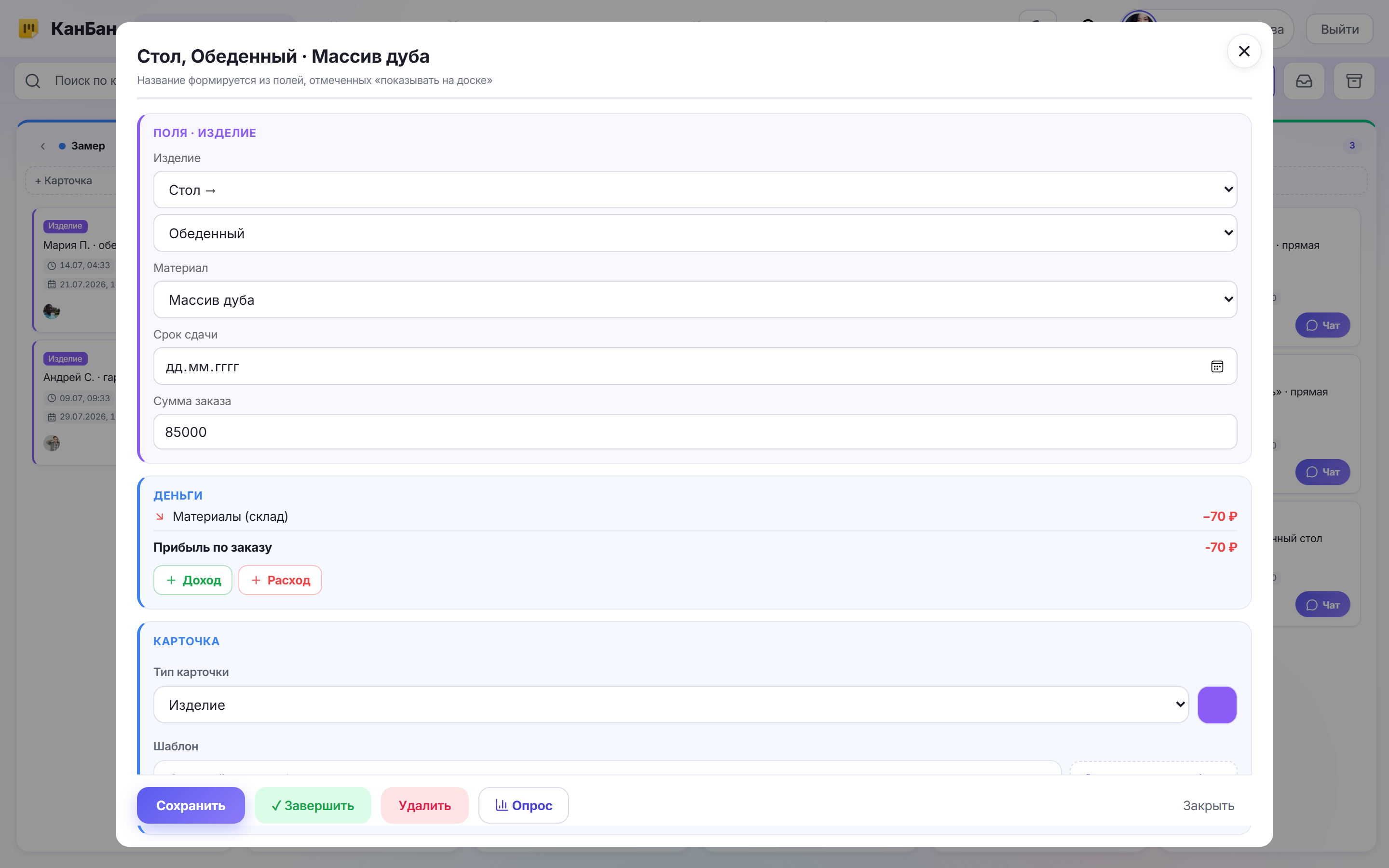
Кликните по свободному часу нужного дня — КанБан создаст часовую задачу и сразу откроет её карточку. Впишите название («Распил кухни №142»), назначьте исполнителя (столяра), при необходимости укажите срок отгрузки. Чтобы перенести задачу, просто перетащите её блок: вверх/вниз — другое время, влево/вправо — другой день, а за край — измените длительность.
Шаг 3. Настройте масштаб сетки высотой часа
Если день плотный, кнопкой «+» увеличьте высоту часа, чтобы разложить задачи по 15 минутам. Кнопка «Вместить» подгонит весь рабочий день под экран без прокрутки, «−» — уменьшит масштаб. Настройка «Высота часа» доступна в режиме «Календарь». Сетку можно листать по дням, перетаскивая её мышью влево/вправо.
Шаг 4. Проверьте загрузку в режиме «Сотрудники»
Переключитесь в режим «Сотрудники» (раскладка «Горизонтально» или «Колонки») — у каждого работника появится своя дорожка на день. Сразу видно, кто перегружен, а кто свободен, и можно распределить распил, фрезеровку и сборку так, чтобы никто не простаивал и не завалился.
Шаг 5. Отфильтруйте по исполнителю и посмотрите длинные заказы
В блоке «Чьи задачи показывать» нажмите лицо сотрудника — на календаре останутся только его задачи (кнопка «Все» вернёт всех). А чтобы увидеть многодневные заказы полосами-таймлайном, переключитесь в режим «Проекты и задачи» — там длинные этапы растянуты на несколько дней и видно, как заказы пересекаются во времени.
Попробуйте КанБан для своего бизнеса
Соберите все сроки заказов и загрузку цеха на одной шкале времени. Зарегистрируйтесь в КанБан и разложите первый заказ по календарю за пару минут.
Пользоваться бесплатно →Частые вопросы
Откуда на календаре берутся задачи?
Автоматически со всех досок: на сетку времени попадает любая задача (карточка), у которой указан срок или время начала. Отдельно вносить задачи в календарь не нужно — поставили срок на доске, и задача сразу видна в календаре. Многодневные заказы показываются не высокими столбцами, а полосами в режиме «Проекты и задачи».
Чем режим «Сотрудники» отличается от режима «Календарь»?
«Календарь» — это общая недельная сетка по часам: что и во сколько запланировано в цехе. «Сотрудники» показывает ту же работу в разрезе людей: у каждого своя дорожка на день (раскладка «Горизонтально» или «Колонки»), поэтому сразу видно загрузку каждого — кто перегружен, а кто свободен. Это удобно, чтобы равномерно распределить распил, фрезеровку и сборку.
Можно ли скрыть у сотрудников лишние элементы календаря?
Да. В настройках команды есть раздел «Календарь», где администратор для каждого из шести контролов боковой панели (Режим, Высота часа, Чьи задачи показывать, Команда, Доска для новых задач, Показывать доски) может снять галочку — тогда раздел скрыт у всех сотрудников — либо вписать своё название взамен стандартного.
Как быстро перенести задачу на другой день?
Прямо на сетке перетащите блок задачи мышью: влево или вправо — меняется день, вверх или вниз — время, а если потянуть за нижний край — меняется длительность. Изменение сразу сохраняется. Саму сетку можно листать по дням, перетаскивая её влево/вправо.