Календарь приёмов стоматологии: врачи без пересечений — КанБан
В стоматологии всё держится на времени. Пациенту обещали «терапевта на 11:00», хирург-имплантолог ещё в операционной с предыдущим, ортодонту нужно кресло, которое как раз занял гигиенист, а администратор на ресепшене пытается удержать в голове расписание сразу четверых врачей. Пока приёмы живут разрозненными записями в блокноте, тетради или чате, никто не видит цельной картины дня — и запись раздаётся вслепую.
Из-за этого приёмы наслаиваются: двух пациентов ставят к одному терапевту на один час, а хирурга записывают на время, когда он ещё оперирует. Кресла то простаивают, то оказываются нужны сразу двоим. Администратор по десять раз бегает по кабинетам с вопросом «когда освободишься?», пациенты сидят в очереди дольше обещанного, а окна между приёмами теряются и никого туда не записывают. Каждая накладка — это раздражённый пациент, простой дорогого кресла и потерянные деньги. А само расписание держится на памяти одного администратора и рассыпается, стоит ему уйти на больничный.
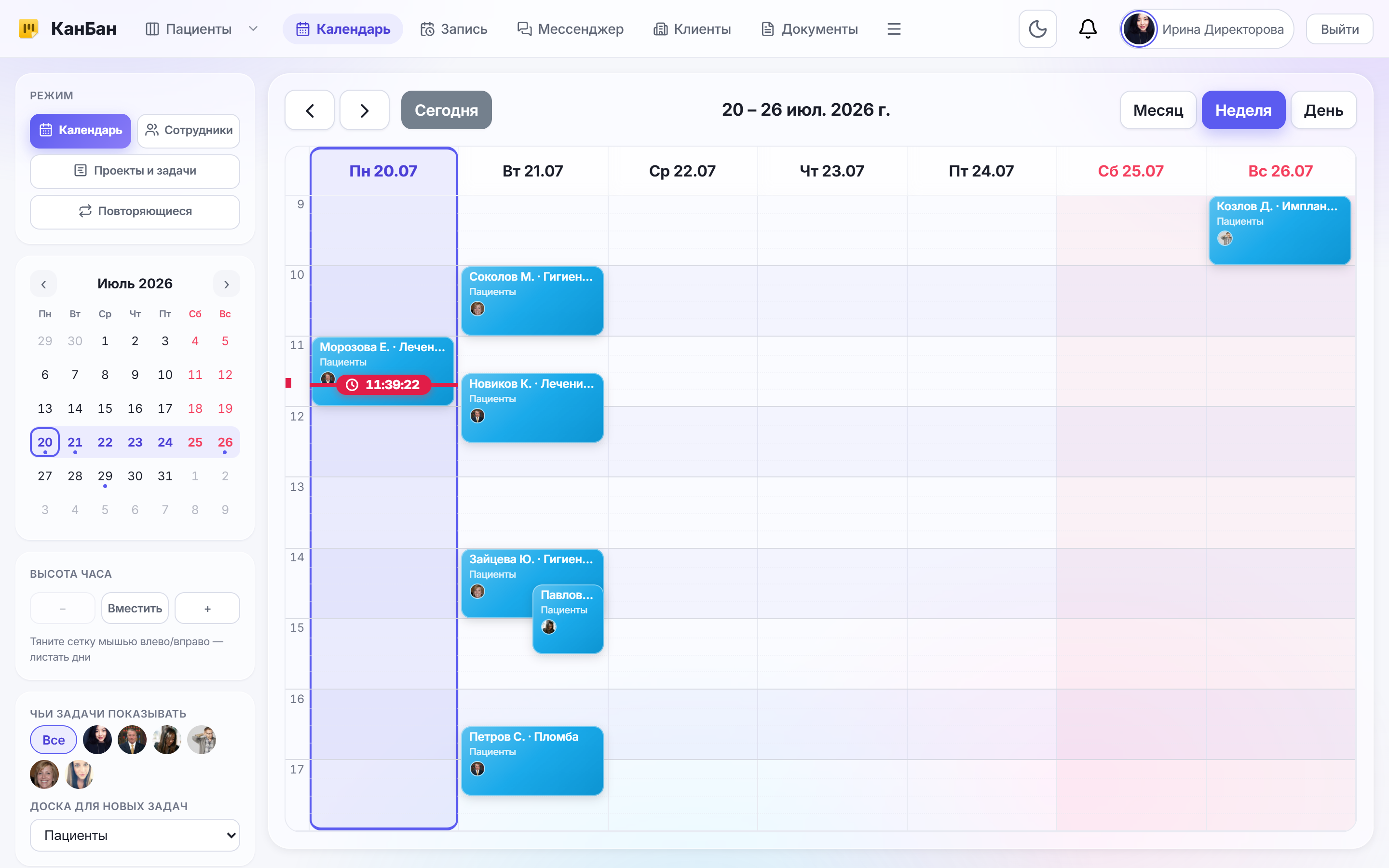
В КанБан эту картину наводит Календарь: приём с датой и временем становится блоком на сетке. Виден весь день по часам, можно фильтром «Чьи задачи показывать» оставить приёмы конкретного врача и посмотреть его загрузку, а свободное окно превращается в новую запись одним кликом — без риска поставить двух пациентов в один час. Разберём на примере стоматологии «Дентал+».
В чём проблема стоматологии
Запись без сетки времени — это просто строчка «пациент придёт». Она не отвечает на главные вопросы ресепшена: во сколько пациент сядет в кресло, к какому врачу и когда врач освободится под следующего. Пока эти ответы живут в голове администратора и в разрозненных блокнотах, день планируется на глазок.
- Приёмы пересекаются. Двух пациентов по ошибке ставят к одному терапевту на 11:00, а хирурга записывают, пока он ещё оперирует предыдущего, — расписание нигде не сведено воедино.
- Кресла простаивают или нужны сразу двоим. Одно кресло расписано впритык, второе весь день пустует, потому что общей загрузки никто не видит.
- Окна теряются. Между приёмами остаётся полчаса, но про них забывают и никого туда не записывают — дорогое время врача уходит впустую.
- Загрузка врача — загадка. Записать ортодонта на новый приём, когда у неё уже плотный день, легко: её график нигде не показан по часам.
- Всё держится на памяти. Администратор — единая точка отказа. Он заболел или в отпуске — и расписание дня рассыпается, пациенты приходят на занятое время.
Итог — накладки, простой кресел и очереди, хотя приёмов хватило бы ровно на всех врачей без пересечений.
Как решает Календарь в КанБан
Календарь собирает все приёмы с датой и временем в одну сетку. Каждая запись — это блок на нужном часу: перетащили вверх-вниз — сменили время, потянули за нижний край — изменили длительность приёма (осмотр — 20 минут, имплантация — два часа). Границы сетки — рабочие часы клиники, так что пустой час сразу читается как свободное окно для записи.
- Четыре режима под разные вопросы. «Календарь» — классическая сетка часов на день или неделю (основной вид ресепшена); «Сотрудники» — день, разложенный по врачам, чтобы одним взглядом увидеть, кто чем занят; «Проекты и задачи» — длинные, растянутые на несколько визитов планы лечения полосами; «Повторяющиеся» — регулярные приёмы вроде профгигиены раз в квартал.
- Фильтр «Чьи задачи показывать». Кнопка «Все» и лица врачей: нажали на аватар терапевта — на сетке остались только его приёмы, а аватарки остальных притухли. Так видно личную загрузку каждого врача и свободные окна именно у него. Фильтр запоминается за вами и следует на любом устройстве.
- Доска для новых задач. В одноимённом поле выбираете, на какую доску падают приёмы, созданные прямо из календаря, — и кликом по свободному часу заводите новую запись с уже проставленным временем.
- Высота часа. Кнопки «−», «Вместить» и «+» растягивают или сжимают сетку: «Вместить» укладывает весь рабочий день на экран без прокрутки, «+» увеличивает час, когда приёмы идут вплотную и нужно разглядеть детали.
- Листание дней мышью. Сетку можно тянуть влево-вправо, чтобы перелистывать дни, а мини-календарь сбоку подсвечивает видимые дни и переносит на нужную дату одним кликом.
Важная деталь: в режиме «Календарь» показываются приёмы в пределах одного дня и дедлайны-точки, а длинные многовизитные планы лечения уходят в режим «Проекты и задачи» — чтобы сетка часов не превращалась в кашу из полос через все дни.
Приёмы по врачам: режим «Сотрудники» без пересечений
Главная головная боль клиники — не потерять человека и не поставить двоих в один час к одному врачу. Для этого в календаре есть режим «Сотрудники»: день раскладывается по колонкам-врачам, и загрузка каждого видна отдельным столбцом.
- Свой столбец у каждого врача. Терапевт, ортодонт, хирург-имплантолог, гигиенист — у каждого своя колонка со своими приёмами. Пересечение сразу бросается в глаза: два блока не могут встать в один час в одном столбце.
- Перекос загрузки виден мгновенно. Когда у одного врача день забит вплотную, а у соседнего — пусто, это читается за секунду, и часть пациентов можно перекинуть на свободного специалиста.
- Свободные окна — как на ладони. Пустой промежуток в столбце врача — это готовое окно под запись. Не нужно держать в голове, у кого когда «дырка».
- Тот же фильтр по врачам. Если врачей много, оставьте на экране только нужных — например терапевта и хирурга, между которыми часто ведут пациента на комплексном лечении.
Режим «Сотрудники» и режим «Календарь» показывают одни и те же приёмы — просто под разным углом. Переключение мгновенное, данные записей при этом не меняются.
Разбор на примере стоматологии «Дентал+»
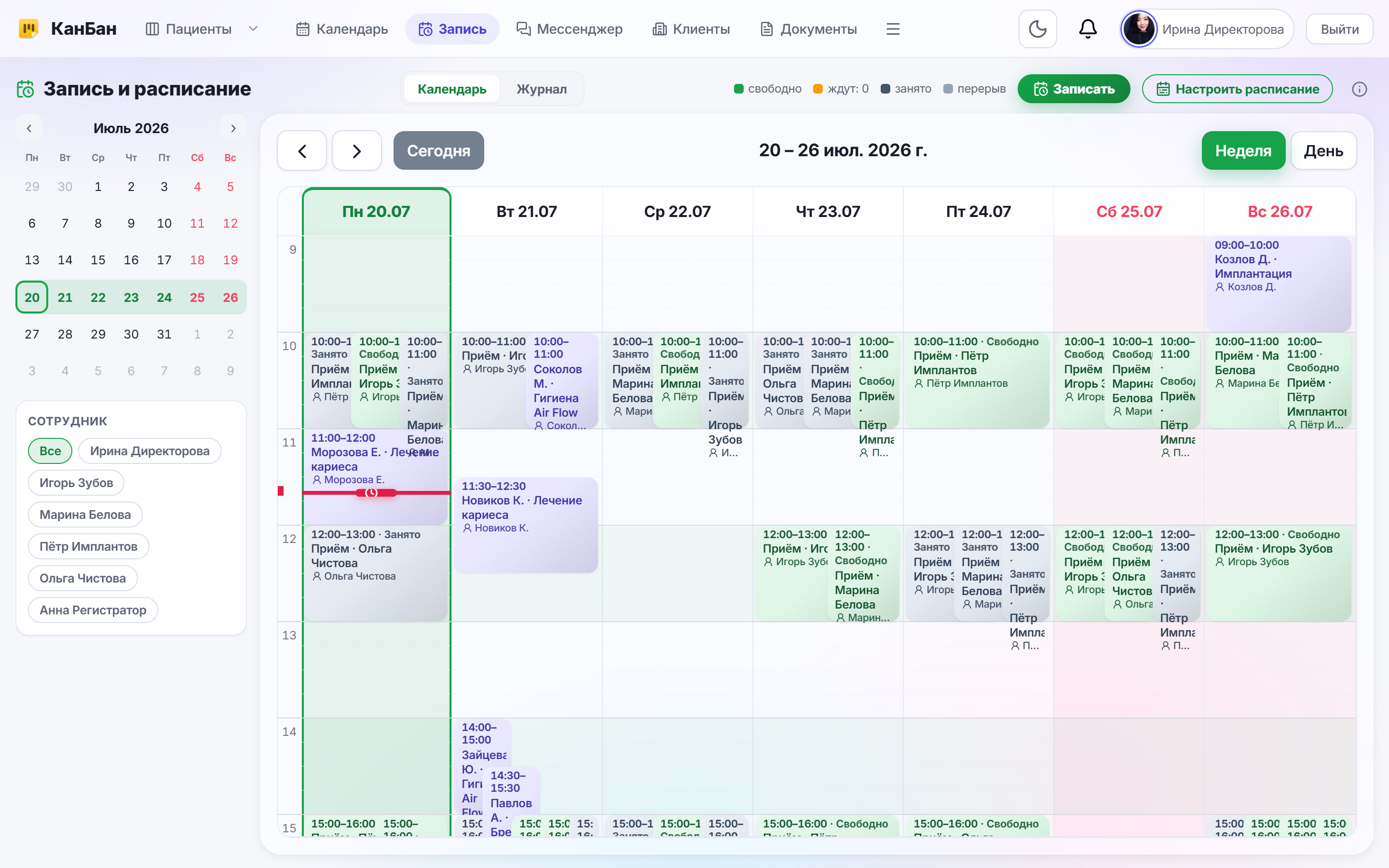
Утро в «Дентал+» начинается не с обзвона врачей, а с открытого календаря на ресепшене. Администратор Анна переключена в режим «Календарь» и видит весь день на сетке: у терапевта Игоря Зубова лечение кариеса стоит на 9:00–10:00, у ортодонта Марины Беловой установка брекетов — на 10:00–11:30, у хирурга-имплантолога Петра Имплантова имплантация назначена на 11:00–13:00, а профгигиена у Ольги Чистовой отмечена на 9:30–10:15. Выдача готового результата и контрольный осмотр стоят дедлайнами-точками ближе к вечеру.
Звонит пациент — просит записать на лечение зуба сегодня. Анна нажимает на аватар Игоря Зубова в фильтре «Чьи задачи показывать» — на сетке остаются только приёмы терапевта, и сразу видно свободное окно после обеда. Анна кликает по пустому часу в 14:00: КанБан создаёт карточку приёма с уже проставленным временем на доске клиники (её Анна заранее выбрала в поле «Доска для новых задач») и открывает её — остаётся вписать имя пациента и телефон и назначить Игоря Зубова. Двух пациентов на один час к нему уже не поставить: занятый час на сетке виден.
Ближе к полудню выясняется, что Пётр Имплантов задерживается на предыдущей операции на 40 минут. Анна хватает блок его приёма и перетаскивает на 40 минут позже — время сдвинулось, и стало видно, что следующий пациент придёт к ещё занятому креслу; Анна заранее звонит и просит подойти чуть позже, а не держит человека в очереди. Чтобы охватить взглядом всю клинику, Анна переключается в режим «Сотрудники»: день разложен по врачам, и перекос загрузки — когда Марина Белова завалена, а Ольга Чистова простаивает — читается мгновенно, и часть осмотров можно перекинуть на гигиениста. Регулярную профгигиену «раз в квартал» Анна держит в режиме «Повторяющиеся», чтобы напоминания не забывались, а часы на сетке при плотном дне растягивает кнопкой «+».
Что это даёт стоматологии
Календарь превращает разрозненные записи в наглядное расписание дня, где приёмы врачей не пересекаются:
- Реальное время пациентам. Обещание «на 11:00» опирается на сетку с реальной загрузкой врача, а не на память администратора, — меньше очередей и раздражённых пациентов.
- Врачи без пересечений. Двух пациентов в один час к одному врачу поставить нельзя — занятое время видно, а режим «Сотрудники» подсвечивает накладки сразу.
- Кресла не простаивают. Свободные окна видны на сетке, и дорогое время врача заполняется, а не теряется между приёмами.
- Загрузка каждого врача — с одного взгляда. Фильтр по сотруднику и режим «Сотрудники» показывают, кто занят, а кто свободен под следующего пациента.
- Запись пациента — один клик. Кликнули по свободному окну — карточка приёма создана с проставленным временем, без ручного ввода даты.
- Планирование не зависит от одного человека. Расписание живёт в календаре, а не в голове администратора: больничный или смена сотрудника его не обнуляют, любой врач видит свой день сам.
Пошаговое руководство
Шаг 1. Откройте Календарь и выберите доску для новых задач
Перейдите в раздел «Календарь». В боковой панели в поле «Доска для новых задач» укажите доску клиники, на которую будут падать приёмы, созданные прямо из календаря. Все приёмы с датой и временем с ваших досок уже собраны здесь на сетке.
Шаг 2. Выберите режим под задачу
Вверху боковой панели переключайте режимы: «Календарь» — сетка часов на день или неделю (основной вид ресепшена), «Сотрудники» — день, разложенный по врачам, «Проекты и задачи» — длинные многовизитные планы лечения полосами, «Повторяющиеся» — регулярная профгигиена и плановые осмотры. Для планирования дня начните с режима «Календарь», для контроля пересечений — с «Сотрудники».
Шаг 3. Отфильтруйте загрузку по врачу
В разделе «Чьи задачи показывать» нажмите на аватар нужного врача — например терапевта Игоря Зубова. На сетке останутся только его приёмы, и станет видно свободное окно. Кнопка «Все» возвращает общий вид. Фильтр запоминается за вами и работает на любом устройстве.
Шаг 4. Создайте приём кликом по свободному окну
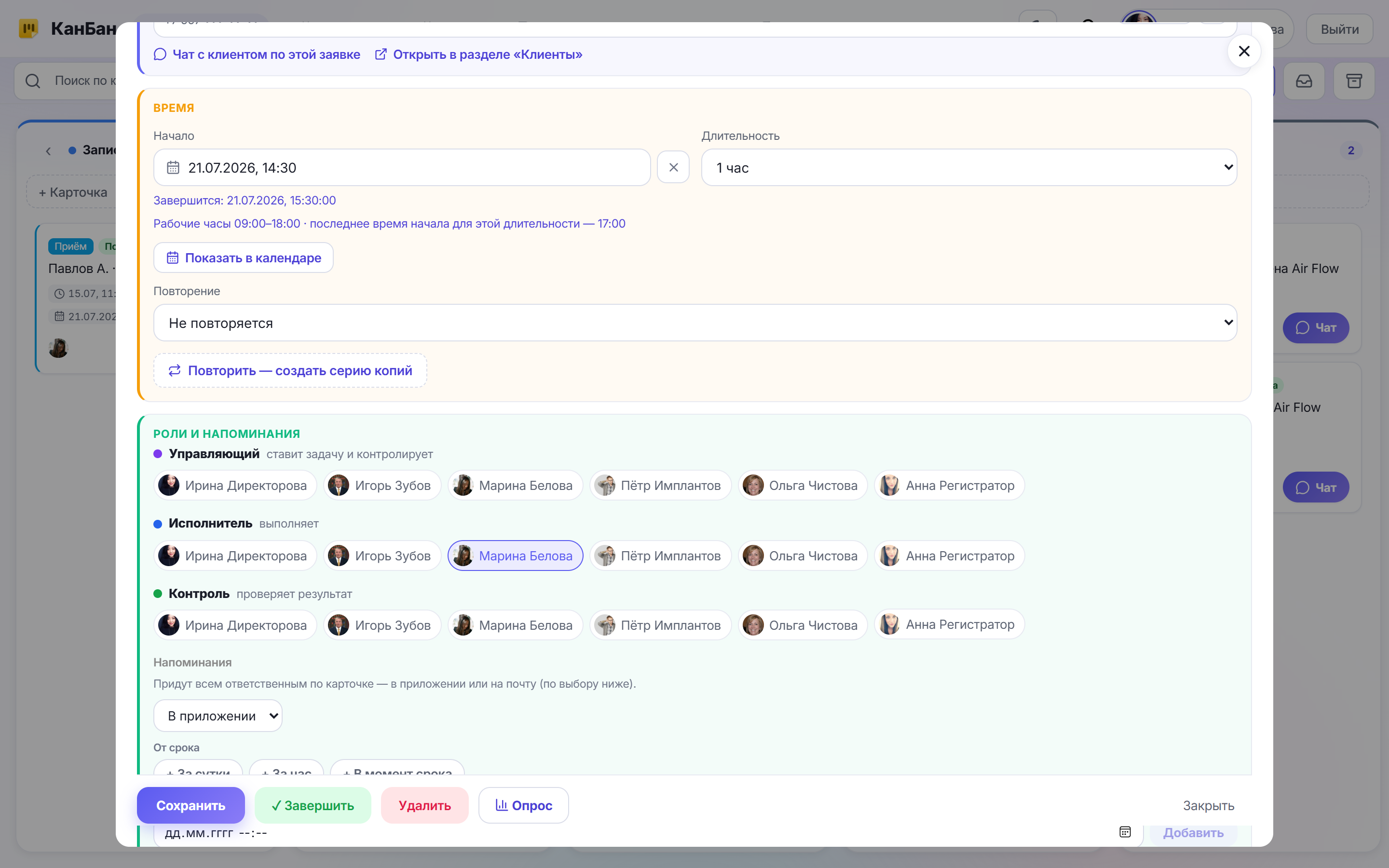
Кликните по пустому часу на сетке — КанБан создаст карточку приёма с уже проставленным временем на выбранной доске и откроет её. Впишите имя и телефон пациента, назначьте врача, при необходимости потяните блок за нижний край, чтобы задать длительность приёма — 20 минут на осмотр или два часа на имплантацию.
Шаг 5. Двигайте приёмы и настройте вид под клинику
Планы меняются — перетащите блок приёма вверх-вниз, чтобы сдвинуть время, или потяните сетку влево-вправо, чтобы перелистать дни. Кнопки «Высота часа» («−», «Вместить», «+») растянут или сожмут сетку под плотность дня. Если хотите убрать лишние контролы у всех сотрудников — снимите с них галочки в блоке «Календарь» раздела «Команды» (доступно администратору).
Попробуйте КанБан для своего бизнеса
Перестаньте планировать день на глазок и записывать пациентов вслепую. Зарегистрируйтесь в КанБан, поставьте приёмы на сетку времени по каждому врачу — и вся загрузка кресел и специалистов будет как на ладони, без пересечений, уже сегодня и бесплатно.
Пользоваться бесплатно →Частые вопросы
Как календарь не даёт записать двух пациентов на один час к одному врачу?
Каждый приём — это блок на сетке времени. Занятый час у врача виден сразу, а в режиме «Сотрудники» день раскладывается по колонкам-врачам, и два блока не могут встать в один час в одном столбце. Пересечение бросается в глаза мгновенно, поэтому администратор ставит нового пациента в реально свободное окно, а не поверх уже занятого времени.
Какие режимы есть в Календаре КанБан?
Четыре: «Календарь» — сетка часов на день или неделю; «Сотрудники» — день, разложенный по врачам, чтобы видеть загрузку каждого и ловить пересечения; «Проекты и задачи» — длинные многовизитные планы лечения полосами; «Повторяющиеся» — регулярная профгигиена и плановые осмотры по циклу. Режим переключается в боковой панели, данные приёмов при этом не меняются.
Как посмотреть загрузку конкретного врача?
В разделе «Чьи задачи показывать» нажмите на аватар врача — на сетке останутся только его приёмы и свободные окна. Либо переключитесь в режим «Сотрудники», где день разложен по врачам и видно, кто занят, а кто свободен под следующего пациента. Фильтр по сотруднику запоминается за вами и следует на любом устройстве.
Почему длинного плана лечения нет на сетке часов?
В режиме «Календарь» показываются приёмы в пределах одного дня и дедлайны-точки. Многовизитные планы лечения — например имплантация с этапами через несколько недель — уходят в режим «Проекты и задачи» и отображаются там полосами, чтобы сетка часов не превращалась в кашу из полос через все дни.