Календарь записей для салона красоты: конец накладкам
В салоне красоты и косметологической клинике день расписан по минутам: у стилиста стрижка в 11:00, у колориста сложное окрашивание на три часа, у мастера маникюра поток по 40 минут. Пока это расписание живёт в бумажном журнале, в директе и в голове администратора, накладки неизбежны: двух клиентов записали на одно окно, колориста поставили встык без времени на подбор краски, а между записями зияют пустые полчаса, которые никто не заметил.
Каждая такая ошибка стоит денег и репутации. Клиент, которого попросили «подождать пятнадцать минут», больше не вернётся; окно, которое администратор Марина не успела заполнить, — это неотработанная смена мастера. А когда мастеров несколько и у каждого свой график, удержать всю картину в голове физически невозможно.
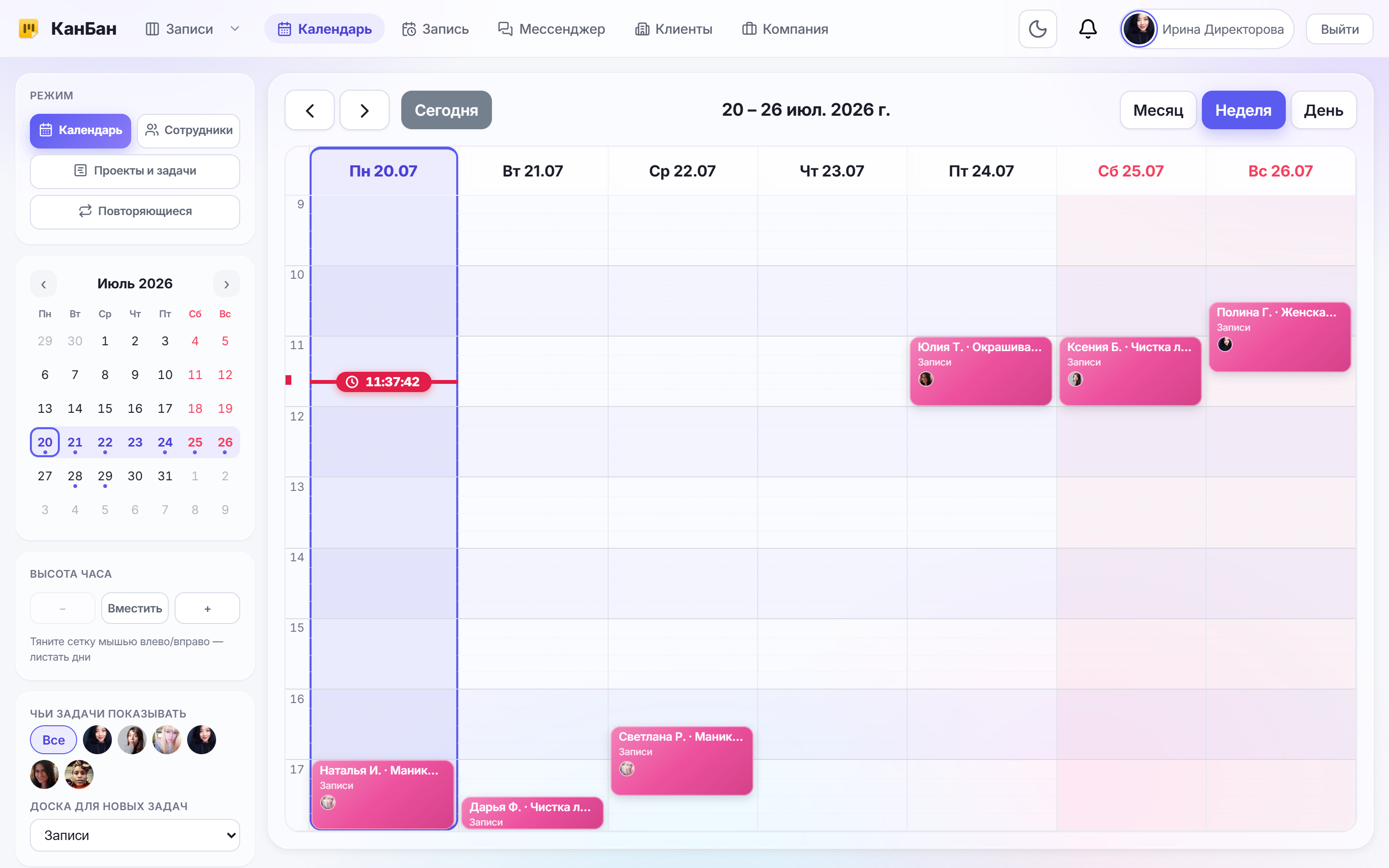
Календарь в КанБан показывает все записи на одной сетке времени. Каждый визит — блок на нужном часу, который перетаскивается мышью; отдельный режим раскладывает день по сотрудникам, а фильтр «Чьи задачи показывать» оставляет на экране расписание одного мастера. Один взгляд — и видно, где свободное окно, а где перегруз.
В чём проблема салона красоты и клиники
Запись клиента — это не просто «имя и время». У неё есть длительность, конкретный мастер и своё место в общем расписании дня. Как только этих записей становится больше десяти, а мастеров — несколько, ручной учёт начинает сыпаться.
- Двойные записи и накладки. Два администратора (или админ и сам мастер) ставят клиентов на одно окно — выясняется это уже в кресле.
- Не видно длительности. Стрижка занимает 40 минут, а сложное окрашивание — три часа. В строчке журнала эта разница не читается, и следующего клиента ставят слишком рано.
- Пустые окна. Между записями остаются «дыры» по 20–40 минут, которые никто не отслеживает, — мастер простаивает, салон недозарабатывает.
- Нет картины по мастеру. Чтобы понять, насколько занят колорист в четверг, приходится вручную выбирать из общего списка только его записи.
- Смены и отпуска в отдельном файле. Кто сегодня работает, а кто в отпуске — эта информация живёт отдельно от расписания записей.
В итоге администратор тратит день не на клиентов, а на то, чтобы «свести» расписание и погасить накладки.
Как решает КанБан
Календарь в КанБан — это сетка времени, на которой каждая запись клиента стоит блоком на своём часе. Планировать визит здесь так же просто, как двигать карточку на доске.
- Задачи на сетке времени. Каждая запись со сроком показывается блоком точно на нужном интервале. Высота блока — это длительность визита: короткая стрижка занимает узкую полосу, трёхчасовое окрашивание — длинную. Пустые окна между записями видны сразу.
- Планирование мышью. Перетащите блок вверх-вниз — измените время, влево-вправо — перенесите на другой день, потяните за край — измените длительность. Клик по свободному часу создаёт новую запись прямо там.
- Четыре режима. «Календарь» — общая сетка по дням; «Сотрудники» — день, разложенный по мастерам (у каждого своя колонка или строка, удобно смотреть загрузку каждого); «Проекты и задачи» — длинные, многодневные дела; «Повторяющиеся» — регулярные задачи.
- Фильтр «Чьи задачи показывать». Нажмите на аватар мастера — на календаре останутся только его записи, остальные приглушатся. Так администратор мгновенно видит расписание конкретного стилиста или колориста.
- Доска для новых задач. В боковой панели выбирается доска, на которую попадают записи, созданные прямо в календаре, — не нужно каждый раз указывать её вручную.
- Высота часа. Кнопками «−», «+» и «Вместить» регулируется масштаб сетки: уместить весь рабочий день на экран без прокрутки или, наоборот, растянуть часы, чтобы точнее ставить короткие записи.
Рабочие часы салона задают границы сетки, российские праздники подсвечиваются, а линия текущего времени показывает, что происходит прямо сейчас. Все записи — на одном экране, без блокнотов и переписок.
Режимы календаря: от общего дня до одного мастера
Один и тот же поток записей удобно смотреть под разными углами — для этого в боковой панели календаря есть переключатель «Режим».
- Календарь. Основная сетка: неделя или день по часам, где видны все визиты сразу. Здесь администратор верстает расписание и ловит накладки.
- Сотрудники. Тот же день, но разложенный по мастерам — у каждого своя дорожка. Идеально, чтобы за секунду понять, кто перегружен, а у кого есть свободное окно, и создать запись сразу нужному мастеру.
- Проекты и задачи. Длинные, многодневные дела (например, подготовка акции или закупка материалов) показываются лентой во времени, не мешая сетке визитов.
- Повторяющиеся. Регулярные задачи салона собраны отдельным списком.
Переключение между режимами — один клик, данные общие: запись, созданная в «Календаре», тут же видна в «Сотрудниках» под своим мастером.
Разбор на примере: Студия красоты «Lumière»
Утро в студии «Lumière». Администратор Марина открывает календарь в режиме «Сотрудники» и сразу видит день по дорожкам: у стилиста плотно до обеда, у колориста в 14:00 стоит трёхчасовое окрашивание, у мастера маникюра между записями свободный час.
Звонит клиентка — хочет маникюр «сегодня после обеда». Марина смотрит на дорожку мастера маникюра, находит пустое окно в 15:00, кликает по нему прямо на сетке — создаётся запись, и Марина заполняет карточку: услуга, длительность, пожелания. Никаких сверок с журналом: свободное окно она увидела глазами.
Другой клиент просит перенести окрашивание на час позже. Марина переключается в «Календарь», находит его блок и перетаскивает вниз на нужный час — время визита обновилось, и сразу видно, что накладки с соседней записью нет. Чтобы проверить загрузку колориста на неделю, она нажимает на его аватар в фильтре «Чьи задачи показывать» — на календаре остаются только его окрашивания. А поскольку блок трёхчасового визита занимает на сетке ровно три часа, Марина не поставит следующего клиента слишком рано.
Настройка календаря под свой салон
У каждого салона свой процесс, поэтому боковую панель календаря администратор настраивает под команду. В разделе «Команды и доступы» блок «Календарь» позволяет решить, какие разделы боковой панели сотрудники видят и как они называются.
- Скрыть лишнее. Если салону не нужен, например, выбор «Показывать доски» или переключатель «Высота часа», эти разделы можно убрать из панели у всех сотрудников — интерфейс станет проще.
- Переименовать под свой язык. «Чьи задачи показывать» можно назвать «Мастер», «Доска для новых задач» — «Куда записывать». Названия подстроятся под привычную вашему салону терминологию.
Так календарь показывает ровно те инструменты, которые нужны именно вашей студии, и говорит на понятном команде языке.
Что это даёт салону
Календарь превращает разрозненные записи в наглядное расписание, которым удобно управлять:
- Нет двойных записей. Все визиты на одной сетке — свободные и занятые окна видно сразу, накладки уходят.
- Виден каждый пустой час. Дыры в расписании заметны с первого взгляда, их проще заполнить — смена мастера отрабатывается полнее.
- Реалистичное планирование. Высота блока = длительность визита, поэтому следующего клиента не поставят слишком рано после долгого окрашивания.
- Загрузка по мастерам за секунду. Режим «Сотрудники» и фильтр «Чьи задачи показывать» показывают расписание любого мастера, не заставляя перебирать общий список.
- Перенос записи — одно движение. Клиент попросил другое время — блок перетаскивается мышью, ничего не нужно переписывать.
- Экономия времени администратора. Вместо ежедневного «сведения» расписания Марина видит всю картину дня на одном экране и занимается гостями.
Пошаговое руководство
Шаг 1. Откройте календарь и выберите доску для записей
Перейдите в раздел «Календарь». В боковой панели в поле «Доска для новых задач» выберите доску салона — на неё будут попадать все записи, которые вы создадите прямо на сетке времени. Рабочие часы салона зададут границы сетки.
Шаг 2. Найдите свободное окно в режиме «Сотрудники»
Переключитесь в режим «Сотрудники», чтобы увидеть день по дорожкам мастеров. Сразу видно, кто занят, а у кого есть свободное окно нужной длительности — стилист, колорист или мастер маникюра.
Шаг 3. Создайте запись кликом по свободному часу
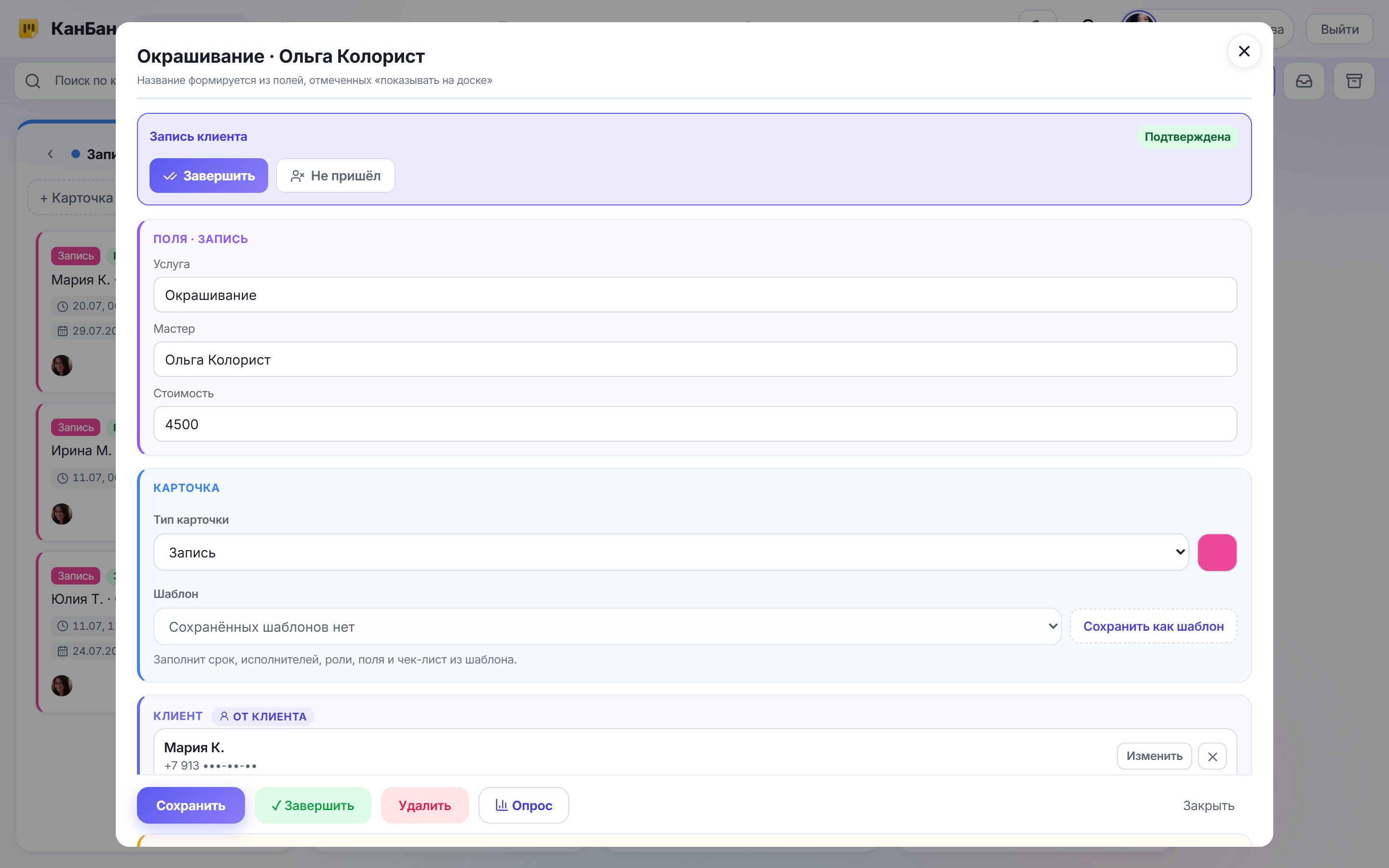
Кликните по пустому месту на сетке в нужное время — создастся новая запись. Заполните карточку: клиент, услуга, длительность, пожелания, назначьте мастера. Блок встанет ровно на выбранный интервал, а его высота покажет длительность визита.
Шаг 4. Переносите визиты перетаскиванием
Если клиент просит другое время, перетащите его блок мышью: вверх-вниз — сменить час, влево-вправо — перенести на другой день, потяните за край — изменить длительность. Соседние записи сразу покажут, есть ли накладка.
Шаг 5. Смотрите расписание конкретного мастера
В разделе «Чьи задачи показывать» нажмите на аватар мастера — на календаре останутся только его записи. Так вы за секунду проверите загрузку колориста или стилиста на день и неделю. Кнопкой «Все» возвращаете общий вид.
Попробуйте КанБан для своего бизнеса
Соберите все записи своего салона на одном календаре, где видно каждое окно и загрузку каждого мастера. Зарегистрируйтесь в КанБан бесплатно и настройте расписание студии красоты за несколько минут.
Пользоваться бесплатно →Частые вопросы
Чем календарь отличается от онлайн-записи клиентов?
Календарь — это внутренний планировщик для команды салона: администратор и мастера видят все визиты на сетке времени, переносят и создают записи. Он показывает загрузку по часам и по мастерам, ловит накладки и пустые окна. Это рабочий инструмент расписания, а не форма самозаписи на сайте.
Как посмотреть загрузку одного мастера?
Двумя способами. Включите режим «Сотрудники» — день разложится по дорожкам, у каждого мастера своя. Или в фильтре «Чьи задачи показывать» нажмите на аватар мастера — на календаре останутся только его записи, а остальные приглушатся.
Что делать, если весь рабочий день не помещается на экран?
В разделе «Высота часа» нажмите «Вместить» — сетка сожмётся так, чтобы весь рабочий день салона был виден без прокрутки. Кнопки «−» и «+» уменьшают и увеличивают масштаб часа, если нужно точнее ставить короткие записи, например маникюр по 40 минут.
Можно ли скрыть у сотрудников лишние элементы календаря?
Да. В настройках есть раздел «Календарь», где для команды можно скрыть ненужные блоки боковой панели (например, «Показывать доски») и переименовать оставшиеся под свою терминологию — скажем, «Чьи задачи показывать» назвать «Мастер». Интерфейс станет проще и понятнее вашему салону.