Календарь автосервиса: заказ-наряды и загрузка постов на сетке
В автосервисе всё завязано на время: клиенту обещан «Соляриса к трём», диагносту нужен свободный подъёмник, слесарь ещё держит предыдущую машину, а запчасть приедет только к обеду. Пока заказ-наряды живут списком на доске без привязки к часам, никто не видит цельной картины дня — и обещания клиентам раздаются вслепую.
Из-за этого посты то простаивают, то оказываются заняты сразу двумя машинами; приёмщик по десять раз обходит цех с вопросом «когда освободишься?»; диагноста записывают на время, когда он ещё возится с предыдущим авто. Каждая такая накладка — это сорванный срок, недовольный клиент и потерянные деньги. А планирование держится на памяти одного человека и рассыпается, стоит ему уйти в отпуск.
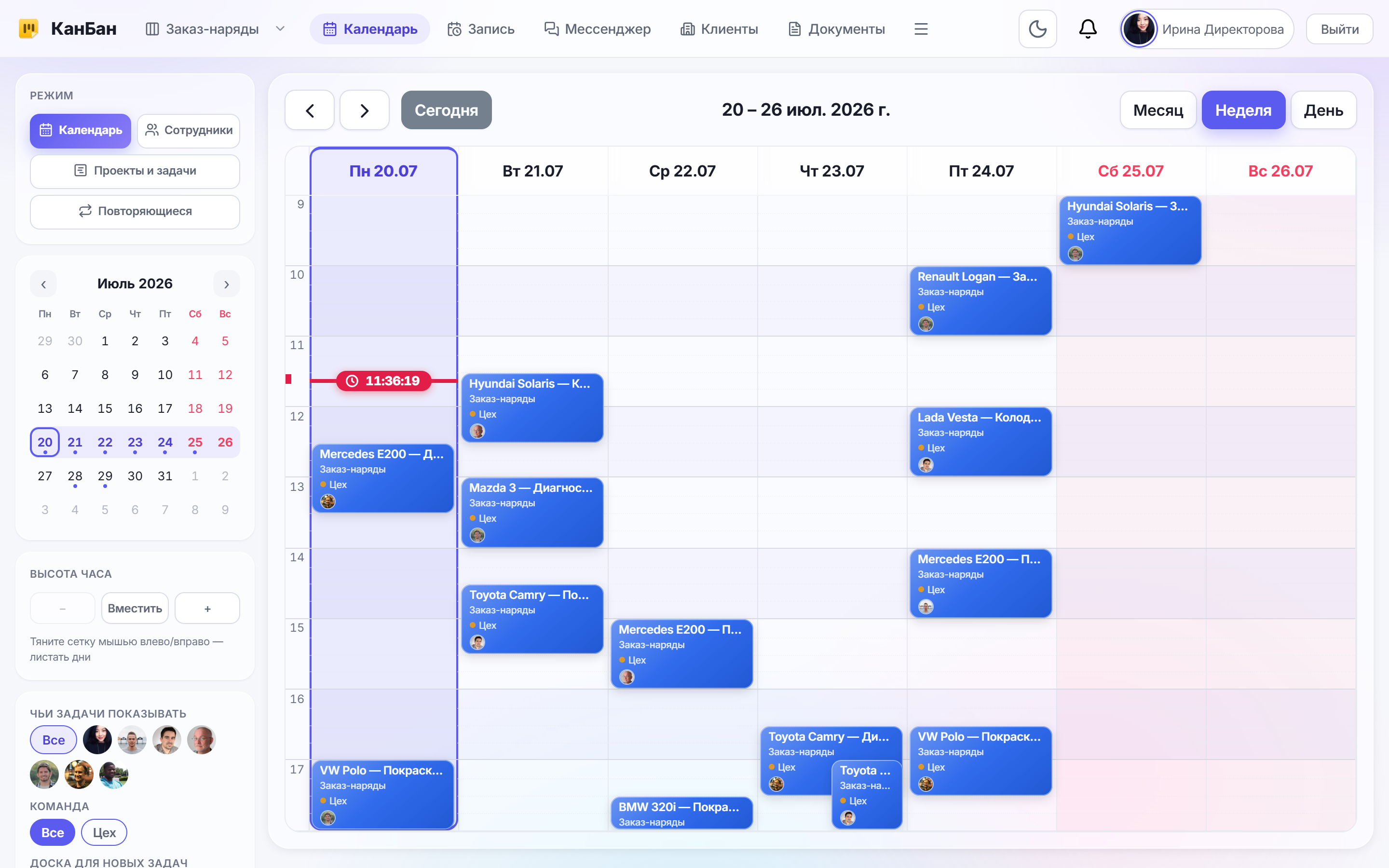
В КанБан эту картину наводит Календарь: заказ-наряды со сроком становятся блоками на сетке времени. Видно весь день по часам, можно фильтром «Чьи задачи показывать» посмотреть загрузку конкретного мастера, а свободный час превращается в новую задачу одним кликом. Разберём на примере автосервиса «МоторА».
В чём проблема автосервиса
Заказ-наряд без времени — это просто карточка «в работе». Она не отвечает на главные вопросы приёмки: во сколько машина встанет на пост, кто ею займётся и когда освободится под следующую. Пока эти ответы живут в голове мастера-приёмщика, день планируется на глазок.
- Не видно загрузку по времени. В колонке «В работе» пять машин, но неясно, все они сейчас или растянуты до вечера. Обещать клиенту время приходится наугад.
- Посты простаивают или перегружены. На один подъёмник по ошибке записали две машины на 14:00, а второй в это время пустой — потому что расписание нигде не сведено воедино.
- Дедлайны теряются. «Успеть к выдаче в 17:00» помнит только приёмщик. Забыл — клиент приехал, а машина не готова.
- Загрузка мастера — загадка. Записать диагноста Олега на новую машину, когда он ещё под капотом предыдущей, легко: его график нигде не показан по часам.
- Всё держится на памяти. Приёмщик — единая точка отказа. Он заболел или в отпуске — и расписание дня рассыпается.
Итог — накладки, простой постов и сорванные обещания клиентам, хотя работы в цеху хватило бы ровно на всех.
Как решает Календарь в КанБан
Календарь собирает все заказ-наряды со сроком в одну сетку времени. Каждая задача с датой исполнения — это блок на нужном часу; перетащили вверх-вниз — сменили время, потянули за край — изменили длительность. Границы сетки — рабочие часы автосервиса, так что пустой час сразу читается как свободное окно.
- Четыре режима под разные вопросы. «Календарь» — классическая сетка часов (день или неделя); «Сотрудники» — день, разложенный по мастерам, чтобы видеть, кто чем занят; «Проекты и задачи» — длинные, многодневные работы полосами; «Повторяющиеся» — регламент и плановое ТО, что идут по циклу.
- Фильтр «Чьи задачи показывать». Кнопка «Все» и лица сотрудников: нажали на аватар Олега — на сетке остались только его наряды. Так видно личную загрузку каждого мастера. Фильтр запоминается за вами и следует на любом устройстве.
- Доска для новых задач. Выбираете, на какую доску падают наряды, созданные прямо из календаря, — и кликом по свободному часу заводите новую задачу с уже проставленным временем.
- Высота часа. Кнопки «−», «Вместить» и «+» растягивают или сжимают сетку: «Вместить» укладывает весь рабочий день на экран без прокрутки, «+» увеличивает час, когда наряды идут вплотную и нужно разглядеть детали.
- Листание дней мышью. Сетку можно тянуть влево-вправо, чтобы перелистывать дни, а мини-календарь сбоку подсвечивает, какие дни сейчас видны, и переносит на нужную дату одним кликом.
Важная деталь: в режиме «Календарь» показываются задачи в пределах одного дня и дедлайны-точки, а длинные многодневные работы уходят в режим «Проекты и задачи» — чтобы сетка часов не превращалась в кашу из полос через все дни.
Разбор на примере автосервиса «МоторА»
Утро в «МоторА» начинается не с обхода цеха, а с открытого календаря. Мастер-приёмщик Роман переключён в режим «Календарь» и видит весь день на сетке: диагностика «Соляриса» стоит на 9:00–10:00 у Олега, замена ремня ГРМ на «Камри» — на 10:00–13:00 у слесаря Юрия, выдача отремонтированной машины отмечена дедлайном-точкой на 17:00.
Звонит клиент — просит принять «Логан» на диагностику сегодня. Роман нажимает на аватар диагноста Олега в фильтре «Чьи задачи показывать» — на сетке остаются только наряды Олега, и сразу видно свободное окно после обеда. Роман кликает по пустому часу в 14:00: КанБан создаёт заказ-наряд с уже проставленным временем на доске автосервиса (её Роман заранее выбрал в поле «Доска для новых задач») и открывает карточку — остаётся вписать госномер и назначить Олега.
Ближе к полудню выясняется, что запчасть на «Камри» задержалась. Роман хватает блок наряда и перетаскивает его на два часа позже — время сдвинулось, и стало видно, что Юрий освобождается раньше и может взять «Приору», которая ждёт в очереди. Чтобы охватить взглядом весь цех, Роман переключается в режим «Сотрудники»: день разложен по мастерам, и перекос загрузки — когда один завален, а другой простаивает — читается мгновенно. Плановое ТО и сезонные работы Роман держит в режиме «Повторяющиеся», чтобы регламент не забывался, а часы на сетке при плотном дне растягивает кнопкой «+».
Разделы календаря — под свою команду
Календарь не обязан выглядеть одинаково для всех. В разделе «Команды» есть блок настроек «Календарь», где администратор решает, какие разделы боковой панели календаря видят сотрудники и как они называются.
- Скрыть лишнее. Снимите галочку с раздела — и он пропадёт у всех: например, если в вашем автосервисе одна доска, раздел «Показывать доски» ни к чему.
- Переименовать под свой язык. Впишите своё название — оно заменит стандартное. «Чьи задачи показывать» можно превратить в «Мастера», а «Доска для новых задач» — в «Куда записывать».
Так календарь подстраивается под конкретный автосервис: приёмщик видит ровно те инструменты, что нужны в приёмке, без лишних кнопок.
Что это даёт автосервису
Календарь превращает список заказ-нарядов в наглядное расписание дня:
- Реальные сроки клиентам. Обещание «к трём» опирается на сетку с реальной загрузкой, а не на память приёмщика, — меньше сорванных обещаний и недовольных клиентов.
- Посты не простаивают. Свободные окна видны сразу, накладки на один подъёмник исключаются — цех работает плотнее без переработок.
- Загрузка каждого мастера — с одного взгляда. Фильтр по сотруднику и режим «Сотрудники» показывают, кто занят, а кто освободился под следующую машину.
- Запись новой машины — один клик. Кликнули по свободному часу — наряд создан с проставленным временем, без ручного ввода даты.
- Дедлайны не теряются. Время выдачи стоит точкой на сетке — про него помнит система, а не только приёмщик.
- Планирование не зависит от одного человека. Расписание живёт в календаре, а не в голове приёмщика: отпуск или смена сотрудника его не обнуляют.
Пошаговое руководство
Шаг 1. Откройте Календарь и выберите доску для новых задач
Перейдите в раздел «Календарь». В боковой панели в поле «Доска для новых задач» укажите доску автосервиса, на которую будут падать заказ-наряды, созданные прямо из календаря. Все задачи со сроком с ваших досок уже собраны здесь на сетке времени.
Шаг 2. Выберите режим под задачу
Вверху боковой панели переключайте режимы: «Календарь» — сетка часов на день или неделю (основной вид приёмки), «Сотрудники» — день, разложенный по мастерам, «Проекты и задачи» — длинные многодневные работы полосами, «Повторяющиеся» — плановое ТО и регламент. Для планирования дня начните с режима «Календарь».
Шаг 3. Отфильтруйте загрузку по мастеру
В разделе «Чьи задачи показывать» нажмите на аватар нужного сотрудника — например диагноста Олега. На сетке останутся только его наряды, и станет видно свободное окно. Кнопка «Все» возвращает общий вид. Фильтр запоминается за вами и работает на любом устройстве.
Шаг 4. Создайте наряд кликом по свободному часу
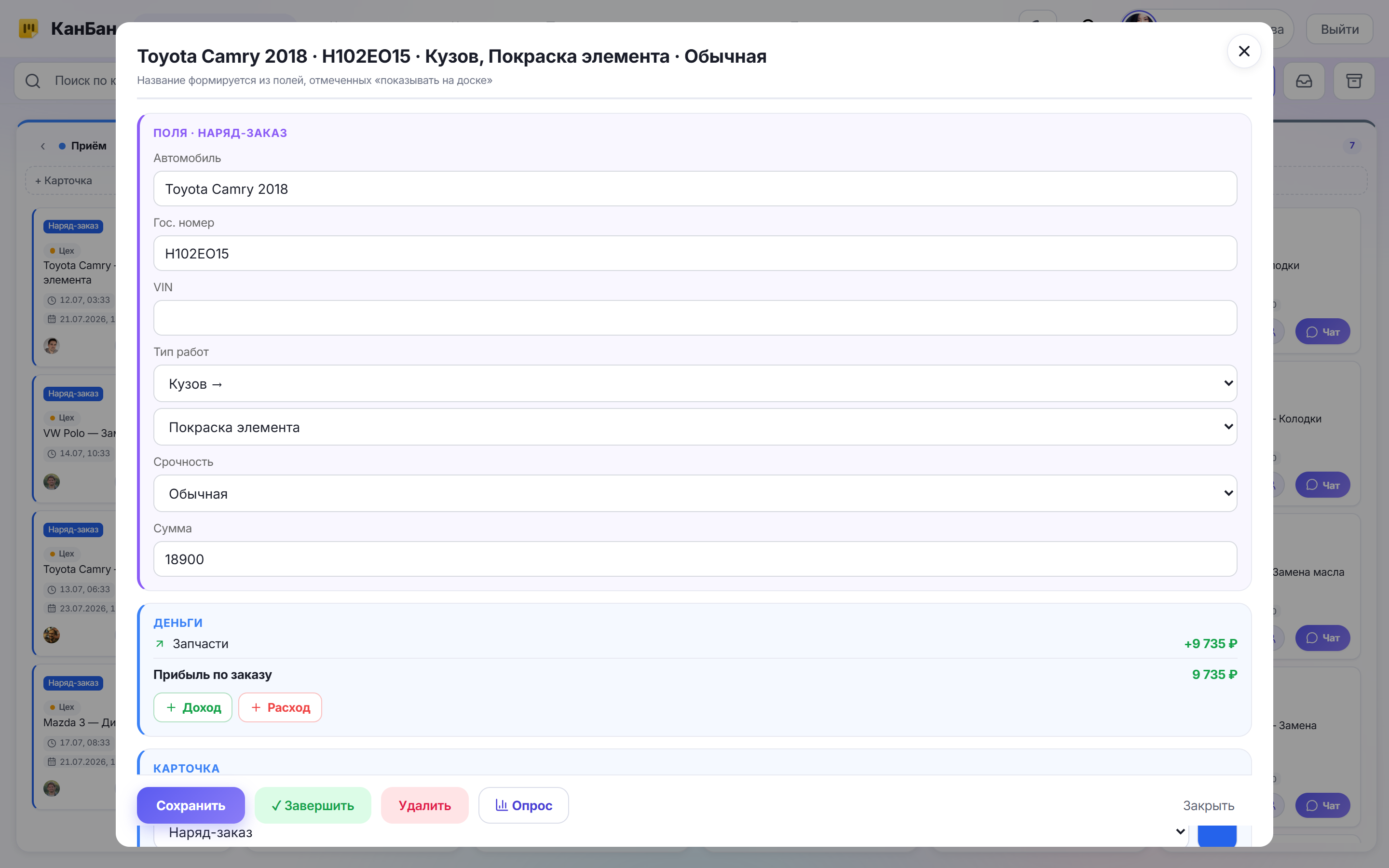
Кликните по пустому часу на сетке — КанБан создаст заказ-наряд с уже проставленным временем на выбранной доске и откроет карточку. Впишите машину, назначьте мастера, при необходимости потяните блок за нижний край, чтобы задать длительность работ.
Шаг 5. Двигайте наряды и настройте вид под цех
Планы меняются — перетащите блок наряда вверх-вниз, чтобы сдвинуть время, или потяните сетку влево-вправо, чтобы перелистать дни. Кнопки «Высота часа» («−», «Вместить», «+») растянут или сожмут сетку под плотность дня. Если хотите убрать лишние разделы боковой панели у всех сотрудников — настройте блок «Календарь» в разделе «Команды».
Попробуйте КанБан для своего бизнеса
Перестаньте планировать день на глазок и обещать сроки наугад. Зарегистрируйтесь в КанБан, поставьте заказ-наряды на сетку времени — и вся загрузка постов и мастеров будет как на ладони.
Пользоваться бесплатно →Частые вопросы
Какие режимы есть в Календаре КанБан?
Четыре: «Календарь» — сетка часов на день или неделю; «Сотрудники» — день, разложенный по мастерам, чтобы видеть загрузку каждого; «Проекты и задачи» — длинные многодневные работы полосами; «Повторяющиеся» — плановое ТО и регламент, идущие по циклу. Режим переключается в боковой панели, а данные заказ-нарядов при этом не меняются.
Почему длинного заказ-наряда нет на сетке часов?
В режиме «Календарь» показываются задачи в пределах одного дня и дедлайны-точки. Многодневные работы — например капитальный ремонт, растянутый на несколько дней, — уходят в режим «Проекты и задачи» и отображаются там полосами, чтобы сетка часов не превращалась в кашу из полос через все дни.
Как посмотреть загрузку конкретного мастера?
В разделе «Чьи задачи показывать» нажмите на аватар сотрудника — на сетке останутся только его наряды. Либо переключитесь в режим «Сотрудники», где день разложен по мастерам и видно, кто занят, а кто освободился. Фильтр по сотруднику запоминается за вами и следует на любом устройстве.
Можно ли убрать лишние разделы календаря для сотрудников?
Да. В разделе «Команды» есть блок настроек «Календарь»: администратор снимает галочку с ненужного раздела боковой панели — и он скрывается у всех, либо вписывает своё название взамен стандартного. Так календарь подстраивается под конкретный автосервис.