Доска заказов магазина: заказы и доставки по этапам — КанБан
В магазине с доставкой заказы приходят отовсюду: кто-то оформил на сайте, кто-то написал в мессенджер, кто-то позвонил и продиктовал список. Каждый заказ проходит один и тот же путь — принять, собрать на складе, дождаться оплаты, передать курьеру, довезти и вручить, — но пока этот путь нигде не нарисован, он держится на памяти сотрудников и стикерах на мониторе. В итоге один заказ собрали, но забыли отдать курьеру, по другому клиент оплатил, а посылка так и лежит на складе, а третий вообще потерялся между чатом и тетрадью.
Отдельно болит доставка. Курьеров несколько, заказов на день — десятки, а кто что везёт сегодня, знает только сам курьер. Менеджеру, чтобы ответить клиенту «где мой заказ?», приходится обзванивать курьеров и уточнять. К вечеру никто толком не скажет, сколько заказов доставлено, сколько зависло и почему один район объезжают два человека, а другой — никто.
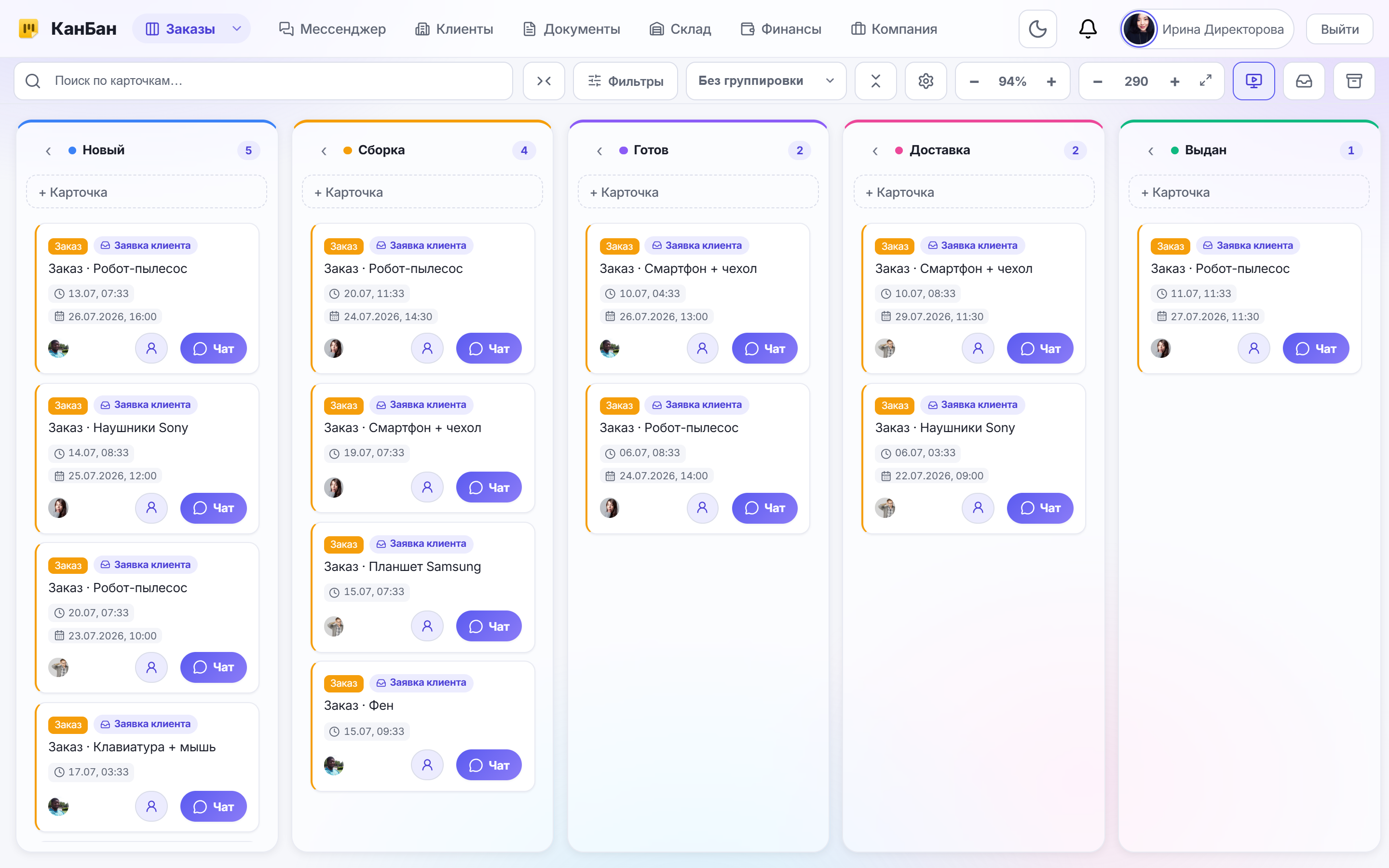
Канбан-доска в КанБан решает это визуально: каждый заказ — это карточка, а каждый этап — от приёма до вручения — отдельная колонка. Заказ движется по доске ровно так, как он движется в жизни, статус любой посылки виден на экране без звонков, а доставку легко распределить между курьерами и проследить до вручения. Разберём, как это устроено, на примере магазина «ТехноПро».
В чём проблема магазина и доставки
Поток заказов в магазине не останавливается ни на минуту, а инструменты учёта — статичные и разрозненные. Заявка живёт в чате, сборка — на складе в голове кладовщика, оплата — в отдельной программе, доставка — у курьера в телефоне. Общей картины нет ни у кого, и заказ проваливается в один из зазоров между этими системами.
Типичные болевые точки, знакомые любому магазину с доставкой:
- Нет общей картины по заказам. Никто не видит все заказы разом — сколько на сборке, сколько ждут оплату, сколько уже в пути, сколько доставлено сегодня.
- Заказы теряются на стыках. Приняли в мессенджере, но не записали; собрали, но забыли передать курьеру; клиент оплатил, а посылка осталась лежать на складе.
- Статус приходится выяснять звонками. Клиент спрашивает «где мой заказ?», а менеджер обзванивает склад и курьеров, чтобы это узнать.
- Доставка непрозрачна. Кто из курьеров какой заказ везёт и когда обещал доставить — держится в голове самого курьера, а не в общей системе.
- Непонятно, где затор. Заказы задерживаются, но неясно, на каком этапе они застревают — на сборке, в ожидании оплаты или в доставке.
Отдельная «программа для заказов» проблему решает лишь частично: она живёт в стороне от склада и переписки с клиентом, поэтому связать заказ, товар и доставку без двойного ввода не выходит.
Как решает КанБан
Канбан-доска — это визуальная карта всего пути заказа. Слева направо расположены колонки-этапы, а внутри них — карточки-заказы. Заказ движется по доске так же, как проходит через магазин в реальности: от приёма до вручения клиенту.
Что доска даёт из коробки:
- Колонки-этапы с цветом и счётчиком. Каждый этап — отдельная колонка: «Новый заказ», «Сборка», «Ждёт оплату», «Готов к доставке», «В пути». У колонки свой цвет и счётчик карточек — сколько заказов сейчас на каждом этапе видно сразу.
- Перетаскивание карточек мышью. Заказ переезжает между этапами простым drag-and-drop: собрали на складе — перетащили в «Готов к доставке», курьер забрал — в «В пути». Никаких форм и лишних кликов.
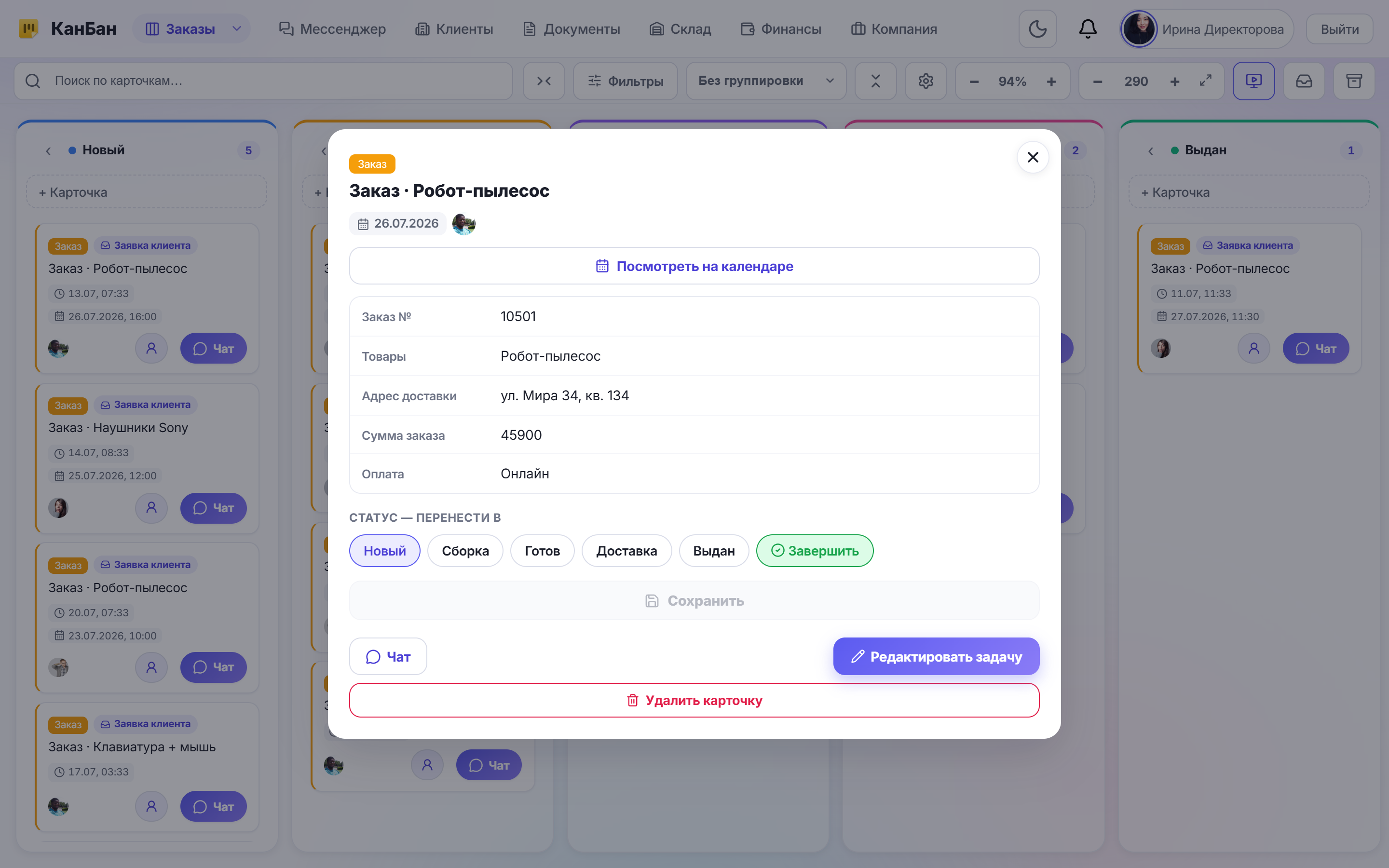
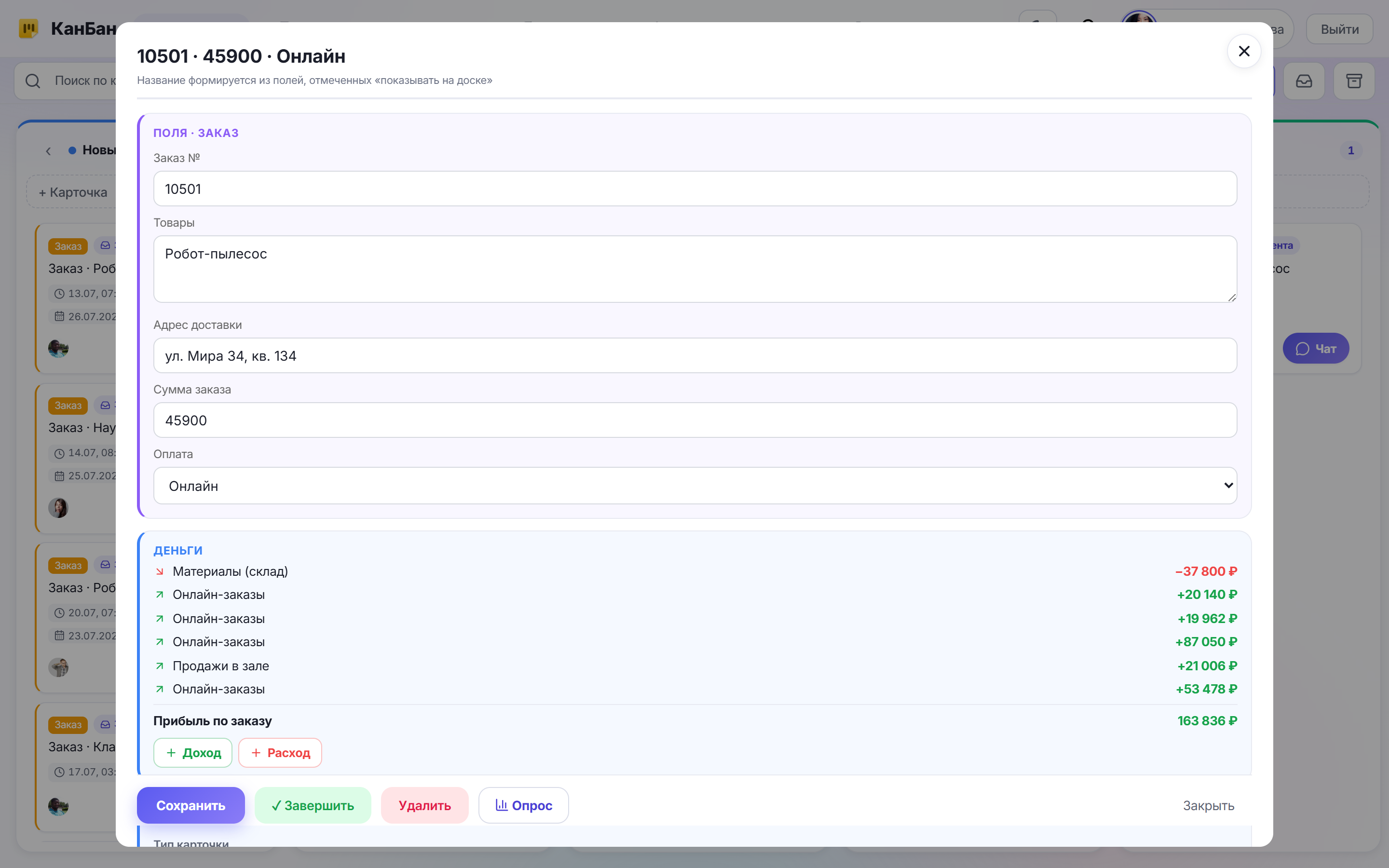
- Карточка заказа со всеми данными. В карточке — клиент и его телефон, адрес доставки, состав заказа, сумма, комментарий и способ оплаты. Всё по заказу собрано в одном месте, а не разбросано по чатам и бланкам.
- Ответственные на карточке. На заказ назначаются исполнители — кладовщик на сборку, курьер на доставку, — так что за каждый этап отвечает конкретный человек.
- Закреплённая колонка «Завершённые». В настройках доски включается колонка «Завершённые» в конце доски. Вручили заказ — перетащили карточку в неё (или нажали «Завершить» в самой карточке), и он уходит из рабочих колонок в список завершённых. Доска не захламляется закрытыми заказами, а найти любой из них можно поиском прямо в этой колонке.
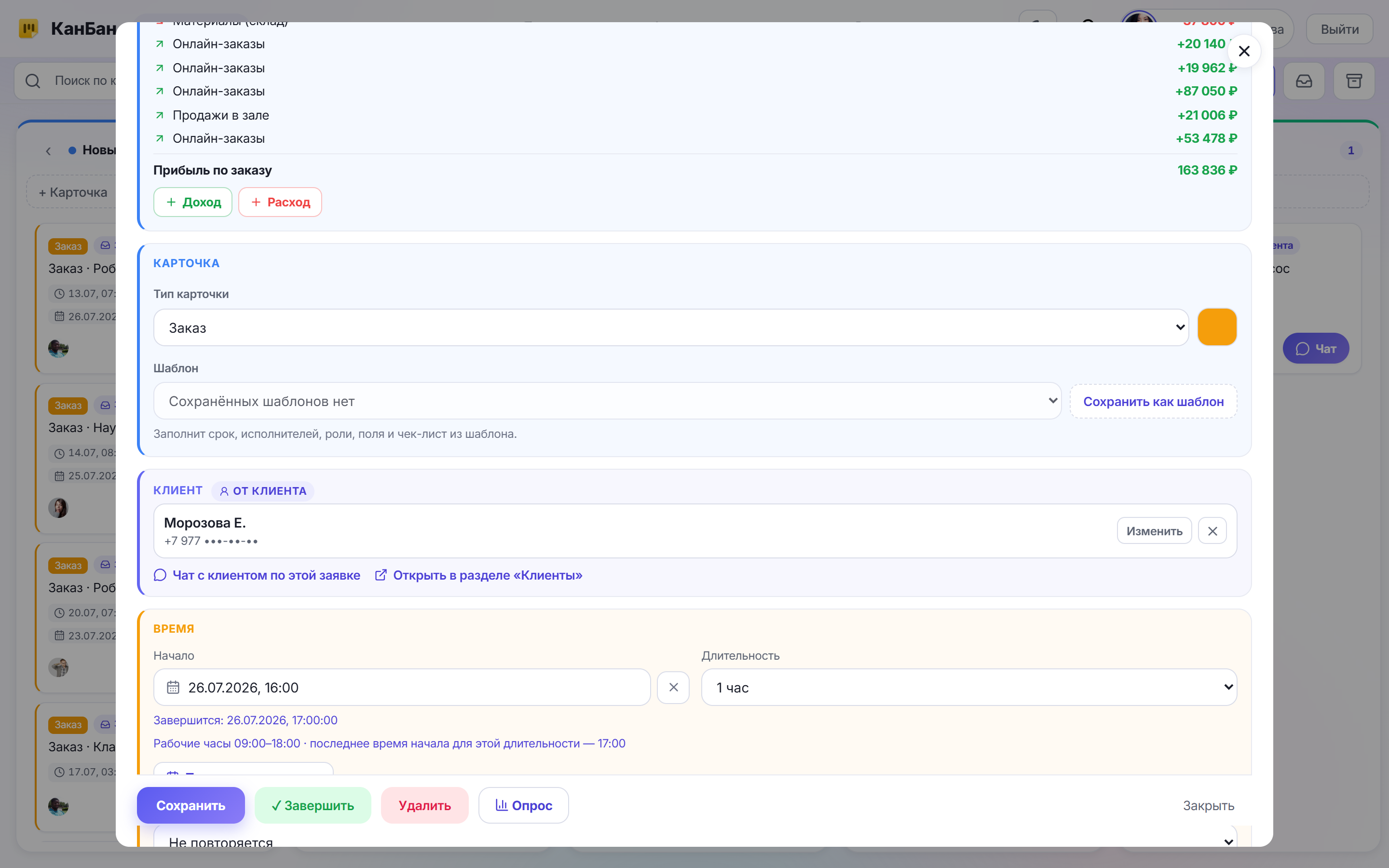
Каждая карточка — это полноценная единица работы: заказ с типом, полями, исполнителями, чек-листом сборки и чатом. Достаточно взгляда на доску, чтобы понять, где какой заказ, кто им занят и что тормозит.
Доставка: распределяем заказы между курьерами
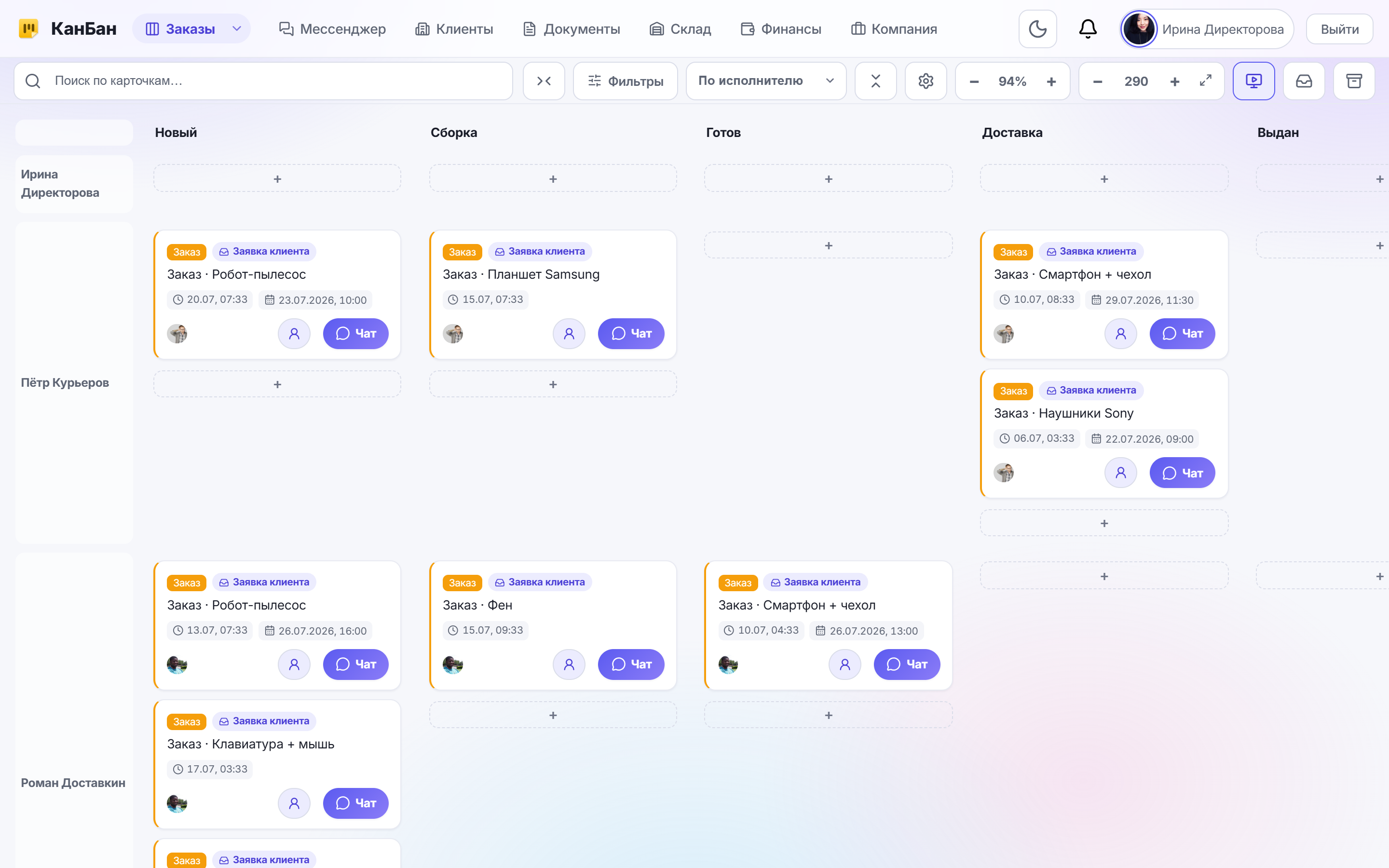
Самое сложное в магазине с доставкой — не собрать заказ, а довезти его нужным курьером к нужному времени. Когда все заказы «в пути» лежат в одной колонке вперемешку, непонятно, кто что везёт. В КанБан для этого есть группировка карточек по исполнителю — дорожки (swimlanes).
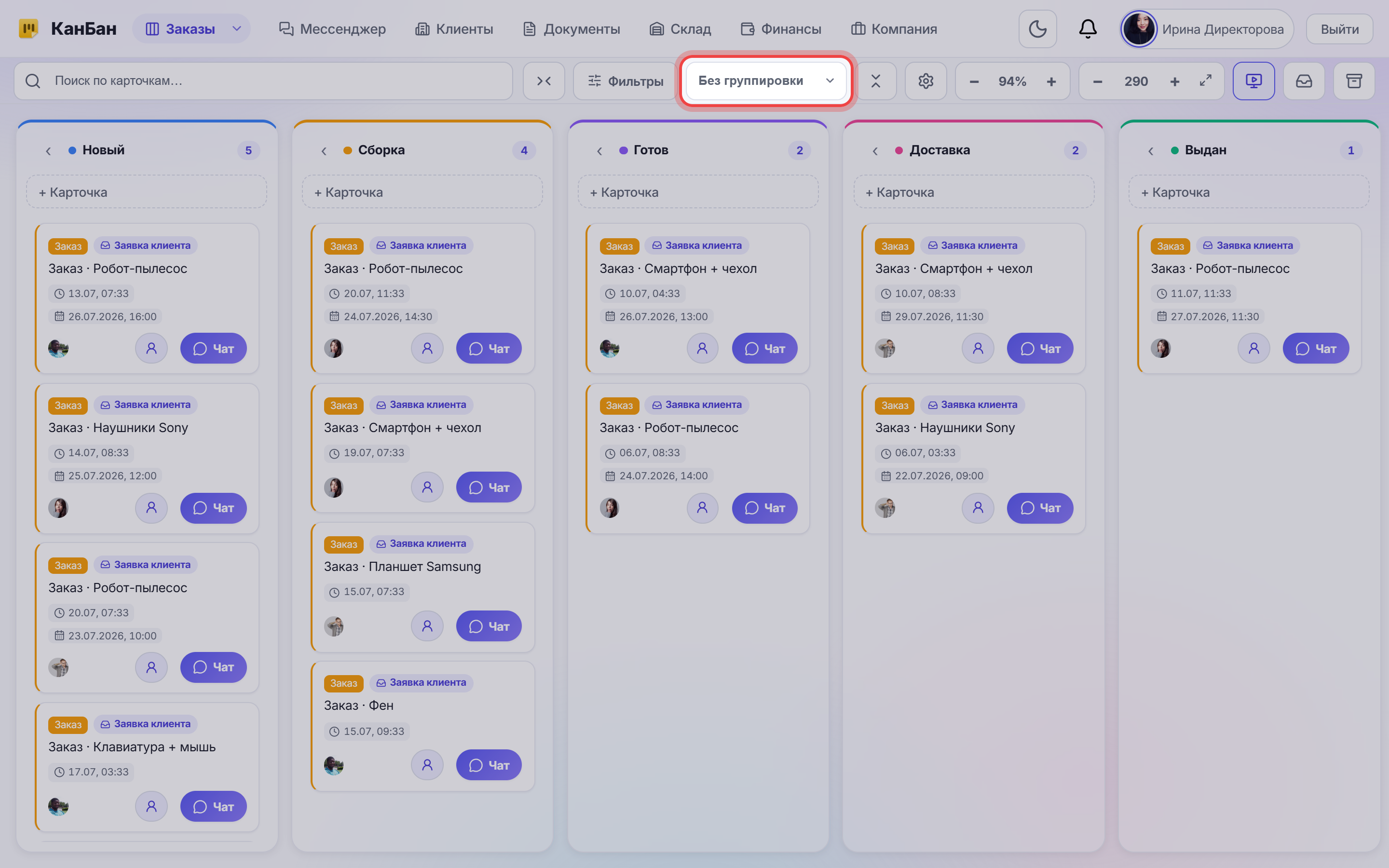
- Дорожка на каждого курьера. Включите на доске группировку по исполнителю — и карточки разложатся на горизонтальные дорожки: заказы Петра в одной, заказы Романа в другой. Сразу видно, у кого сколько доставок на день и не перегружен ли кто-то один.
- Распределение перетаскиванием. Чтобы отдать заказ курьеру, достаточно назначить его исполнителем — карточка сама переедет в его дорожку. Балансировать нагрузку между Петром и Романом можно за секунды, глядя на доску.
- Свой заказ — на виду. Курьер открывает доску (или приложение на телефоне) и видит только свою дорожку: какие заказы на нём, адреса, телефоны и суммы к получению. Не нужно диктовать маршрут по телефону.
- Статус доставки в реальном времени. Довёз и вручил — курьер перетащил свою карточку в «Завершённые». Менеджер видит это мгновенно и может ответить клиенту без единого звонка курьеру.
Ту же группировку можно включать и по типу заказа, и по любому полю карточки — например, отделить самовывоз от доставки. Дорожки превращают доску из общей кучи заказов в понятную раскладку «кто и что везёт».
Разбор на примере: Магазин «ТехноПро»
Посмотрим, как доска работает в течение обычного дня в магазине электроники «ТехноПро», где заказы принимает менеджер Алексей, собирает кладовщик Ирина Складова, а развозят курьеры Пётр и Роман.
Утром приходит заказ на смартфон и наушники, сумма — 42 300 ₽. Менеджер Алексей заводит карточку в колонке «Новый заказ»: указывает клиента и телефон, адрес доставки, состав и сумму, ставит способ оплаты «при получении». Затем перетаскивает карточку в «Сборка» и назначает исполнителем Ирину Складову.
Ирина открывает карточку, видит состав заказа и по чек-листу сборки отмечает: смартфон — есть, наушники — есть, чек вложен. Собрав заказ, она перетаскивает карточку в «Готов к доставке». Поскольку оплата при получении, этап «Ждёт оплату» заказ проходит сразу; для заказов с предоплатой Алексей держит карточку в «Ждёт оплату», пока не увидит поступление.
Алексей распределяет доставки: три заказа по одному району он назначает Петру, четыре по другому — Роману, и на доске с дорожками сразу видно, что нагрузка ровная. Пётр забирает свои посылки, менеджер тащит их карточки в «В пути». Клиент звонит: «где мой смартфон?» — Алексей смотрит на доску, видит карточку в дорожке Петра в колонке «В пути» и отвечает без звонка курьеру.
Пётр вручает заказ, берёт 42 300 ₽ наличными и перетаскивает карточку в «Завершённые» — заказ закрывается и уходит с доски в список завершённых. К вечеру Алексей смотрит на доску целиком: из 30 заказов дня 27 в «Завершённые», два в «В пути» у Романа, один завис в «Ждёт оплату» — сразу видно, чем закрыть день.
Что это даёт магазину и доставке
Одна доска заменяет чат приёмки, тетрадь склада и десяток звонков курьерам. Заказы и доставки собраны в одном месте, и результат виден уже в первую неделю:
- Ни один заказ не теряется. Все заказы на доске, каждый на своём этапе — забыть заявку между чатом и складом физически негде.
- Статус виден без звонков. Где заказ — на сборке, в пути или доставлен — видно на экране, менеджер отвечает клиенту сразу.
- Доставка распределена ровно. Дорожки по курьерам показывают нагрузку каждого — Петра и Романа легко балансировать, никто не простаивает и не перегружен.
- Оплата под контролем. Отдельный этап «Ждёт оплату» не даёт отдать в доставку неоплаченный заказ по предоплате.
- Видно узкое место. Если заказы копятся на «Сборке» или в «Ждёт оплату», сразу понятно, где теряются часы.
- Вся история заказа в одном месте. Состав, адрес, чек-лист сборки и переписка хранятся в карточке — не нужно поднимать переписку задним числом.
Пошаговое руководство
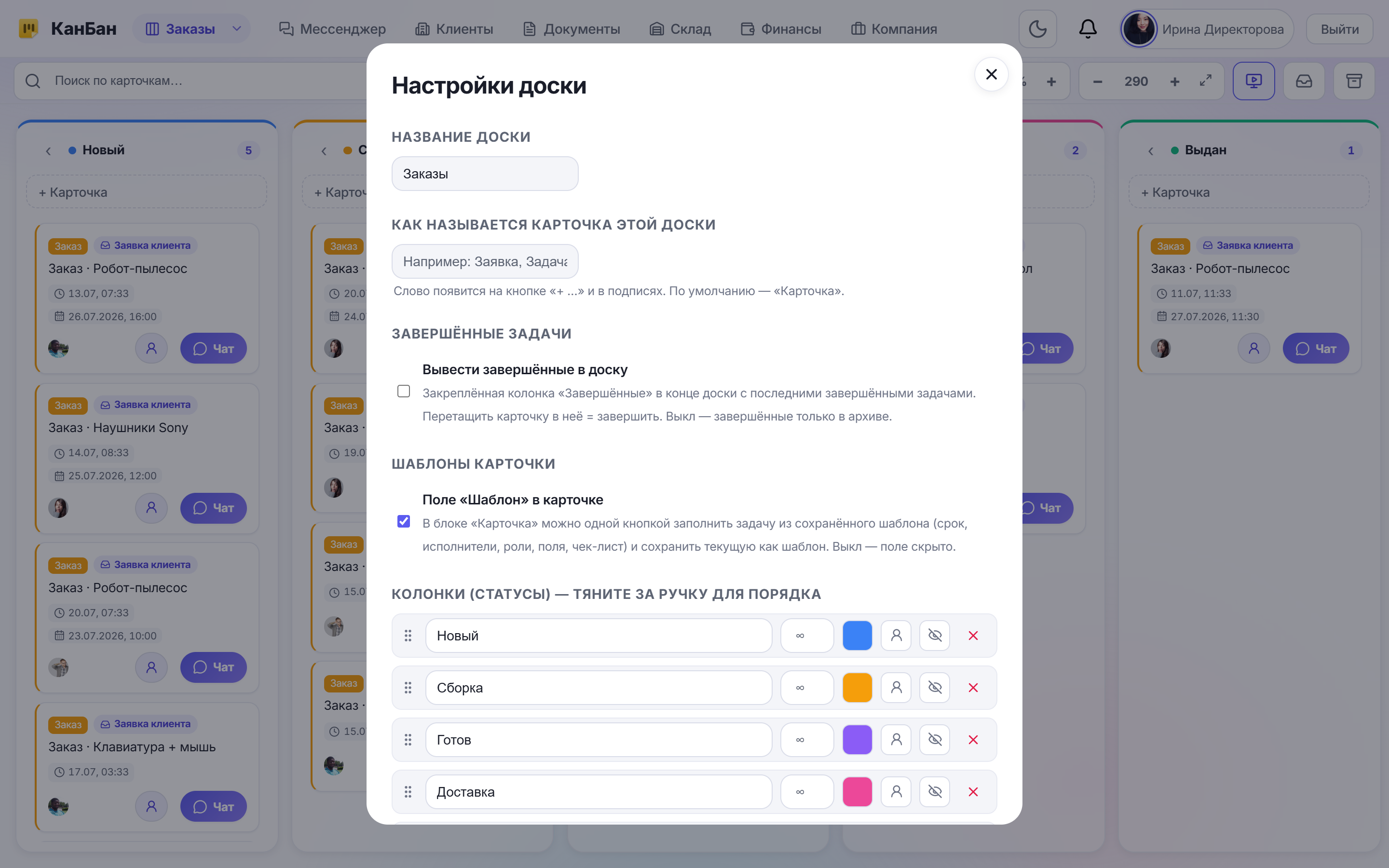
Шаг 1. Создайте колонки-этапы под путь заказа
Откройте доску и настройте колонки под реальный маршрут заказа: «Новый заказ», «Сборка», «Ждёт оплату», «Готов к доставке», «В пути». Каждой колонке задайте свой цвет, чтобы этапы различались взглядом. А в настройках доски включите закреплённую колонку «Завершённые» (тумблер «Вывести завершённые в доску») — перетащенные в неё вручённые заказы будут считаться закрытыми и не захламят доску.
Шаг 2. Настройте карточку заказа под свои поля
Задайте тип карточки «Заказ» и добавьте нужные поля: клиент, телефон, адрес доставки, состав заказа, сумма, способ оплаты, комментарий. Теперь при заведении каждого заказа менеджер заполняет единый набор полей, и вся важная информация по заказу всегда на месте — ничего не приходится дописывать в примечаниях.
Шаг 3. Заведите первый заказ и назначьте сборку
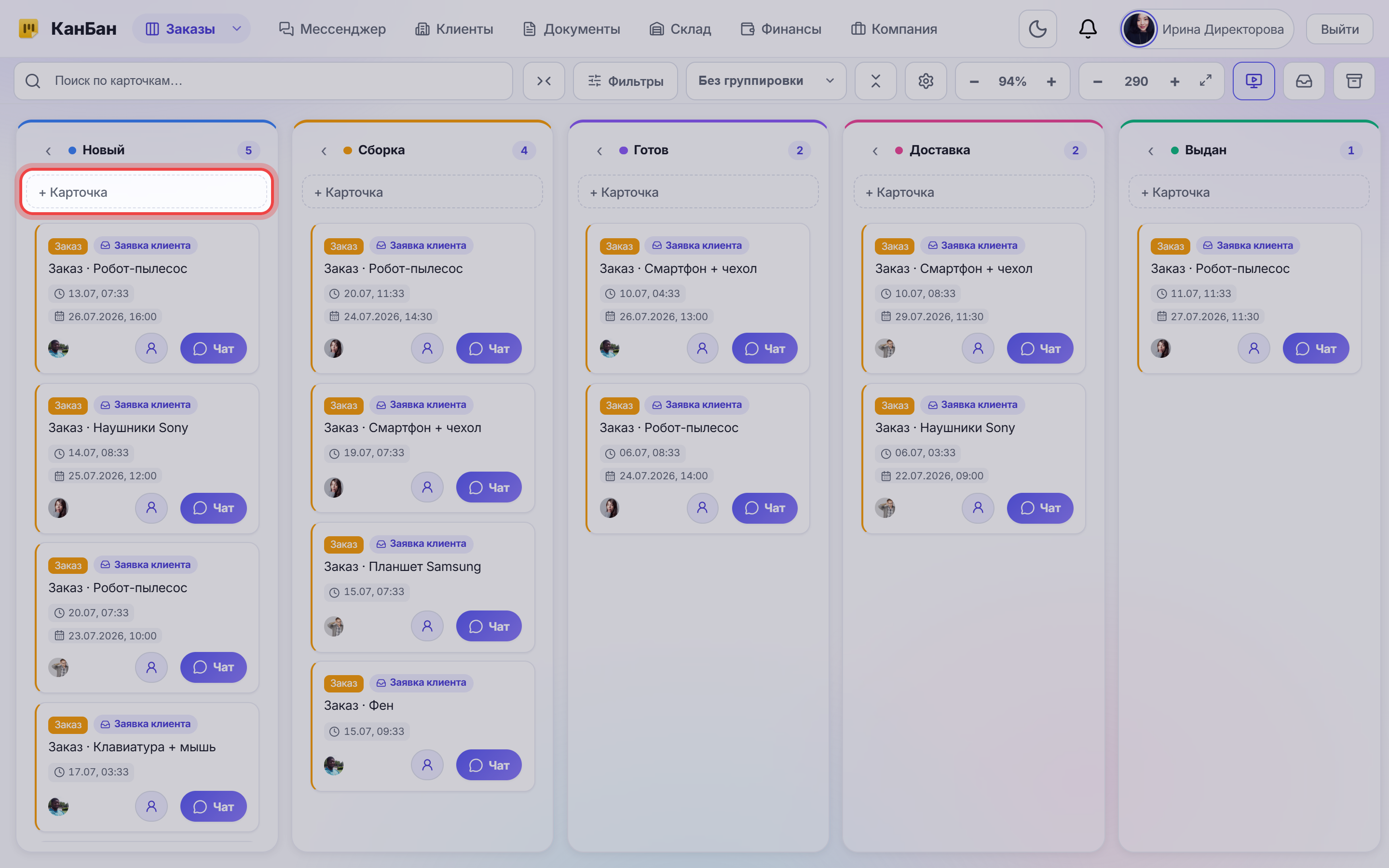
В колонке «Новый заказ» создайте карточку: заполните поля (клиент, адрес, состав, сумма) и перетащите её в «Сборка», назначив исполнителем кладовщика — например, Ирину Складову. Внутри карточки заведите чек-лист сборки по пунктам заказа, чтобы кладовщик отмечал собранные позиции и ничего не забывал вложить.
Шаг 4. Распределите доставки между курьерами
Включите на доске группировку по исполнителю — карточки разложатся на дорожки по курьерам. Назначайте собранные заказы Петру и Роману, глядя на нагрузку каждого, и балансируйте её перетаскиванием. Курьер открывает доску на телефоне и видит только свою дорожку: адреса, телефоны и суммы к получению.
Шаг 5. Двигайте заказы до вручения и следите за заторами
По ходу дня перетаскивайте карточки: собрали — в «Готов к доставке», курьер забрал — в «В пути», вручил — в «Завершённые». Периодически смотрите на доску целиком: если заказы скапливаются на «Сборке» или в «Ждёт оплату», это узкое место — сигнал разобраться, почему заказы там застревают, пока клиенты не начали звонить.
Попробуйте КанБан для своего бизнеса
Перестаньте терять заказы между чатом, складом и курьерами. Зарегистрируйтесь в КанБан бесплатно, настройте доску под путь вашего заказа — этапы, поля, дорожки по курьерам — и ведите все заказы и доставки под контролем уже сегодня.
Пользоваться бесплатно →Частые вопросы
Как завести заказ на доске и что в нём хранится?
В колонке «Новый заказ» менеджер создаёт карточку и заполняет поля: клиент и телефон, адрес доставки, состав заказа, сумму, способ оплаты и комментарий. Внутри карточки можно вести чек-лист сборки и переписку по заказу, а также назначать исполнителей — кладовщика на сборку и курьера на доставку. Вся информация по заказу собрана в одном месте, а не разбросана по чатам и бланкам.
Как распределить доставки между несколькими курьерами?
Включите на доске группировку по исполнителю — карточки разложатся на горизонтальные дорожки, по одной на курьера. Чтобы отдать заказ курьеру, назначьте его исполнителем — карточка сама переедет в его дорожку. Так видно нагрузку каждого и легко балансировать заказы между курьерами, а сам курьер на телефоне видит только свою дорожку с адресами и суммами.
Как клиенту быстро ответить, где его заказ?
Достаточно взглянуть на доску: колонка карточки показывает этап (сборка, в пути, завершён), а дорожка — какого курьера заказ. Менеджер отвечает клиенту сразу, не обзванивая склад и курьеров. Счётчики на колонках показывают, сколько заказов на каждом этапе прямо сейчас.
Как не отдать в доставку неоплаченный заказ?
Заведите отдельный этап-колонку «Ждёт оплату» между сборкой и доставкой. Заказы с предоплатой держатся в ней, пока не поступит оплата, и только после этого менеджер перетаскивает карточку в «Готов к доставке». Заказы с оплатой при получении проходят этот этап сразу. Так неоплаченный по предоплате заказ физически не уйдёт курьеру.