Чат по записи и мессенджер для салона красоты: без потерь
В салоне красоты вокруг одной записи крутится целая переписка. Администратор уточняет у колориста, свободен ли он на 15:00. Стилист скидывает мастеру фото желаемой стрижки от клиента. Кто-то голосом надиктовывает, что клиентка просила «не как в прошлый раз». Всё это разлетается по личным чатам в мессенджерах, в SMS и в устных разговорах у стойки — и не привязано ни к какой записи.
Это дорого обходится. Мастер не увидел важное сообщение, потому что оно ушло в общий флудный чат. Фото-референс клиента потерялся в переписке администратора. Новый сотрудник не понимает, о чём договаривались по этой клиентке, — история разговора нигде не сохранилась. А когда клиент пишет в директ «а можно перенести?», это сообщение вообще живёт отдельно от его записи.
В КанБан общение встроено прямо в работу. У каждой карточки-записи есть свой чат: комментарии, ответы, упоминания коллег, реакции, файлы, фото и голосовые — всё по конкретному клиенту и в одном месте. А для общих вопросов есть мессенджер с групповыми и личными чатами. Разберём на примере студии красоты «Lumière».
В чём проблема салона красоты
Общение в салоне идёт постоянно, но оно оторвано от самих записей и разбросано по личным каналам:
- Переписка по клиенту живёт отдельно от записи. Договорённости о цвете, времени, пожеланиях — в личных чатах мастеров и администратора, а не в карточке клиента. Открыл запись — а контекста нет.
- Важное тонет в общем чате. В едином рабочем чате салона мешаются десятки тем сразу — конкретное сообщение о конкретной клиентке легко пролистать и забыть.
- Файлы и фото теряются. Референс стрижки, фото окрашивания «до», скан справки — приходят в мессенджер и уходят в глубину переписки, найти их потом невозможно.
- Нет истории. Заболел мастер, вышла сменщица — а о чём договаривались по этой записи, знает только тот, кто был в личной переписке.
- Клиент пишет «мимо». Сообщение клиента про перенос или опоздание приходит в директ администратору и никак не связано с его записью в системе.
Итог: администратор Марина пересказывает договорённости голосом, колорист переспрашивает по три раза, а клиентские пожелания теряются между личными чатами. Общение есть — но оно не привязано к работе и не сохраняется там, где нужно.
Как решает КанБан: чат по записи и мессенджер
В КанБан общение устроено на двух уровнях: обсуждение конкретной записи — прямо в её карточке, а общие разговоры команды — в мессенджере.
Чат по карточке-записи. У каждой записи клиента есть встроенный чат, где команда обсуждает именно эту работу:
- Комментарии и ответы. Пишите сообщения по записи, отвечайте на конкретную реплику цитатой — переписка ведётся в контексте, а не «где-то в общем чате».
- Упоминания коллег. Через «Кому — выбрать адресатов» отметьте нужного сотрудника — колориста, мастера маникюра — и он получит уведомление именно об этом сообщении.
- Реакции. Быстрый ответ эмодзи (👍 ❤️ ✅) — «принял», «согласен», без лишних сообщений.
- Файлы, фото и видео. Прикрепите референс стрижки, фото окрашивания, справку. На фото можно прямо пальцем отметить участок — показать, где именно нужен акцент.
- Голосовые. Некогда печатать — надиктуйте голосовое сообщение прямо в чат записи.
- Темы, поиск и история. Внутри чата можно завести темы (подчаты), искать по всей переписке и видеть, кто прочитал сообщение. Вся история разговора остаётся в карточке навсегда.
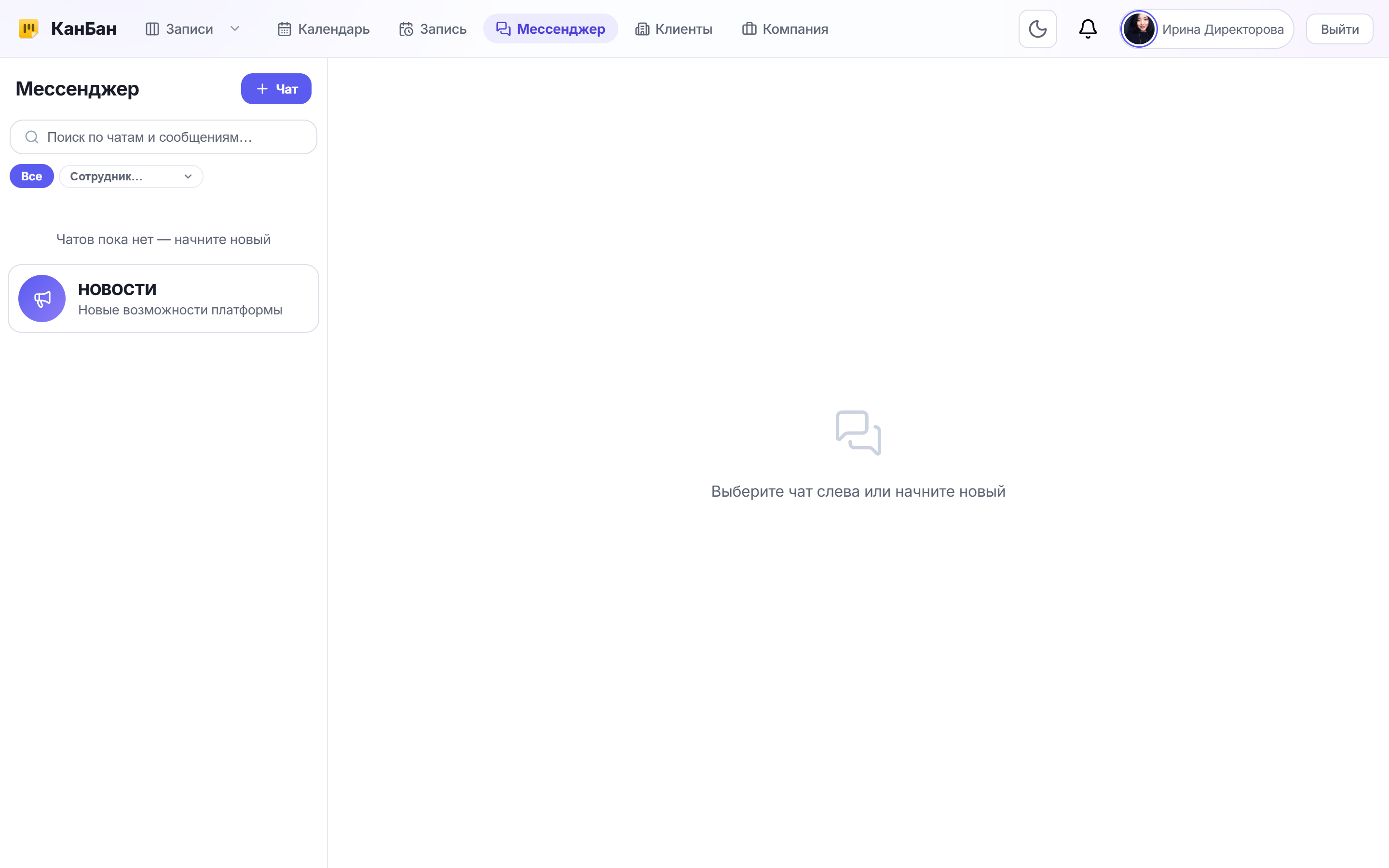
Мессенджер. Отдельный раздел, где в один список собраны все чаты: командные каналы (общие группы), личные переписки между сотрудниками и чаты по записям. Есть поиск по чатам и сообщениям, кнопка «Прочитать все сообщения», статусы «в сети» и «печатает…». По сути — привычный мессенджер, но встроенный в вашу рабочую систему.
Чат с клиентом по заявке. В блоке «Клиент» карточки есть кнопка «Чат с клиентом по этой заявке» — она открывает отдельный внешний чат с гостем. Пишете там напрямую: клиент видит сообщение в своём кабинете и получает уведомление. Так общение с гостем идёт по конкретной записи, а не в оторванном директе, а внутренние комментарии команды остаются внутри.
Наследование прав: чат виден тем же, кому видна запись
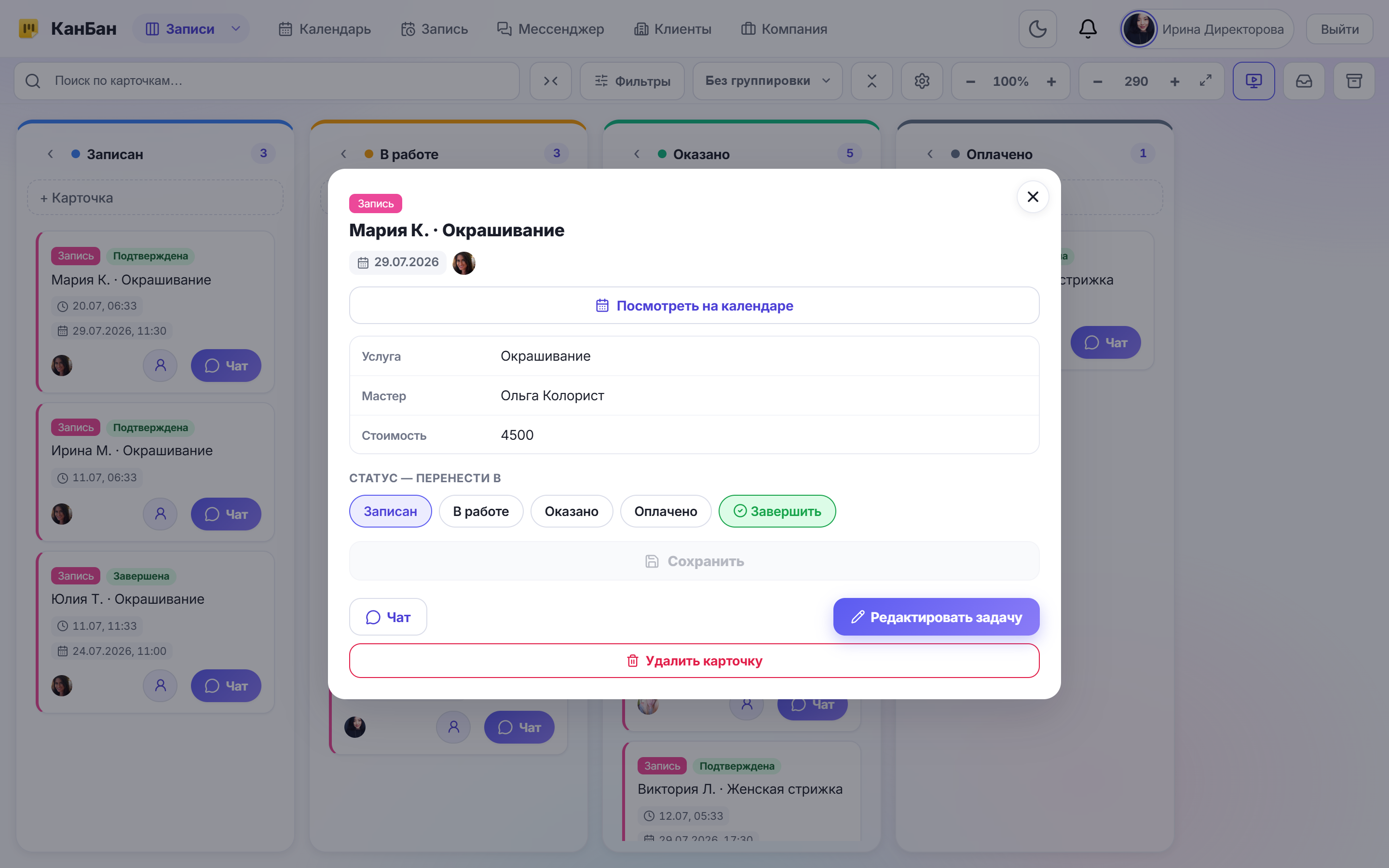
Важный принцип: чат по записи наследует права от самой карточки. Кто видит запись — тот видит и её обсуждение. Кто запись не видит — не прочитает и переписку по ней.
Это удобно, когда в салоне включён модуль «Команды». Если запись закреплена за командой колористов, её чат откроют только колористы и руководитель — мастера маникюра в чужое обсуждение не попадут. А если у роли сотрудника вообще нет доступа к сообщениям задач, чаты записей для него скрыты. Не нужно отдельно раздавать доступы к переписке — они автоматически повторяют настройки видимости карточек. Один раз настроили, кто что видит на доске, — и чаты подчиняются тем же правилам.
Разбор на примере: Студия красоты «Lumière»
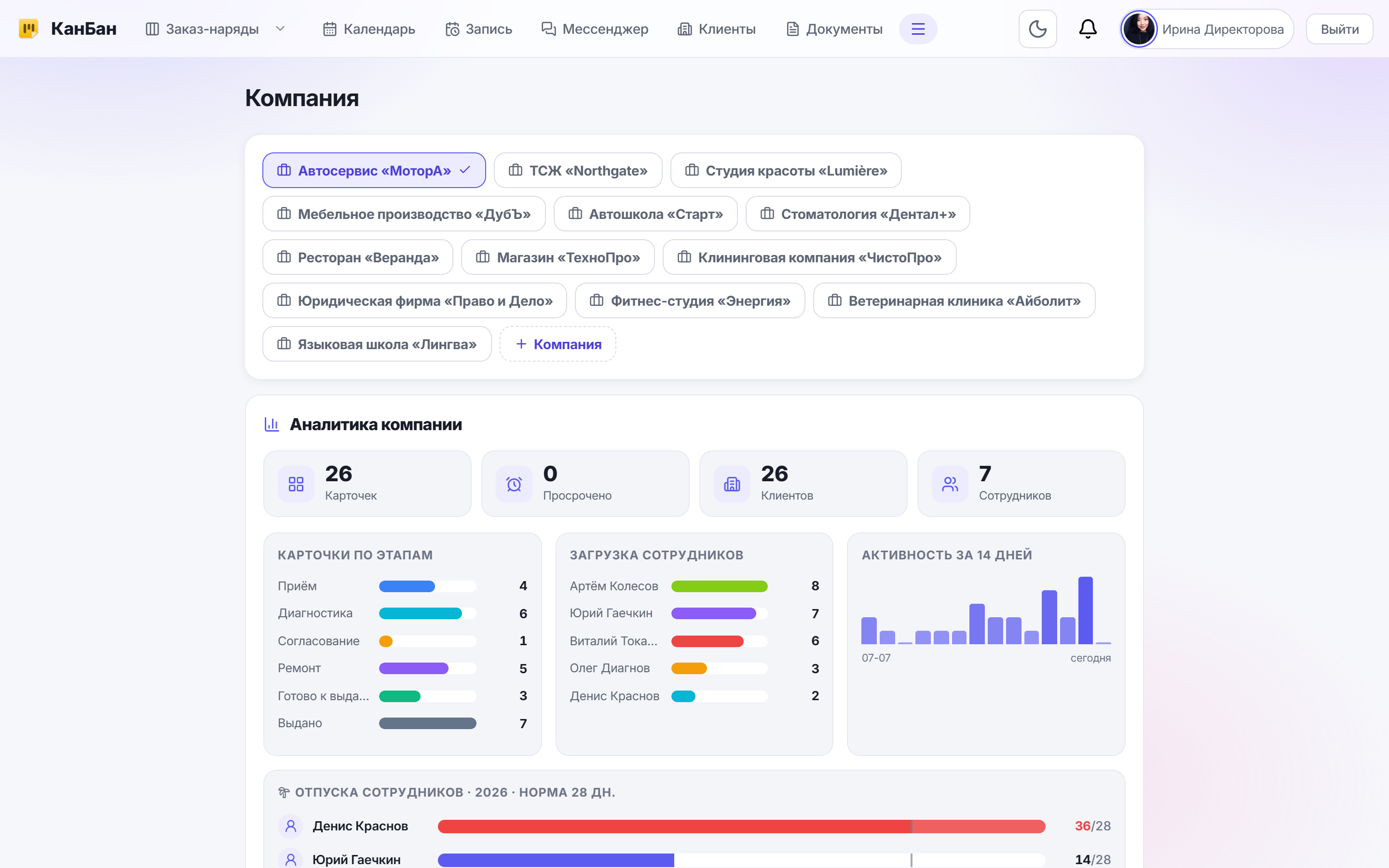
В «Lumière» работают стилист, колористка Ольга и мастер маникюра, а администратор Марина ведёт доску «Записи» со статусами Записан → В работе → Оказано → Оплачено. Единица работы — одна запись клиента, карточка вроде «Анна В. · Мелирование».
Клиентка Анна записывается на мелирование и присылает Марине фото желаемого оттенка. Раньше это фото осело бы в личном директе. Теперь Марина открывает карточку записи, прикрепляет фото прямо в чат карточки и через @ упоминает колористку Ольгу: «@Ольга, клиентка хочет вот такой холодный блонд, посмотри, подойдёт ли по её базе». Ольга получает уведомление именно об этом сообщении, открывает фото, отвечает голосовым и ставит реакцию ✅ — договорённость зафиксирована прямо в записи.
Общие вопросы — «кто закрывает смену в субботу», «привезли новую линейку красок» — команда обсуждает в командном канале мессенджера, не засоряя чаты записей. А когда Анна пишет, что задержится на 10 минут, Марина отвечает ей в чате по заявке — сообщение привязано к её записи, и вся история общения с гостем на месте.
Через неделю на смену выходит другой администратор. Ему не нужно ничего пересказывать: он открывает карточку Анны и видит всю переписку — фото-референс, комментарий Ольги, голосовое, договорённость о переносе. Контекст записи полный.
Что это даёт салону
Когда всё общение привязано к записям и собрано в одном мессенджере, салон получает конкретную выгоду:
- Ничего не теряется. Переписка, фото-референсы, голосовые и договорённости хранятся в карточке записи, а не в личных чатах, которые уходят в отпуск и увольняются вместе с сотрудником.
- Важное не тонет. Упоминания (@) адресно уведомляют нужного мастера, а обсуждение каждой записи идёт отдельно от общего флуда.
- Полный контекст для смены. Любой сотрудник открывает запись и сразу видит всю историю разговора — не нужно переспрашивать и пересказывать.
- Быстрее, чем печатать. Голосовые, реакции и отметки на фото экономят время у стойки — коротко ответил, и все всё поняли.
- Порядок по доступам. Чат наследует права записи: сотрудники видят только те обсуждения, к которым допущены, — без ручной раздачи доступов.
- Общение с клиентом на месте. Чат с гостем по заявке привязан к его записи, а не живёт в оторванном директе.
Итог: меньше путаницы, ноль потерянных референсов и договорённостей, а команда общается быстро и по делу — прямо там, где идёт работа.
Пошаговое руководство
Шаг 1. Откройте чат нужной записи
На доске «Записи» откройте карточку клиента, например «Анна В. · Мелирование», и перейдите в её чат. Здесь ведётся всё обсуждение именно этой записи — отдельно от общего чата салона. Напишите комментарий или ответьте на чужое сообщение цитатой, чтобы разговор шёл в контексте.
Шаг 2. Упомяните коллегу и прикрепите фото
Чтобы адресно позвать нужного мастера, нажмите значок @ и выберите сотрудника — например, колористку Ольгу. Она получит уведомление именно об этом сообщении. Прикрепите фото-референс, скан или документ через скрепку; на одиночном фото можно пальцем отметить нужный участок перед отправкой. Некогда печатать — запишите голосовое сообщение прямо в чат.
Шаг 3. Реагируйте и следите за прочтением
На короткие сообщения отвечайте реакцией-эмодзи (👍 ❤️ ✅) — быстро и без лишнего текста. В чате видно, кто уже прочитал сообщение и кто сейчас печатает. Внутри чата записи можно завести темы и искать по всей переписке, если обсуждений много.
Шаг 4. Общайтесь командой в мессенджере
Откройте раздел «Мессенджер» — здесь в одном списке собраны командные каналы, личные переписки и чаты по записям. Кнопкой «Чат» создайте новый групповой или личный диалог для общих вопросов. Поиск ищет по всем чатам и сообщениям, а «Прочитать все сообщения» разом гасит непрочитанное.
Шаг 5. Ответьте клиенту по его заявке
Если у записи указан клиент, в блоке «Клиент» карточки нажмите «Чат с клиентом по этой заявке» — откроется отдельный внешний чат с гостем. Напишите там: клиент получит уведомление и увидит сообщение в своём кабинете, а вся переписка останется привязанной к его записи, а не в отдельном директе. Внутренние комментарии команды при этом остаются внутренними.
Попробуйте КанБан для своего бизнеса
Соберите всё общение салона в одном месте: обсуждайте каждую запись прямо в её карточке, а команду держите в едином мессенджере — с упоминаниями, файлами и голосовыми. Зарегистрируйтесь в КанБан бесплатно и наведите порядок в переписке уже сегодня.
Пользоваться бесплатно →Частые вопросы
Чем чат по записи отличается от общего чата салона?
Чат по записи встроен в конкретную карточку клиента и хранит обсуждение именно этой работы — комментарии, упоминания, файлы, фото, голосовые. Общие вопросы команды ведутся в мессенджере в командных или личных каналах. Так важное по клиенту не тонет в общем потоке сообщений.
Кто может читать чат по записи клиента?
Чат наследует права от самой карточки: его видят те же сотрудники, кому доступна запись. Если включён модуль «Команды» и запись закреплена за одной командой, чужие команды переписку не увидят. Роль без доступа к сообщениям задач чаты записей тоже не видит — отдельно настраивать доступы не нужно.
Можно ли отправлять голосовые, фото и файлы?
Да. В чат по записи и в мессенджер можно прикреплять файлы, фото и видео, а также записывать голосовые сообщения прямо в чате. На одиночном фото можно отметить нужный участок перед отправкой — удобно показать колористу или стилисту, о чём речь.
Как написать самому клиенту, а не только коллегам?
Если у записи указан клиент, в блоке «Клиент» карточки нажмите «Чат с клиентом по этой заявке» — откроется отдельный внешний чат с гостем. Он получит уведомление, и общение будет привязано к его записи. Внутренние комментарии команды при этом остаются внутренними: клиент видит только то, что вы ему отправили.