Шаблоны ответа клиенту для салона красоты: без переписки
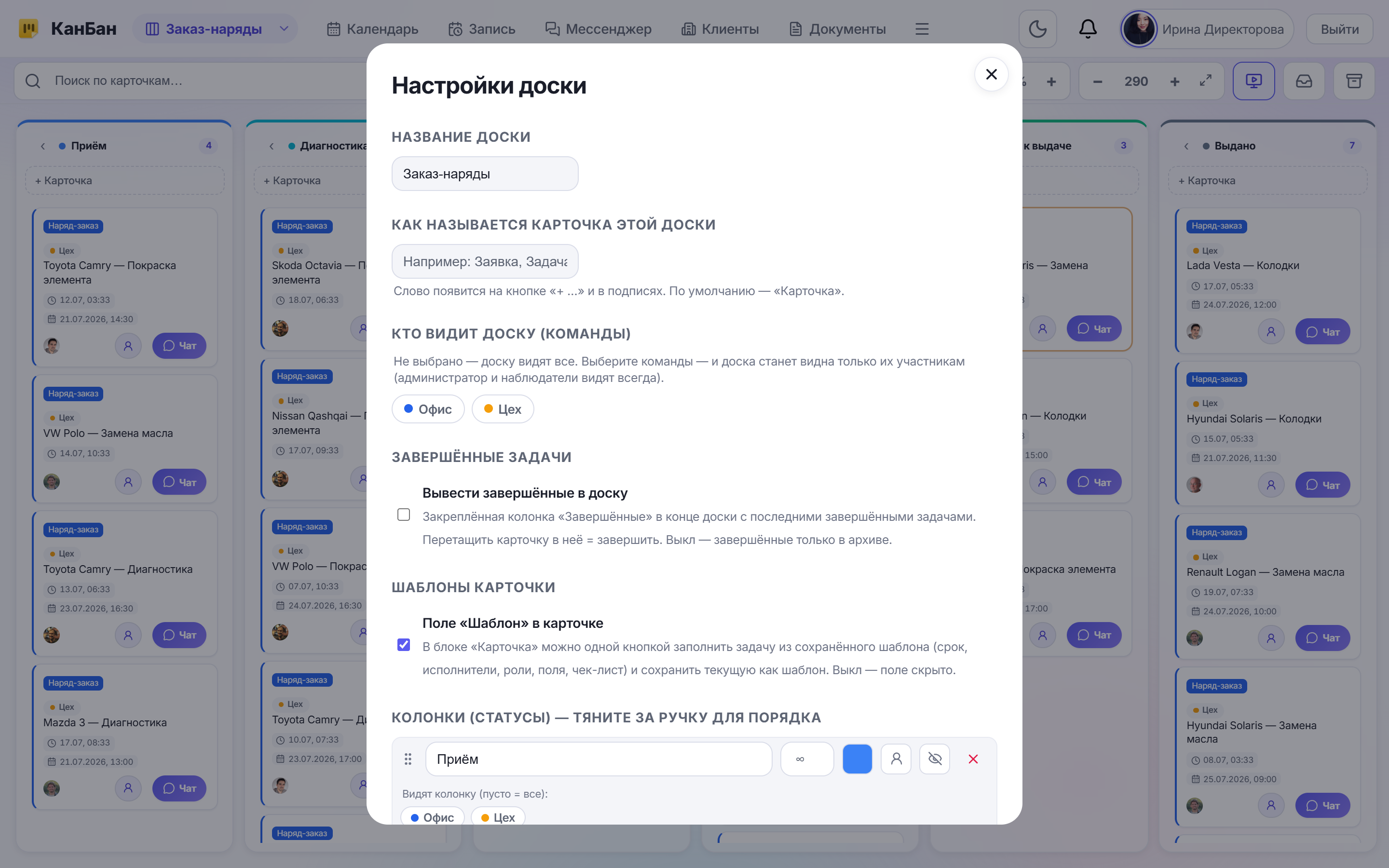
В салоне красоты половина рабочего дня администратора уходит на однотипные ответы клиентам. «Здравствуйте, подтверждаете запись на завтра?», «Краску подобрали, ждём вас к 15:00», «Извините, мастер задерживается на 10 минут, ничего страшного?». Формулировки одни и те же, а печатать их приходится заново под каждого гостя — в директе, в мессенджере, в чате записи.
Это не просто скучно — это дорого. Пока Марина набирает по буквам очередное «подтвердите, пожалуйста», у стойки стоит клиент, а телефон звонит. Ответы получаются то сухими, то с опечатками, а часть сообщений вообще теряется в потоке переписок. Клиент не понимает, на каком этапе его запись, и звонит уточнить — снова отвлекая администратора.
В КанБан для этого есть Шаблоны ответа клиенту. Вы один раз заводите заготовки в настройках доски, а потом применяете их к карточке записи одной кнопкой «Ответ клиенту» — не заходя в редактирование. Текст сразу уходит клиенту: в его кабинет под статус записи и/или в чат. Разберём на примере студии красоты «Lumière».
В чём проблема салона красоты
Общение с клиентом вокруг записи — это поток коротких, но обязательных сообщений. И почти все они повторяются:
- Подтверждение записи. «Ждём вас завтра в 15:00, подтвердите, пожалуйста» — десятки раз в день.
- Готовность к визиту. «Краска подобрана», «кабинет готов, можно подъезжать».
- Задержки и переносы. «Мастер задерживается на 10 минут», «предлагаем перенести на другое время».
- Завершение и забота. «Спасибо, что были у нас! Рекомендуем повторное окрашивание через 4 недели».
Проблема не в самих сообщениях, а в том, что каждое печатается вручную и в разных местах. Администратор Марина тратит время на набор, делает опечатки, забывает написать вовремя. Клиент, не получив внятного ответа, звонит сам — и отвлекает от гостя в кресле. А единой истории «что и когда написали этому клиенту» нигде нет: она разбросана по личным перепискам мастеров и администратора.
Как решает КанБан
Шаблоны ответа клиенту — это заранее заготовленные тексты, которые живут в «Настройке доски» и применяются к любой карточке записи одной кнопкой. Не нужно открывать редактирование карточки, копировать текст из заметок или переключаться в мессенджер.
Каждый шаблон состоит из:
- Название — короткое имя, которое видит администратор в списке: «Подтверждение», «Краска готова», «Задержка 10 минут».
- Описание — сам текст ответа, который получит клиент.
У каждого шаблона три галочки, которые определяют, куда именно уйдёт ответ:
- «на поле карточки клиента» — текст появляется в кабинете клиента под статусом его записи (поле-комментарий, которое видит гость).
- «в чат» — текст отправляется сообщением в чат с клиентом (если у карточки указан клиент).
- «видимость в названии карточки» — имя применённого шаблона отображается прямо на карточке, чтобы администратор видел, какой ответ уже отправлен.
Если в салоне включён модуль «Команды», для каждого шаблона можно ещё задать видимость по командам — например, шаблоны колористов не будут мешать мастерам маникюра. Применяется шаблон через выпадающий список «Ответ клиенту (шаблон)…» прямо в карточке — выбрали пункт, и ответ ушёл.
Разбор на примере: Студия красоты «Lumière»
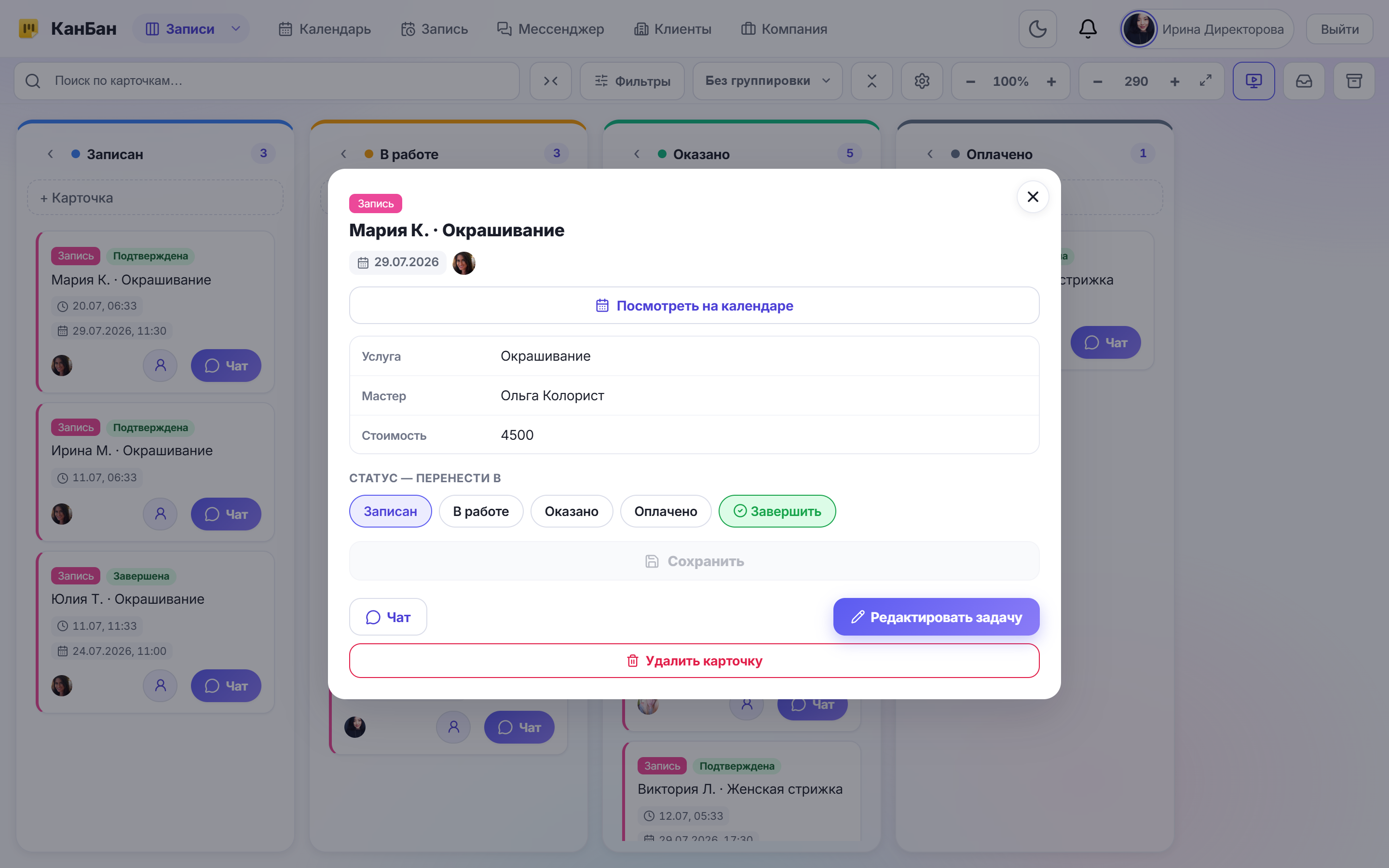
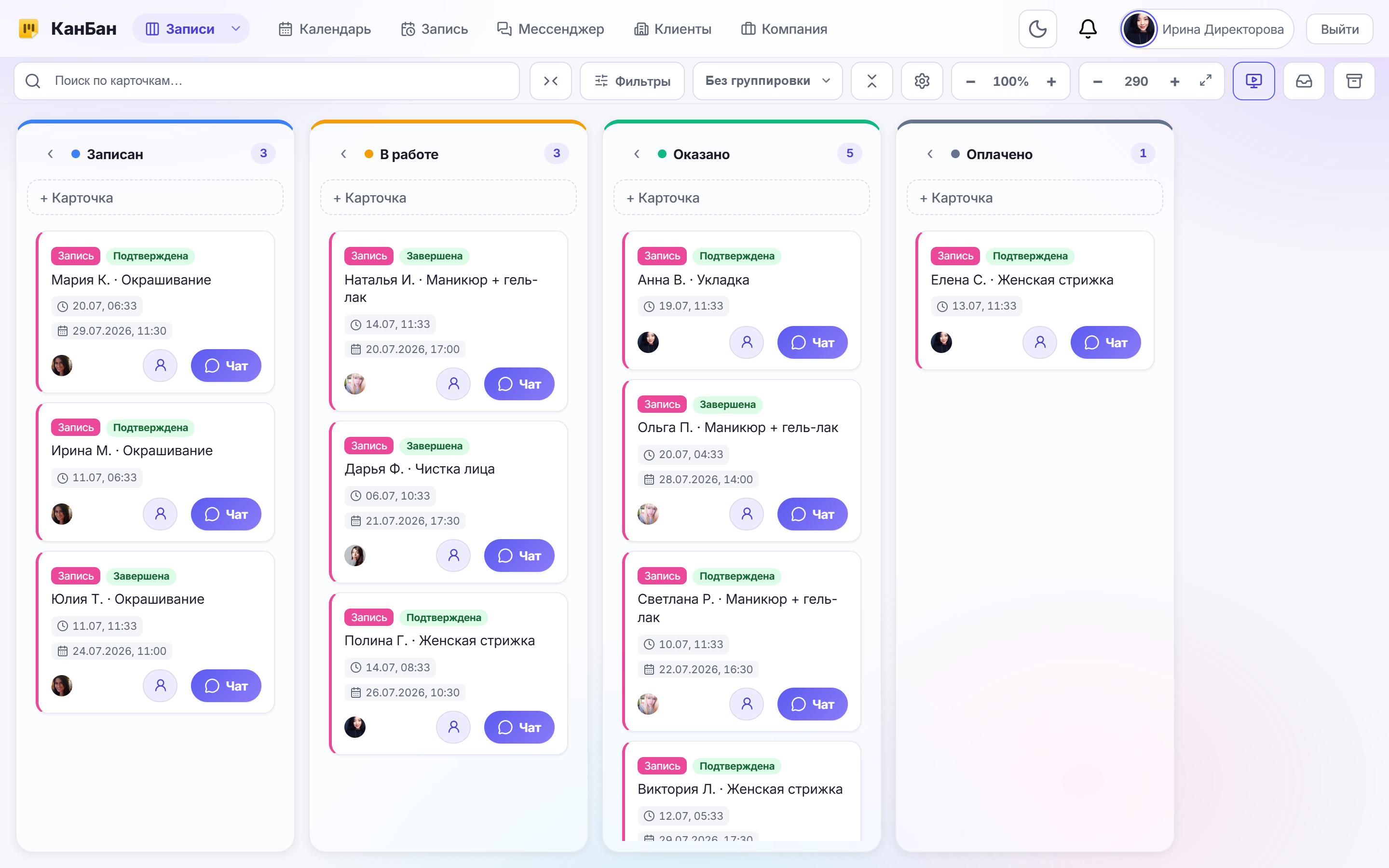
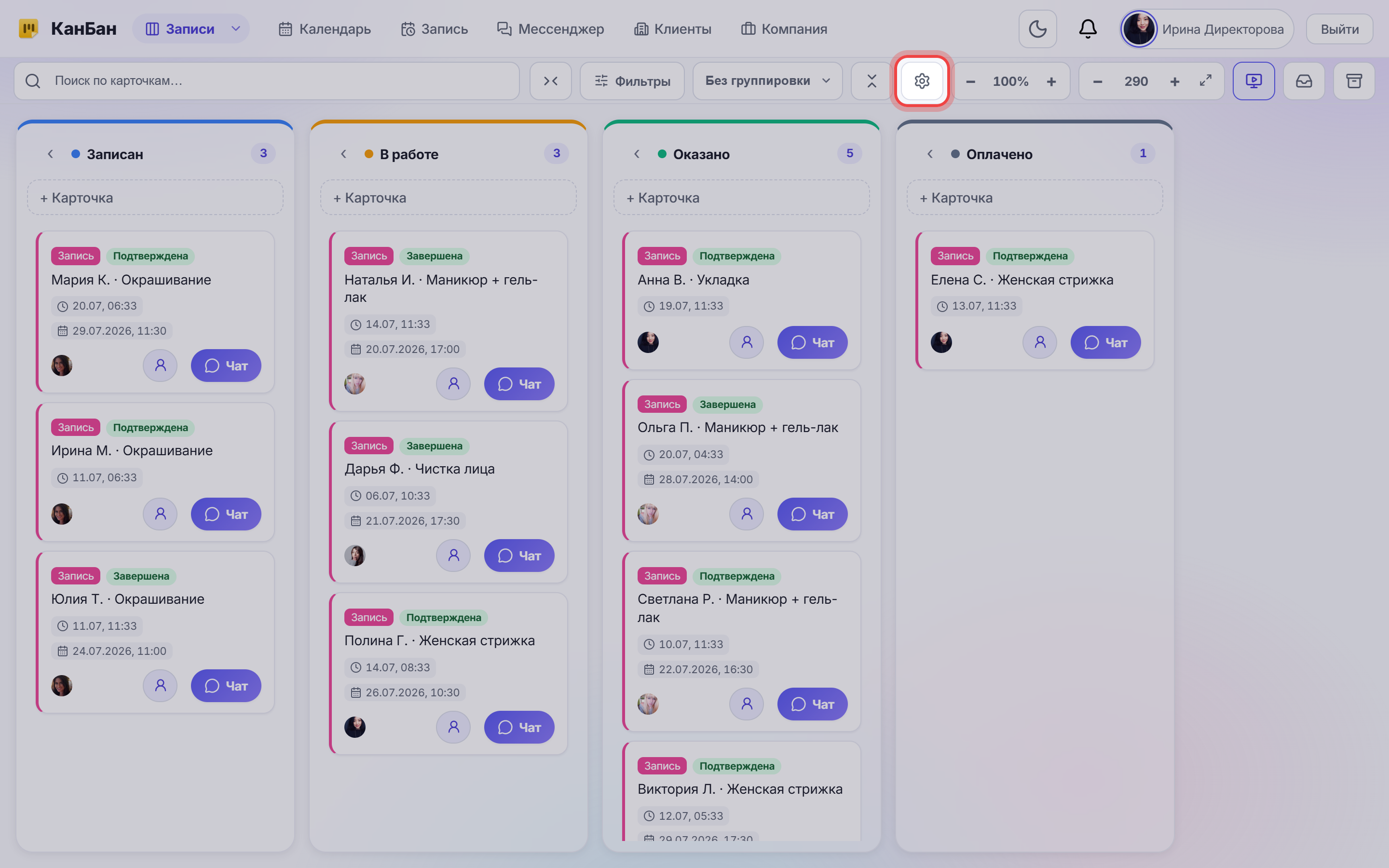
В «Lumière» администратор Марина ведёт доску «Записи» с колонками-статусами: Записан → В работе → Оказано → Оплачено. Каждая запись — карточка вроде «Анна В. · Мелирование» с полями «Услуга», «Мастер» (колорист Ольга) и «Стоимость» (6000).
Заранее, в «Настройке доски», Марина завела набор шаблонов ответа под типовые ситуации салона:
- «Подтверждение» — «Здравствуйте! Подтверждаем вашу запись. Ждём вас, будьте вовремя». Галочки: «на поле карточки клиента» + «в чат».
- «Краска готова» — «Ваш оттенок подобран, всё готово к окрашиванию». Только «в чат».
- «Задержка» — «Извините, мастер задерживается на 10 минут». «в чат» + «видимость в названии карточки», чтобы Марина сразу видела, кого предупредили.
- «Повторный визит» — «Спасибо, что были у нас! Рекомендуем повторить окрашивание через 4 недели». «на поле карточки клиента».
Когда Анна записывается на мелирование, Марина открывает её карточку и в списке «Ответ клиенту (шаблон)…» выбирает «Подтверждение». Текст мгновенно уходит Анне в чат и появляется в её кабинете под статусом записи — Марина не напечатала ни буквы. Колорист Ольга подобрала краску — Марина применяет «Краска готова». Всё общение по записи идёт в один клик и хранится прямо в карточке.
Что это даёт салону
Когда типовые ответы вынесены в шаблоны, салон получает ощутимую выгоду:
- Экономия времени администратора. Ответ вместо минуты набора — одно нажатие. За день это десятки сэкономленных минут, которые Марина тратит на гостей, а не на клавиатуру.
- Ноль опечаток и единый тон. Все клиенты получают одинаково грамотные и вежливые сообщения — фирменный стиль салона, а не «как получилось».
- Клиент всегда в курсе. Ответ виден в кабинете клиента под статусом записи — гость сам видит, что запись подтверждена или что мастер задерживается, и не звонит уточнять.
- Вся история — в карточке. Ответы привязаны к конкретной записи, а не разбросаны по личным перепискам. Сменщик сразу видит, что клиенту уже написали.
- Порядок по командам. Видимость шаблонов по командам не даёт колористам, стилистам и мастерам маникюра путаться в чужих заготовках.
Итог: меньше рутины у стойки, меньше входящих звонков с вопросом «а моя запись в силе?» и ровное, профессиональное общение с каждым гостем.
Пошаговое руководство
Шаг 1. Откройте «Настройку доски» и найдите «Шаблон ответа»
Зайдите в настройки доски «Записи» и прокрутите до раздела «Шаблон ответа» (он расположен рядом с чек-листами). Здесь хранятся все заготовки ответов клиенту для этой доски.
Шаг 2. Добавьте шаблон: название и текст
Нажмите «Добавить шаблон ответа». В поле «Название» напишите короткое имя для администратора — например, «Подтверждение записи». В поле «Описание» введите сам текст, который получит клиент: «Здравствуйте! Подтверждаем вашу запись, ждём вас вовремя». Заведите так все типовые ответы салона: подтверждение, краска готова, задержка, повторный визит.
Шаг 3. Отметьте, куда уходит ответ
У каждого шаблона поставьте нужные галочки. «на поле карточки клиента» — текст покажется в кабинете клиента под статусом записи. «в чат» — уйдёт сообщением в чат с клиентом. «видимость в названии карточки» — имя применённого шаблона будет видно на самой карточке. Можно включить и то, и другое: например, подтверждение отправить и в кабинет, и в чат.
Шаг 4. При необходимости настройте видимость по командам
Если у вас включён модуль «Команды», у шаблона можно отметить, какие команды его видят. Так шаблоны колористов не будут мешать мастерам маникюра. Если команду не указывать — шаблон доступен всем.
Шаг 5. Применяйте ответ из карточки в один клик
Откройте карточку записи, например «Анна В. · Мелирование». В выпадающем списке «Ответ клиенту (шаблон)…» выберите нужный шаблон — и текст сразу уйдёт клиенту, без захода в редактирование. Под списком вы увидите, какой ответ применён и что именно отправлено клиенту.
Попробуйте КанБан для своего бизнеса
Перестаньте печатать одно и то же по сто раз в день. Заведите шаблоны ответа под свой салон и отвечайте клиентам из карточки записи в один клик. Зарегистрируйтесь в КанБан бесплатно и настройте быстрые ответы уже сегодня.
Пользоваться бесплатно →Частые вопросы
Нужно ли открывать редактирование карточки, чтобы отправить ответ?
Нет. Шаблон применяется прямо в карточке через выпадающий список «Ответ клиенту (шаблон)…», без входа в режим редактирования. Выбрали пункт — ответ ушёл клиенту в один клик.
Куда именно попадает текст ответа?
Это зависит от галочек шаблона. С галочкой «на поле карточки клиента» текст показывается в кабинете клиента под статусом его записи. С галочкой «в чат» текст отправляется сообщением в чат с клиентом (если у карточки указан клиент). Можно включить оба варианта сразу.
Можно ли, чтобы у разных мастеров были свои шаблоны?
Да, если включён модуль «Команды». У каждого шаблона задаётся видимость по командам: например, шаблоны колористов видят только колористы. Шаблон без указанной команды доступен всем сотрудникам доски.
Как понять, что клиенту уже отправили ответ по этой записи?
Включите у шаблона галочку «видимость в названии карточки» — имя применённого ответа будет отображаться на карточке. А в самой карточке под списком шаблонов виден и применённый ответ, и текст комментария, который увидел клиент.