Шаблоны ответа жителю в ТСЖ: ответ по заявке в один клик
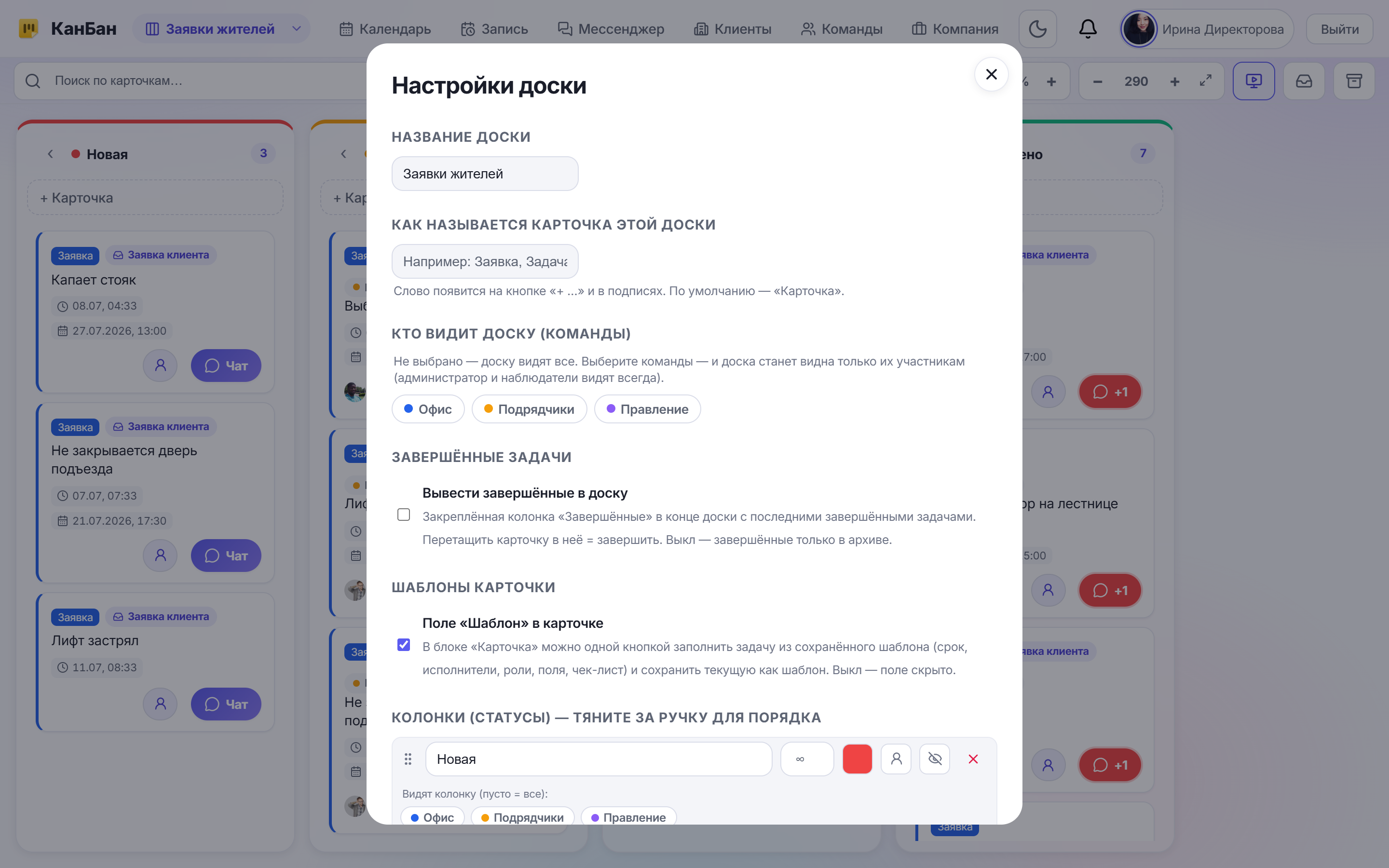
В ТСЖ и управляющей компании житель ждёт не только починенного крана, но и внятного ответа: приняли ли его заявку, кто занимается, когда придёт мастер. Диспетчер по сотне обращений в неделю вынужден снова и снова набирать одни и те же фразы — «Ваша заявка принята», «Назначен подрядчик, свяжемся по срокам», «Работы выполнены, подтвердите, пожалуйста». Это отнимает время, а формулировки у разных сотрудников гуляют: где-то вежливо, где-то сухо, где-то забыли ответить вовсе.
Молчание диспетчера дорого обходится. Житель, не получивший ответа, звонит повторно, пишет в общий чат дома, жалуется в правление — и вот один и тот же вопрос отнимает уже не минуту, а полчаса и нервы. А когда ответы всё-таки пишут, но по-разному, теряется единый тон и предсказуемость сервиса.
В КанБан для этого есть «Шаблоны ответа». Диспетчер один раз согласует с правлением набор типовых заготовок, а дальше отвечает жителю кнопкой «Ответ клиенту» прямо из карточки — без захода в редактирование. Текст сам уходит в кабинет жителя (в поле под статусом) и/или в чат. Разберём на примере ТСЖ «Northgate».
В чём проблема
Заявка жителя проходит один и тот же путь: приняли, назначили подрядчика, выполнили, закрыли. На каждом шаге житель хочет знать, что происходит, — и диспетчер каждый раз пишет ему примерно одно и то же, только руками.
- Ручная рутина. Одни и те же фразы про приём, назначение подрядчика и выполнение работ диспетчер набирает по десятку раз в день.
- Разнобой формулировок. Утром отвечает Лидия, вечером — сменщик; тон и формулировки различаются, единого лица у ТСЖ нет.
- Забытые ответы. В запарке про уведомление жителя легко забыть — и он звонит повторно, уже раздражённым.
- Двойная работа. Чтобы ответить, диспетчер открывает карточку, переходит в редактирование, ищет поле, печатает, сохраняет — много кликов ради одной стандартной фразы.
- Ответ не доходит куда надо. Написать в чат — одно, а обновить статус в личном кабинете жителя — другое; вручную поддерживать оба канала неудобно.
Итог: коммуникация с жителями держится на памяти и усердии конкретного диспетчера, а не на процессе. Нужен способ отвечать быстро, единообразно и сразу во все каналы.
Как решает КанБан
В КанБан типовые ответы жителю оформляются как «Шаблоны ответа» доски. Готовые заготовки применяются к карточке одной кнопкой «Ответ клиенту» — без захода в редактирование задачи. Как это устроено:
- Заготовки в «Настройке доски». Управляющий или диспетчер заранее создаёт набор шаблонов: у каждого есть название (например «Заявка принята») и текст ответа жителю.
- Ответ одной кнопкой. В карточке диспетчер выбирает нужный шаблон в поле «Ответ клиенту» — и заготовка применяется сразу, без открытия редактирования.
- Ответ уходит в нужные каналы. У каждого шаблона есть галочки: показывать текст в поле под статусом в кабинете жителя и/или отправлять его в чат с жителем. Вы настраиваете это один раз при создании шаблона.
- Отметка в карточке. Шаблон может подсвечивать в карточке, какой именно ответ был применён, — видно, что жителю уже ответили и чем.
- Видимость по командам. Если включён модуль «Команды», для каждого шаблона можно указать, какие команды его видят, — у офиса, подрядчиков и правления могут быть разные наборы заготовок.
Так стандартный ответ жителю превращается из мини-задачи в одно нажатие, а тон общения ТСЖ становится единым для всех сотрудников.
Разбор на примере: ТСЖ «Northgate»
В ТСЖ «Northgate» доской заявок управляет диспетчер Лидия. Вместе с управляющим они один раз садятся в «Настройке доски» и заводят набор шаблонов ответа под типовые ситуации:
- «Заявка принята» — «Здравствуйте! Ваша заявка принята, мы уже занимаемся ею».
- «Назначен подрядчик» — «Назначен мастер, свяжемся с вами по срокам визита».
- «Работы выполнены» — «Работы по вашей заявке выполнены. Пожалуйста, подтвердите, что всё в порядке».
Для «Заявки принята» они ставят галочки «на поле карточки клиента» и «в чат» — житель увидит статус и в личном кабинете, и в чате. У шаблона «Назначен подрядчик» доступ дают только командам «Офис» и «Подрядчики», чтобы правление не путалось в служебных заготовках.
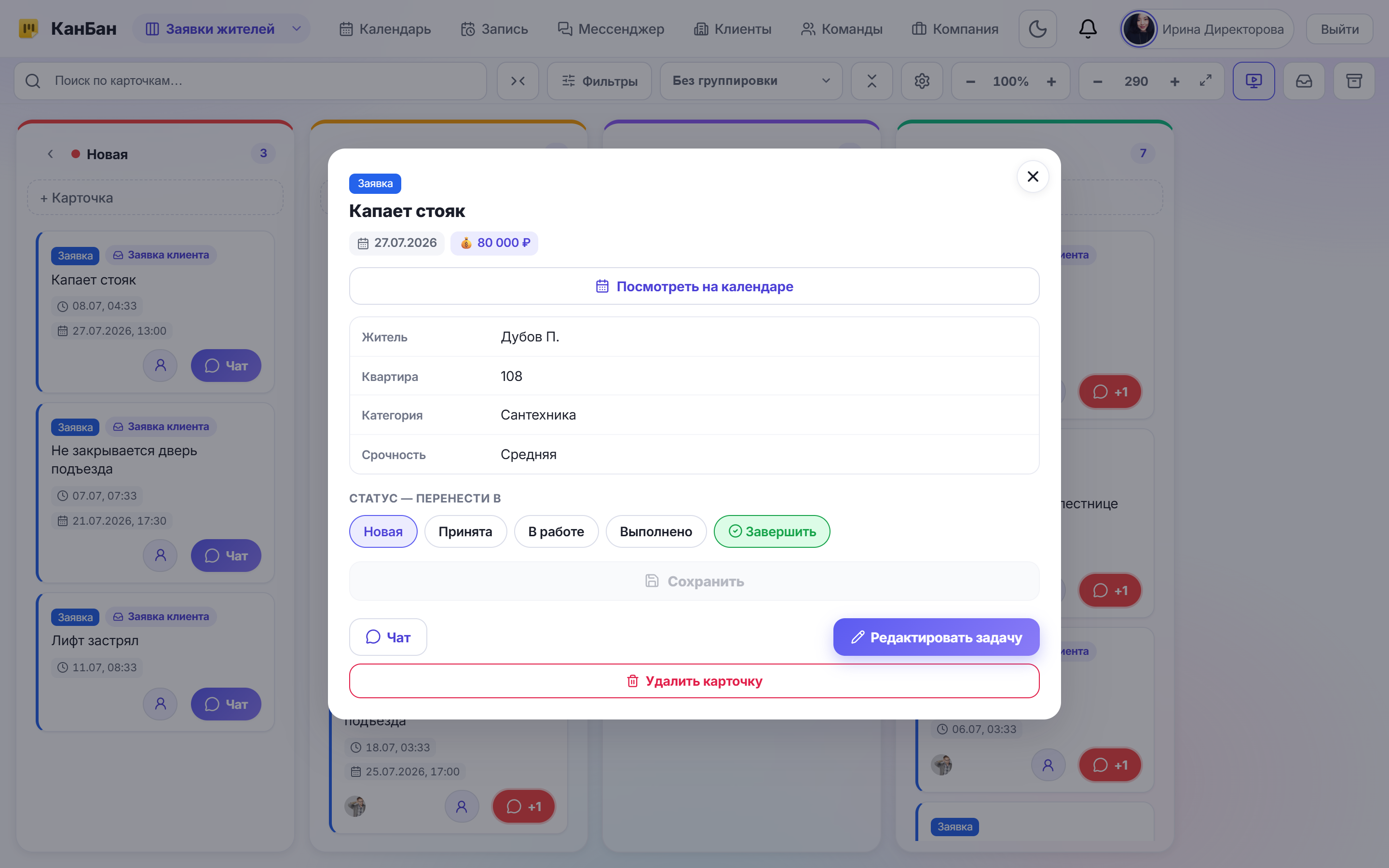
Дальше работа Лидии сводится к нажатию. Жительница Кораблёва из 78-й квартиры оставляет заявку «Не закрывается дверь подъезда». Лидия открывает карточку, в поле «Ответ клиенту» выбирает «Заявка принята» — и Кораблёва тут же видит ответ в своём кабинете под статусом заявки и в чате. Когда назначили подрядчика, Лидия одним кликом применяет второй шаблон, а после выполнения — третий. Ни одной фразы вручную, единый тон, и ни один житель не остаётся без ответа.
Что это даёт
Шаблоны ответа превращают ручную переписку с жителями в предсказуемый процесс на пару кликов.
- Экономия времени диспетчера. Вместо набора фразы вручную — один клик; за смену это десятки сэкономленных минут.
- Единый тон ТСЖ. Все сотрудники отвечают одинаково вежливо и по делу — сервис выглядит цельным.
- Меньше повторных звонков. Житель сразу видит статус в кабинете и чате и не звонит выяснять «ну что там».
- Ничего не забыто. Ответить = нажать кнопку; стандартный ответ не теряется в запарке.
- Ответ сразу в нужные каналы. Одна кнопка обновляет и поле под статусом в кабинете жителя, и чат — по вашим настройкам шаблона.
- Порядок в правах. Через видимость по командам у офиса, подрядчиков и правления свои наборы заготовок.
Пошаговое руководство
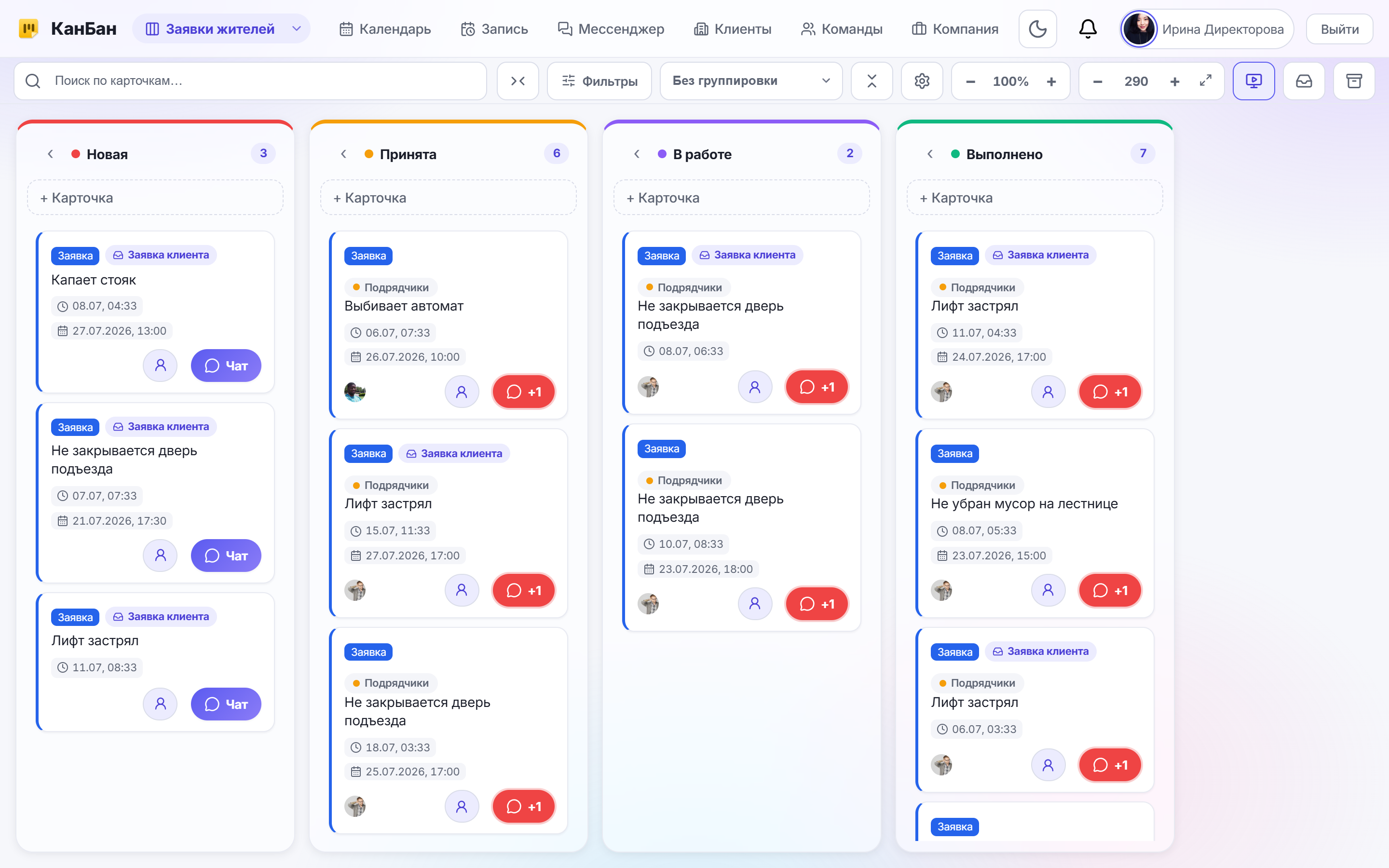
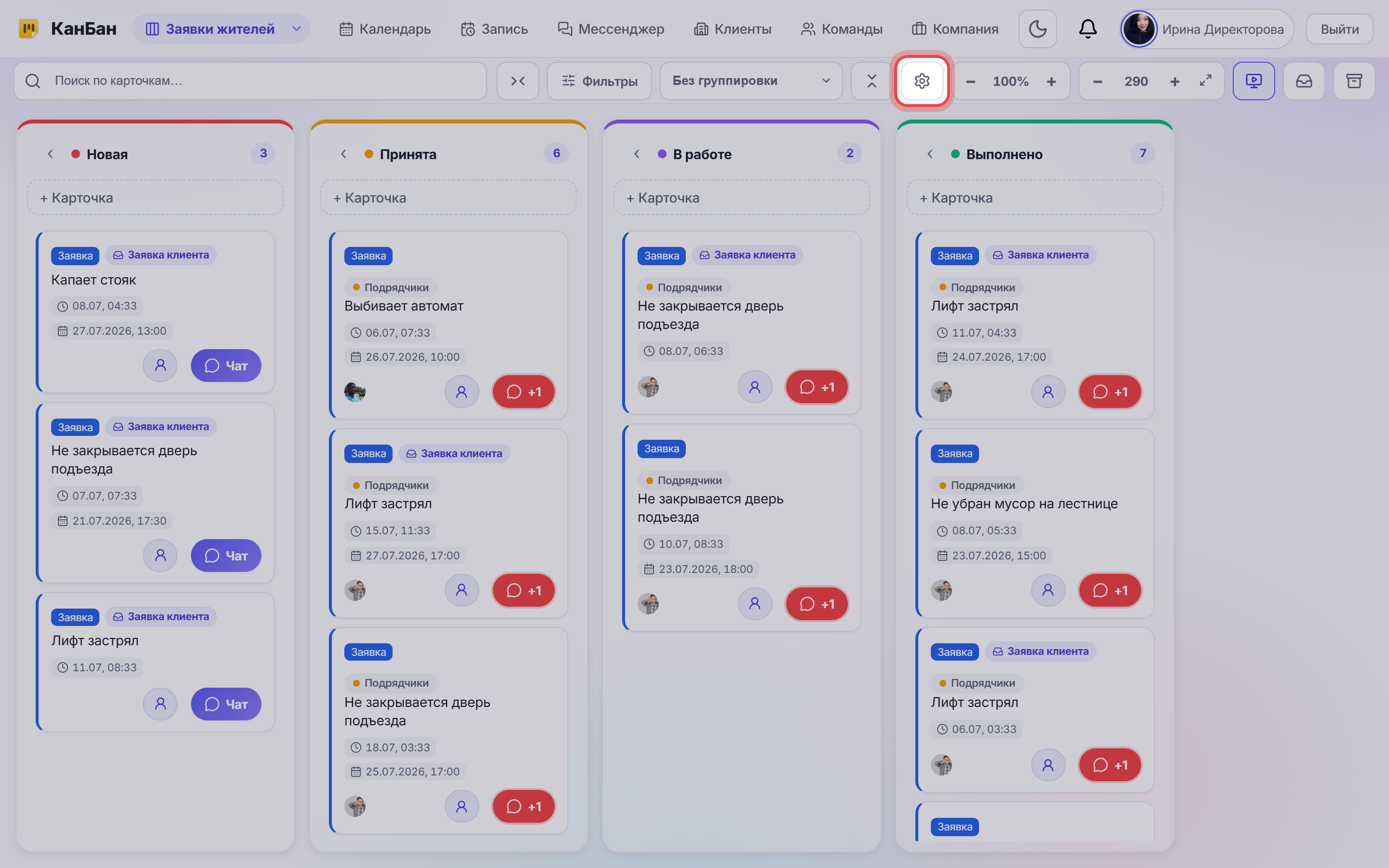
Шаг 1. Создайте шаблоны ответа в «Настройке доски»
Откройте настройки доски заявок и найдите блок шаблонов. Добавьте заготовку: укажите название (например «Заявка принята») и текст ответа жителю в поле описания. Заведите столько шаблонов, сколько типовых ситуаций у вашего ТСЖ — приём, назначение подрядчика, выполнение работ.
Шаг 2. Настройте каналы и видимость шаблона
Для каждого шаблона отметьте галочками, куда уходит ответ: «на поле карточки клиента» (текст под статусом в кабинете жителя), «в чат» (сообщение в чат с жителем) и, при необходимости, «видимость в названии карточки». Если включён модуль «Команды», выберите, какие команды видят этот шаблон, — иначе его видят все.
Шаг 3. Ответьте жителю кнопкой «Ответ клиенту»
Откройте карточку заявки — например «Не закрывается дверь подъезда» от жительницы 78-й квартиры. В поле «Ответ клиенту» выберите нужный шаблон. Ответ применится сразу, без захода в редактирование задачи.
Шаг 4. Проверьте, что житель получил ответ
После применения шаблона текст уходит жителю по настроенным каналам: появляется в поле под статусом в его личном кабинете и/или приходит в чат. В самой карточке видно, какой ответ был применён, — вам понятно, что жителю уже ответили.
Попробуйте КанБан для своего бизнеса
Хватит вручную набирать «Заявка принята» по сто раз в неделю. Зарегистрируйтесь в КанБан, настройте шаблоны ответа для своей доски заявок — и отвечайте жителям ТСЖ в один клик, единым тоном и сразу во все каналы.
Пользоваться бесплатно →Частые вопросы
Нужно ли заходить в редактирование карточки, чтобы ответить жителю?
Нет. Шаблон ответа применяется к карточке одной кнопкой «Ответ клиенту» прямо в блоке карточки — без открытия редактирования задачи. Достаточно выбрать нужную заготовку.
Куда попадает текст ответа?
Это зависит от галочек шаблона. Ответ может уходить в поле под статусом заявки в личном кабинете жителя и/или в чат с ним. Вы настраиваете каналы один раз при создании шаблона в «Настройке доски».
Можно ли скрыть служебные шаблоны от правления?
Да, если включён модуль «Команды». У каждого шаблона можно указать, какие команды его видят. Если не выбрать ни одной команды — шаблон видят все; иначе только участники указанных команд, например только «Офис» и «Подрядчики».
Где создаются сами шаблоны ответа?
В «Настройке доски». Там вы заводите заготовки: название и текст ответа жителю, отмечаете каналы (поле в кабинете, чат) и видимость по командам. После этого они появляются в карточках как готовые варианты ответа.