Накладные и документы к заказам магазина и доставки — КанБан
В магазине с доставкой каждый заказ обрастает бумагами: товарная накладная для клиента, лист комплектации для склада, маршрутный лист для курьера, а иногда счёт и акт. Формулировки в них одни и те же, меняются только состав заказа, адрес, ФИО получателя и итоговая сумма. Но менеджер каждый раз открывает Excel-шаблон и вручную переносит туда позиции из заказа: наименование товара, количество, цену, пересчитывает итог и не всегда попадает в него с первого раза.
Дальше начинается вторая беда — бумаги живут отдельно от заказа. Накладная лежит в папке на диске, лист комплектации распечатали и потеряли, а курьер уехал к клиенту вообще без документа, потому что менеджер не успел его собрать. Когда клиент звонит с вопросом «что мне привезли и на какую сумму», приходится искать файл по всему компьютеру, а кладовщик не понимает, по какой именно накладной собирать заказ.
В КанБан документы живут прямо на карточке заказа. К каждому заказу можно приложить любые файлы — накладную, фото товара, чек, — а саму накладную собрать из шаблона одной кнопкой: данные клиента, номер, дата и итоговая сумма заказа подставляются автоматически, а его состав уже собран на той же карточке. Ниже разберём, как это устроено, на примере магазина «ТехноПро».
В чём проблема магазина и доставки
Пока заказ ведут в одном месте, а документы к нему готовят в другом, бумаги превращаются в источник ошибок и потерь времени. Состав заказа уже известен, но чтобы он попал в накладную, кто-то должен перенести его руками.
- Ручной перенос позиций. Наименования, количество и цены уже есть в заказе, но в накладную и лист комплектации их вбивают заново — по каждому заказу, каждый день.
- Суммы не сходятся. Итог в накладной считают в уме или калькулятором. Итог в заказе, в накладной и в счёте начинают расходиться, а клиент замечает это первым.
- Документы теряются. Накладная в папке на диске, лист комплектации на распечатке, счёт в почте — единого места нет. Найти нужный документ по заказу — квест.
- Курьер уезжает без бумаг. Менеджер не успел собрать накладную — и курьер везёт товар без документа, а клиент не может расписаться в получении.
- Кладовщик не знает, что собирать. Без привязанного к заказу листа комплектации сборка идёт по памяти или по устной команде — отсюда пересорт и недовложения.
- Клиент не видит документов. «Пришлите накладную» — и менеджер снова ищет файл, чтобы отправить его вручную в мессенджере.
Отдельная бухгалтерская программа проблему не закрывает: она живёт в стороне от доски с заказами, поэтому связать «эта накладная — к этому заказу и этому клиенту» без двойного ввода не получается.
Как решает КанБан
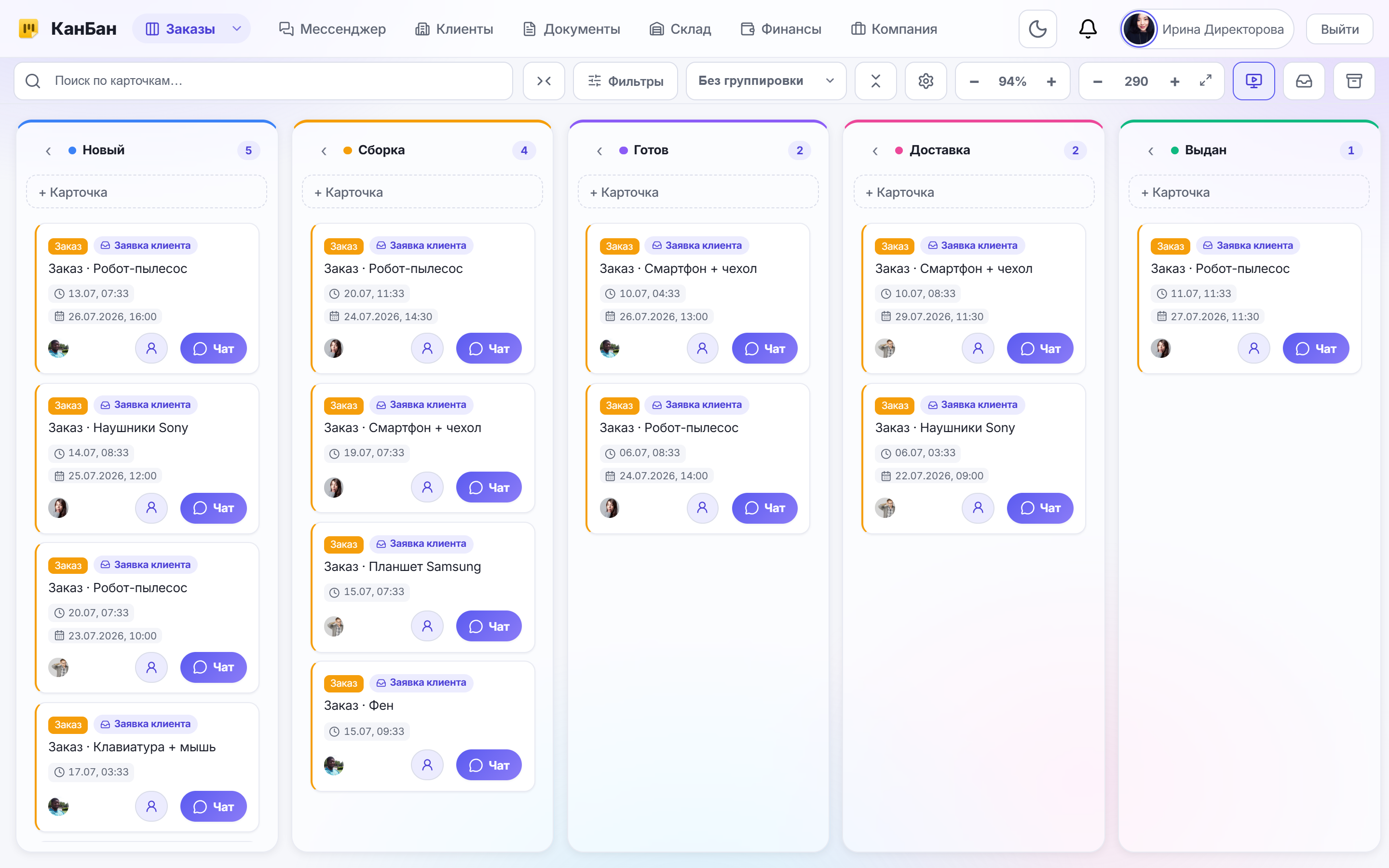
В КанБан заказ — это карточка на доске, а документы к нему хранятся и собираются в той же системе. Никакой второй программы и двойного ввода: состав заказа и бумаги связаны напрямую.
- Документы на карточке заказа. К каждой карточке можно приложить файлы: накладную, счёт, фото собранного заказа, чек. Всё, что относится к заказу, лежит рядом с ним, а не в папке на диске.
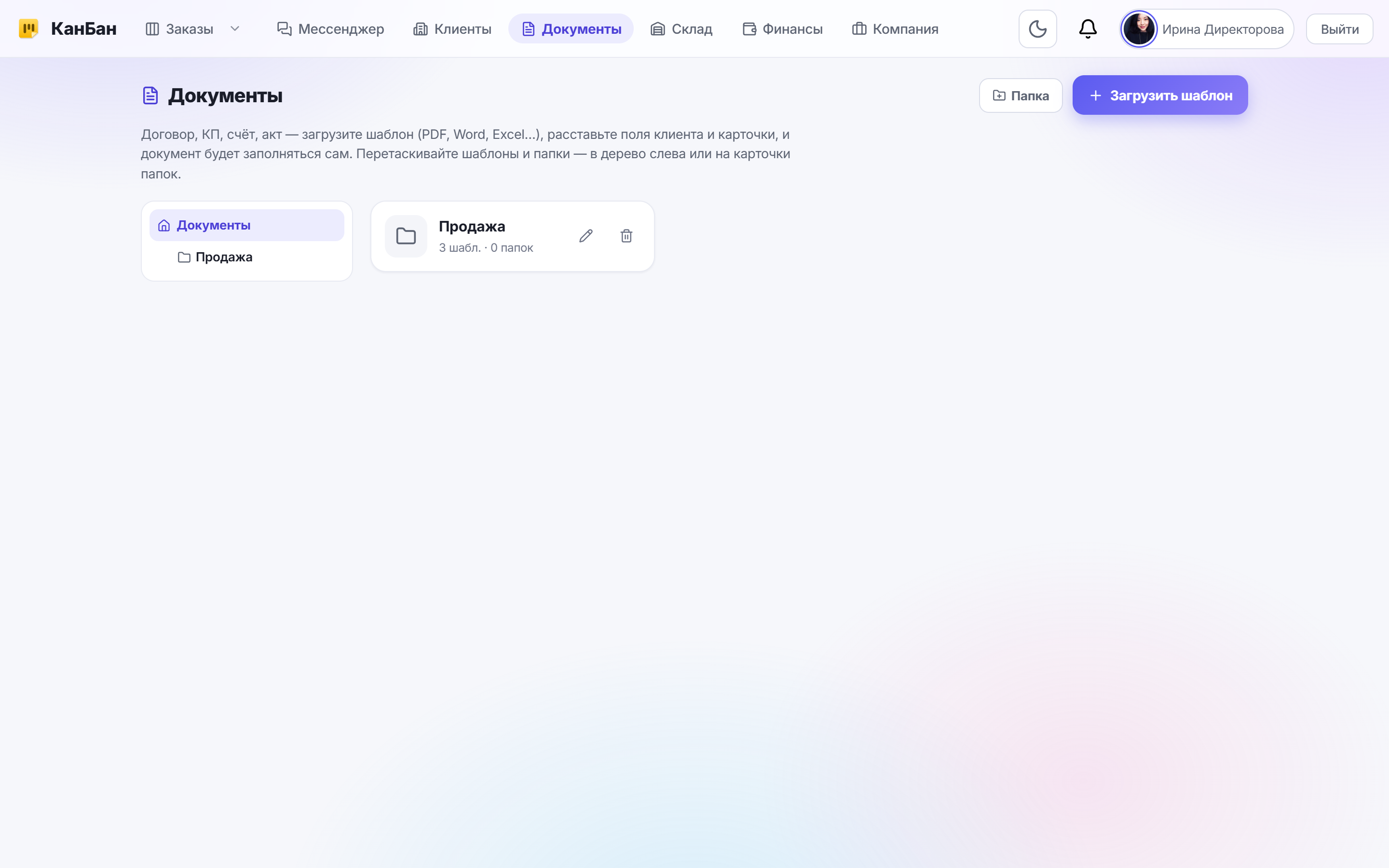
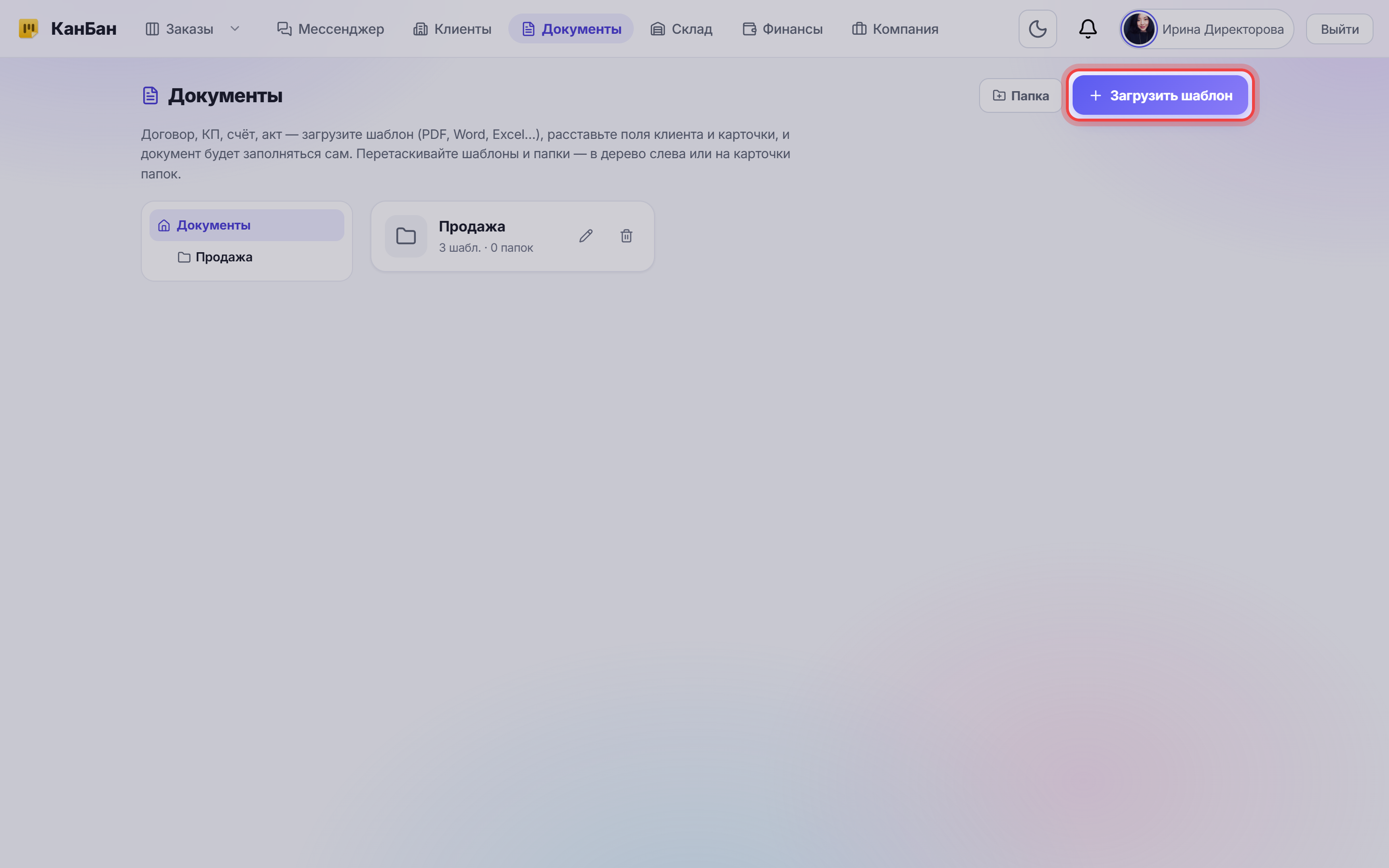
- Раздел «Документы». Отдельный раздел собирает шаблоны бланков и файлы в одном месте — накладную, лист комплектации, счёт, акт можно найти и по заказу, и в общем списке.
- Свой бланк как шаблон. Вы загружаете реальный бланк накладной в Word (DOCX), Excel (XLSX) или PDF и размечаете, куда что подставлять. Это ваша накладная с вашими реквизитами, а не чужая форма.
- Автоподстановка из заказа. При сборке КанБан берёт данные из карточки заказа и привязанного клиента: ФИО и телефон получателя, адрес доставки, номер и дату заказа — и вставляет их в бланк сам.
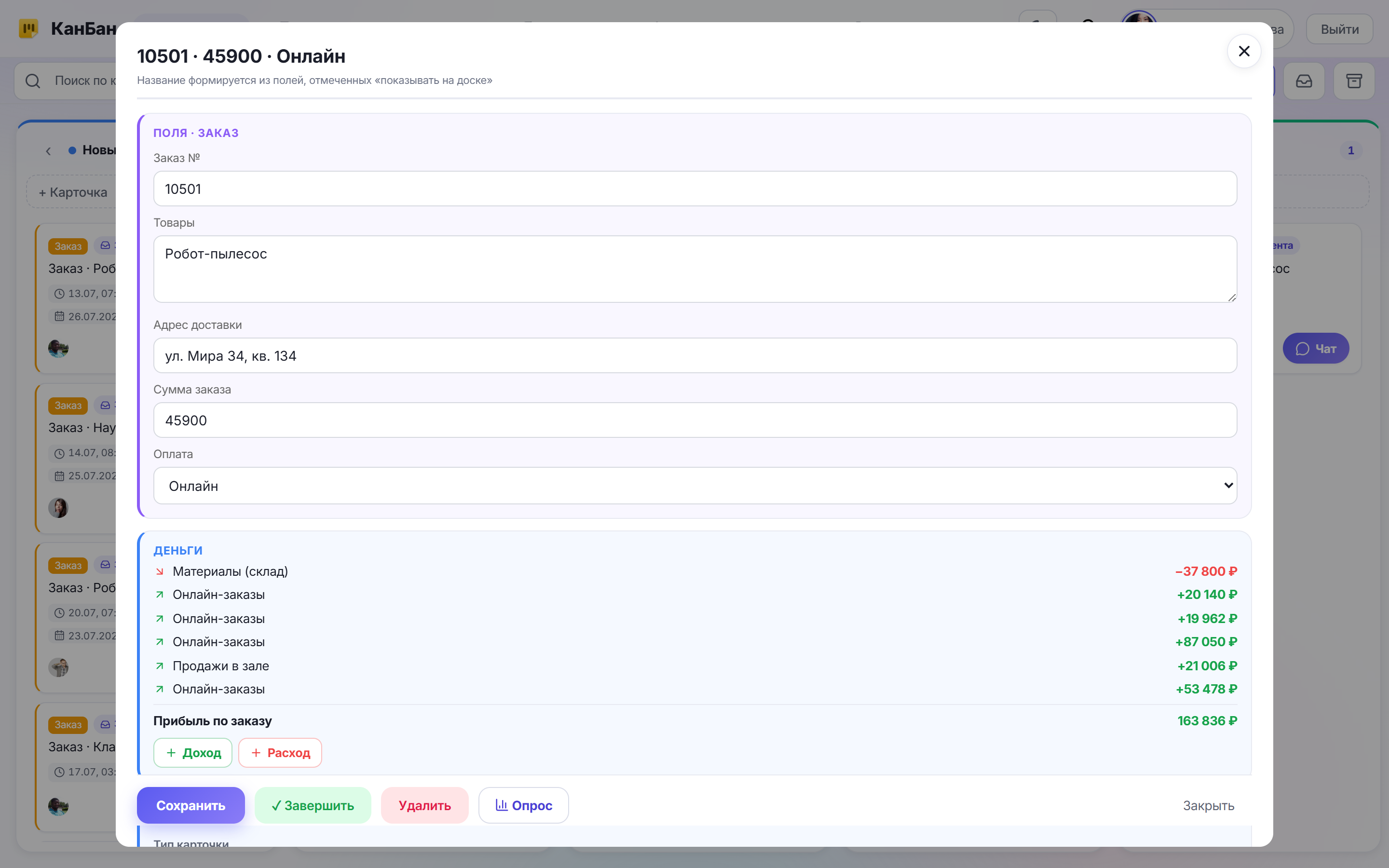
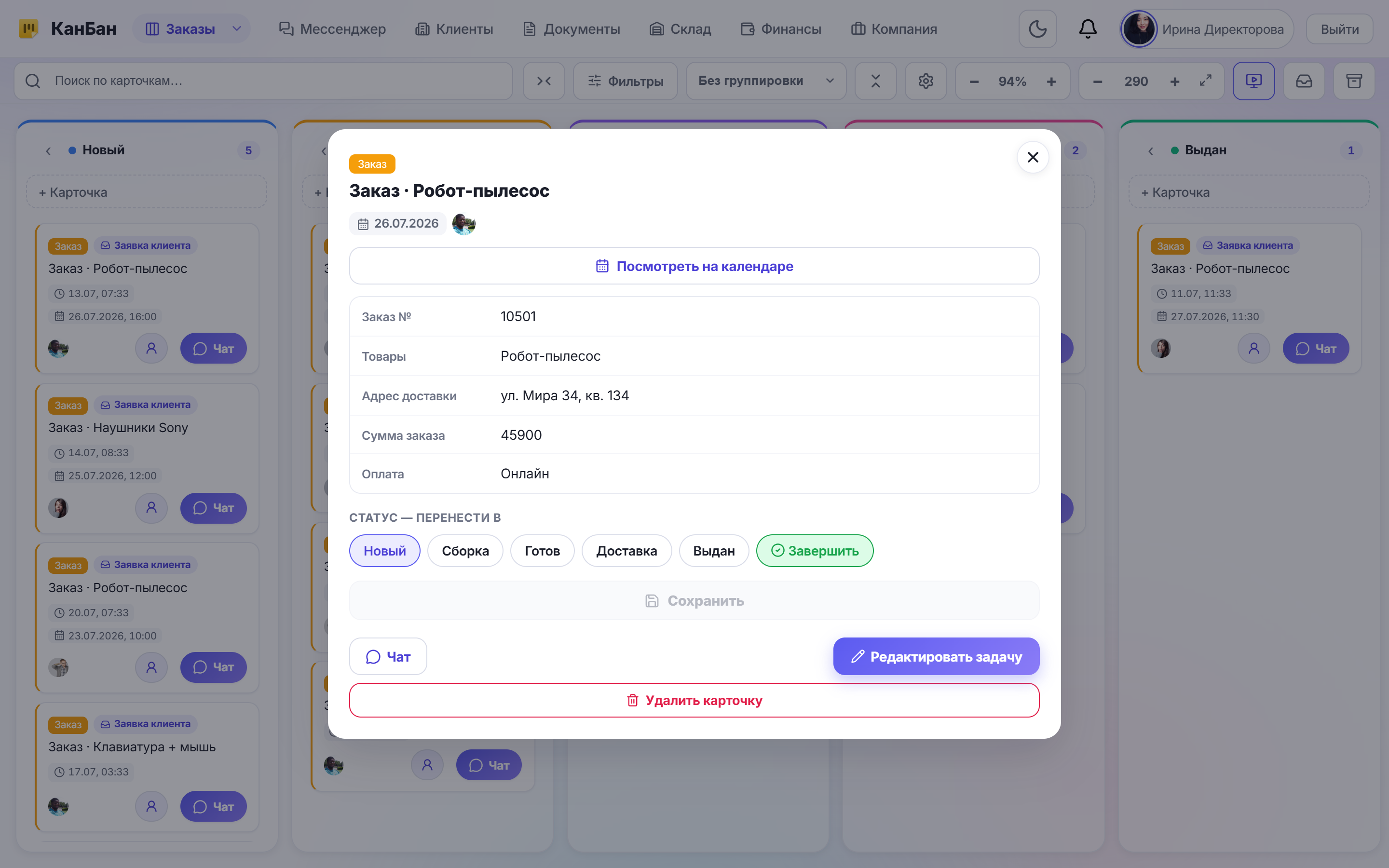
- Позиции и сумма — в блоке «Заказ и оплата». Состав заказа с количеством и ценами и итоговая сумма показаны прямо на карточке в блоке «Заказ и оплата», а итог КанБан считает сам — вручную пересчитывать ничего не нужно.
- Готовый PDF одной кнопкой. На карточке заказа нажимаете «Документ», выбираете «Накладная» — и PDF собирается сразу. Его можно распечатать курьеру или скачать.
- Клиент видит документ онлайн. В блоке «Заказ и оплата» на карточке кнопка «Счёт / договор клиенту» собирает документ из шаблона, сохраняет его к заказу и показывает клиенту в личном кабинете — пересылать файл вручную не нужно.
Ваш бланк превращается в форму: постоянный текст остаётся, а изменяемые поля заполняются сами из данных заказа. Один шаблон обслуживает все заказы — настроили один раз, а накладные выпускаются по каждому заказу без повторной работы.
Лист комплектации: чтобы кладовщик ничего не забыл
Накладная нужна клиенту, а складу нужен лист комплектации — тот же состав заказа, но для сборки. В КанБан его удобно вести не только отдельным документом, но и чек-листом прямо в карточке заказа.
- Чек-лист сборки в карточке. В блоке «Чек-лист» кладовщик отмечает галочками, что уже положено в заказ: телевизор, кронштейн, HDMI-кабель, удлинитель. Видно, что собрано, а что ещё нет.
- Ничего не потеряется. Пока не отмечены все пункты, заказ не считается собранным — недовложения и пересорт становятся видны сразу, а не после звонка клиента.
- Лист комплектации документом. Тот же состав заказа можно вывести отдельным бланком — распечатать на склад или приложить к коробке, чтобы сборщик и курьер сверяли позиции.
- Одно и то же — из одного источника. И чек-лист, и лист комплектации, и накладная берут состав из одного заказа. Собрали по чек-листу — накладная точно совпадёт с тем, что уехало клиенту.
В итоге склад работает по понятному списку, а не по памяти: что положить в заказ — видно на карточке, а накладная и лист комплектации не расходятся между собой.
Разбор на примере: Магазин «ТехноПро»
Магазин «ТехноПро» продаёт бытовую технику и электронику с доставкой по городу. Раньше менеджер заказов Алексей на каждый заказ вручную набивал накладную в Excel: переносил позиции, пересчитывал сумму, распечатывал и клал курьеру. На один заказ уходило 8–10 минут, а при 30 заказах в день — часы на копирование одного и того же.
Теперь администратор один раз загрузил в раздел «Документы» бланк товарной накладной и разметил поля: ФИО и телефон получателя, адрес доставки, номер и дату заказа, а в табличную часть — позиции с количеством и ценами и итоговую сумму.
Приходит онлайн-заказ: телевизор 55", кронштейн и HDMI-кабель на сумму 62 400 ₽ — карточка заказа с позициями сразу встаёт на доску «ТехноПро». Алексей открывает её, проверяет состав и клиента. Кладовщик Ирина Складова открывает карточку, собирает заказ по чек-листу — отмечает телевизор, кронштейн, кабель — и, когда все галочки стоят, жмёт на карточке кнопку «Документ» → «Накладная». PDF собирается за секунду: получатель, адрес, номер и сумма заказа уже на местах. Ирина распечатывает накладную и кладёт в коробку.
Курьер Пётр забирает заказ вместе с накладной и везёт клиенту — расписаться в получении есть где. Второй курьер, Роман, в это время везёт заказ на 18 900 ₽ по своей накладной, собранной так же одной кнопкой. Когда клиент Петра просит прислать документ, Алексей не ищет файл по диску: счёт он собрал кнопкой «Счёт / договор клиенту» в блоке «Заказ и оплата» — документ сохранён к карточке и виден клиенту в личном кабинете. Тот же бланк «ТехноПро» обслуживает и первый заказ, и трёхсотый: шаблон настроен один раз.
Что это даёт магазину и доставке
Когда документы живут на карточке заказа и собираются из его данных, документооборот перестаёт красть время и порождать ошибки.
- Экономия времени менеджера. Вместо 8–10 минут ручного набора на заказ — секунды на кнопку. При 30 заказах в день это освобождает часы работы.
- Суммы всегда сходятся. Позиции и итог в накладной берутся из заказа — расхождений между заказом, накладной и счётом не бывает.
- Курьер всегда с документом. Накладная собирается за секунду и печатается вместе с заказом — курьер не уезжает к клиенту с пустыми руками.
- Ничего не теряется. Все документы по заказу — на его карточке. Найти накладную по заказу можно в любой момент, а не искать файл по компьютеру.
- Склад собирает по списку. Чек-лист и лист комплектации из того же заказа исключают пересорт и недовложения.
- Клиент видит документы онлайн. Накладную и счёт можно показать клиенту в личном кабинете — пересылать файлы вручную не нужно.
Пошаговое руководство
Шаг 1. Загрузите бланк накладной в раздел «Документы»
Откройте раздел «Документы» и загрузите свой шаблон — реальный бланк товарной накладной, листа комплектации или счёта. Подойдёт файл Word (DOCX), Excel (XLSX), PDF или другой офисный формат (DOC, ODT, RTF). Загружает и настраивает шаблоны администратор или управляющий магазином.
Шаг 2. Разметьте поля-подстановки
Укажите в шаблоне, куда что подставлять: ФИО, телефон и адрес получателя, номер и дату заказа, сумму. Поля выбираются из готового списка — данные клиента и поля карточки заказа. В Word- и Excel-шаблоне поля вставляются прямо в текст и ячейки, в PDF — расставляются по странице.
Шаг 3. Соберите заказ по чек-листу
Откройте карточку заказа и в блоке «Чек-лист» отметьте позиции по мере сборки: товар положен — галочка стоит. Когда все пункты отмечены, заказ собран целиком, а его состав гарантированно совпадёт с тем, что попадёт в накладную.
Шаг 4. Соберите накладную одной кнопкой
На карточке собранного заказа нажмите кнопку «Документ» и выберите «Накладная». Готовый PDF соберётся сразу: получатель, адрес, номер и дата заказа, позиции с ценами и итоговая сумма подставятся автоматически. Накладную можно распечатать курьеру или скачать.
Шаг 5. Сохраните документ к заказу и покажите клиенту
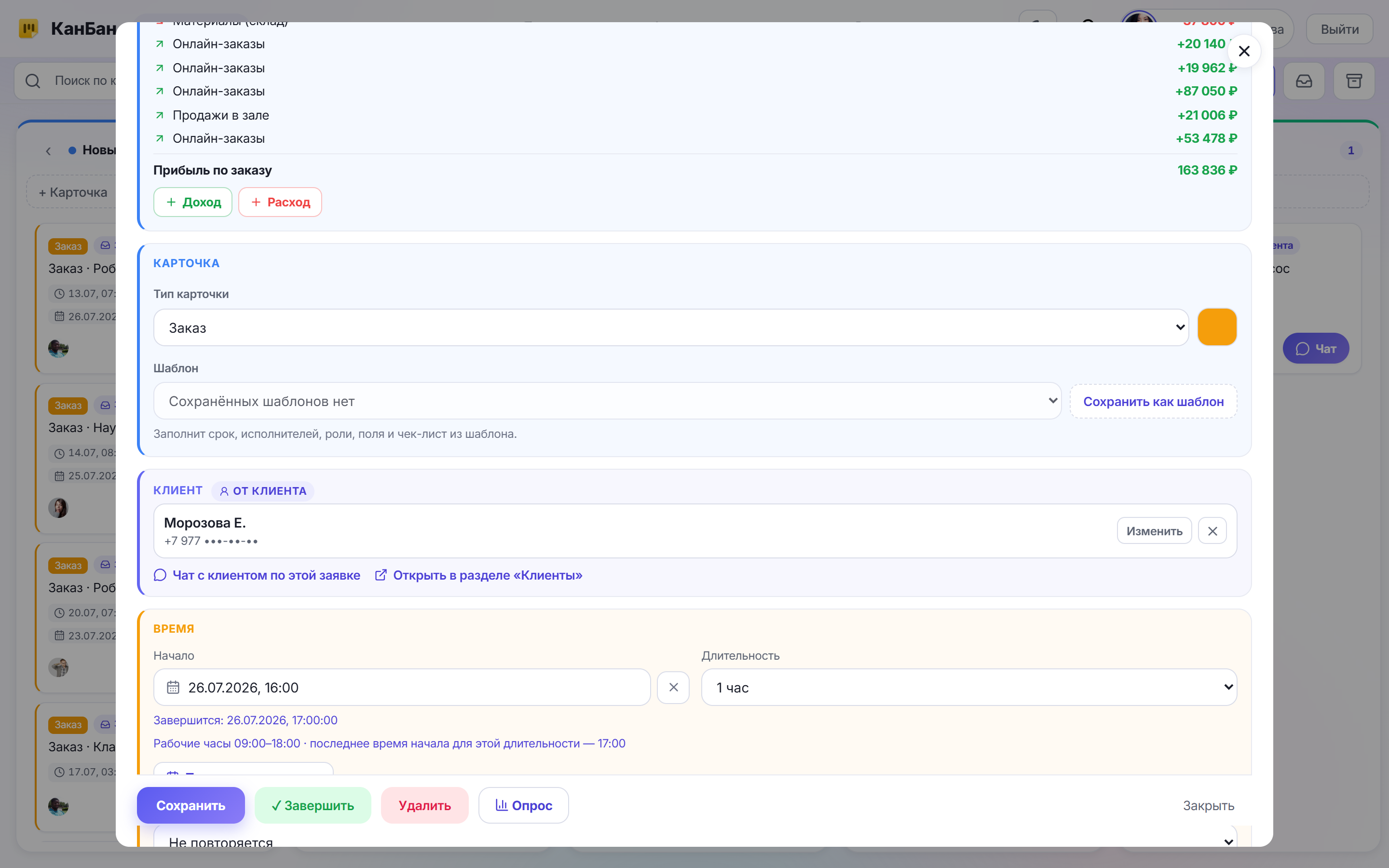
Чтобы документ сохранился к заказу и стал виден клиенту, соберите его в блоке «Заказ и оплата» на карточке — кнопкой «Счёт / договор клиенту». Он останется на карточке (искать по диску не нужно) и появится у клиента в личном кабинете там же, где он следит за доставкой, — пересылать файлы вручную не придётся.
Попробуйте КанБан для своего бизнеса
Перестаньте набивать накладные вручную по каждому заказу и терять документы в папках. Зарегистрируйтесь в КанБан, загрузите свой бланк в раздел «Документы» — и собирайте накладную из карточки заказа одной кнопкой, с готовыми позициями и суммой, уже сегодня, бесплатно.
Пользоваться бесплатно →Частые вопросы
В каком формате можно загрузить свой бланк накладной?
Шаблон загружается в формате Word (DOCX), Excel (XLSX), PDF, а также DOC, XLS, ODT, ODS или RTF. Ваш реальный бланк товарной накладной, листа комплектации или счёта — с вашими реквизитами и текстом — становится шаблоном, в котором размечаются поля для подстановки.
Как позиции и сумма заказа попадают в накладную?
Состав заказа приходит из онлайн-заказа клиента и показан на карточке в блоке «Заказ и оплата» — наименования, количество, цены и итоговая сумма, которую КанБан считает сам. Документ по заказу вы собираете из того же заказа кнопкой «Счёт / договор клиенту», поэтому суммы в заказе и в документе всегда совпадают — вручную пересчитывать ничего не нужно.
Где хранятся документы по заказу и как их найти?
Документы прикрепляются прямо к карточке заказа и собираются в разделе «Документы». Накладную, счёт, фото собранного заказа можно открыть с самой карточки или найти в общем списке — искать файл по компьютеру больше не нужно.
Увидит ли клиент накладную?
Да. Сгенерированную накладную можно сохранить к карточке и сделать видимой клиенту — тогда он увидит её в своём личном кабинете рядом со статусом доставки. Пересылать файл вручную в мессенджере не придётся.