Документы автосервиса: договор, смета и акт из карточки в один клик
Ни одна машина в автосервисе не уезжает без бумаг: договор на ремонт, смета работ и запчастей, заказ-наряд, а на выходе — акт выполненных работ. Формулировки в этих документах одинаковые из раза в раз, меняются только марка авто, госномер, ФИО клиента, перечень работ и итоговая сумма. Но мастер-приёмщик каждый раз открывает шаблон в Word и вручную переносит эти данные из заказ-наряда: имя клиента вписать в трёх местах, госномер — в двух, суммы пересчитать и не ошибиться.
На один комплект документов уходит 10–15 минут ручного набора, и это на каждую машину. При потоке 15–20 авто в день — часы рабочего времени, потраченного на копирование одного и того же. Плюс человеческий фактор: то фамилию в родительном падеже забыли просклонять, то сумму в акте не сошли со сметой, то в договоре остался прошлый госномер. Такие ошибки в документах — это переделки, споры с клиентом и риск при возврате.
В КанБан для этого есть генерация документов. Вы один раз загружаете свой бланк — договор, смету, акт, наряд — в формате Word или PDF и размечаете, куда какое поле подставлять. Дальше готовый документ собирается прямо из карточки заказ-наряда одной кнопкой «Документ»: марка, госномер, ФИО, телефон клиента, позиции и сумма заказа встают на свои места автоматически.
В чём проблема
Документооборот автосервиса — это поток однотипных бумаг, где меняется несколько полей, а остальное — постоянный текст. И заполняется он самым дорогим способом: руками.
- Одни и те же данные в разных местах. ФИО клиента, марка и госномер авто, телефон, дата — всё это повторяется в договоре, смете, наряде и акте. Приёмщик вбивает их снова и снова в каждый файл.
- Ручной перенос из заказ-наряда. Данные уже есть в карточке машины — но чтобы попасть в договор, их приходится копировать в Word вручную. Это медленно и порождает опечатки.
- Суммы и позиции. В смету и акт нужно перенести перечень работ и запчастей с ценами и посчитать итог. Ручной подсчёт — прямой путь к расхождению между сметой и актом.
- Падежи в договоре. «Договор с Ивановым Иваном Ивановичем», «в лице…» — ФИО нужно ставить в правильный падеж. Вручную это либо забывают, либо делают криво.
- Клиент не получает документы вовремя. Пока приёмщик наберёт акт, клиент уже стоит у кассы и ждёт. Бумаги готовятся в спешке — отсюда ошибки.
Итог: приёмщик занят копированием текста вместо работы с клиентами, а в документах регулярно всплывают опечатки, неверные суммы и старые данные от прошлой машины.
Как решает КанБан
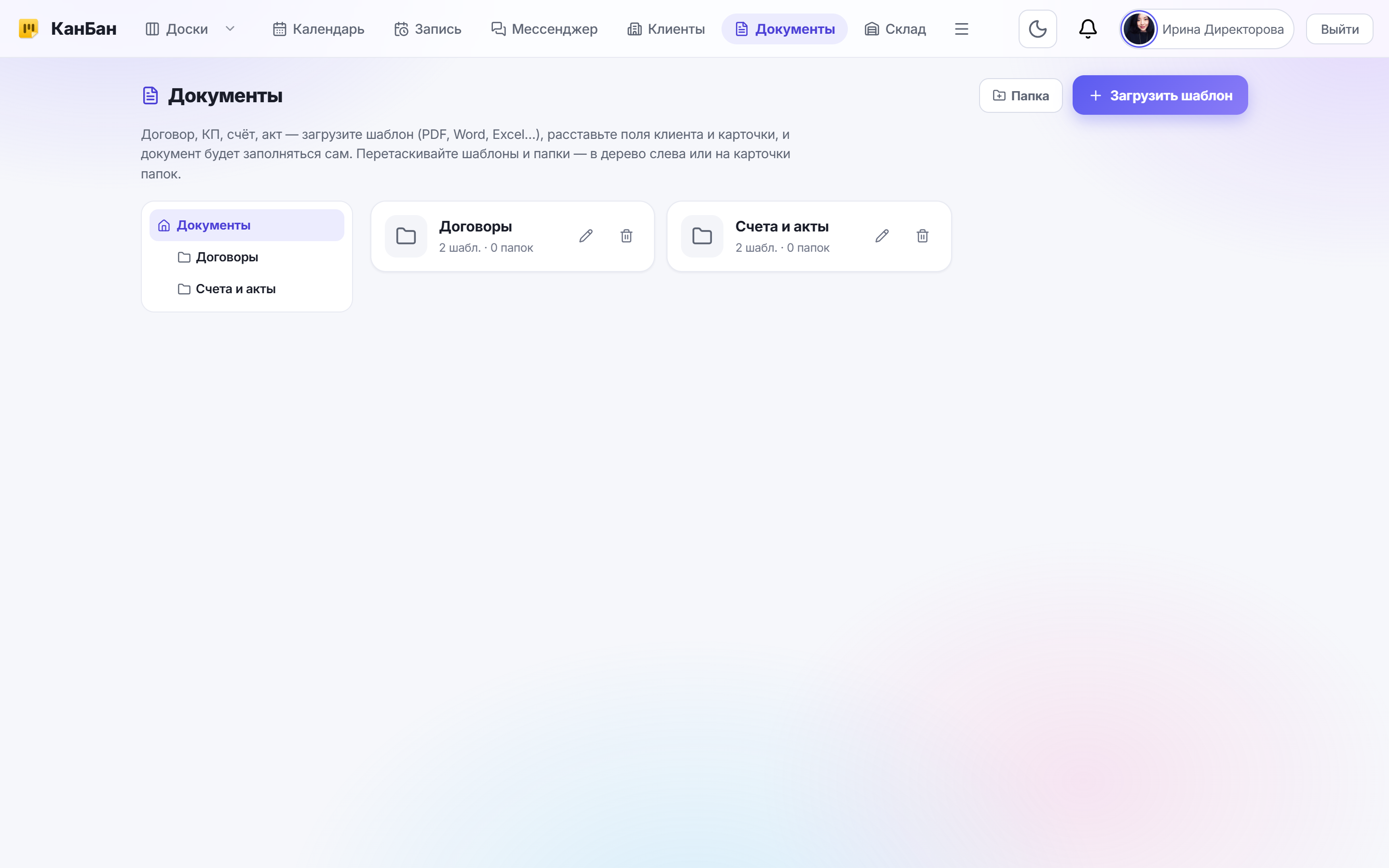
В КанБан есть раздел «Документы»: вы загружаете свои бланки как шаблоны и размечаете поля-подстановки. Дальше любой документ собирается из данных карточки и клиента одной кнопкой — без ручного набора.
- Свой бланк, свой формат. Шаблон загружается в Word (DOCX), PDF или других офисных форматах (DOC, XLSX, ODT, RTF). Это ваш реальный бланк договора, сметы или акта — с вашими реквизитами и текстом.
- Разметка полей. В шаблоне вы указываете, куда что подставлять: имя, телефон и email клиента, любое его поле из карточки клиента, название и поля карточки заказ-наряда, а также сегодняшнюю дату. В Word-шаблоне поля вставляются прямо в текст, в PDF — расставляются якорями по странице.
- Автоподстановка из карточки и клиента. При генерации КанБан берёт значения из заказ-наряда и привязанного к нему клиента и вставляет их в бланк. Ничего вручную вбивать не нужно.
- Позиции и сумма заказа. В шаблон сметы или счёта можно подставить перечень позиций заказа и итоговую сумму — они берутся из заказа на карточке и не требуют ручного подсчёта.
- Правильные падежи ФИО. Для договоров ФИО можно подставить в нужном падеже (родительный, дательный и т. д.) — КанБан склоняет фамилию, имя и отчество автоматически с учётом рода.
- PDF или DOCX на выходе. Готовый документ скачивается как PDF, а Word-шаблон при желании можно получить в DOCX и доправить в редакторе.
- Документ клиенту в кабинет. Документ можно сформировать кнопкой «Счёт / договор клиенту» в блоке «Заказ и оплата» карточки — тогда он сохранится к карточке и станет виден клиенту в его личном кабинете, без пересылки файлов вручную.
По сути ваш бланк превращается в форму: постоянный текст остаётся, а изменяемые поля заполняются сами из данных, которые уже есть в КанБан. Один шаблон обслуживает все машины — его настраивают один раз, а документы по нему выпускаются на каждый заказ-наряд без повторной работы.
Разбор на примере: Автосервис «МоторА»
В «МоторА» на каждую машину оформляют договор, смету и акт. Раньше мастер-приёмщик Роман собирал их в Word руками — минут по десять на комплект. Теперь администратор один раз загрузил бланки в раздел «Документы» и разметил поля.
В шаблоне договора администратор отметил места для ФИО клиента — причём в «шапке» поставил ФИО в родительном падеже («договор с Ивановым Иваном Ивановичем»), а телефон и марку авто взял из полей карточки. В смете разметил перечень позиций заказа и итоговую сумму. В акте — те же данные клиента и машины плюс сегодняшнюю дату.
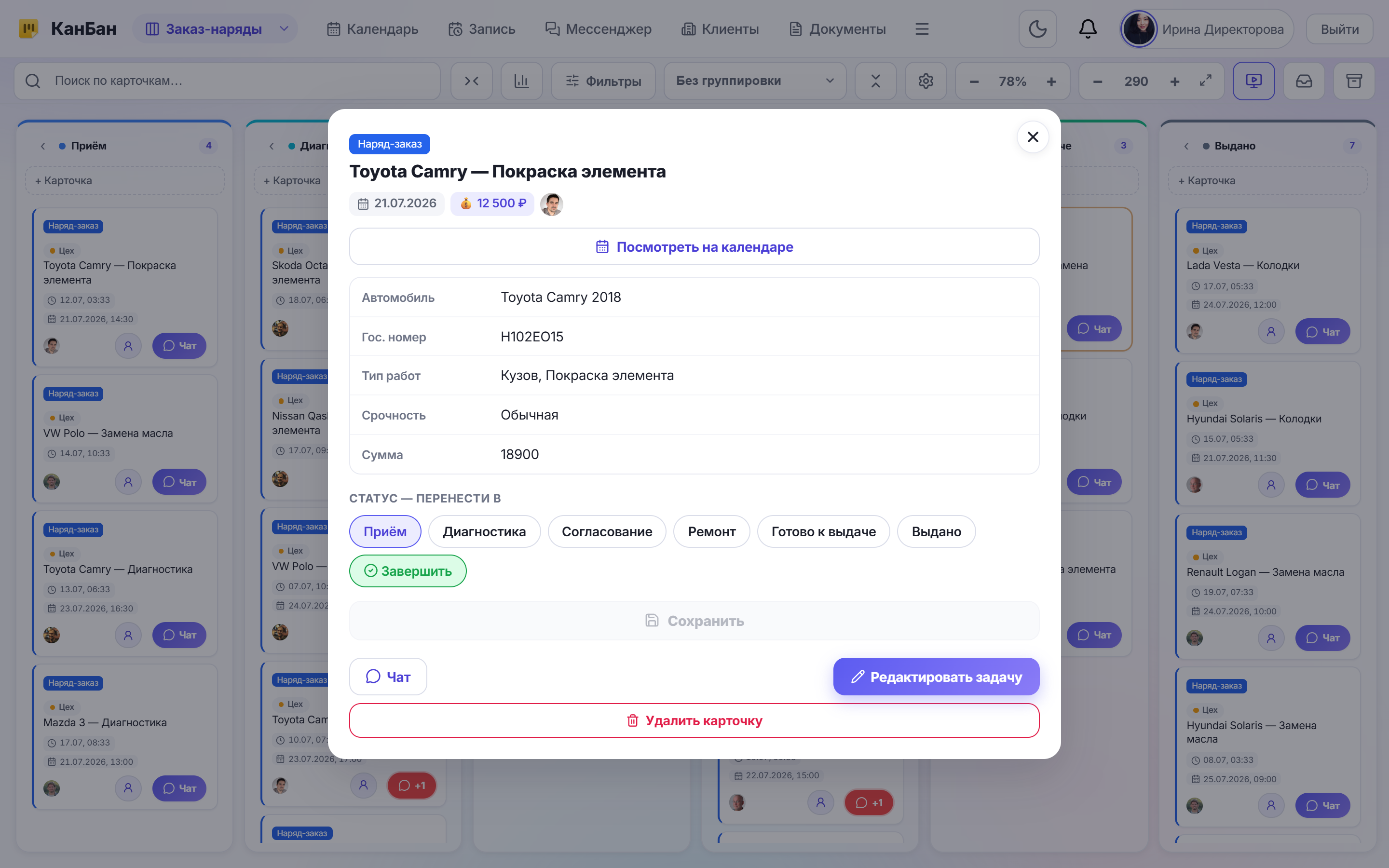
Приезжает Skoda Octavia со стуком в подвеске. Роман заводит карточку заказ-наряда, привязывает клиента, заполняет марку и госномер, а диагност Олег и слесарь Юрий по ходу работ добавляют в заказ позиции — замену стойки стабилизатора, сход-развал, запчасти. Когда нужно оформить бумаги, Роман открывает карточку и жмёт кнопку «Документ», выбирает «Договор» — и PDF готов: ФИО клиента просклонено, телефон, марка и госномер на местах. Тем же способом он генерирует смету с позициями и суммой, а после ремонта — акт. А те документы, что должен увидеть клиент, Роман формирует кнопкой «Счёт / договор клиенту» в блоке «Заказ и оплата» карточки — документ сохраняется к карточке и появляется в личном кабинете клиента.
На весь комплект уходят секунды вместо десяти минут, а суммы в смете и акте гарантированно совпадают — потому что берутся из одного заказа. Тот же бланк договора Роман использует и для следующей машины, и для сотой: шаблон настроен один раз.
Что это даёт
Генерация документов снимает с автосервиса ежедневную рутину набора бумаг и убирает ошибки в них:
- Экономия времени приёмщика. Вместо 10–15 минут ручного набора на комплект — несколько секунд на кнопку. При потоке 15–20 машин в день это освобождает часы рабочего времени.
- Ноль опечаток в данных. ФИО, госномер, телефон и марка подставляются из карточки — старые данные от прошлой машины и опечатки исключены.
- Суммы всегда сходятся. Позиции и итог в смете и акте берутся из одного заказа, поэтому расхождений между документами не бывает.
- Аккуратные договоры. ФИО автоматически ставится в нужный падеж — договор выглядит грамотно без ручной правки.
- Единый бланк для всех. Документы выпускаются по одному утверждённому шаблону — никакой самодеятельности и разнобоя в оформлении.
- Клиент видит документы онлайн. Договор и акт можно показать клиенту в его кабинете — не нужно пересылать файлы вручную.
Пошаговое руководство
Шаг 1. Загрузите свой бланк в раздел «Документы»
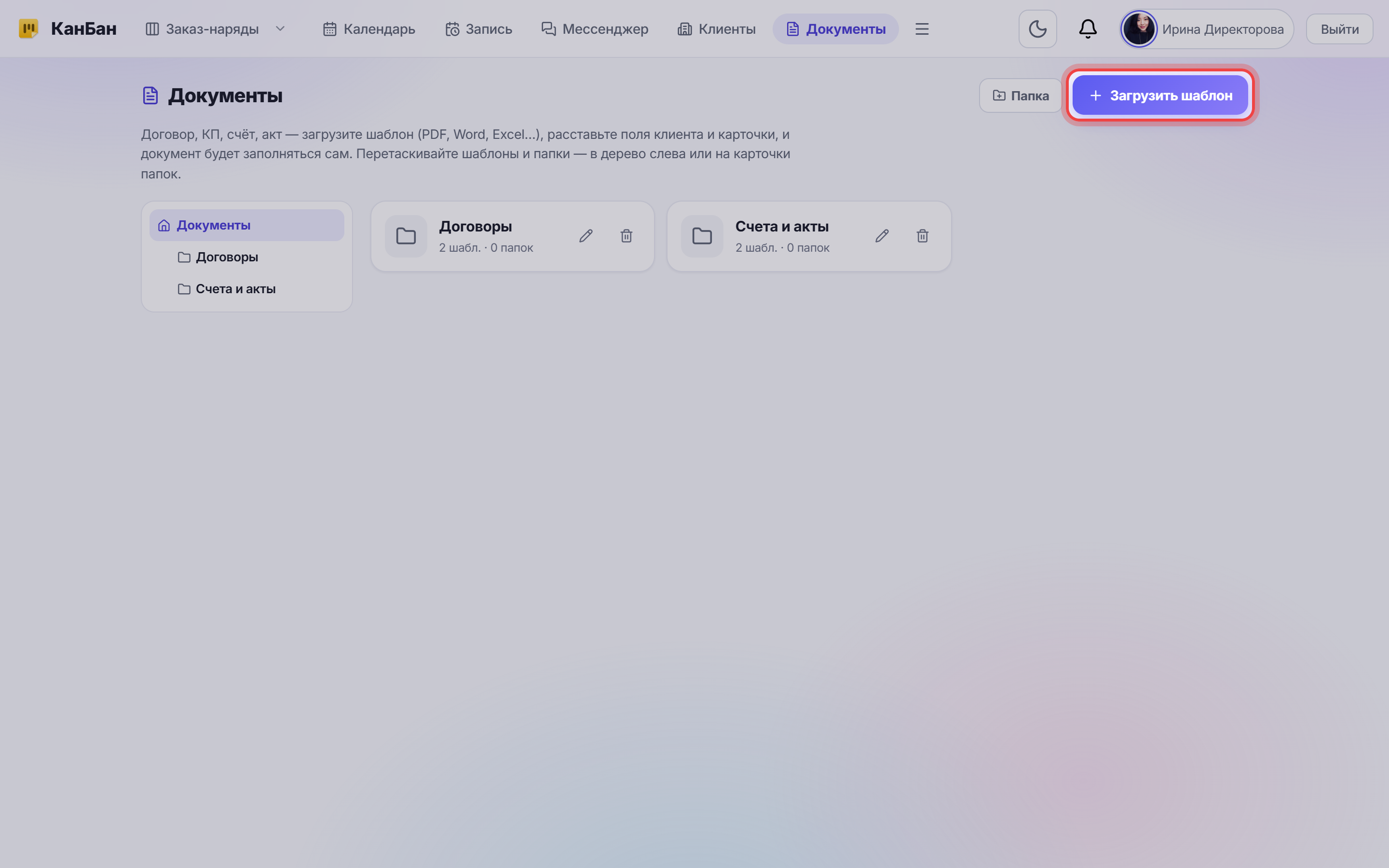
Откройте раздел «Документы» и загрузите шаблон — свой бланк договора, сметы, акта или наряда. Подойдёт файл Word (DOCX), PDF или другой офисный формат (DOC, XLSX, ODT, RTF). Загружает и настраивает шаблоны администратор или управляющий.
Шаг 2. Разметьте поля-подстановки
Укажите в шаблоне, куда что подставлять: ФИО, телефон и email клиента, поля карточки заказ-наряда (марка, госномер), позиции и сумму заказа, сегодняшнюю дату. В Word-шаблоне поля вставляются прямо в текст, в PDF — расставляются по странице. Для договора можно выбрать падеж ФИО, чтобы фамилия склонялась автоматически.
Шаг 3. Откройте карточку заказ-наряда
На доске откройте карточку нужной машины — например, той самой Skoda Octavia. Убедитесь, что к ней привязан клиент и заполнены нужные поля и позиции заказа: именно эти данные попадут в документ.
Шаг 4. Нажмите «Документ» и выберите шаблон
На карточке нажмите кнопку «Документ» и выберите нужный бланк — «Договор», «Смета» или «Акт». Готовый документ соберётся сразу: все поля клиента и заказа подставятся автоматически. PDF скачается, а Word-шаблон при желании можно получить в DOCX.
Шаг 5. Сохраните документ клиенту в кабинет
Чтобы клиент увидел документ онлайн, сформируйте его кнопкой «Счёт / договор клиенту» в блоке «Заказ и оплата» карточки и выберите шаблон — документ сохранится к карточке и станет виден клиенту в его личном кабинете. Не нужно пересылать файлы вручную: договор и акт доступны клиенту там, где он следит за своим заказом.
Попробуйте КанБан для своего бизнеса
Перестаньте набивать договоры, сметы и акты вручную по каждой машине. Зарегистрируйтесь в КанБан, загрузите свои бланки в раздел «Документы» — и выпускайте готовые документы из карточки заказ-наряда одной кнопкой.
Пользоваться бесплатно →Частые вопросы
В каком формате можно загрузить свой бланк документа?
Шаблон загружается в формате Word (DOCX), PDF, а также DOC, XLSX, XLS, ODT, ODS или RTF. Ваш реальный бланк договора, сметы или акта — с вашими реквизитами и текстом — становится шаблоном, в котором размечаются поля для подстановки.
Какие данные подставляются в документ автоматически?
Имя, телефон и email клиента и любое его поле из карточки клиента, название и поля карточки заказ-наряда (марка, госномер и др.), позиции и итоговая сумма заказа, а также сегодняшняя дата. Для договоров ФИО можно подставить в нужном падеже — оно склоняется автоматически.
Как выпустить документ по конкретной машине?
Откройте карточку заказ-наряда и нажмите кнопку «Документ», затем выберите шаблон — договор, смету или акт. Готовый PDF соберётся сразу с данными этой карточки и её клиента. Так же документ можно сгенерировать и из карточки клиента в разделе клиентов.
Увидит ли клиент сгенерированный документ?
Да. Сформируйте его кнопкой «Счёт / договор клиенту» в блоке «Заказ и оплата» карточки — документ сохранится к карточке и станет виден клиенту в его личном кабинете. Пересылать файлы вручную не нужно.