Спецификация из карточки заказа в один клик — КанБан
На мебельном производстве вся суть заказа уже лежит в карточке: изделие, материал, размеры, сумма, срок сдачи, клиент. Замерщик заполнил её на объекте, конструктор дополнил после проекта. А дальше начинается парадокс: чтобы отдать работу в цех, столяр или распиловщик заново переписывает эти же данные в спецификацию — на лист бумаги или в отдельный файл Word. Те же изделие, материал и размеры, только руками и во второй раз.
Каждое такое переписывание — это не просто потерянные минуты. Это риск ошибки в размере: цифру перепутали, запятую сдвинули, старый эскиз взяли — и распиловщик режет плиту не под тот раскрой. Брак на дорогом материале, срыв срока, переделка. А документов на один заказ несколько: спецификация на распил, наряд столяру, лист комплектации для снабжения.
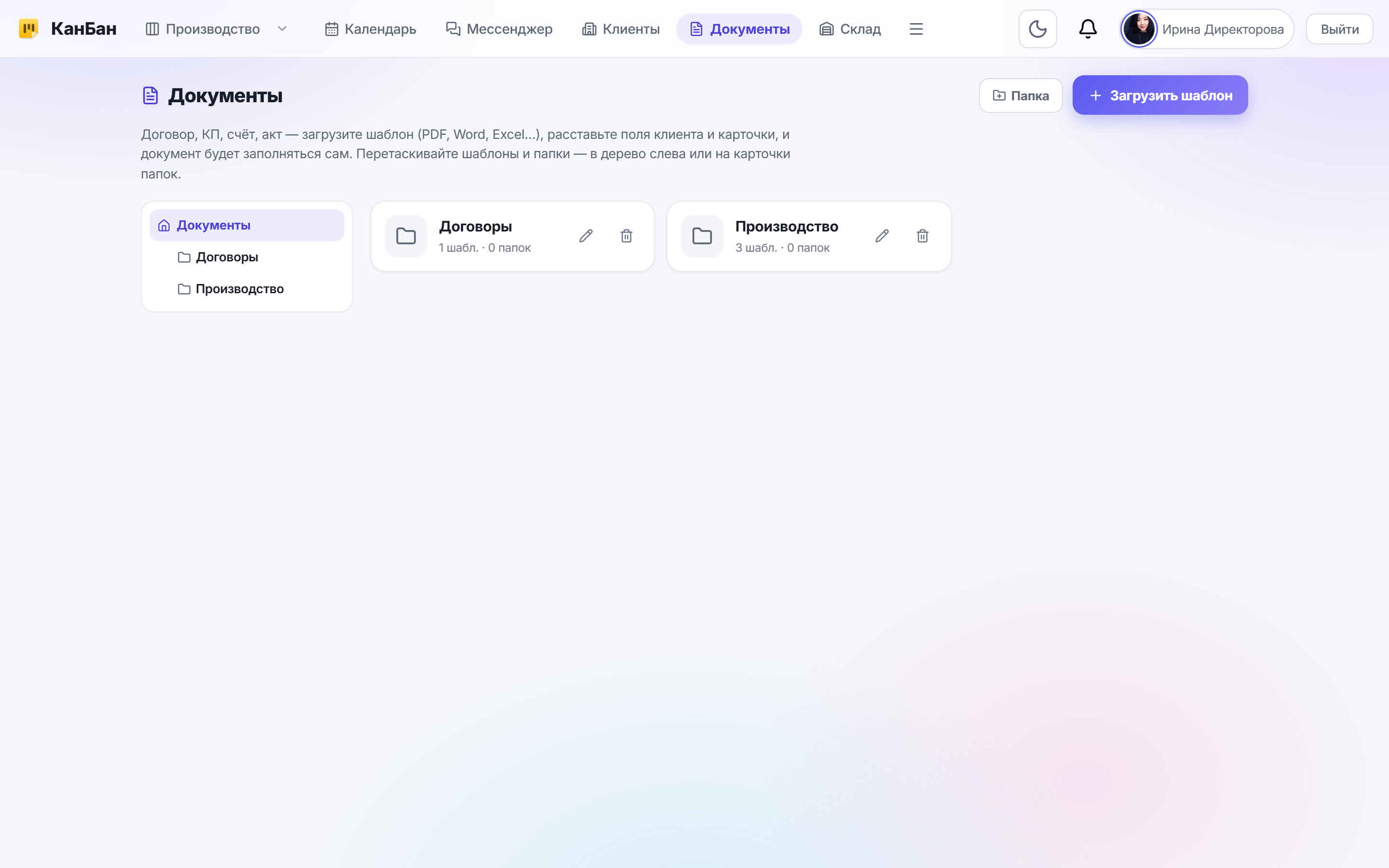
В КанБан документ формируется прямо из карточки заказа. Вы один раз загружаете свой шаблон спецификации в разделе «Документы», отмечаете в нём, куда подставлять поля карточки и клиента, — и дальше любой сотрудник получает готовую спецификацию нажатием кнопки «Сгенерировать документ». Данные берутся из той же карточки, что уже висит на доске, поэтому в спецификации физически не окажется чужого размера или прошлого материала. Ниже — как это устроено и как настроить на примере компании Мебельное производство «ДубЪ».
В чём проблема производства: данные заказа переписывают в документ вручную
Заказ на производстве проходит несколько рук: замерщик, конструктор, распиловщик, столяр, снабжение. И на каждом стыке данные заказа переносят из одной формы в другую руками. Пока карточка на доске и бумажная спецификация в цехе живут порознь, копится знакомый набор бед:
- Двойной ввод одного и того же. Изделие, материал, размеры и срок уже введены в карточку заказа — но в спецификацию, наряд и лист комплектации их вбивают заново, по три-четыре раза одни и те же цифры.
- Ошибка в размере. При ручном переписывании сдвинулась цифра, перепутана глубина и высота, взят прошлый эскиз — и распиловщик режет дорогую плиту не под тот раскрой. Брак материала и переделка.
- Расхождение документов и заказа. В карточке материал поменяли на дуб, а в уже распечатанной спецификации остался ясень. Цех работает по устаревшей бумаге.
- Разные почерки и формы. Один пишет спецификацию от руки, другой — в своём файле Excel. Единого вида нет, что-то теряется, что-то не читается.
- Долго и не масштабируется. На аккуратный комплект документов по одному заказу уходит полчаса. При десятках заказов в месяц это отдельная нагрузка на конструктора и снабжение.
Корень всего один: заказ и его документы существуют отдельно, а связывает их живой человек с ручкой. Пока перенос данных ручной — ошибки и потерянное время неизбежны.
Как решает КанБан: шаблон с полями, которые подставляются из карточки
В КанБан есть раздел «Документы». Вы загружаете туда свои готовые шаблоны — спецификацию, наряд в цех, лист комплектации — в том виде, в каком они у вас уже есть: файлом Word, PDF или Excel. Оформление и реквизиты «ДубЪ» остаются вашими, ничего переверстывать не нужно. Дальше в шаблоне размечаются поля, которые должны заполняться из данных заказа:
- Поля карточки заказа. Название заказа и любые кастомные поля карточки — «Изделие», «Материал», «Срок сдачи», «Сумма заказа» — подставляются прямо из открытой карточки.
- Поля клиента. Имя, телефон, e-mail и ваши дополнительные поля клиента (адрес, реквизиты) берутся из привязанной к заказу карточки клиента.
- Сегодняшняя дата. Дата формирования документа подставляется автоматически — спецификация всегда с актуальным числом.
Разметка зависит от формата. В Word проще всего: поля вставляются прямо в текст, и значение встаёт в строку и переносится как обычный набранный текст (в списке шаблонов такой помечен «текст в строку»). В PDF поля ставятся визуально — вы указываете точку на странице, куда лечь значению. Настройка делается один раз на шаблон.
После этого документ формируется прямо из карточки: в ней есть кнопка «Сгенерировать документ» — открывается список подходящих шаблонов, вы выбираете нужный, и готовый файл скачивается в PDF. Word-шаблоны при желании можно скачать и в DOCX, чтобы доправить вручную. Из одной карточки так собирается весь пакет — спецификация, наряд, лист комплектации, — и все документы выходят из одних и тех же данных заказа.
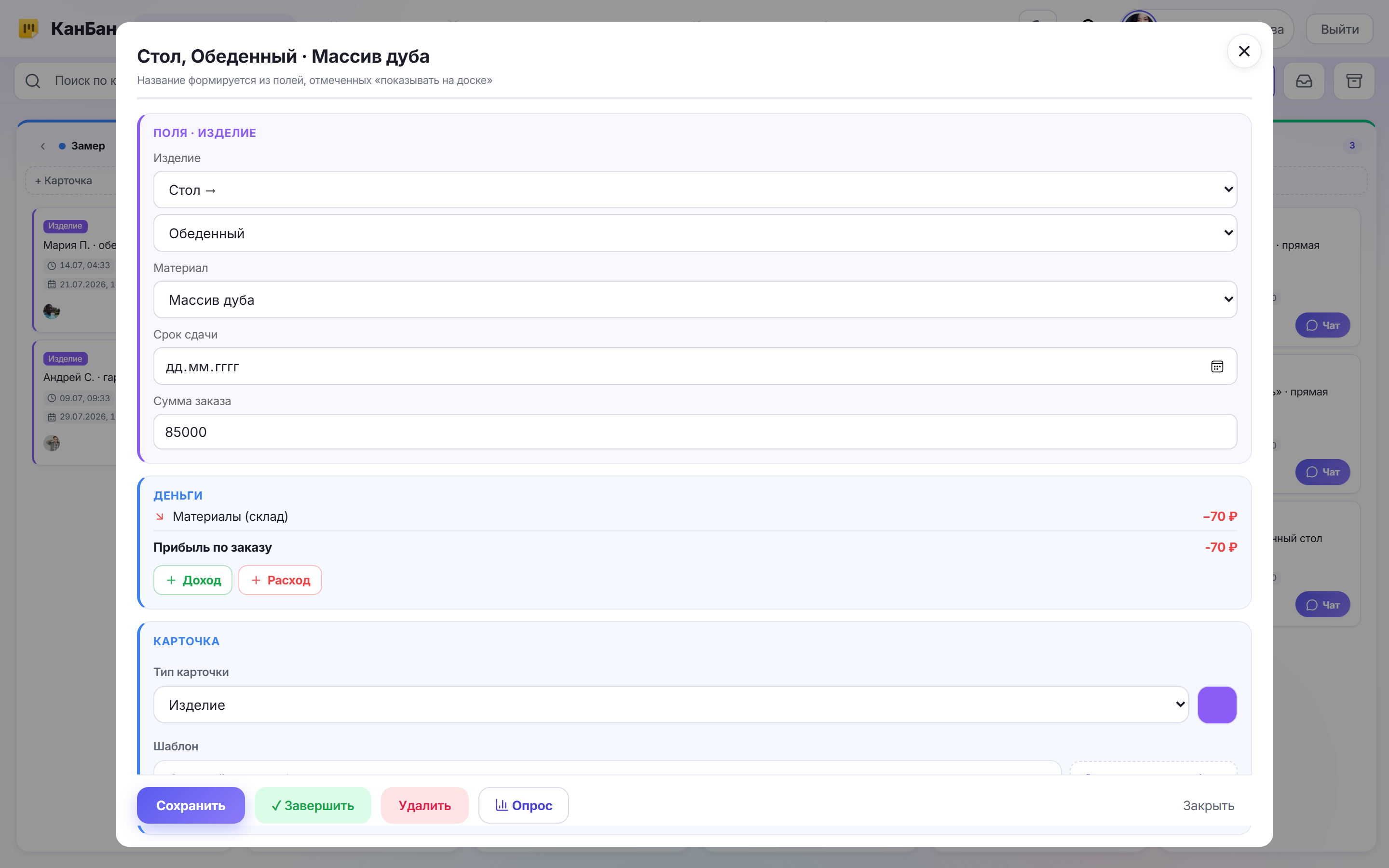
Поля карточки-«Изделия» — источник данных для спецификации
Чтобы документ заполнялся сам, все данные заказа должны жить в карточке как поля, а не в её описании сплошным текстом. В КанБан для этого настраивается тип карточки — например, «Изделие» — со своим набором полей.
- Изделие. Что делаем — кухня, стол, шкаф. Может быть каскадным полем: сначала «Стол», затем уточнение «Обеденный», и в документ подставится полный путь.
- Материал. МДФ, ЛДСП, массив дуба — выпадающий список, чтобы не было разнобоя в написании.
- Размеры и параметры. Отдельные поля под ширину, глубину, высоту, количество фасадов — ровно то, что распиловщику нужно для раскроя.
- Срок сдачи. Дата-поле, которое попадёт и в наряд, и в планирование на доске.
- Сумма заказа. Число для сметы и комплектации.
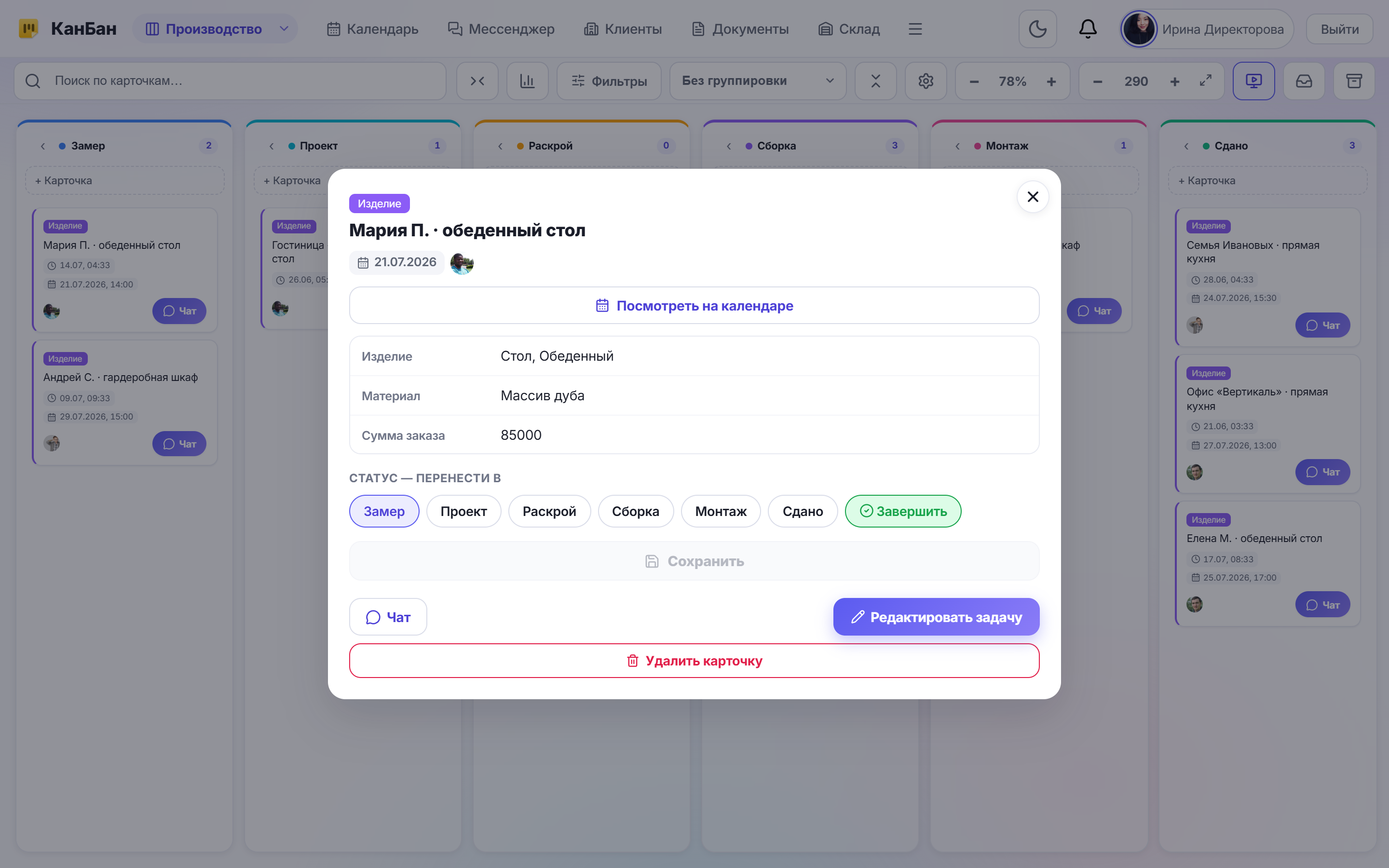
Заполняются эти поля в редакторе карточки, а на доске название заказа автоматически собирается из тех, что отмечены галочкой «в названии» — например «Стол, Обеденный · Массив дуба». Один раз настроив тип «Изделие», вы получаете структуру, из которой любой документ собирается без ручного ввода: спецификация берёт материал и размеры, наряд — изделие и срок, лист комплектации — сумму. Меняете значение в карточке — и следующий сформированный документ выйдет уже с новыми данными.
Разбор на примере: Мебельное производство «ДубЪ»
В «ДубЪ» на каждый заказ идёт стандартный комплект в цех: спецификация на распил, наряд столяру и лист комплектации для снабжения. Раньше их переписывал от руки распиловщик Андрей — брал карточку с доски и переносил данные на бумагу. Теперь эти три шаблона загружены в раздел «Документы» и размечены полями один раз.
Возьмём реальный заказ с доски — карточку «Стол, Обеденный · Массив дуба». Конструктор Игорь после проекта заполнил в ней поля: Изделие — «Стол, Обеденный», Материал — «Массив дуба», Срок сдачи — 15 августа и Сумму заказа — 85 000 ₽. К карточке привязан клиент — семья Ивановых с телефоном и адресом.
Когда заказ переходит в статус «В производство», Игорь открывает карточку, нажимает «Сгенерировать документ» и выбирает шаблон «Спецификация на распил». КанБан подставляет в шаблон:
- изделие «Стол, Обеденный» и материал «Массив дуба» — в шапку спецификации;
- размеры и количество деталей — из полей карточки в таблицу раскроя;
- сегодняшнюю дату — в поле «Дата»;
- заказчика — семья Ивановых — в реквизиты.
Через секунду готовая спецификация скачивается в PDF. Распиловщик Андрей получает лист, где все размеры взяты из карточки, а не переписаны от руки, — и режет плиту под правильный раскрой с первого раза. Тем же движением из той же карточки Игорь формирует наряд для столяра Павла и лист комплектации для снабжения — данные одни, шаблоны разные. Снабжение Оксана видит по листу, какой кромки и фурнитуры не хватает под этот заказ. Ни одного размера вручную — весь пакет вышел из полей одной карточки.
Если позже материал в карточке поменяют — скажем, семья Ивановых передумает и выберет ясень, — Игорь просто формирует спецификацию заново: новый документ выйдет уже с ясенем, и цех не будет работать по устаревшей бумаге. А чтобы клиент видел документ у себя, Игорь формирует его кнопкой «Счёт / договор клиенту» в блоке «Заказ и оплата» карточки — документ сохраняется к карточке и сразу появляется в кабинете семьи Ивановых.
Что это даёт производству
Связка «карточка заказа → документ» убирает ручной перенос данных в цех и его цену:
- Секунда вместо получаса. Спецификация, наряд и лист комплектации формируются из карточки нажатием кнопки, а не переписываются заново по каждому заказу.
- Нет ошибок в размерах. Данные берутся из полей карточки, поэтому в спецификацию физически не попадёт перепутанная цифра или прошлый эскиз — распиловщик режет по правильному раскрою с первого раза.
- Документы и заказ всегда совпадают. Поменяли материал в карточке — сформировали документ заново, и цех работает по актуальной бумаге, а не по устаревшей.
- Единый аккуратный вид. Все спецификации выходят из одного шаблона — с реквизитами «ДубЪ», без разнобоя почерков и самодельных таблиц.
- Свои шаблоны, без переверстки. Загружаете те формы, что уже используете, в Word, PDF или Excel — оформление остаётся вашим.
- Меньше нагрузки на людей. Конструктор Игорь и снабжение Оксана перестают переписывать бумаги и занимаются проектами и закупками, а комплект документов по каждому заказу выходит одинаково точным.
Данные заказа вводятся один раз — в карточку. Всё остальное производство получает из неё в один клик.
Пошаговое руководство
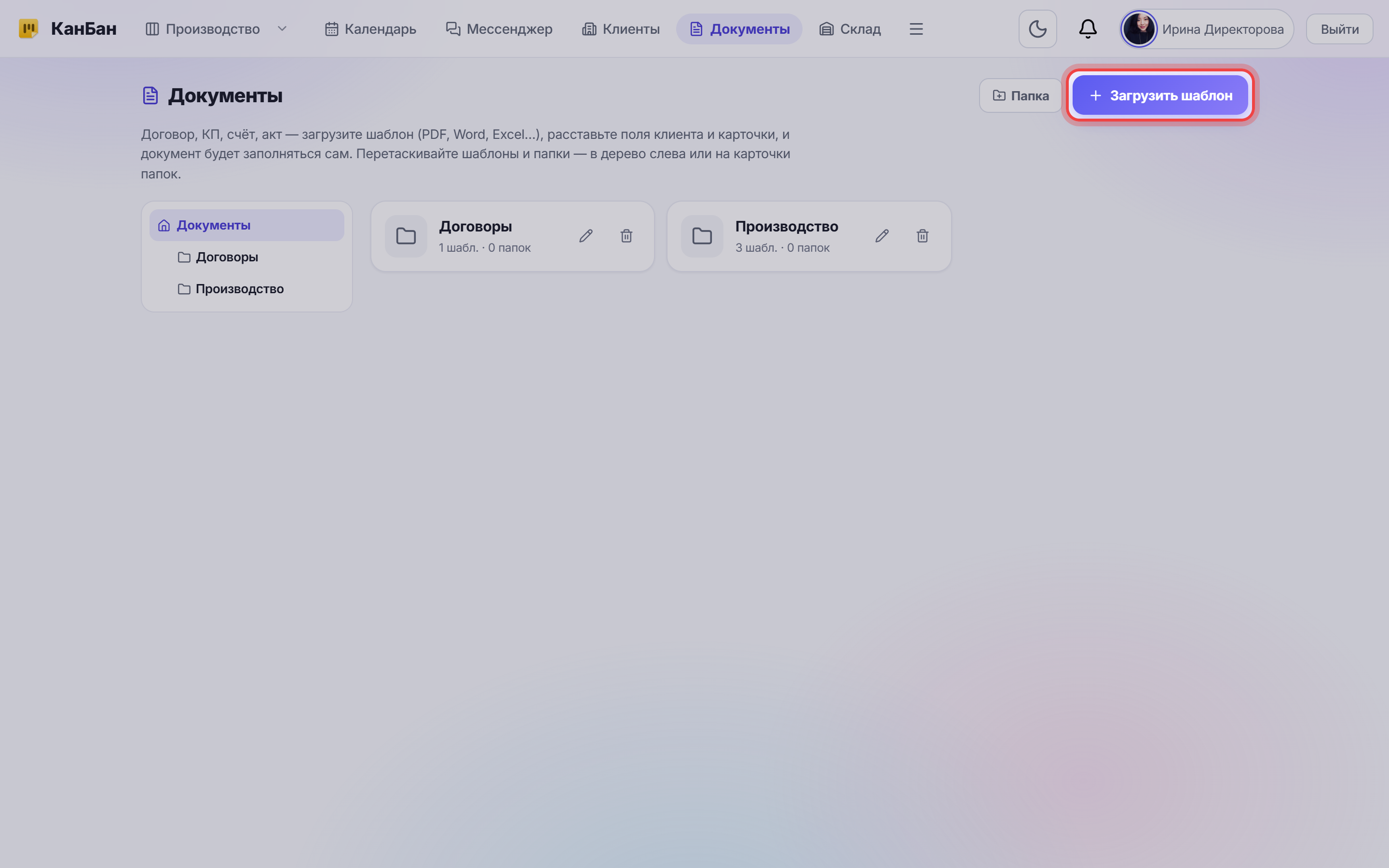
Шаг 1. Загрузите свой шаблон спецификации в раздел «Документы»
Откройте раздел «Документы» и нажмите «Загрузить шаблон». Выберите готовый файл — спецификацию, наряд в цех или лист комплектации — в формате Word, PDF или Excel. Это может быть та самая форма, которой вы пользуетесь сейчас: реквизиты и оформление «ДубЪ» останутся как есть. Разложите шаблоны по папкам, чтобы спецификации, наряды и договоры не смешивались.
Шаг 2. Настройте поля карточки-«Изделия»
Чтобы документ было чем заполнять, данные заказа должны быть полями карточки. Откройте тип карточки «Изделие» и убедитесь, что заведены поля: «Изделие», «Материал», размеры, «Срок сдачи», «Сумма заказа». Отметьте нужные галочкой «в названии», чтобы название заказа собиралось из них само — например «Стол, Обеденный · Массив дуба». Эти поля и станут источником данных для спецификации.
Шаг 3. Разметьте, куда в шаблоне подставлять поля
Откройте загруженный шаблон в редакторе. В Word-документе вставьте поля прямо в текст там, где должны стоять данные: изделие, материал, размеры, срок, сумма, заказчик, дата — значения встанут в строку. В PDF укажите точки на странице, куда лягут значения. Свяжите каждое место с полем карточки или клиента. Это делается один раз на каждый шаблон.
Шаг 4. Сформируйте документ из карточки заказа
Откройте карточку заказа — например, «Стол, Обеденный · Массив дуба» — и нажмите «Сгенерировать документ». В списке появятся подходящие шаблоны (спецификация, наряд, лист комплектации); выберите нужный. КанБан подставит поля карточки и клиента и отдаст готовый PDF. Из одной карточки так собирается весь пакет в цех — по одному нажатию на каждый документ. Word-шаблон при желании можно скачать и в DOCX.
Шаг 5. При необходимости отдайте документ клиенту
Чтобы отдать документ клиенту, в карточке заказа есть блок «Заказ и оплата», а в нём — кнопка «Счёт / договор клиенту». Нажмите её, выберите шаблон, и документ сформируется прямо к карточке и сразу станет виден клиенту в его личном кабинете. Так семье Ивановых не придётся запрашивать спецификацию или счёт по почте — они откроют его сами. Кнопка доступна администратору или управляющему, поэтому документооборот остаётся под контролем.
Попробуйте КанБан для своего бизнеса
Перестаньте переписывать данные заказа в спецификацию вручную по каждому изделию. Зарегистрируйтесь в КанБан, загрузите свои шаблоны в раздел «Документы», разметьте поля один раз — и формируйте готовую спецификацию, наряд и лист комплектации прямо из карточки заказа одной кнопкой уже сегодня, бесплатно.
Пользоваться бесплатно →Частые вопросы
Откуда документ берёт данные для спецификации?
Из полей карточки заказа и привязанного к ней клиента. Название заказа и кастомные поля карточки — «Изделие», «Материал», «Срок сдачи», «Сумма заказа», размеры — подставляются из открытой карточки; имя, телефон и реквизиты — из карточки клиента; дата формирования проставляется автоматически. Поэтому в спецификацию физически не попадёт чужой размер или прошлый материал — всё берётся из актуальных полей заказа.
В каком формате можно загрузить шаблон спецификации или наряда?
Word (DOCX), PDF и Excel. Загрузите ту форму, которой уже пользуетесь. Word-шаблоны удобнее — поля вставляются прямо в текст и переносятся как обычный набор (в списке они помечены «текст в строку»); PDF размечается визуально, точками на странице. Итоговый документ выдаётся в PDF, а Word-шаблоны можно скачать и в DOCX, чтобы доправить в Word.
Можно ли собрать сразу весь пакет документов в цех по заказу?
Да. Спецификация на распил, наряд столяру и лист комплектации формируются из одной и той же карточки заказа — данные берутся одни, а шаблоны выбираются разные. Открываете карточку, нажимаете «Сгенерировать документ» и по очереди формируете нужные документы; каждый выходит из актуальных полей карточки, поэтому все они совпадают между собой по изделию, материалу и размерам.
Что делать, если после начала работы поменялся материал или размеры?
Измените значение в поле карточки и сформируйте документ заново — новый выйдет уже с обновлёнными данными. Это и есть главное преимущество генерации из карточки: цех всегда получает актуальную спецификацию, а не устаревшую распечатку. Старые сгенерированные документы при этом остаются в истории карточки.