Диаграммы из Excel на мебельном производстве в КанБан
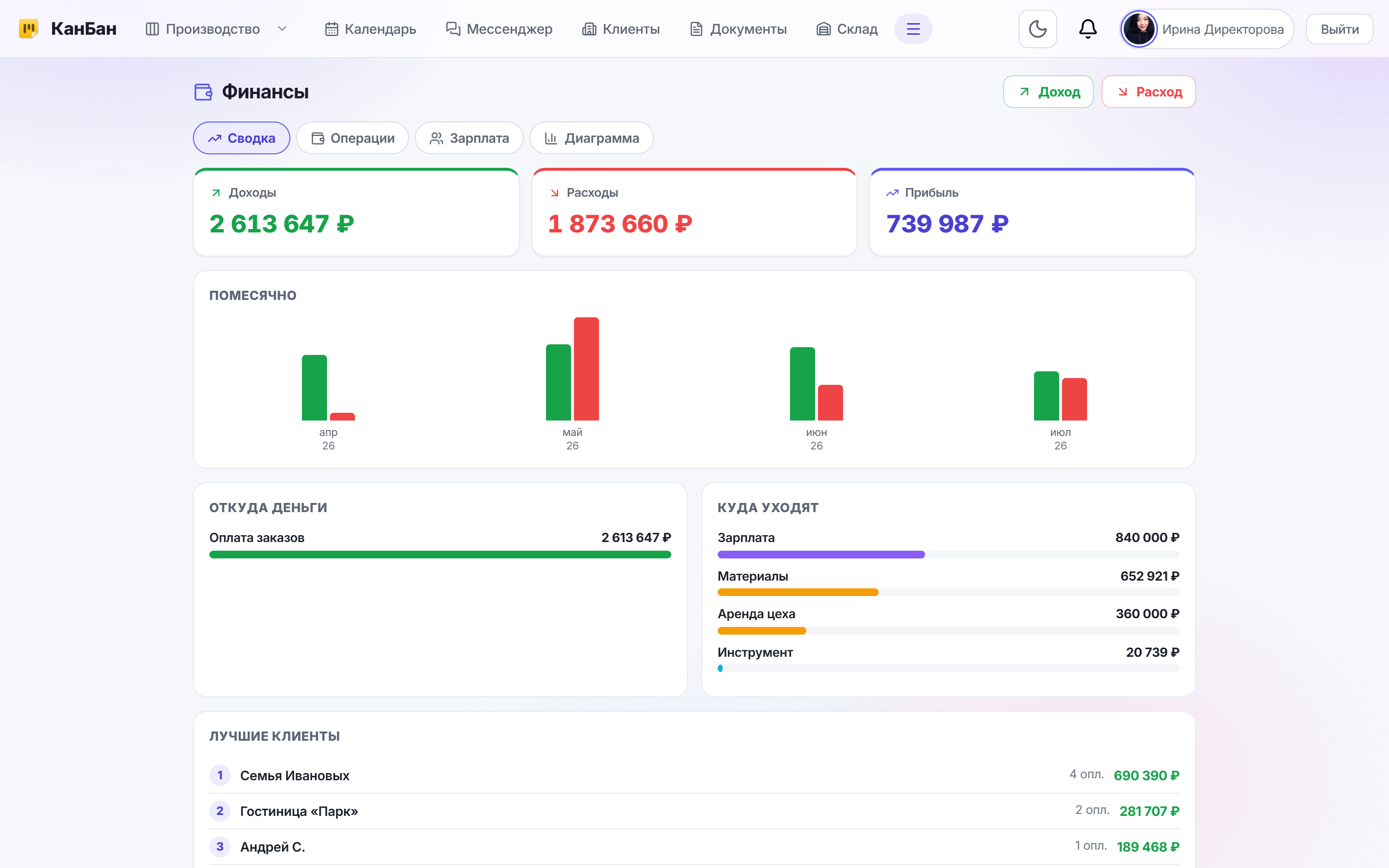
На мебельном производстве данных всегда много: сколько заказов в каждом этапе, сколько ушло дуба и ЛДСП за месяц, как загружены столяры, какая выручка по типам изделий. Всё это лежит в Excel-выгрузках и таблицах учёта, но в виде голых столбцов цифр не отвечает на главный вопрос — где узкое место и куда уходят деньги.
Собрать из такой таблицы график в самом Excel — отдельная возня: сводные таблицы, мастера диаграмм, ручной пересчёт долей и процентов. А если файл пришёл от снабженца Оксаны в русской кодировке, половина строк превращается в «кракозябры», и построение приходится начинать заново. В итоге отчёт либо не делают, либо рисуют раз в квартал «для галочки».
В КанБан есть встроенный конструктор диаграмм: вы загружаете таблицу в формате CSV (выгрузку из Excel или 1С сохраните как CSV) прямо в браузере, отмечаете нужные строки и столбцы, выбираете тип графика — и получаете наглядную диаграмму. Есть даже готовая формула a − b = C с расчётом процента, чтобы посчитать разницу и долю без единой ручной формулы. Готовый график сохраняется с именем и датой. Ниже — как это устроено на примере компании Мебельное производство «ДубЪ».
В чём проблема: цифры есть, а картины нет
Учёт на производстве «ДубЪ» ведётся в таблицах: отдельно выгрузка по заказам, отдельно расход материалов, отдельно табель по загрузке столяров. Данные есть — но чтобы понять ситуацию, их каждый раз приходится сводить вручную.
- Excel не показывает суть. Столбец из сорока строк «заказ — этап — сумма» ничего не говорит с первого взгляда. Где скапливаются заказы, какой этап тормозит — видно только после построения графика.
- Строить диаграммы долго. Сводные таблицы и мастер диаграмм в Excel — навык, который есть не у каждого. Конструктор Игорь тратит на один отчёт полчаса вместо минуты.
- Русская кодировка ломает файлы. CSV-выгрузка от снабженца открывается с «кракозябрами» вместо кириллицы, и график построить не из чего.
- Проценты и разницу считают руками. «Сколько выполнено против плана», «какая доля срочных заказов» — каждый раз новая формула в ячейке, с риском ошибиться.
- Отчёты негде хранить. Построенный график живёт в чьём-то файле и теряется. Сравнить «что было месяц назад» не с чем.
Как решает КанБан: конструктор диаграмм из вашей таблицы
Конструктор диаграмм в КанБан превращает обычную Excel- или CSV-таблицу в наглядный график прямо в браузере — без сводных таблиц и мастеров. Что он умеет:
- Загрузка таблицы (CSV). Вы загружаете готовую выгрузку в формате CSV — из 1С, учётной таблицы или ручного реестра заказов; файл Excel достаточно сохранить как CSV. Конструктор корректно распознаёт русскую кодировку, поэтому кириллица не превращается в «кракозябры».
- Выбор строк и столбцов. После загрузки вы отмечаете, какие именно строки и столбцы таблицы идут в диаграмму. Лишние данные в график не попадают — берётся только то, что нужно для отчёта.
- Типы диаграмм. Доступны четыре типа под разные задачи: «Столбцы» (сравнить величины — заказы по этапам, расход материалов), «Линия» (динамика во времени — выручка по месяцам), «Область» (накопление и объём), «Круговая» (доли целого — структура заказов по типам изделий).
- Формула a − b = C (%). Встроенный расчёт: выбираете два значения
aиb, конструктор считает разницуC = a − bи её процент. Удобно для «план минус факт», «остаток материала», «доля срочных заказов» — без ручных формул в ячейках. - Сохранение с именем и датой. Готовую диаграмму вы сохраняете под своим названием и с датой — отчёт не теряется, к нему можно вернуться и сравнить с более ранним.
Вся работа — в несколько кликов внутри платформы, рядом с досками, задачами и аналитикой компании. Не нужно переключаться в Excel и осваивать построение диаграмм вручную.
Разбор на примере: Мебельное производство «ДубЪ»
В конце месяца директору «ДубЪ» нужен короткий отчёт: где стоят заказы, что с материалами и как загружен цех. Раньше конструктор Игорь сводил три таблицы вручную. Теперь он строит три диаграммы в конструкторе КанБан из готовых выгрузок.
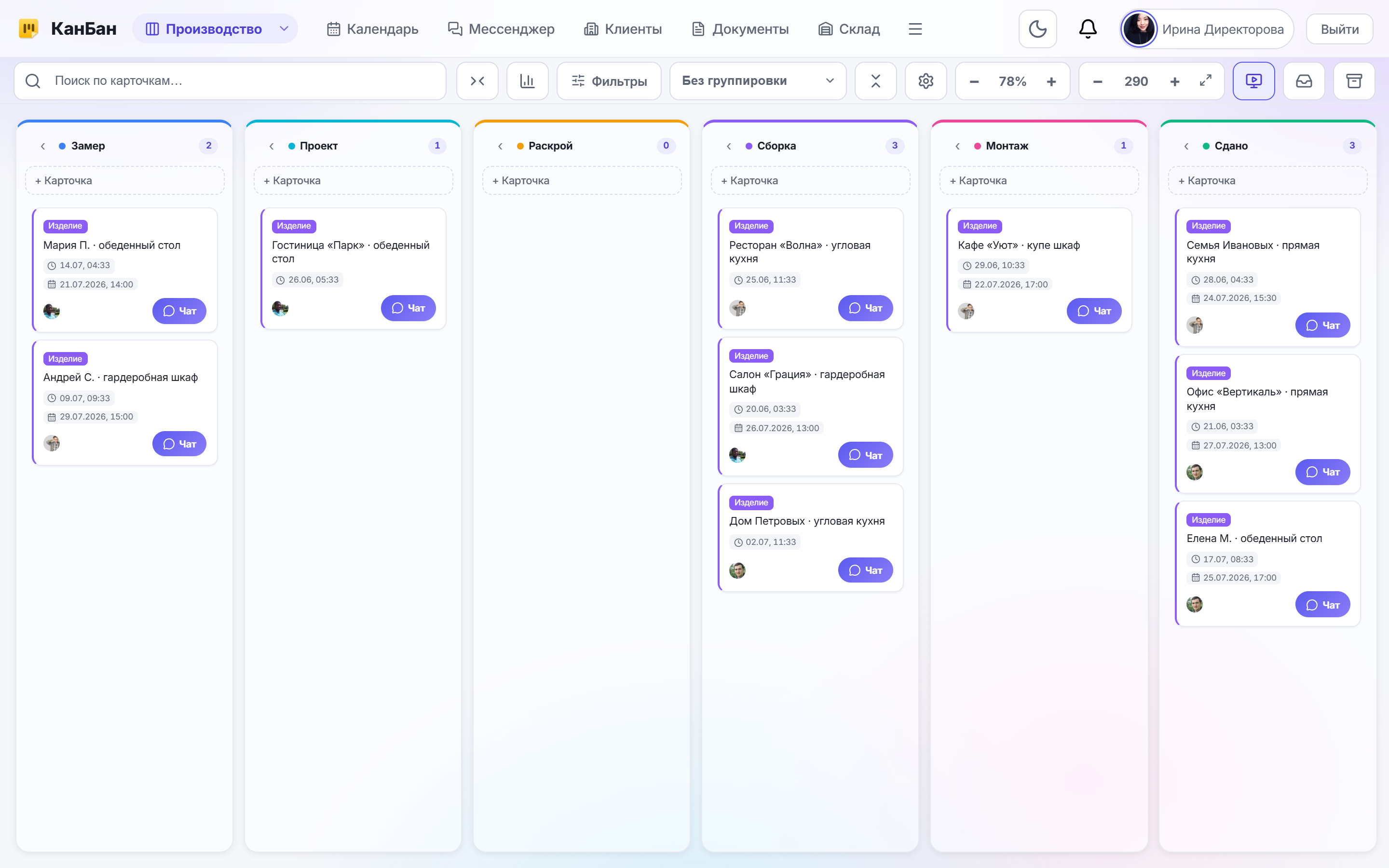
1. Заказы по этапам — столбчатая диаграмма. Игорь выгружает реестр заказов в CSV, загружает файл, выбирает столбец «Этап» и столбец «Количество», ставит тип «Столбцы». Сразу видно: на «Замере» — 3 заказа, на «Раскрое» — 1, на «Монтаже» — 2, «Сдано» — 3. Узкое место как на ладони.
2. Структура заказов по типам изделий — круговая диаграмма. Из той же выгрузки Игорь берёт столбец «Тип изделия» и строит круговую диаграмму. Доли шкафов, кухонь и столов видны наглядно — понятно, на чём производство зарабатывает больше всего.
3. Расход материала: план и факт — формула a − b. Снабженец Оксана даёт таблицу закупок в CSV (сохранённую из Excel в русской кодировке — конструктор принимает её без искажений). Игорь выбирает значения «Закуплено» (a) и «Израсходовано» (b), и формула a − b = C считает остаток дуба на складе и его процент от закупки — без ручного пересчёта в ячейках.
Каждую диаграмму Игорь сохраняет с понятным именем — «Заказы по этапам — июль», «Остаток материалов — июль» — и датой. В следующем месяце их легко открыть снова и сравнить, как изменилась загрузка.
Что это даёт производству
Конструктор диаграмм превращает разрозненные выгрузки в понятные отчёты за минуты, а не за полдня:
- Отчёт за пару минут. Загрузить файл, отметить строки и столбцы, выбрать тип — и график готов. Полчаса в Excel превращаются в минуту.
- Узкие места видны сразу. Столбцы по этапам показывают, где скапливаются заказы, ещё до того, как это заметит клиент.
- Никаких «кракозябр». Русская кодировка распознаётся корректно — файлы от снабженца и из 1С строятся без ручной перекодировки.
- Проценты и разница — автоматом. Формула
a − b = C (%)считает остаток, план-факт и доли без формул в ячейках и без ошибок. - История отчётов сохраняется. Диаграммы с именем и датой не теряются — есть с чем сравнить прошлый период.
- Всё в одной платформе. Аналитика живёт рядом с досками и задачами, не нужно держать отдельный файл и переключаться между программами.
Итог: у директора «ДубЪ» каждый месяц есть наглядная картина по заказам, материалам и загрузке цеха, а Игорь тратит на её подготовку минуты вместо часов.
Пошаговое руководство
Шаг 1. Загрузите файл Excel или CSV
Откройте конструктор диаграмм и загрузите готовую выгрузку — реестр заказов, таблицу закупок или табель загрузки. Подойдёт файл CSV (таблицу Excel сохраните как CSV). Конструктор распознаёт русскую кодировку, поэтому кириллица в названиях этапов, материалов и сотрудников отображается корректно, без «кракозябр».
Шаг 2. Выберите строки и столбцы
После загрузки отметьте, какие строки и столбцы таблицы попадут в диаграмму. Например, для отчёта по заказам возьмите столбец «Этап» и столбец «Количество». Лишние данные оставьте невыбранными — в график попадёт только то, что нужно для этого отчёта.
Шаг 3. Выберите тип диаграммы
Укажите подходящий тип: «Столбцы» — чтобы сравнить величины (заказы по этапам, расход материалов), «Линия» — для динамики во времени (выручка по месяцам), «Область» — для объёма и накопления, «Круговая» — для долей целого (структура заказов по типам изделий). Диаграмма построится по выбранным данным сразу.
Шаг 4. Посчитайте разницу и процент формулой a − b
Если нужно сравнить два значения — например, «Закуплено» и «Израсходовано» — задействуйте формулу a − b = C. Выберите a и b, и конструктор посчитает разницу C и её процент. Так вы получите остаток материала или показатель «план минус факт» без ручных формул в ячейках.
Шаг 5. Сохраните диаграмму с именем и датой
Дайте готовому графику понятное название — например, «Заказы по этапам — июль» — и сохраните. Диаграмма запомнится вместе с датой, к ней можно будет вернуться и сравнить показатели со следующим отчётным периодом.
Попробуйте КанБан для своего бизнеса
Перестаньте вручную сводить таблицы: зарегистрируйтесь в КанБан, загрузите выгрузку по заказам в конструктор диаграмм, выберите строки, столбцы и тип графика — и получите наглядный отчёт по производству за пару минут.
Пользоваться бесплатно →Частые вопросы
Какие форматы файлов можно загрузить в конструктор диаграмм?
Excel и CSV. Можно загрузить готовую выгрузку из учётной системы или таблицу, которую вы ведёте вручную. Конструктор распознаёт русскую кодировку, поэтому кириллица в данных не превращается в «кракозябры».
Какие типы диаграмм доступны?
Четыре: столбцы (сравнить величины), линия (динамика во времени), область (объём и накопление) и круг (доли целого). Тип выбирается под задачу — например, «круг» удобен для структуры заказов по типам изделий, а «столбцы» — для распределения заказов по этапам.
Как посчитать разницу или процент между двумя показателями?
Используйте встроенную формулу a − b = C. Вы выбираете два значения a и b, а конструктор сам считает разницу C и её процент. Это удобно для расчётов «план минус факт», «остаток материала» или «доля срочных заказов» без ручных формул в ячейках.
Сохранится ли построенная диаграмма?
Да. Готовую диаграмму можно сохранить под своим именем и с датой. Отчёт не теряется — вы в любой момент вернётесь к нему и сравните показатели с более ранним периодом.