Аналитика для ТСЖ: сколько заявок, где затор, кто перегружен
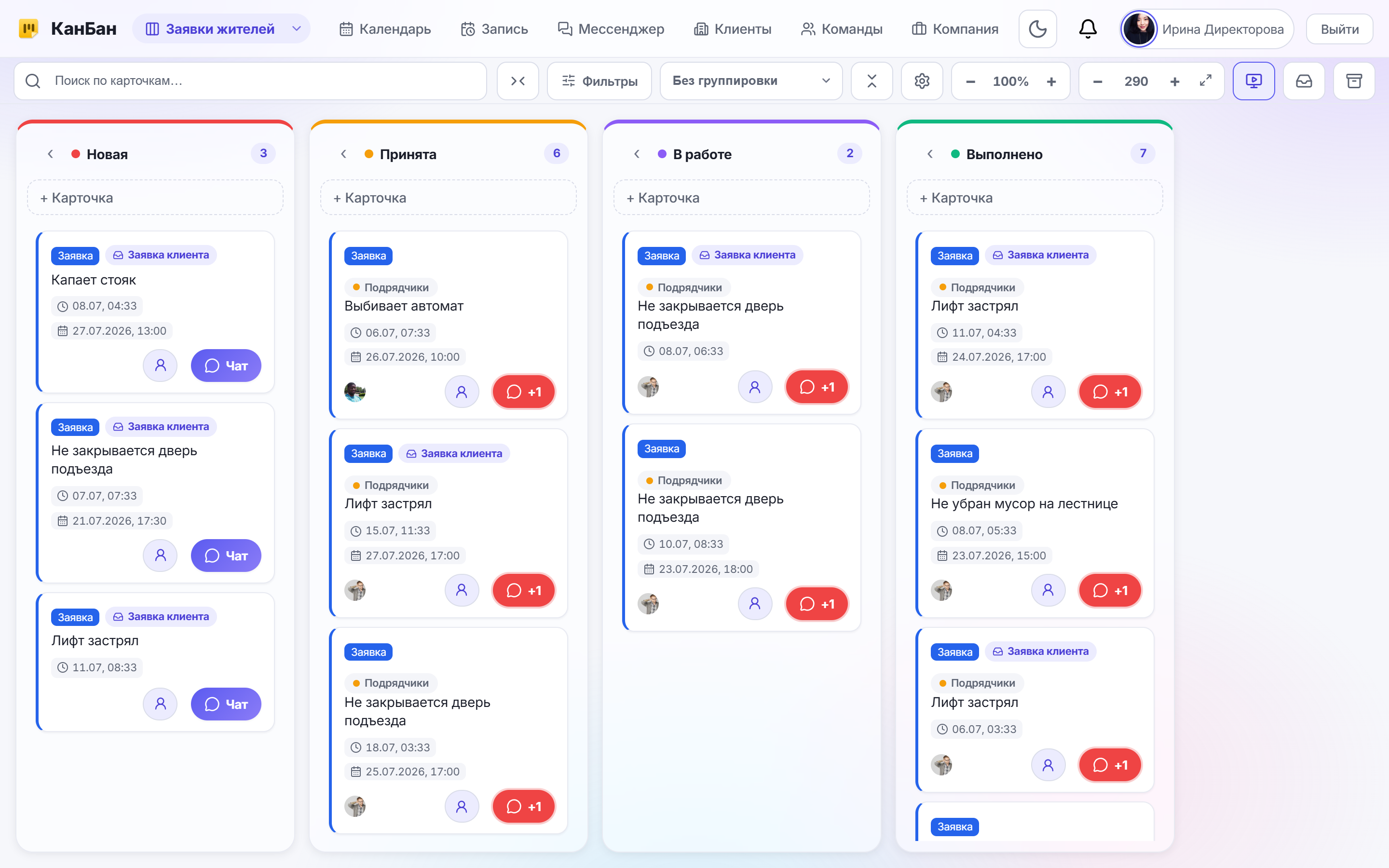
В ТСЖ и управляющей компании всё держится на потоке заявок жителей: течёт кран, не работает домофон, во дворе яма. Пока диспетчер Лидия эти заявки принимает и раздаёт, кажется, что процесс идёт. Но стоит правлению спросить «сколько всего заявок в работе, сколько просрочено и кто ими занят» — и внятного ответа нет. Цифры живут в тетради, в чате и в голове диспетчера, а свести их в картину никто не может.
Из-за этого управление ТСЖ идёт вслепую. Заторы видно только тогда, когда житель уже написал жалобу в правление. Понять, что один слесарь завален работой, а второй почти простаивает, невозможно — нагрузка нигде не считается. Отчитаться перед собранием собственников нечем: «работаем нормально» — это не отчёт. А просроченные заявки всплывают постфактум, когда уже поздно.
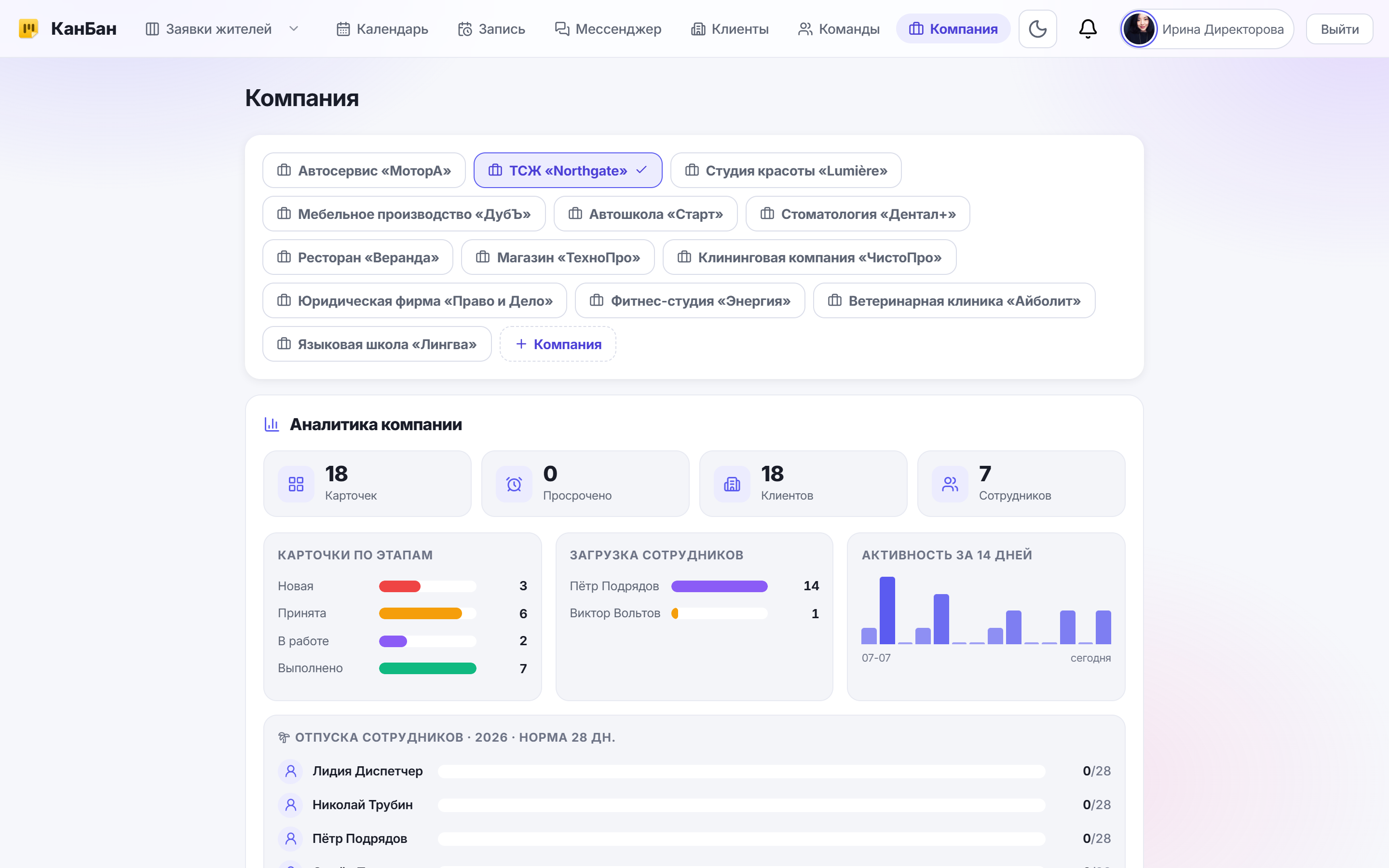
В КанБан для этого есть раздел «Аналитика компании» на странице «Компания» — сводный дашборд, который собирает все заявки организации в наглядные показатели и диаграммы: ключевые KPI, распределение карточек по этапам, загрузку каждого сотрудника, активность за две недели, записи с заявками и отпуска команды. Разберём на примере ТСЖ «Northgate».
В чём проблема: правление ТСЖ управляет вслепую
В ТСЖ «Northgate» заявок много, а цельной картины нет. Диспетчер Лидия видит свой поток, управляющий — обрывки, а правление узнаёт о проблемах из жалоб. Проблема системная:
- Никто не знает общих цифр. Сколько всего заявок в работе, сколько уже просрочено — эти числа нигде не сведены. Чтобы ответить правлению, Лидии пришлось бы вручную пересчитать тетрадь.
- Заторы видно постфактум. На каком этапе застревают заявки — на согласовании со сметой, у подрядчика, на приёмке — понятно только когда житель уже пишет претензию.
- Нагрузка не считается. Один слесарь тянет двадцать заявок, другой — три. Но пока это нигде не видно, работа распределяется на глаз, и перегруженный сотрудник срывает сроки.
- Просрочки всплывают поздно. Заявка «висит» неделю — и об этом узнают, только когда житель звонит с жалобой. Отдельного взгляда «что горит» нет.
- Отчитаться перед собранием нечем. На годовом собрании собственников правление говорит «мы работаем», но подтвердить это цифрами — сколько заявок приняли и закрыли — не может.
В итоге ТСЖ управляется реактивно: не по данным, а по жалобам. А это дороже: сорванные сроки, недовольные жители и потеря доверия к правлению.
Как решает «Аналитика компании» в КанБан
Раздел «Аналитика компании» на странице «Компания» — это готовый дашборд по всей вашей организации. Он собирает данные из всех досок и карточек и показывает их наглядно, без настройки отчётов и без выгрузок в Excel. Что на экране:
- Четыре KPI сверху. «Карточек» (всего заявок в работе), «Просрочено» (сколько заявок с истёкшим сроком — плашка краснеет, если их больше нуля), «Клиентов» (жителей в базе) и «Сотрудников» (участников компании). Это моментальный пульс ТСЖ.
- Карточки по этапам. Горизонтальная диаграмма: сколько заявок стоит в каждой колонке доски — «Новая», «В работе», «У подрядчика», «На приёмке». Полоски окрашены в цвет самой колонки. Сразу видно, где скопился затор.
- Загрузка сотрудников. Диаграмма нагрузки: у кого сколько активных заявок, у каждого своим цветом. Рядом с числом — красный счётчик просрочек этого сотрудника. Видно, кто перегружен, а кто свободен.
- Активность за 14 дней. Столбиковый график: сколько заявок создавалось каждый день за две недели. Видно всплески (после отключения воды) и спады.
- Записи и заявки. Разбивка обращений по статусу записи — цветные плашки со счётчиком по каждому статусу (для ТСЖ, где включена онлайн-запись или приём заявок).
- «Отпуска сотрудников». Горизонтальные полоски по сотрудникам: сколько дней отпуска использовано в этом году против годовой нормы компании. Кто вышел за норму — полоска краснеет и счёт продолжается с перебором. Удобно планировать, кого не ставить в график.
Все диаграммы нарисованы простыми полосками и столбиками — грузится мгновенно, читается с одного взгляда, отдельная BI-система не нужна.
Провалиться из аналитики прямо в доску
Аналитика в КанБан — не тупик, из которого видно только числа. Из статистики можно провалиться прямо к самим заявкам. На доске есть окно «Аналитика по проектам» — древовидная статистика по каскадному полю: у каждой строки счётчик задач (всего / в работе / выполнено), и клик по строке или по числу переносит вас на доску и подсвечивает нужные карточки миганием — вы сразу видите те самые заявки, что стоят за цифрой.
Это превращает дашборд в инструмент разбора, а не только наблюдения. Увидели в «Аналитике компании», что в колонке «У подрядчика» скопилось много заявок, — откройте эту доску и посмотрите, какие именно там застряли и почему. Цифра перестаёт быть абстрактной: за каждым числом стоят конкретные карточки, до которых один клик.
Разбор на примере: ТСЖ «Northgate»
Управляющий ТСЖ «Northgate» открывает страницу «Компания» и первым делом смотрит на четыре KPI. «Карточек: 47, Просрочено: 5» — и плашка просрочек горит красным. Пять заявок вышли за срок, и это видно сразу, а не из жалобы жителя.
Ниже — «Карточки по этапам». Управляющий видит, что в колонке «У подрядчика» стоит 18 заявок — явный затор: подрядчик не справляется, работа копится. В диаграмме «Загрузка сотрудников» картина дополняется: у сантехника Трубина 20 активных заявок и рядом красная «·3» — три просрочки, а у слесаря всего 4. Нагрузка перекошена, и теперь понятно, кого разгрузить.
График «Активность за 14 дней» показывает всплеск позавчера — в день отключения горячей воды жители завалили диспетчерскую. А диаграмма «Отпуска сотрудников» напоминает: у Трубина отпуск почти выбран за год, полоска у нормы, — значит, в летний график его ставить рискованно. К годовому собранию правление больше не готовит отговорки: открывают дашборд и показывают собственникам реальные цифры — сколько заявок приняли, сколько в работе, сколько просрочено.
Кто и что видит: ролевой охват
Аналитика — это управленческий инструмент, поэтому доступ к ней управляется ролью и командами:
- По умолчанию — по роли. Раздел «Аналитика компании» показывается на странице «Компания» тем, у кого есть доступ к этой странице. Администратор и сотрудник с правом «видит всё» видят аналитику всегда.
- Тонкая настройка по командам. При включённом модуле «Команды» администратор в «Настройках допусков» может ограничить, какие команды видят раздел аналитики. Не выбрано — работает обычное правило роли; выбраны команды — раздел увидят только их участники.
- Загрузка — в границах команды. Если модуль «Команды» включён, в диаграмме загрузки сотрудник видит нагрузку только по составу своей команды, а не по всей компании. Правление и «видит всё» видят всех.
Так правление и управляющий получают полную картину, а рядовой сотрудник не заглядывает в чужую статистику сверх своей зоны ответственности.
Что это даёт ТСЖ и управляющей компании
Сводная аналитика превращает поток заявок в управляемые показатели:
- Пульс ТСЖ за секунды. Четыре KPI отвечают на главные вопросы правления — сколько заявок, сколько горит, сколько жителей и людей — без пересчёта тетрадей.
- Заторы видно заранее. Диаграмма по этапам показывает, где скапливаются заявки, до того как житель напишет жалобу.
- Справедливая нагрузка. Видно, кто перегружен, а кто свободен, — заявки распределяются по данным, а не на глаз.
- Просрочки под контролем. Красный KPI и красные счётчики у сотрудников показывают, что именно горит, пока это ещё можно исправить.
- Отчёт для собрания. На собрании собственников правление опирается на реальные цифры, а не на «мы работаем».
- Планирование отпусков. Диаграмма отпусков против годовой нормы помогает не оголить диспетчерскую в сезон.
Управление ТСЖ переходит от реакции на жалобы к работе по данным — и это видно и правлению, и жителям.
Пошаговое руководство
Шаг 1. Откройте раздел «Аналитика компании»
Перейдите на страницу «Компания». Вверху, под переключателем компаний, откроется блок «Аналитика компании» — если у вас есть доступ к этому разделу по роли. Дашборд подгружается сам и сразу показывает актуальные цифры по всей организации — настраивать отчёты не нужно.
Шаг 2. Считайте пульс по четырём KPI
Посмотрите на четыре плашки сверху: «Карточек», «Просрочено», «Клиентов», «Сотрудников». Если плашка «Просрочено» горит красным и число больше нуля — у вас есть заявки с истёкшим сроком, которыми нужно заняться в первую очередь. Это моментальный ответ правлению на вопрос «как обстоят дела».
Шаг 3. Найдите затор и перекос загрузки
В диаграмме «Карточки по этапам» найдите самую длинную полоску — это колонка, где скопились заявки (например, «У подрядчика»). Затем в «Загрузке сотрудников» посмотрите, у кого больше всего активных заявок и у кого рядом красный счётчик просрочек. Так вы за секунды видите, где узкое место процесса и кого нужно разгрузить.
Шаг 4. Провалитесь в доску к конкретным заявкам
Чтобы разобрать цифру, откройте доску и нажмите кнопку «Аналитика по проектам» (она появляется, если на доске есть каскадное поле): в древовидной статистике клик по строке или по числу задач переносит вас на доску и подсвечивает нужные карточки миганием. Вы сразу видите те самые заявки, что стоят за числом на диаграмме, — и можете взять их в работу.
Шаг 5. Проверьте отпуска и настройте доступ
Внизу дашборда посмотрите диаграмму «Отпуска сотрудников»: у кого сколько дней использовано против годовой нормы — красная полоска значит перебор. Если включён модуль «Команды», администратор в «Настройках допусков» на той же странице «Компания» может задать, каким командам показывать раздел аналитики.
Попробуйте КанБан для своего бизнеса
Хватит управлять ТСЖ вслепую по жалобам жителей — зарегистрируйтесь в КанБан, откройте «Аналитику компании» и увидите заторы, просрочки и загрузку сотрудников на одном экране.
Пользоваться бесплатно →Частые вопросы
Откуда аналитика берёт цифры — нужно ли что-то настраивать?
Ничего настраивать не нужно. Дашборд автоматически собирает данные из всех досок, карточек, клиентов и сотрудников вашей организации: считает заявки, просрочки (по истёкшему сроку), распределение по колонкам, нагрузку на людей и активность за 14 дней. Вы просто открываете страницу «Компания» и видите актуальную картину.
Кто в ТСЖ видит аналитику — увидит ли её рядовой слесарь?
По умолчанию раздел показывается тем, у кого есть доступ к странице «Компания»; администратор и сотрудник с правом «видит всё» видят аналитику всегда. При включённом модуле «Команды» администратор может ограничить раздел выбранными командами, а в диаграмме загрузки сотрудник тогда видит нагрузку только по своей команде, а не по всей компании.
Можно ли из диаграммы перейти к самим заявкам?
Да. Из статистики доски можно провалиться прямо к карточкам: клик по счётчику задач в строке (всего / активные / выполненные) переносит на доску и подсвечивает нужные карточки миганием. Так за каждым числом видно конкретные заявки, а не только абстрактную цифру.
Что показывает диаграмма отпусков и зачем она в ТСЖ?
Она показывает по каждому сотруднику, сколько дней отпуска использовано в текущем году против годовой нормы компании. Если человек вышел за норму, его полоска краснеет, а счёт продолжается с перебором. В ТСЖ это помогает планировать график так, чтобы не оголить диспетчерскую и аварийную бригаду в сезон отпусков.