Аналитика магазина и доставки: какие показатели смотреть — КанБан
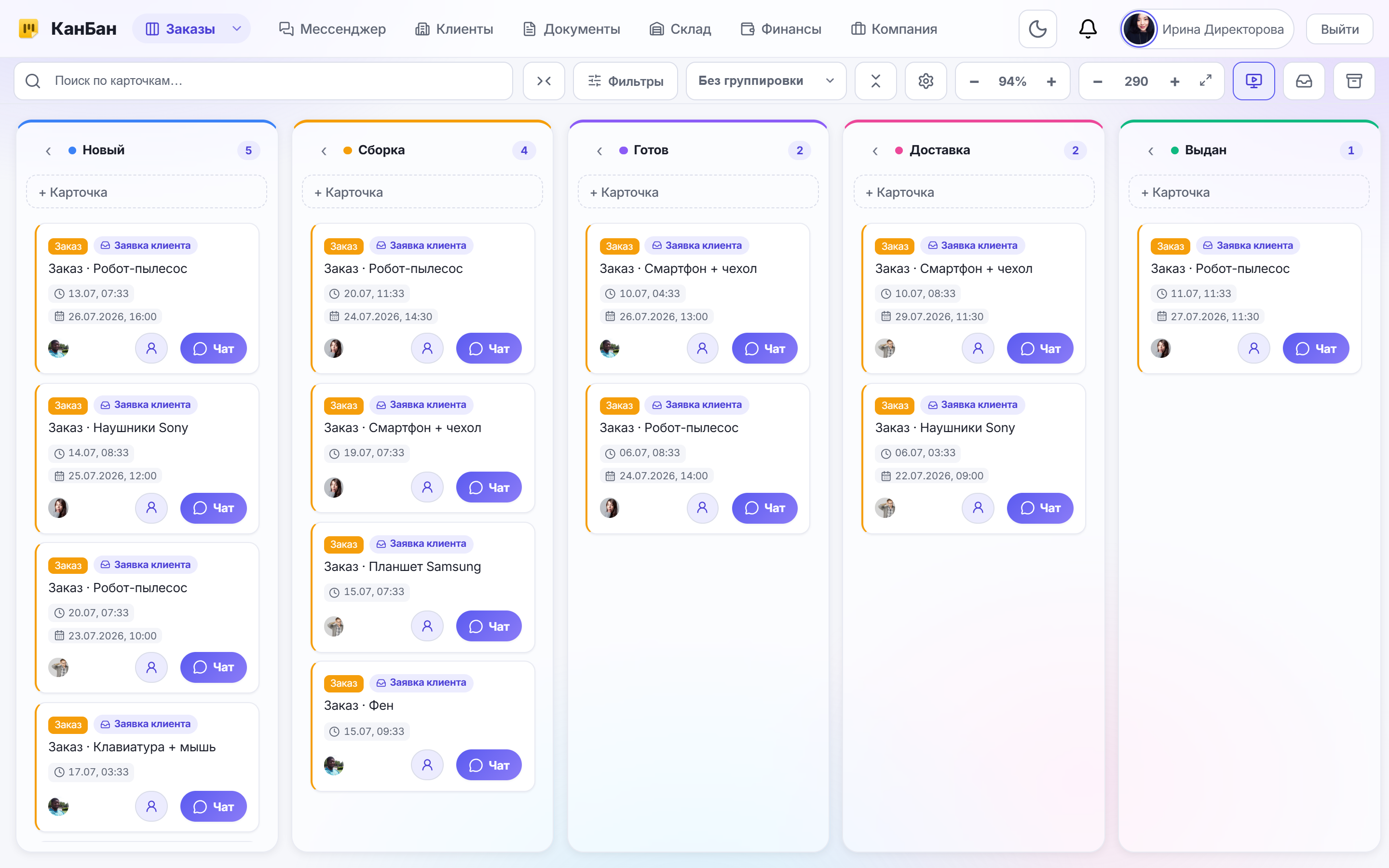
В магазине с доставкой данных всегда много: заказы, клиенты, товары на складе, курьеры, оплаты. А вот понятной картины — почти никогда. Чтобы ответить на простой вопрос «сколько заказов сейчас в работе и что зависло», менеджеру приходится листать переписки, заглядывать в складскую таблицу и спрашивать курьеров в чате. Пока заказов десяток в день, это ещё терпимо. Как только их становятся сотни — управление превращается в тушение пожаров.
Из-за этого решения принимаются вслепую. Один курьер завален доставками и не успевает, другой полдня катается с двумя адресами. Заказы застревают то на сборке, то на согласовании оплаты, а руководитель узнаёт об этом от рассерженного клиента. Куда ушла выручка за неделю, какие позиции заканчиваются на складе, кто из менеджеров тянет больше всех — всё это приходится считать вручную, а значит, чаще всего не считается вообще.
В КанБан для розницы есть готовый дашборд «Аналитика компании» на странице «Компания», а рядом — разделы «Финансы» и «Склад» с собственными сводками. Всё это берёт данные прямо с ваших досок, клиентов и складов и показывает наглядными KPI и диаграммами — без ручного подсчёта и таблиц. Разберём, какие показатели стоит смотреть рознице и как это устроено, на примере магазина «ТехноПро».
В чём проблема аналитики в рознице
Данные в магазине есть всегда — заказы, оплаты, остатки, сроки доставки. Проблема в том, что они разбросаны по разным местам и не сведены в единую картину. Руководитель видит поток заказов, но не видит цифр, по которым можно управлять.
- Непонятна общая загрузка. Сколько всего заказов в работе прямо сейчас и сколько из них уже просрочено по сроку доставки — приходится считать по головам.
- Не видно, где застревают заказы. Товары скапливаются на каком-то этапе — на сборке, на согласовании оплаты, на доставке, — но без разбивки по этапам это узкое место незаметно.
- Перекос по людям. Один курьер или менеджер перегружен и срывает сроки, другой недозагружен, — а балансировать нечем, потому что нет наглядной загрузки по сотрудникам.
- Деньги считаются задним числом. Какая выручка за неделю, сколько ушло на закупку и логистику, какая маржа — узнают в конце месяца, когда уже поздно что-то менять.
- Склад — тёмная зона. Ходовой товар заканчивается внезапно, а неликвид замораживает деньги, потому что остатки нигде не видны в моменте.
- Клиентская база не анализируется. Кто заказывает повторно, а кто ушёл после первой покупки, — вопрос, на который в таблице заказов ответа нет.
В итоге поток есть, а управляемости нет: решения по загрузке, срокам и закупкам принимаются на глаз, а не по цифрам.
Как решает КанБан
Дашборд «Аналитика компании» открывается на странице «Компания» и собирает всё важное на одном экране. Он считает данные по активной компании автоматически — вы просто заходите и видите свежую картину. Что показывает дашборд рознице:
- Ключевые показатели (KPI). Четыре карточки вверху: «Карточек» (всего активных заказов), «Просрочено» (у скольких вышел срок доставки — карточка краснеет, если больше нуля), «Клиентов» и «Сотрудников». Это моментальный срез состояния магазина.
- «Карточки по этапам». Горизонтальные полосы по колонкам ваших досок — «Новый», «Собирается», «Ожидает оплаты», «В доставке», «Доставлен». Сразу видно, где скапливаются заказы и какой этап стал узким местом. Цвет полосы совпадает с цветом колонки на доске.
- Загрузка сотрудников. Сколько активных заказов назначено на каждого менеджера и курьера, отсортировано по убыванию. Рядом мелкой красной цифрой — сколько из них просрочено, — видно, кто перегружен и рискует сорвать доставку.
- Активность за 14 дней. Столбчатый график созданных заказов по дням за две недели — наглядно, растёт поток продаж или падает, где были всплески.
- «Записи и заявки». Разбивка обращений клиентов по статусам (блок появляется, когда такие обращения есть) — цветные метки со счётчиками.
- «Отпуска сотрудников». Горизонтальные линии по сотрудникам: сколько дней отпуска использовано за год относительно нормы, — чтобы планировать графики курьеров и менеджеров без сюрпризов.
Всё считается из ваших реальных досок и клиентов — отдельно вносить данные для отчётов не нужно.
Деньги и склад: выручка, расходы и остатки в цифрах
KPI по заказам показывают, что происходит с потоком, но рознице важнее всего два вопроса: сколько мы заработали и что заканчивается на складе. Для этого в КанБан есть отдельные разделы со своими сводками.
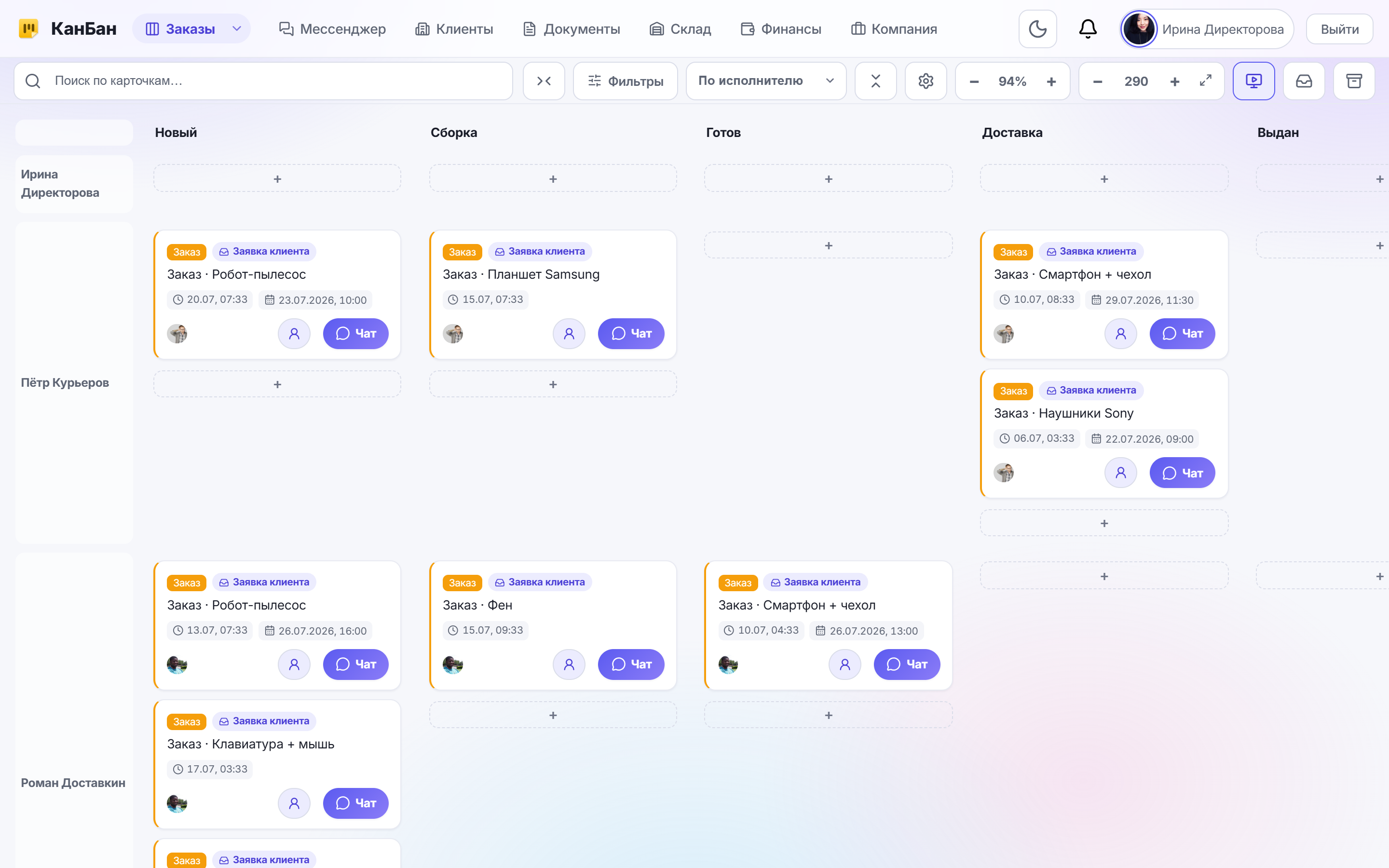
- Финансы. Раздел «Финансы» ведёт доходы и расходы: оплаты по заказам, закупку товара, логистику, аренду. На вкладке «Сводка» — итоги «Доходы», «Расходы», «Прибыль» и разбивки «Откуда деньги» и «Куда уходят», на вкладке «Операции» — список операций с суммами. Видно не только «сколько денег пришло», но и куда они ушли и какая осталась маржа.
- Деньги в карточке заказа. В блоке «Заказ и оплата» карточки видны позиции заказа и строка «Итого заказ», оплата отмечается кнопкой «Отметить оплату». А доходы и расходы по заказу записываются в блоке «Деньги» карточки — они попадают в раздел «Финансы», списания со склада учитываются автоматически, и тут же считается «Прибыль по заказу» — без параллельной таблицы.
- Склад и остатки. Раздел «Склад» показывает остатки по каждому товару крупным числом и сумму запаса. Позиции, у которых остаток упал ниже заданного минимума, подсвечиваются красным с пометкой «мало» — сигнал закупить приходит сам, а не когда товар уже кончился и заказ пришлось отменить.
- Что смотреть регулярно. Рознице стоит держать в фокусе несколько показателей: выручку и прибыль за период, число заказов и долю просроченных доставок, остатки по ходовым товарам, повторные покупки клиентов. Все они собираются в КанБан из данных, которые вы и так вносите, работая с заказами.
Так аналитика не сводится к одному дашборду: KPI по заказам, финансы и склад вместе дают полную картину — от потока заказов до денег и товара на полке.
Разбор на примере: Магазин «ТехноПро»
Владелец «ТехноПро» заходит на страницу «Компания» и открывает «Аналитику компании». Вверху — KPI: в работе 42 заказа, просрочено 3 (карточка краснеет), клиентов 210, сотрудников 4. Первый вывод сделан за две секунды: поток идёт, но три доставки уже вышли за срок — с них и надо начать.
Ниже — «Карточки по этапам». Видно, что «Новый» — 9, «Собирается» — 12, «Ожидает оплаты» — 4, «В доставке» — 11, «Доставлен» за день — 6. Узкое место очевидно: на сборке скопилось больше всего заказов. Менеджер Алексей и кладовщик Ирина Складова в курсе — сегодня приоритет разгрести сборку, чтобы не поехали сроки доставки.
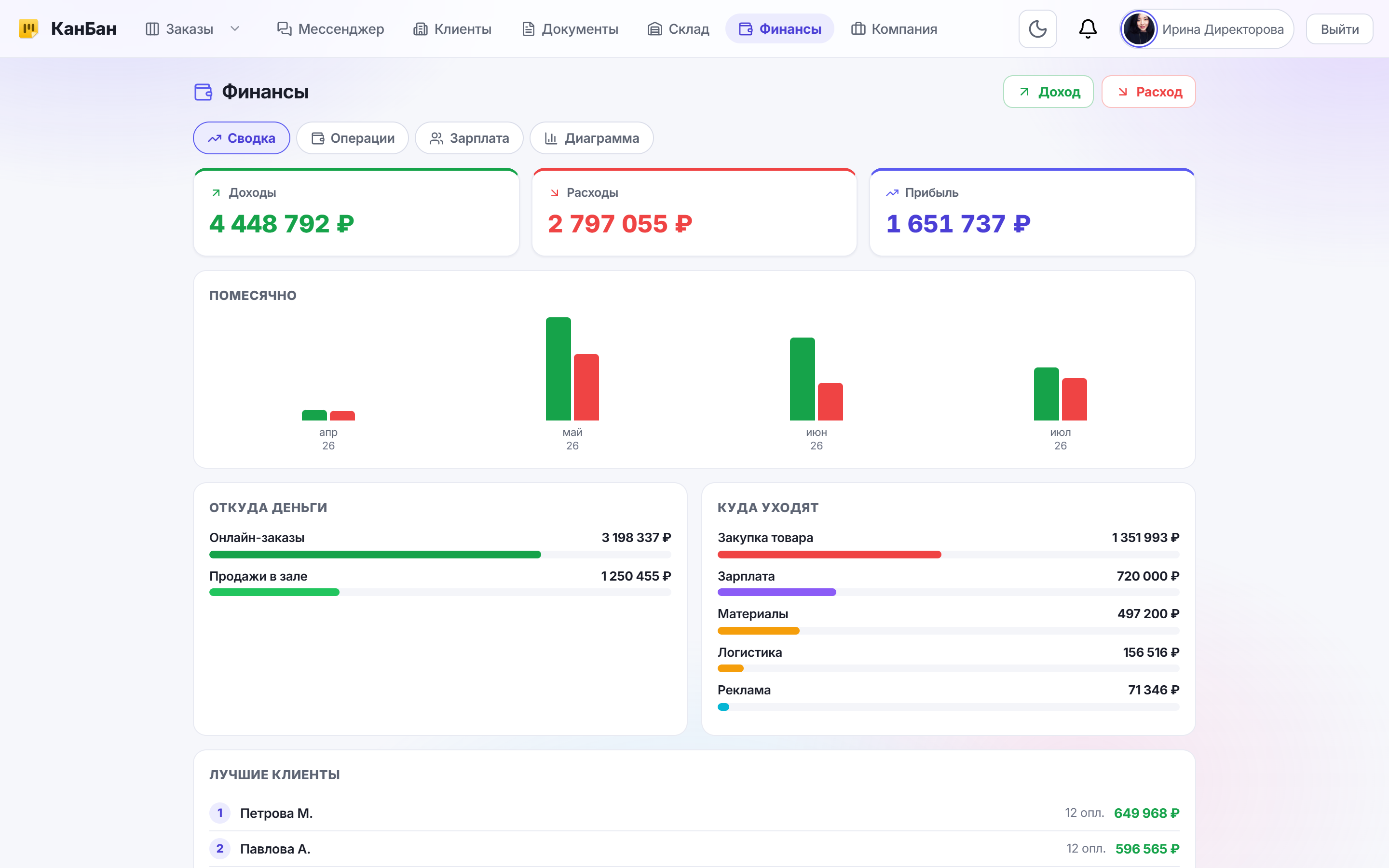
В блоке «Загрузка сотрудников» видно, кто чем занят: у Алексея 24 заказа на ведении, у курьера Петра — 8 доставок, у курьера Романа — 3. Рядом с Петром мелкая красная «·3» — три его доставки просрочены. Вывод напрашивается сам: Пётр перегружен, а Роман недозагружен — часть адресов стоит перекинуть на Романа, чтобы вытянуть просрочку.
Дальше владелец открывает «Финансы»: на вкладке «Сводка» доход 380 000 ₽, расход на закупку и логистику 240 000 ₽, прибыль 140 000 ₽. По строкам «Итого заказ» в карточках видно, что средний заказ держится около 9 000 ₽. А в разделе «Склад» подсвечены две ходовые позиции с низким остатком — Ирина Складова оформляет приход, не дожидаясь, пока товар кончится посреди дня и заказ придётся отменять.
График «Активность за 14 дней» показывает всплеск заказов в выходные — значит, на субботу-воскресенье курьеров стоит планировать плотнее. Пятнадцать минут за дашбордом — и картина по заказам, людям, деньгам и складу собрана без единой ручной таблицы.
Что это даёт магазину
Аналитика внутри той же системы, где живут заказы, клиенты и склад, заменяет ворох таблиц и опросы сотрудников. Результат заметен сразу:
- Состояние магазина — за секунды. Сколько заказов в работе и что просрочено видно с первого экрана, без опроса менеджера и курьеров.
- Видны узкие места. Разбивка по этапам показывает, где застревают заказы — на сборке, оплате или доставке, — можно вмешаться до срыва сроков.
- Равномерная загрузка людей. Видно, кто перегружен и у кого просрочки, — доставки и заказы легко перераспределить между курьерами и менеджерами.
- Деньги под контролем. Выручка, расходы и прибыль считаются сами — понятно, сколько заработали и куда ушли деньги, не дожидаясь конца месяца.
- Склад не подводит. Остатки видны в моменте, ходовые позиции с низким запасом подсвечиваются — закупка планируется заранее.
- Никаких ручных отчётов. Всё считается автоматически из ваших досок, клиентов и складов — отдельные таблицы больше не нужны.
Пошаговое руководство
Шаг 1. Откройте «Аналитику компании»
Перейдите на страницу «Компания» и выберите нужную компанию в переключателе вверху (например, Магазин «ТехноПро»). Сразу под переключателем открывается блок «Аналитика компании» — дашборд загружается автоматически по данным активной компании, ничего настраивать не нужно.
Шаг 2. Считайте ключевые показатели
Посмотрите на четыре карточки KPI вверху дашборда: «Карточек» — сколько активных заказов в работе, «Просрочено» — у скольких вышел срок доставки (карточка краснеет, если значение больше нуля), «Клиентов» и «Сотрудников». Это моментальный срез состояния магазина, с которого начинается любой разбор дня.
Шаг 3. Найдите узкие места и перегруз
В блоке «Карточки по этапам» найдите колонку с самыми длинными полосами — там скапливаются заказы (например, «Собирается»). В «Загрузке сотрудников» посмотрите, у кого больше всего заказов и есть ли рядом красная цифра просрочки. Так за минуту становится ясно, какой этап тормозит и кого из курьеров или менеджеров пора разгрузить.
Шаг 4. Проверьте деньги и склад
Откройте раздел «Финансы» и посмотрите на вкладке «Сводка» итоги «Доходы», «Расходы», «Прибыль» и разбивку «Куда уходят», а на вкладке «Операции» — список операций с суммами. Затем загляните в «Склад»: остатки по ходовым товарам видны крупным числом, а позиции с остатком ниже минимума подсвечены пометкой «мало». Это две сводки, которые рознице стоит смотреть регулярно, — чтобы деньги и товар не утекали незаметно.
Шаг 5. Провалитесь в заказы из аналитики
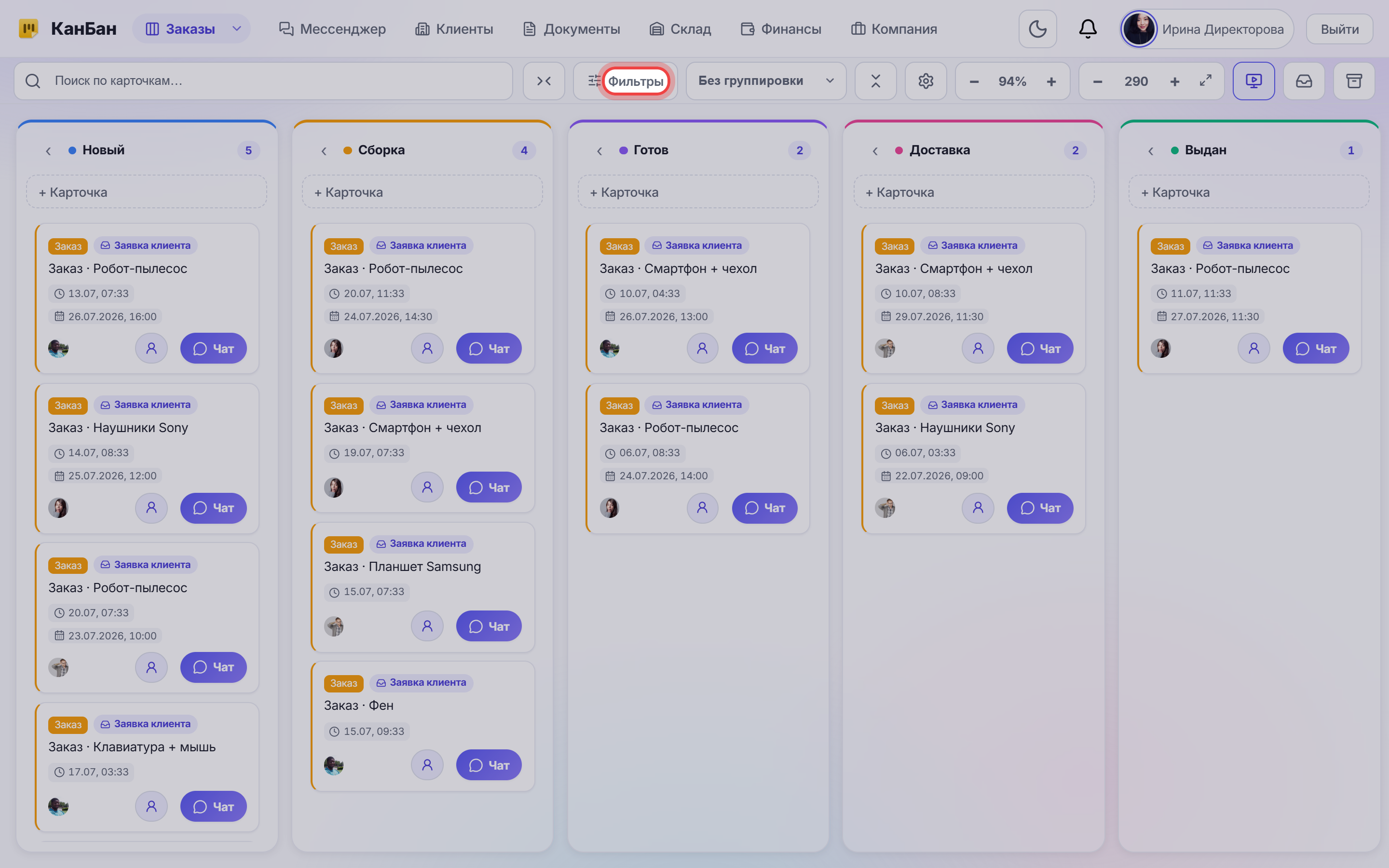
Увидели перекос в цифрах — переходите к самим заказам. Нажмите кнопку «Фильтры» на доске и отберите заказы по исполнителю и сроку: выберите аватар курьера и в списке срока — «Просрочено» (например, все просроченные заказы Петра). Так вы переходите от цифры прямо к конкретным карточкам и сразу начинаете разбираться, а не разыскиваете их вручную.
Попробуйте КанБан для своего бизнеса
Перестаньте управлять магазином на глаз и вслепую листать таблицы. Зарегистрируйтесь в КанБан бесплатно — соберите KPI по заказам, загрузку курьеров, финансы и остатки на одном экране и получите понятную аналитику своей розницы уже сегодня.
Пользоваться бесплатно →Частые вопросы
Какие показатели стоит смотреть магазину в первую очередь?
Рознице важно держать в фокусе несколько цифр: число заказов в работе и долю просроченных доставок, распределение заказов по этапам (где застревают), загрузку курьеров и менеджеров, выручку, расходы и прибыль за период, а также остатки по ходовым товарам. Все они собираются в КанБан автоматически из данных, которые вы и так вносите, работая с заказами, — отдельные таблицы вести не нужно.
Откуда берутся цифры в аналитике?
Дашборд «Аналитика компании» считает данные автоматически по вашей активной компании: активные заказы с досок, их сроки и распределение по этапам и сотрудникам, число клиентов, записи и заявки. Финансовые итоги берутся из операций раздела «Финансы» (включая доходы и расходы, записанные прямо в карточках заказов), а остатки — из раздела «Склад». Аналитика всегда отражает реальное состояние магазина, отдельно вносить что-то для отчётов не нужно.
Как понять, кто из курьеров перегружен?
Смотрите блок «Загрузка сотрудников»: он показывает, сколько активных заказов назначено на каждого курьера и менеджера, отсортировано по убыванию. Рядом с числом мелкой красной цифрой отображается, сколько из этих заказов просрочено по сроку доставки. Если у курьера большая полоса и есть красная цифра — он перегружен и рискует сорвать доставку, часть адресов стоит перекинуть на менее загруженного.
Где смотреть выручку и остатки товара?
Выручка, расходы и прибыль — в разделе «Финансы»: на вкладке «Сводка» — итоги «Доходы», «Расходы», «Прибыль», на вкладке «Операции» — список операций по оплатам, закупкам и логистике. Суммы заказов видны в карточках — строка «Итого заказ». Остатки товара — в разделе «Склад»: остаток по каждой позиции показан крупным числом, а ходовые товары с низким запасом подсвечиваются, чтобы вовремя оформить закупку. Вместе с дашбордом по заказам это даёт полную картину магазина.