Аналитика мебельного производства: загрузка цеха на одном экране
Мебельное производство — это десятки заказов, которые одновременно висят на разных этапах: что-то на замере, что-то на раскрое, что-то ждёт монтажа. Пока директор ходит по цеху и спрашивает «сколько кухонь на сборке?», «Игорь, ты не завален проектами?», «а что там с просрочками?», уходит время, а ответы всё равно приблизительные. Реальная картина загрузки не помещается в голову и не собирается по одной доске.
Цена этой слепоты вполне конкретна. Один столяр перегружен, а другой простаивает — и никто этого не видит вовремя. Заказ тихо ушёл в просрочку, потому что застрял на этапе. Снабженец не понимает, растёт поток или падает. А когда трое сотрудников уходят в отпуск в один месяц, выясняется это в последний момент — цех встаёт. Всё это — потерянные деньги и сорванные сроки, которых можно избежать, просто увидев цифры.
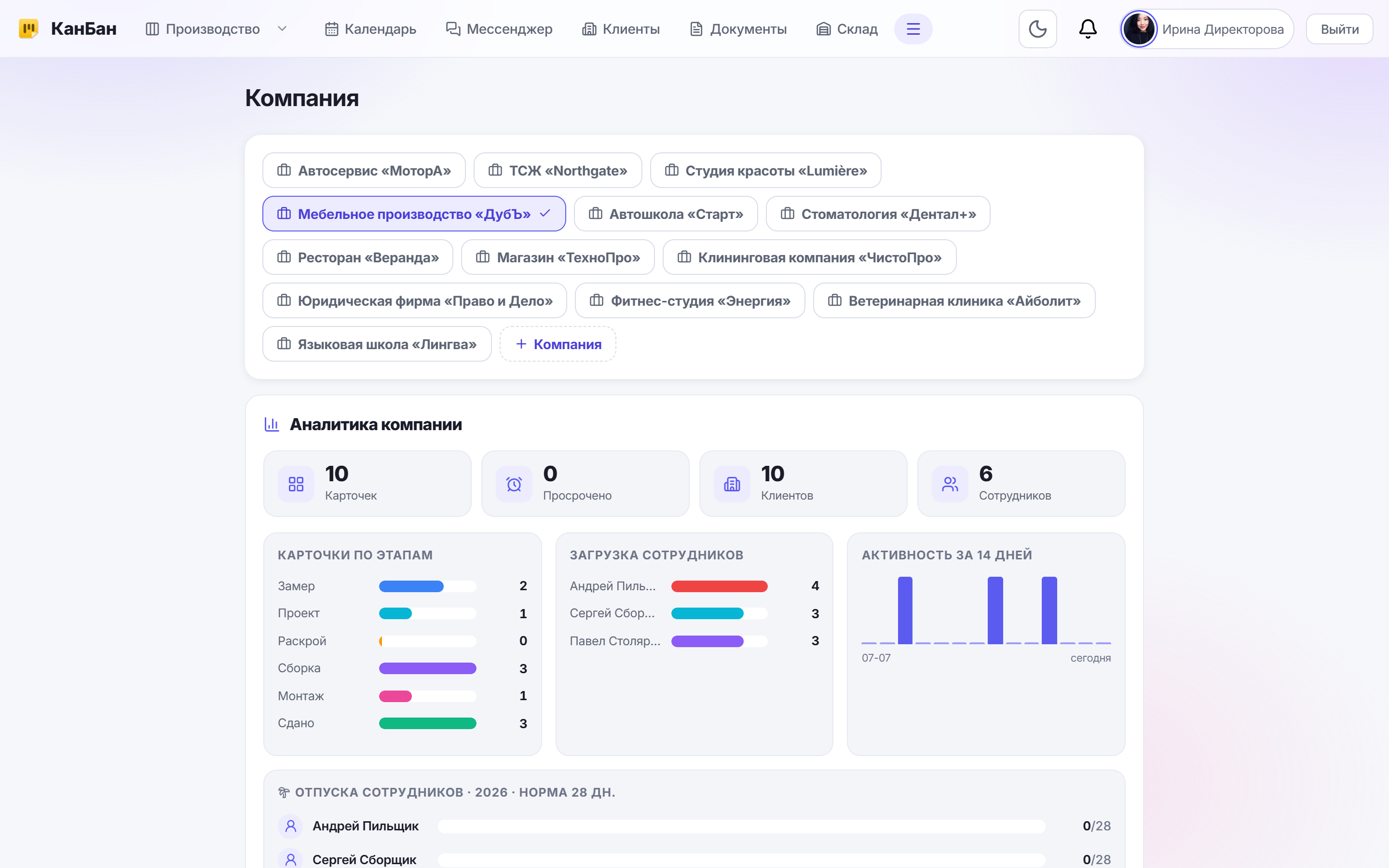
В КанБан для этого есть раздел «Аналитика компании» на странице «Компания». Это дашборд, который сам собирает данные со всех досок: ключевые показатели (KPI), карточки по этапам, загрузку каждого сотрудника, активность за две недели, записи и заявки и диаграмму отпусков. Никакого ручного сведения таблиц — всё считается автоматически. Разберём на примере компании Мебельное производство «ДубЪ».
В чём проблема: загрузка производства не видна целиком
На мебельном производстве заказы идут потоком через несколько этапов, а за каждый отвечают разные люди. Отдельная доска показывает движение конкретного заказа, но не даёт общей картины по компании. Типичные слепые зоны любого цеха:
- Непонятна загрузка людей. Кто из столяров и конструкторов сейчас завален работой, а у кого пусто? На глаз в цеху это не посчитать, а перегруз одного человека — это узкое место всего потока.
- Просрочки всплывают поздно. Сколько заказов уже вышли за срок — цифру никто не держит перед глазами. Узнают, когда звонит недовольный клиент.
- Не видно, где скапливаются заказы. На каком этапе затор — на раскрое, на сборке? Без сводки по всем колонкам это неочевидно.
- Динамика потока неясна. Заказов стало больше или меньше, чем две недели назад? Тренд не отследить по отдельным карточкам.
- Отпуска не спланированы. Кто сколько дней уже отгулял и не уходят ли полцеха в отпуск разом — держится в чьей-то голове или в отдельном файле.
Каждая из этих слепых зон — это либо простой, либо срыв срока, либо аврал. И все они закрываются одним экраном сводной аналитики.
Как решает КанБан: дашборд «Аналитика компании»
Раздел «Аналитика компании» — это сводный дашборд по всей компании, который автоматически собирает данные со всех досок и клиентов. Он состоит из нескольких блоков:
- KPI — четыре ключевых показателя. Крупными плитками сверху: Карточек (всего активных заказов-карточек), Просрочено (сколько вышли за срок — плитка краснеет, если просрочки есть), Клиентов (сколько заказчиков в базе) и Сотрудников. Это моментальный пульс компании.
- Карточки по этапам. Горизонтальная диаграмма: сколько карточек в каждой колонке-этапе, полосой в цвете самого этапа. Сразу видно, где скапливаются заказы — где длиннее полоса, там затор.
- Загрузка сотрудников. Полоса на каждого исполнителя — сколько карточек на нём, плюс красным числом сколько из них просрочено. Наглядно, кто перегружен, а кто свободен.
- Активность за 14 дней. Столбчатый спарклайн по дням за две недели — виден темп работы и его тренд.
- Записи и заявки. Разбивка заявок клиентов по статусам (блок появляется, если записи и заявки есть) — цветные бейджи с количеством.
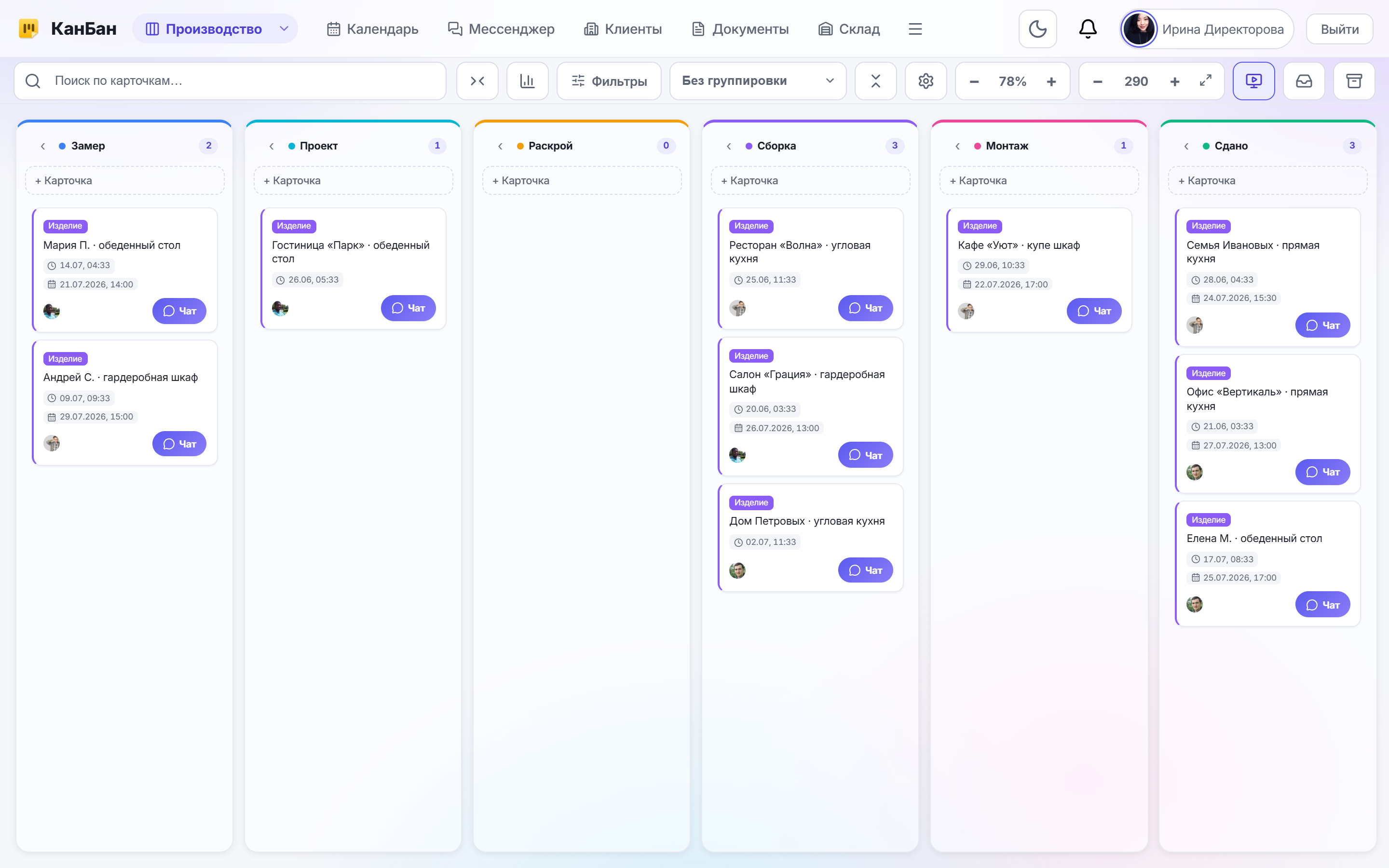
- Отпуска сотрудников. Диаграмма отпусков: на каждого сотрудника — линия использованных дней отпуска против годовой нормы; если человек вышел за норму, линия краснеет и счёт продолжается с перебором. Помогает планировать, чтобы цех не встал.
Все диаграммы рисуются прямо в интерфейсе, без выгрузок и Excel. А от цифры легко перейти к конкретным заказам: откройте доску, нажмите «Фильтры» и выберите срок «Просрочено» — на доске останутся только застрявшие карточки.
Ролевой охват: кто и что видит в аналитике
Аналитика в КанБан учитывает права доступа: администратор управляет тем, кому виден раздел, а состав людей в диаграммах ограничен границами команды. Это важно для производства, где над заказами работают и штатные люди, и приходящие исполнители.
- Видимость раздела настраивается. В «Настройках допусков» администратор решает, каким командам вообще показывать раздел «Аналитика компании». Например, полную сводку по компании видят директор и руководители, а рядовому столяру этот раздел можно не показывать.
- Сотрудники — в границах команды. В блоках «Загрузка сотрудников» и «Отпуска сотрудников» каждый видит только тех коллег, которые доступны ему по правилам команд. Никто не увидит в сводке людей, к которым у него нет доступа.
Так один и тот же дашборд остаётся честным для каждой роли: руководитель видит общую загрузку компании, а сотрудник — картину в пределах своих полномочий.
Разбор на примере: Мебельное производство «ДубЪ»
Директор «ДубЪ» Ирина начинает утро не с обхода цеха, а с раздела «Компания» → «Аналитика компании». За несколько секунд она видит весь пульс производства.
KPI сверху: «Карточек» — 34 активных заказа, «Просрочено» — 3 (плитка красная, значит есть чем заняться прямо сейчас), «Клиентов» — 128, «Сотрудников» — 6. Ирина открывает доску и в «Фильтрах» выбирает срок «Просрочено» — на доске остаются три застрявших заказа, и она сразу видит, что все три зависли на «Сборке».
Карточки по этапам подтверждают догадку: полоса «Сборка» заметно длиннее остальных — там скопление. А в «Замере» и «Проекте» — по паре карточек. Понятно, где узкое место.
Загрузка сотрудников объясняет причину: у столяра длинная полоса и красная тройка просрочек рядом — он перегружен, конструктор Игорь и снабженец Оксана свободнее. Ирина решает часть сборки перераспределить. Активность за 14 дней показывает ровный поток без провалов, а диаграмма «Отпуска сотрудников» предупреждает: у одного сотрудника линия уже почти дошла до нормы — планировать его отпуск на пик заказов не стоит. Всё это — на одном экране, без единой таблицы.
Что это даёт производству
Когда загрузка всей компании собрана на одном экране и считается сама, управление цехом меняется по существу:
- Решения по данным, а не на ощупь. Перегруз столяра, затор на сборке, рост просрочек — видно сразу, а не когда уже поздно.
- Просрочки под контролем. Число просрочек всегда перед глазами, а фильтр «Просрочено» на доске ведёт прямо к застрявшим заказам.
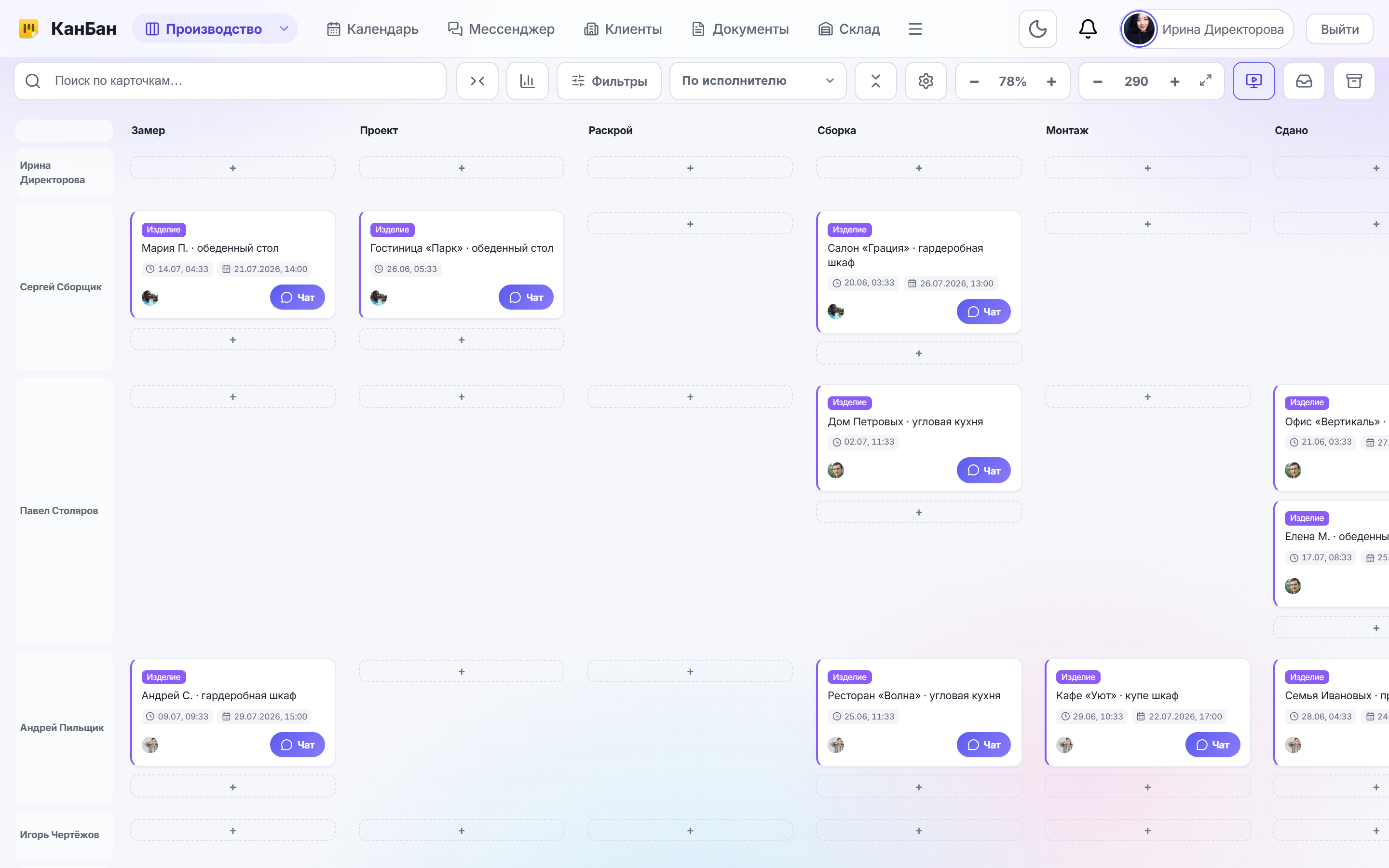
- Равномерная загрузка. Диаграмма загрузки показывает, кого разгрузить, а кому добавить — поток становится ровнее, простоев меньше.
- Отпуска без авралов. Диаграмма «Отпуска сотрудников» помогает не отпускать полцеха разом и заранее видеть, кто исчерпал норму.
- Ноль ручной работы. Дашборд считается автоматически со всех досок — не нужно сводить отчёты в Excel по вечерам.
- Честно по ролям. Видимость раздела настраивается по командам в «Настройках допусков», а в списках сотрудников каждый видит коллег в границах своей команды.
Итог — директор управляет цифрами за минуту в день, узкие места видны заранее, а не постфактум, и цех работает ровнее без авралов и внезапных простоев.
Пошаговое руководство
Шаг 1. Откройте «Аналитику компании»
В верхнем меню перейдите в раздел «Компания». На странице вы увидите блок «Аналитика компании» — он подгружается автоматически. Сверху — четыре плитки KPI: «Карточек», «Просрочено», «Клиентов», «Сотрудников». Если просрочки есть, плитка «Просрочено» будет красной.
Шаг 2. Найдите узкое место по этапам
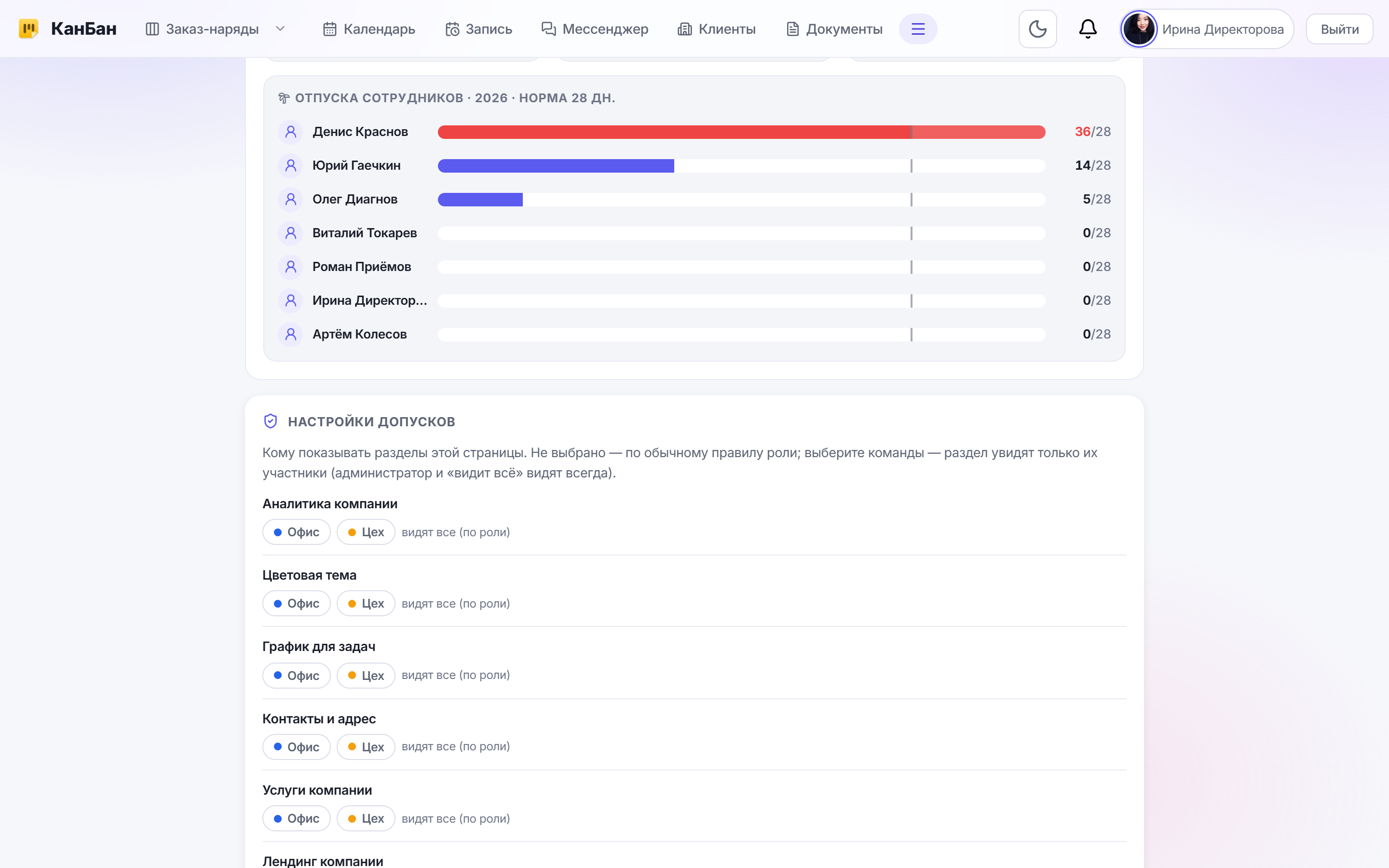
Посмотрите на диаграмму «Карточки по этапам»: каждая полоса — колонка вашей доски в её цвете, а длина — число карточек в ней. Самая длинная полоса и есть затор. У «ДубЪ» это оказалась «Сборка» — там скопились изделия, ждущие столяра.
Шаг 3. Оцените загрузку сотрудников
В блоке «Загрузка сотрудников» сравните полосы: у кого длиннее — тот загружен сильнее. Красное число рядом с полосой показывает, сколько заказов у сотрудника просрочено. Так вы сразу видите, кого разгрузить, а кому добавить работы.
Шаг 4. Перейдите от цифры к карточкам на доске
Увидев число в плитке «Просрочено», откройте доску и нажмите «Фильтры». Выберите срок «Просрочено» — на доске останутся именно эти карточки, чтобы вы от цифры сразу попали к конкретным застрявшим заказам и разобрались с ними.
Шаг 5. Спланируйте отпуска и настройте доступ
Проверьте диаграмму «Отпуска сотрудников» внизу: на каждого сотрудника — линия использованных дней против годовой нормы, перебор подсвечивается красным. Планируйте отпуска так, чтобы цех не оставался без рук. А в «Настройках допусков» задайте, каким командам показывать раздел «Аналитика компании» — полную сводку обычно оставляют руководителям.
Попробуйте КанБан для своего бизнеса
Соберите загрузку своего цеха на одном экране: зарегистрируйтесь в КанБан, откройте раздел «Компания» и посмотрите «Аналитику компании» — KPI, заторы по этапам, загрузку людей и отпуска сразу, без единой таблицы.
Пользоваться бесплатно →Частые вопросы
Откуда аналитика берёт цифры — нужно ли что-то заполнять вручную?
Ничего вручную сводить не нужно. Дашборд считается автоматически по вашим доскам и клиентам: KPI, карточки по этапам, загрузка сотрудников, активность за 14 дней, записи и заявки, отпуска. Вы просто ведёте заказы карточками на доске, а аналитика собирается сама.
Что показывает диаграмма «Загрузка сотрудников»?
На каждого исполнителя — полоса, длина которой отражает число карточек-заказов, закреплённых за ним. Рядом красным выводится, сколько из них просрочено. Это позволяет с одного взгляда понять, кто перегружен, а кто свободен, и перераспределить работу.
Можно ли из аналитики попасть на конкретные заказы?
Да. Увидев цифру в аналитике, откройте доску и нажмите «Фильтры»: выбор срока «Просрочено» оставит на доске только застрявшие заказы. Так вы за пару кликов переходите от общей цифры к конкретным изделиям.
Все ли сотрудники видят одинаковую аналитику?
Нет. Видимость раздела «Аналитика компании» администратор настраивает по командам в «Настройках допусков», а в блоках «Загрузка сотрудников» и «Отпуска сотрудников» каждый видит только коллег в границах своей команды. Полную сводку по компании обычно видят директор и руководители.