Поиск и фильтры доски ТСЖ: найти нужную заявку за секунду
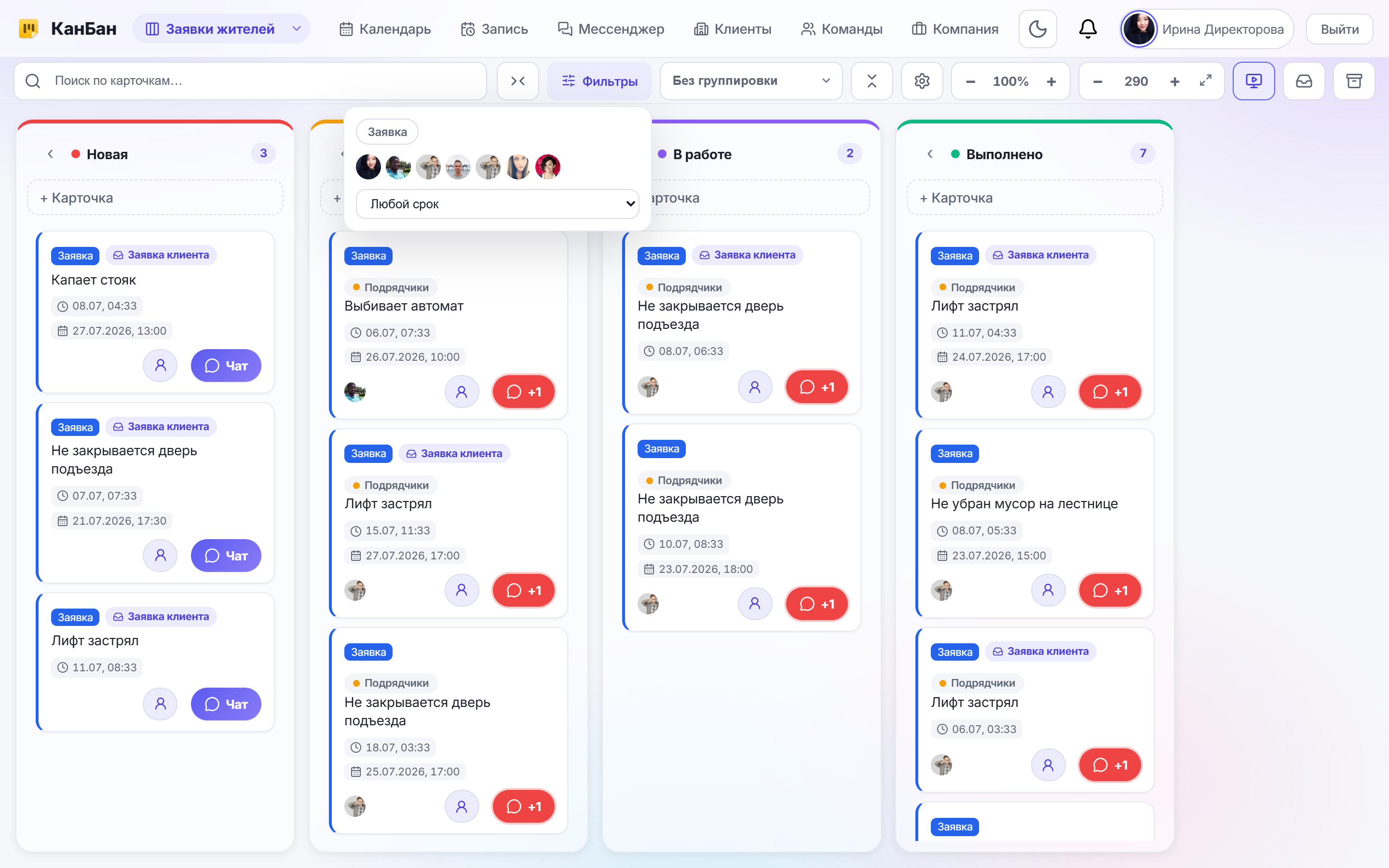
Пока на доске десяток заявок, диспетчер видит их все разом. Но в живом ТСЖ поток не десять, а сотня: протечки, домофоны, уборка, электрика, обращения по нескольким домам сразу. Доска перестаёт быть «списком, который держишь в голове» — теперь по ней приходится искать. И вот тут начинается: житель из 78-й звонит уточнить статус, а диспетчер Лидия пять минут листает колонки, пытаясь вспомнить, где эта карточка.
Каждая такая пауза — это не только потерянная минута. Это житель на линии, который думает, что про его заявку забыли; это управляющий, который не может быстро ответить «сколько всего висит на подрядчике Подрядове»; это правление, которому нужен срез «сколько заявок по электрике за месяц», а его считают вручную. Доска есть, заявки на ней есть — но найти в них нужное так же сложно, как раньше в тетради.
В КанБан для этого встроены поиск, фильтры, группировка и масштаб доски. Это не отдельный модуль, а панель прямо над доской: набрали текст — доска сузилась до совпадений; включили фильтр по исполнителю — остались только его заявки; сгруппировали в дорожки — увидели загрузку каждого; отдалили масштаб — весь поток целиком на одном экране. Разберём каждый инструмент на примере вымышленного ТСЖ «Northgate».
В чём проблема ТСЖ и ЖКХ
Когда заявок жителя становится много, доска из помощника превращается в стог сена. Найти в нём нужную работу — отдельная задача, на которую уходит время диспетчера и терпение жителя.
- Нужную заявку не найти глазами. Житель называет квартиру или адрес — а диспетчер листает колонки, потому что визуально сотня карточек не читается.
- Не выделить свой срез. Управляющий хочет видеть только просроченные заявки или только обращения по электрике — но доска показывает всё вперемешку.
- Непонятна загрузка людей. Сколько заявок висит на конкретном подрядчике? Кто перегружен, а кто свободен? По общей доске это не прочитать.
- Нет быстрого среза для правления. «Сколько заявок по домофонам», «что просрочено», «что на Подрядове» — каждый такой вопрос превращается в ручной пересчёт карточек.
- Весь поток не помещается на экран. Колонок и карточек столько, что доску приходится бесконечно прокручивать, теряя общую картину.
Итог — диспетчер тратит минуты на то, что должно занимать секунду, а управляющий не может быстро получить ответ на простой вопрос о состоянии дел.
Как это решает КанБан
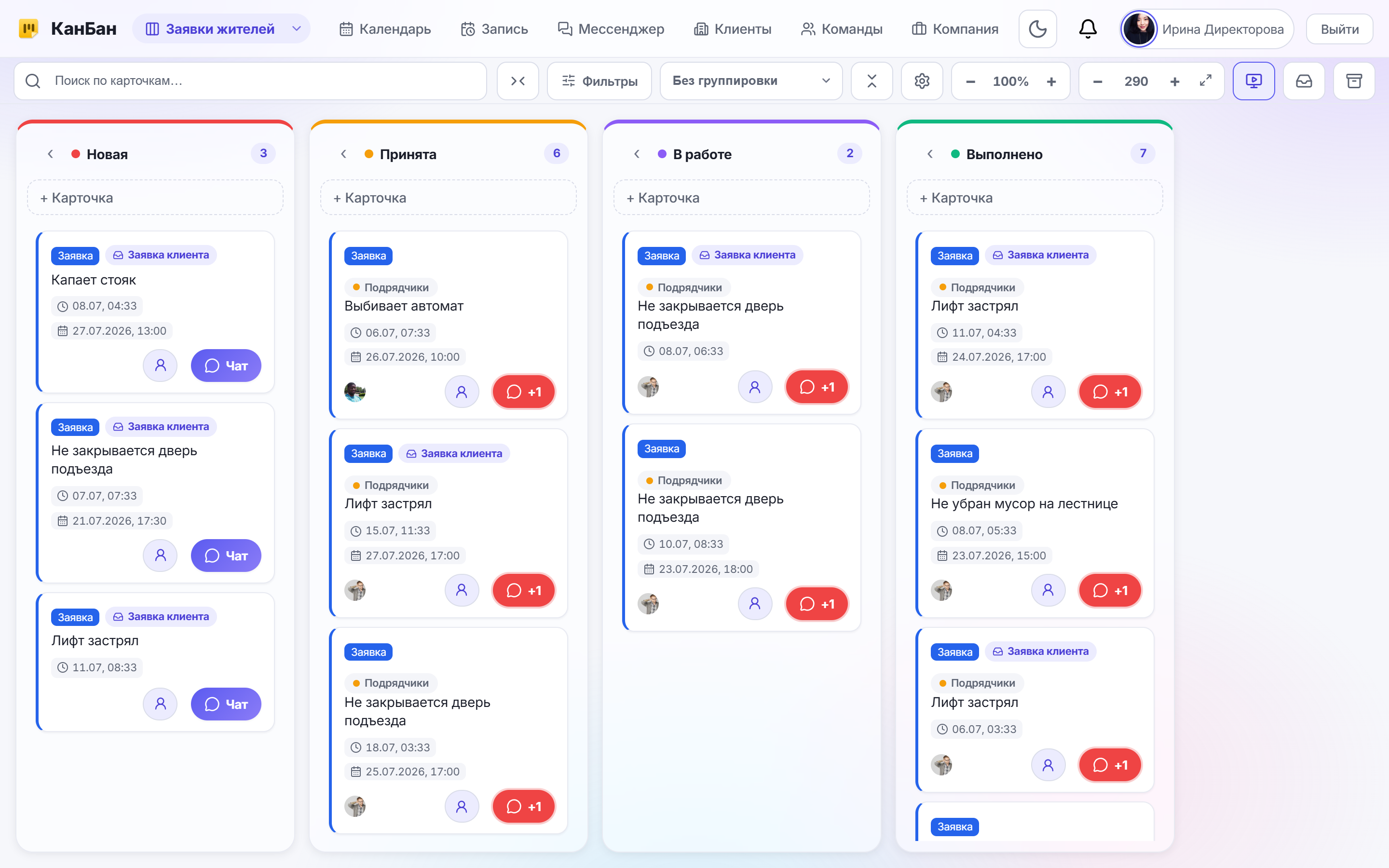
Над доской в КанБан стоит панель инструментов, которая помогает мгновенно вытащить нужную работу из общего потока. Все инструменты работают поверх уже загруженной доски — результат появляется сразу, без ожидания и перезагрузки.
- Поиск по карточкам. Строка «Поиск по карточкам…» всегда открыта слева. Набираете текст — доска сужается до совпадений в реальном времени. Ищет не только по названию заявки, но и по имени привязанного жителя, и по любому полю карточки — номеру, адресу, квартире. Назвал житель квартиру «78» — набрали «78», и заявка на экране.
- Фильтры по типу, исполнителю и полю. Кнопка «Фильтры» открывает панель с чипами. Отметьте тип карточки, выберите одного или нескольких исполнителей (свой аватар всегда первый — «мои карточки» в один тап), задайте срок (просрочено, сегодня, со сроком, без срока) или уточните значение каскадного поля-категории. Фильтры складываются: «просроченные заявки по электрике на Подрядове» — три щелчка. Кнопка «Сбросить ✕» возвращает всё обратно.
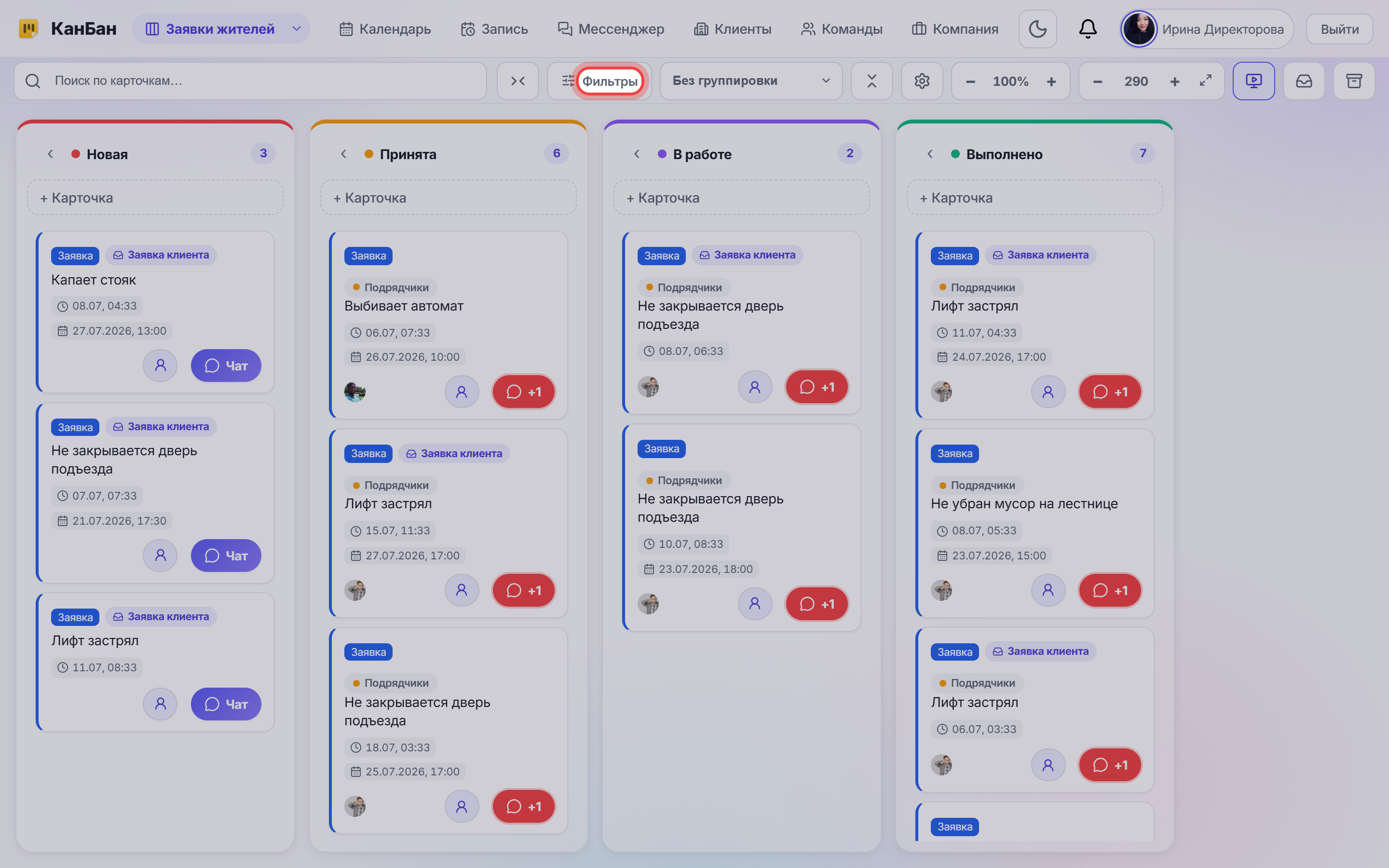
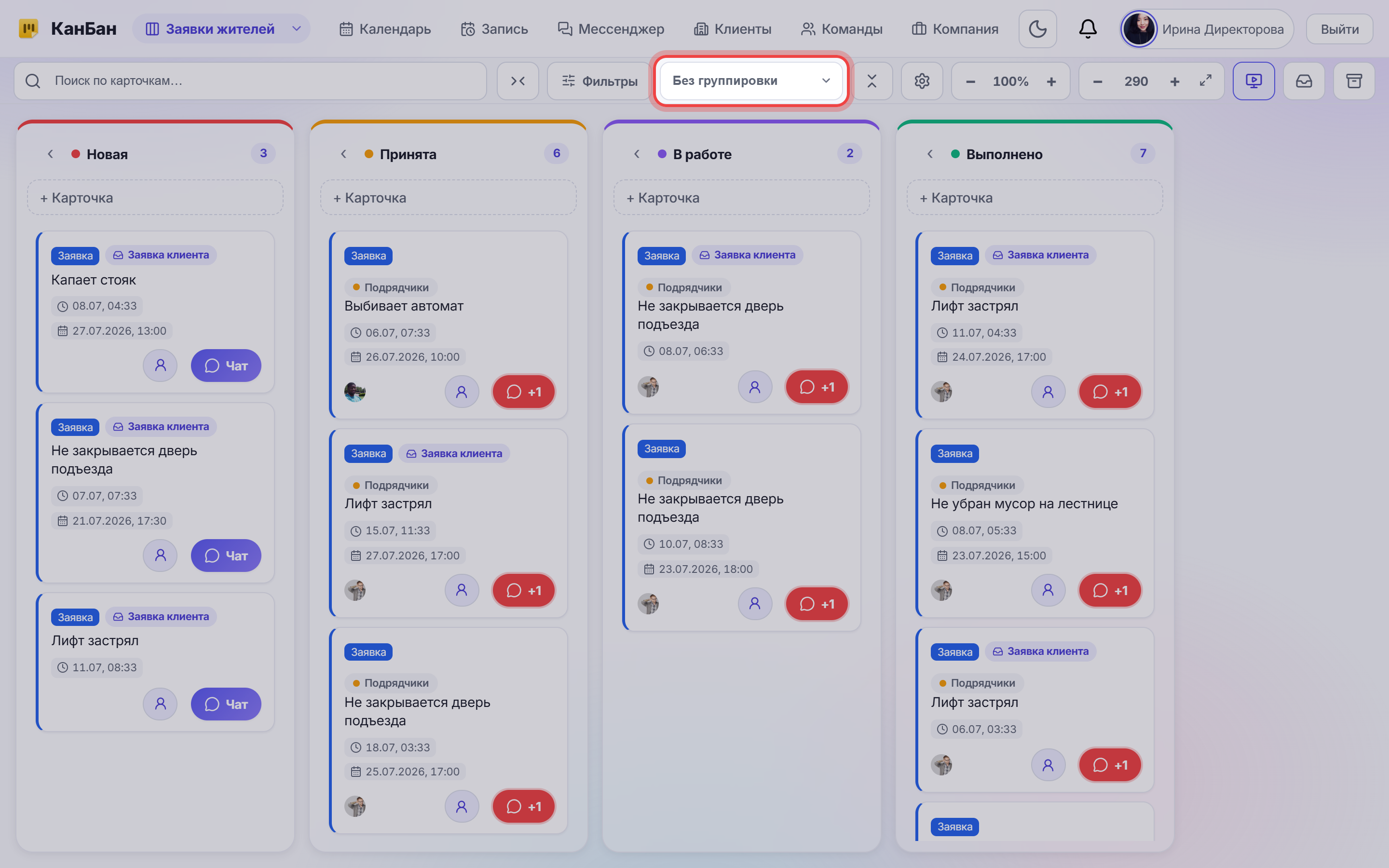
- Группировка в дорожки. Переключатель группировки разбивает доску на горизонтальные строки: «По исполнителю» (у каждого своя дорожка + «Без исполнителя» для ничьих заявок), «По типу» или «По полю» — по значению любого списочного/каскадного поля. Загрузка каждого подрядчика видна одним взглядом, а перетаскивание карточки в другую дорожку переназначает исполнителя.
- Масштаб доски. Кнопки «− % +» отдаляют и приближают доску; клик по проценту вписывает все колонки в экран. На телефоне и планшете тот же масштаб меняется щипком двумя пальцами. Отдельно регулируется ширина колонок.
Важно: фильтры и поиск не удаляют и не меняют карточки — они лишь сужают то, что показано. А ваш набор фильтров сохраняется в профиле и переезжает вместе с вами на другое устройство.
Разбор на примере: ТСЖ «Northgate»
У диспетчера Лидии на доске «Заявки жителей» больше сотни карточек по нескольким домам. Утро начинается со звонков — и каждый инструмент панели вступает в дело по очереди.
Поиск. Звонит жительница: «Что с моей заявкой по домофону, квартира 78?». Лидия набирает в строке поиска «78» — на доске остаётся одна карточка Кораблёвой И. из 78-й. Статус («В работе») виден сразу, ответ — за секунду, без листания колонок. Если бы житель назвал улицу или свою фамилию, поиск нашёл бы карточку так же — он смотрит и в поля адреса, и в имя привязанного жителя.
Фильтры. Управляющий просит: «Покажи, что просрочено на подрядчиках по сантехнике». Лидия открывает «Фильтры», отмечает тип «Заявка», в исполнителях выбирает подрядчиков с тегом сантехники, ставит срок «Просрочено» — и на доске остаются только горящие заявки этой бригады. Три щелчка вместо ручного обхода всех колонок.
Группировка. Перед планёркой Лидия переключает группировку «По исполнителю». Доска распадается на дорожки: у каждого подрядчика своя строка, а внизу — дорожка «Без исполнителя» со свежими заявками, которые ещё никто не взял. Сразу видно: у одного три заявки в «В работе» — перегружен, у другого пусто — можно догрузить. Ничью заявку Лидия перетаскивает в дорожку нужного подрядчика — исполнитель назначен без единого звонка.
Масштаб. Чтобы показать правлению всю картину на одном экране, Лидия жмёт на процент масштаба — доска вписывается по ширине, и весь поток заявок виден целиком, без прокрутки.
Что это даёт ТСЖ
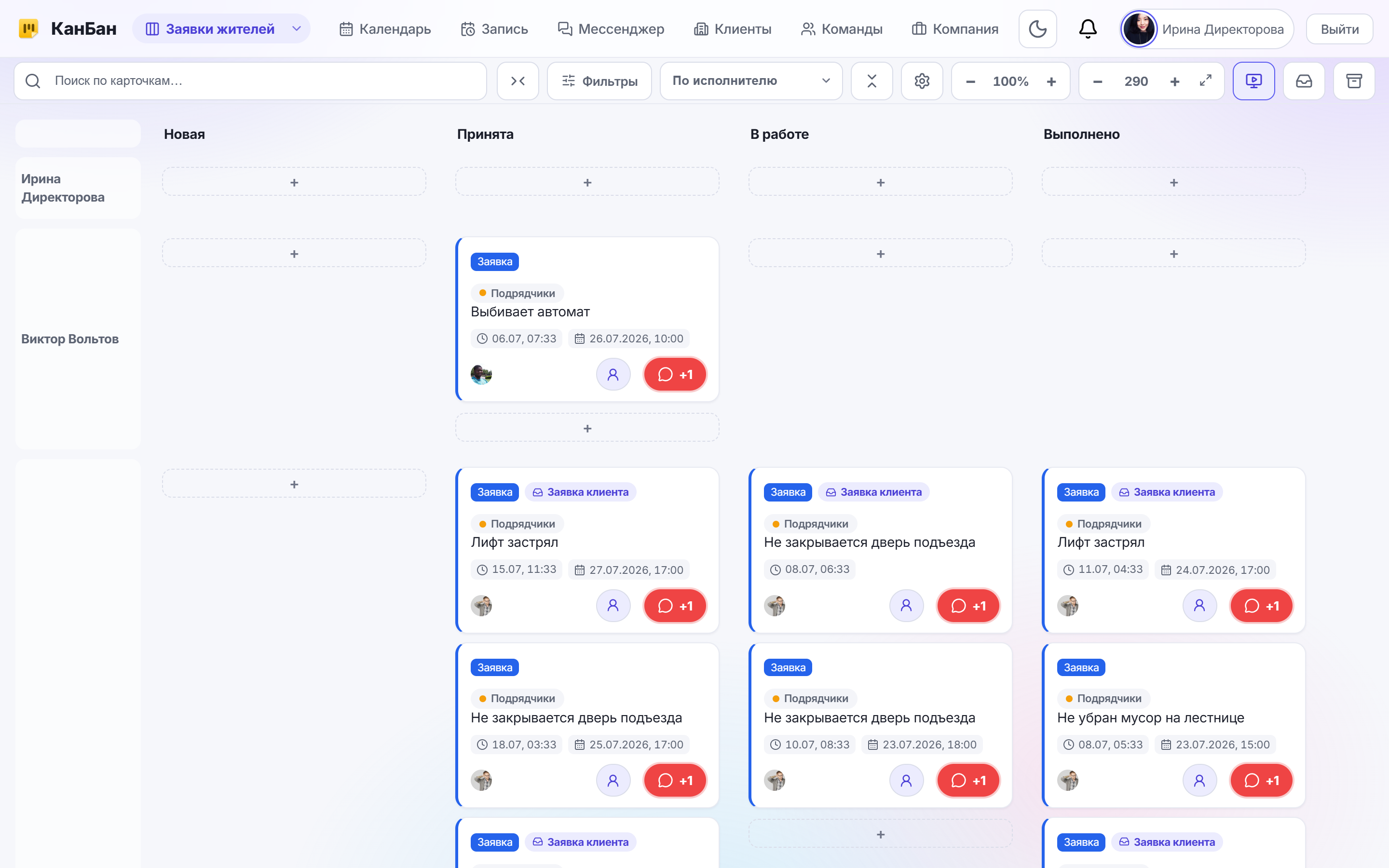
Поиск, фильтры, группировка и масштаб превращают перегруженную доску обратно в инструмент, который отвечает на вопросы за секунды:
- Нужная заявка — за один запрос. Квартира, адрес, имя жителя — набрал и нашёл, вместо минут листания колонок.
- Любой срез — в три щелчка. «Что просрочено», «что на этом подрядчике», «что по электрике» — фильтры складываются и дают точную выборку без ручного пересчёта.
- Загрузка команды — с одного взгляда. Группировка по исполнителю показывает, кто завален, кто свободен и какие заявки вообще ничьи.
- Ответ жителю сразу. Диспетчер не заставляет ждать на линии — статус любой заявки под рукой.
- Вся картина на одном экране. Масштаб вписывает доску целиком — удобно и на планёрке, и на отчёте перед правлением.
- Настройки не теряются. Ваш фильтр сохраняется в профиле и открывается тем же на другом устройстве.
Диспетчер перестаёт искать — он спрашивает доску, и она отвечает.
Пошаговое руководство
Шаг 1. Найдите заявку через поиск
Слева над доской всегда открыта строка «Поиск по карточкам…». Наберите то, что назвал житель, — номер квартиры, адрес, фамилию или слово из названия заявки. Доска мгновенно сузится до совпадений: поиск смотрит и в название карточки, и в имя привязанного жителя, и в любое поле — квартиру, адрес, номер. Чтобы вернуть всё, очистите строку крестиком.
Шаг 2. Соберите нужный срез фильтрами
Нажмите «Фильтры». В открывшейся панели отметьте тип карточки, выберите одного или нескольких исполнителей (ваш аватар — первый слева, это «мои карточки»), задайте срок (просрочено, сегодня, со сроком, без срока) или уточните каскадное поле-категорию. Условия складываются — так собирается точная выборка вроде «просроченные заявки по электрике на Подрядове». Кнопка «Сбросить ✕» убирает все фильтры разом.
Шаг 3. Разбейте доску на дорожки группировкой
В переключателе группировки выберите «По исполнителю», «По типу» или «По полю». Доска распадётся на горизонтальные дорожки — у каждого подрядчика своя строка, а внизу дорожка «Без исполнителя» с ничьими заявками. Сразу видно, кто перегружен и что ещё никто не взял. Перетащите карточку в другую дорожку — исполнитель (или значение поля) сменится автоматически.
Шаг 4. Подгоните масштаб доски под экран
Кнопками «−» и «+» в блоке масштаба отдалите или приблизьте доску; клик по проценту впишет все колонки в ширину экрана — весь поток заявок целиком, без прокрутки. На телефоне или планшете тот же масштаб меняется щипком двумя пальцами. Рядом отдельно регулируется ширина колонок.
Шаг 5. Комбинируйте инструменты под задачу
Инструменты работают вместе. Для планёрки — группировка по исполнителю плюс фильтр «Просрочено». Для звонка жителя — поиск по квартире. Для отчёта правлению — фильтр по типу и вписанный по ширине масштаб. Набор фильтров сохраняется в вашем профиле и откроется тем же на любом устройстве, а карточки при этом остаются нетронутыми — вы лишь меняете то, что показано.
Попробуйте КанБан для своего бизнеса
Перестаньте искать заявки жителей вручную — пусть доска отвечает за секунду. Зарегистрируйтесь в КанБан бесплатно, соберите заявки своего ТСЖ на одной доске и находите нужную работу поиском, фильтрами и группировкой.
Пользоваться бесплатно →Частые вопросы
По чему именно ищет строка поиска на доске ТСЖ?
Поиск смотрит в название карточки-заявки, в имя привязанного жителя и в значения любых полей карточки — квартиру, адрес, номер. Достаточно набрать то, что назвал житель (например, «78» или улицу), и доска сразу сузится до совпадений. Результат появляется в реальном времени, без перезагрузки.
Можно ли отфильтровать заявки сразу по нескольким условиям?
Да, условия складываются. В панели «Фильтры» можно одновременно выбрать тип карточки, одного или нескольких исполнителей, срок (просрочено, сегодня, со сроком, без срока) и значение каскадного поля-категории. Так собирается точная выборка вроде «просроченные заявки по электрике на конкретном подрядчике». Кнопка «Сбросить ✕» убирает все фильтры разом.
Как увидеть, кто из подрядчиков перегружен?
Включите группировку «По исполнителю» — доска разобьётся на горизонтальные дорожки, по одной на каждого. Сразу видно, у кого сколько заявок в работе и кто свободен, а отдельная дорожка «Без исполнителя» собирает ничьи заявки. Чтобы переназначить работу, перетащите карточку в дорожку нужного подрядчика.
Фильтры и поиск удаляют карточки с доски?
Нет. Поиск и фильтры лишь сужают то, что показано на экране, — сами заявки и их данные не меняются. Как только вы очистите поиск и сбросите фильтры, доска снова покажет все карточки. Ваш набор фильтров при этом сохраняется в профиле и переезжает вместе с вами на другое устройство.