Поиск и фильтры доски для производства мебели: найти заказ за секунду
Пока заказов на доске пять, их видно все сразу. Как только их становится тридцать — кухни, шкафы-купе, гардеробные, столешницы вперемешку на шести этапах от «Замера» до «Сдано», — простой вопрос «где заказ Марии П.?» превращается в прокрутку доски глазами и лишние минуты. А таких вопросов у мебельного цеха десятки в день: где кухня для салона «Грация», что сейчас ведёт конкретный столяр, какие изделия просрочены, что уже пора закупать снабженцу.
Каждый такой поиск вручную — это отвлечение конструктора, мастера или директора от работы. Умножьте на число вопросов за день и на всю смену — и получите ощутимую потерю времени просто на то, чтобы найти нужную карточку. А если заказ ищут долго и не находят — он «зависает» и всплывает уже сорванным сроком.
В КанБан для этого прямо в шапке доски встроены четыре инструмента: поиск по карточкам, фильтры (по типу, исполнителю, сроку и полю), группировка в дорожки и масштаб доски. Вместе они позволяют за секунду отсеять всё лишнее и увидеть ровно ту работу, что нужна. Ниже — как это устроено на примере мебельного цеха.
В чём проблема: заказ есть на доске, но найти его — целое дело
Мебельное производство на заказ — это поток разнородных изделий, каждое на своём этапе и со своим ответственным. Когда их много, доска перестаёт «читаться с одного взгляда», и начинаются типичные потери времени:
- Поиск конкретного заказа глазами. «Где кухня Марии П.?» — и человек прокручивает все шесть колонок, вычитывая названия карточек одну за другой.
- Непонятно, что ведёт конкретный мастер. В колонке «Сборка» восемь изделий — но какие из них у нужного столяра, по общей доске не видно.
- Просрочки прячутся в общей массе. Какие изделия уже перешагнули срок монтажа, а какие сдаются сегодня — на глаз в длинных столбцах не отследить.
- Разные типы и категории вперемешку. Кухни, шкафы-купе и столешницы лежат в одной куче, хотя снабженцу нужно спланировать закупку по каждому виду отдельно.
- Доска не влезает в экран. Шесть колонок с десятками карточек — либо мелко и ничего не разобрать, либо приходится бесконечно скроллить.
Ни одна из этих задач не про «сделать работу» — они все про то, чтобы просто найти нужную работу. И именно на них уходит время, которое должно идти на замеры, раскрой и сборку.
Как решает КанБан: четыре инструмента навигации в шапке доски
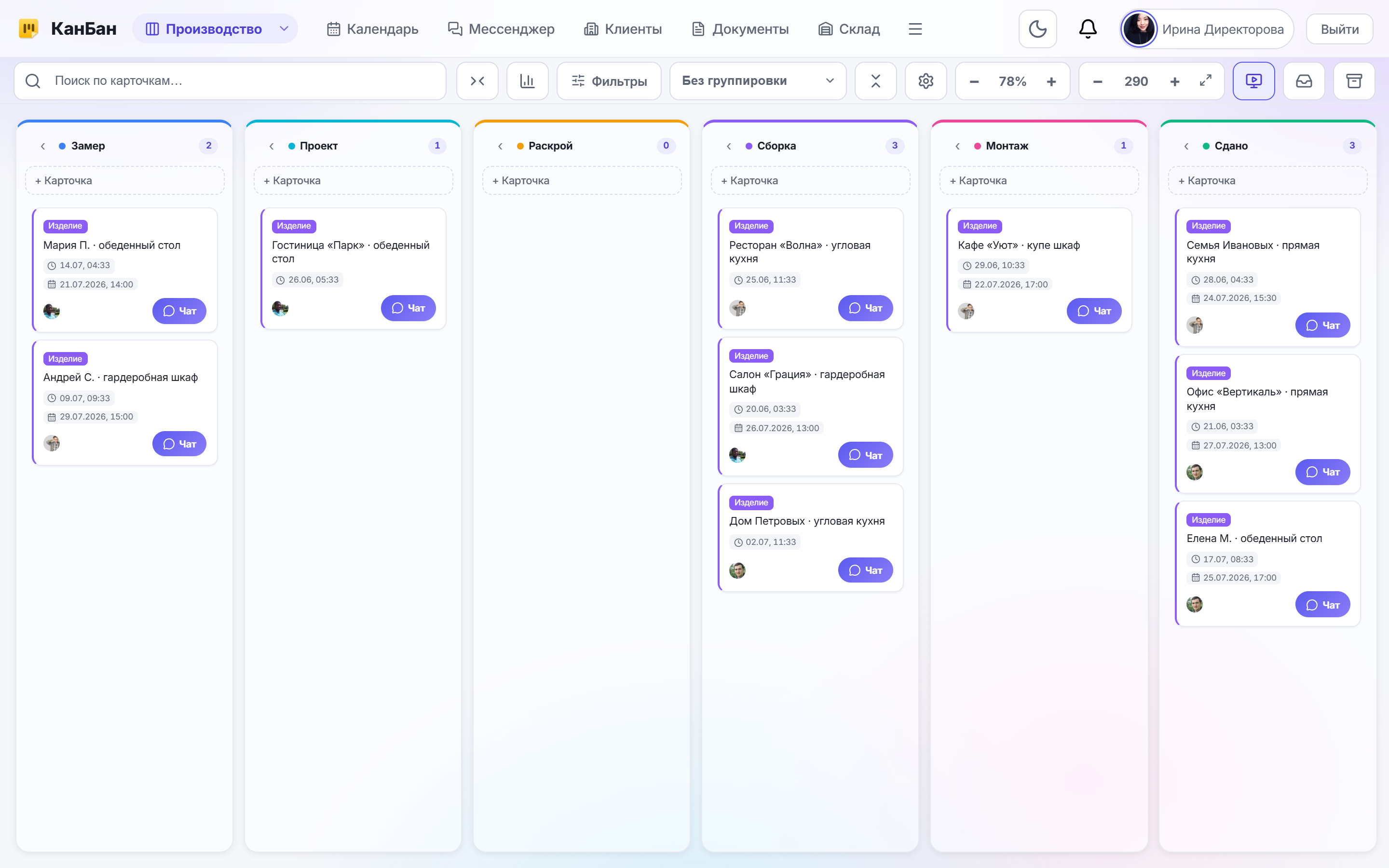
В КанБан прямо над колонками доски живут четыре средства, которые вместе решают задачу «быстро найти нужную работу». Работают они мгновенно — вся доска уже загружена, поэтому фильтрация и поиск идут на месте, без ожидания запросов к серверу:
- Поиск по карточкам. Поле «Поиск по карточкам…» стоит первым слева и всегда под рукой. Оно ищет не только по названию карточки, но и по имени привязанного клиента, и по значениям любых кастом-полей заказа — материал, сумма, номер, что угодно, что вы завели в карточке. Начали печатать — доска сразу показывает только совпадения.
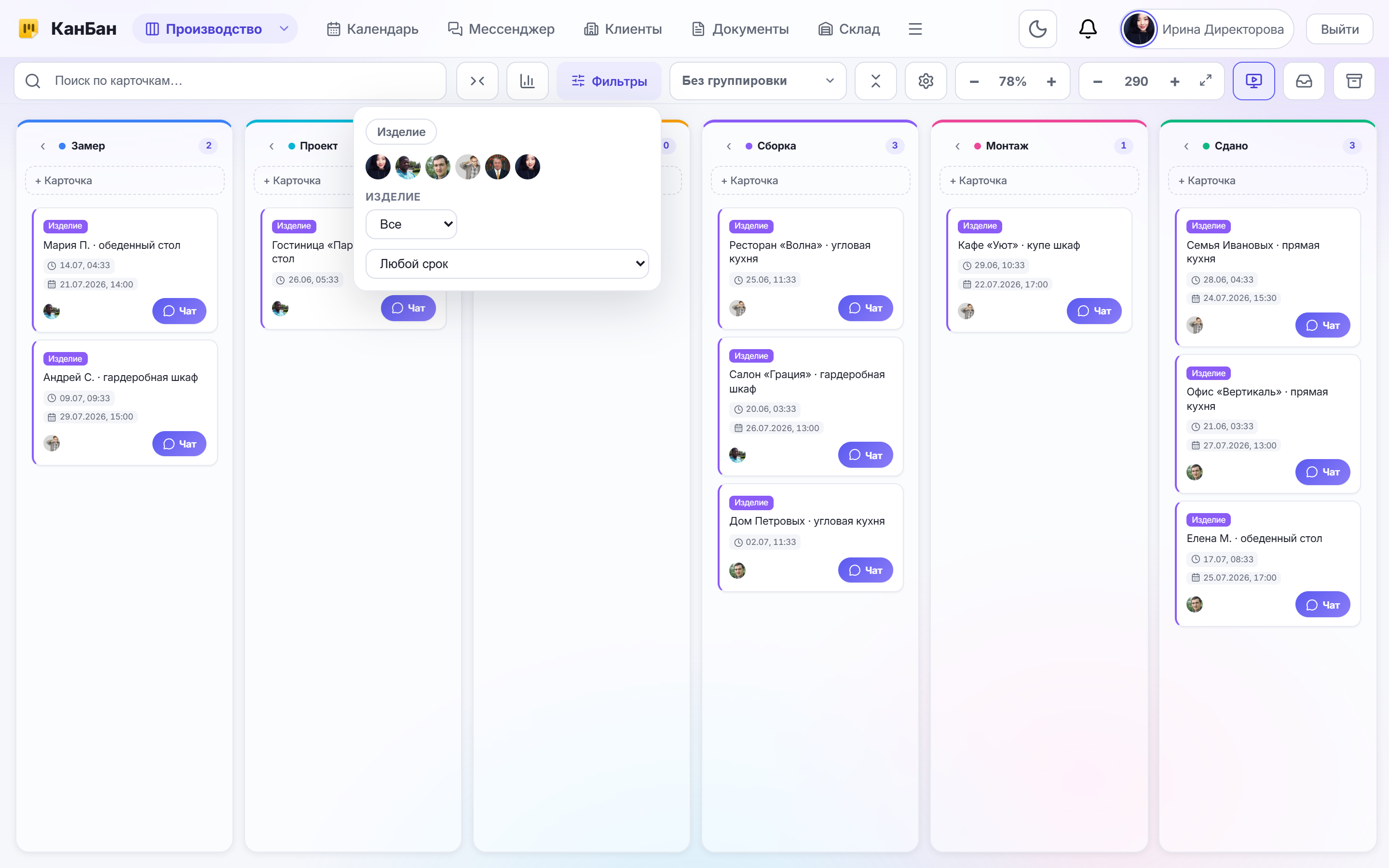
- Фильтры. Кнопка «Фильтры» открывает панель, где карточки можно отсеять по типу (чипы типов карточек), по исполнителю (аватарки сотрудников — ваш аватар всегда первый, «мои карточки» в один тап), по сроку (Любой срок / Просрочено / Сегодня / Со сроком / Без срока) и по каскадному полю-дереву (например, вид изделия с уточнением). На кнопке видно число активных фильтров, а «Сбросить» разом всё снимает. Выбранные фильтры сохраняются в вашем профиле и подхватываются на любом устройстве.
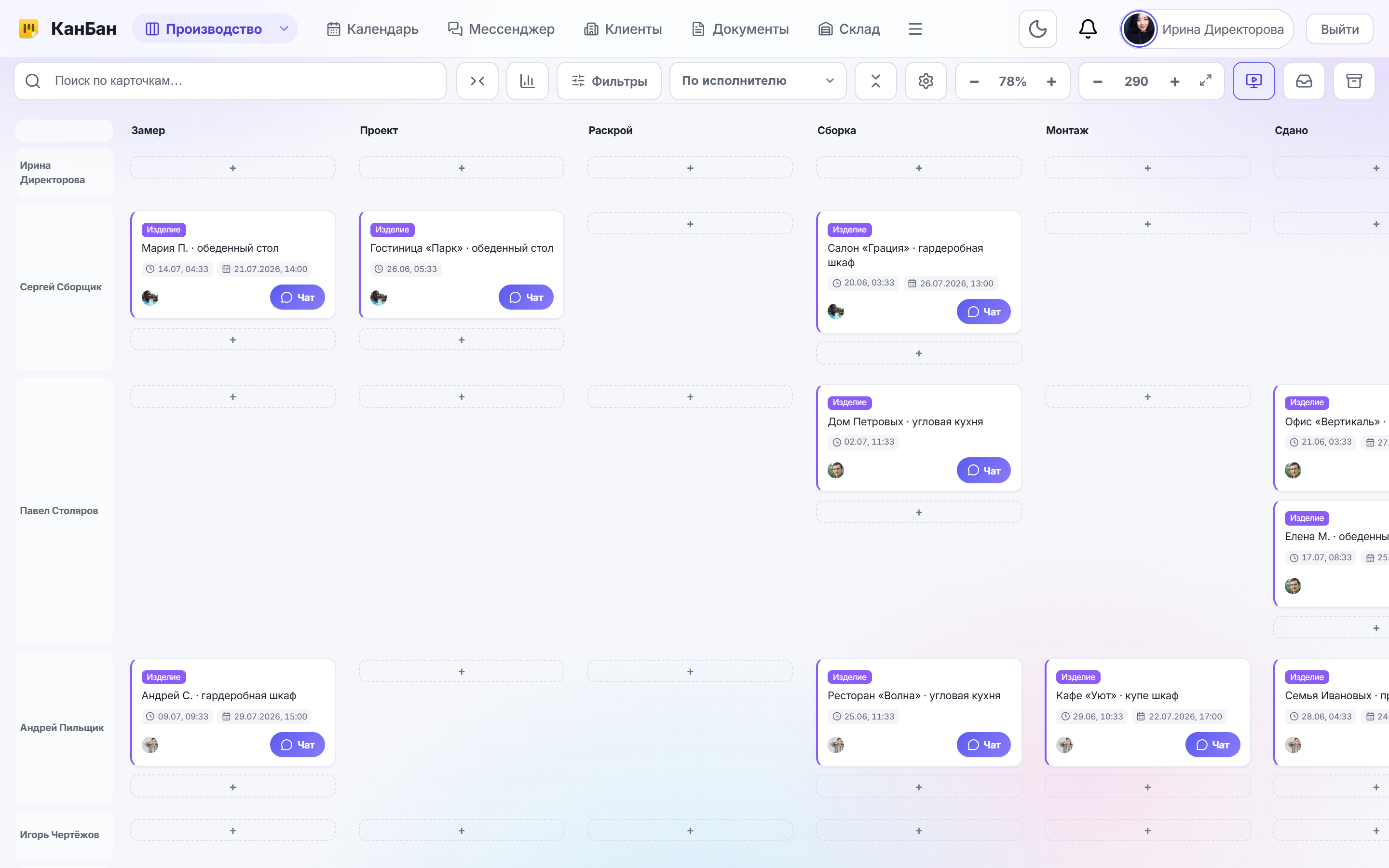
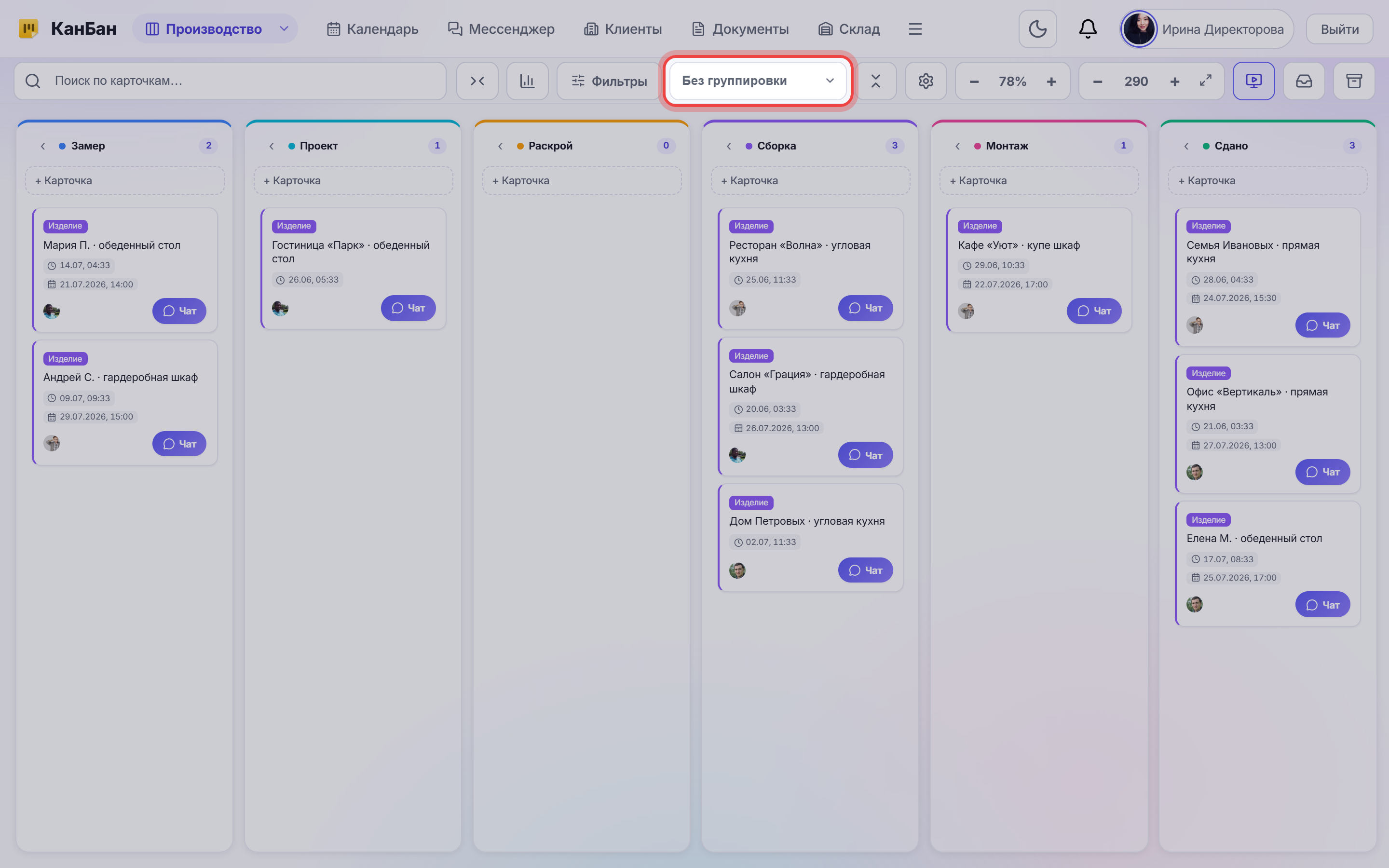
- Группировка. Переключатель «Без группировки» раскладывает доску на горизонтальные дорожки — «По исполнителю», «По типу» или По полю «…» (по выпадающим спискам и полям-деревьям). Так вся загрузка конкретного столяра или все кухни отдельно от шкафов видны сразу. Выбор группировки запоминается для каждой доски отдельно.
- Масштаб доски. Группа «− 100% +» уменьшает или увеличивает всю доску, чтобы больше колонок влезло в экран. Нажатие на процент вписывает доску по ширине экрана; на телефоне работает и щипок двумя пальцами. Рядом — управление шириной колонок.
Эти инструменты не исключают друг друга — их можно комбинировать: например, сгруппировать по исполнителю, отфильтровать по «Просрочено» и ввести в поиск фамилию заказчика.
Разбор на примере: Мебельное производство «ДубЪ»
На доске «Производство» у «ДубЪ» два с лишним десятка карточек типа «Изделие»: «Мария П. · прямая кухня», «Салон «Грация» · гардеробная шкаф», «Андрей С. · купе шкаф» и другие — каждая на своём этапе от «Замера» до «Сдано». Посмотрим, как команда находит нужное.
Директору звонит клиент. «Где моя кухня?» Директор вводит в поиск «Мария» — доска мгновенно оставляет одну карточку. Видно этап («Раскрой») и ответственного, ответ дан за пару секунд, не открывая ни одной карточки. Поиск нашёл бы её и по фамилии клиента, и по значению поля — например, набери он «210 000» (сумму заказа), карточка тоже всплыла бы.
Конструктор Игорь распределяет работу. Он открывает «Фильтры», тыкает аватар нужного столяра — на доске остаются только его изделия по всем этапам сразу. Видно, что у мастера три заказа на «Сборке», можно решать, догружать его или нет. Чтобы отследить горящее, Игорь добавляет фильтр по сроку «Просрочено» — доска показывает ровно те изделия, что перешагнули дедлайн. Эти фильтры сохранятся в его профиле и будут теми же, когда он откроет доску с телефона в цеху.
Снабженец Оксана планирует закупку. Ей удобнее не фильтровать, а разложить всё сразу: она переключает группировку «По полю» — по виду изделия — и видит все кухни в одной дорожке, все шкафы-купе в другой. Теперь понятно, сколько чего в работе, и закупку фурнитуры можно спланировать пачками. А когда изделий много и доска не влезает в экран, Оксана жмёт «−» в масштабе или тапает по проценту — доска вписывается по ширине, и весь поток виден целиком.
Что это даёт мастерской
Когда навигация по доске занимает секунды, а не минуты, меняется сам ритм работы цеха:
- Ответ клиенту за пару секунд. «Где мой заказ?» — ввёл фамилию в поиск, увидел этап и исполнителя, ответил. Без прокрутки и «сейчас уточню».
- Загрузка мастера — в один клик. Фильтр по исполнителю (или группировка по нему) сразу показывает всё, что ведёт конкретный столяр, — распределять работу проще и честнее.
- Горящее не теряется. Фильтр по сроку «Просрочено» и «Сегодня» вытаскивает изделия с горящими дедлайнами из общей массы — их видно заранее, а не в день срыва.
- Планирование по видам изделий. Группировка по полю раскладывает поток на кухни, шкафы, столешницы — снабженцу удобно закупать материалы по каждому виду.
- Доска всегда читаема. Масштаб и ширина колонок подгоняют доску под любой экран — от монитора директора до телефона мастера в цеху.
- Настройки под каждого. Фильтры хранятся в вашем профиле и работают на всех устройствах, группировка и масштаб запоминаются для доски — не нужно каждый раз настраивать заново.
Итог — минуты рабочего времени, которые раньше уходили на поиск нужной карточки, возвращаются в работу, а вопрос «где заказ?» перестаёт быть проблемой.
Пошаговое руководство
Шаг 1. Найдите заказ через поиск по карточкам
Откройте доску «Производство». Первым слева в шапке стоит поле «Поиск по карточкам…» — оно всегда открыто. Начните печатать: фамилию заказчика («Мария»), название изделия или даже значение поля (материал, сумму). Доска мгновенно оставит только совпадающие карточки. Чтобы сбросить поиск, очистите поле крестиком.
Шаг 2. Отфильтруйте доску по типу, исполнителю или сроку
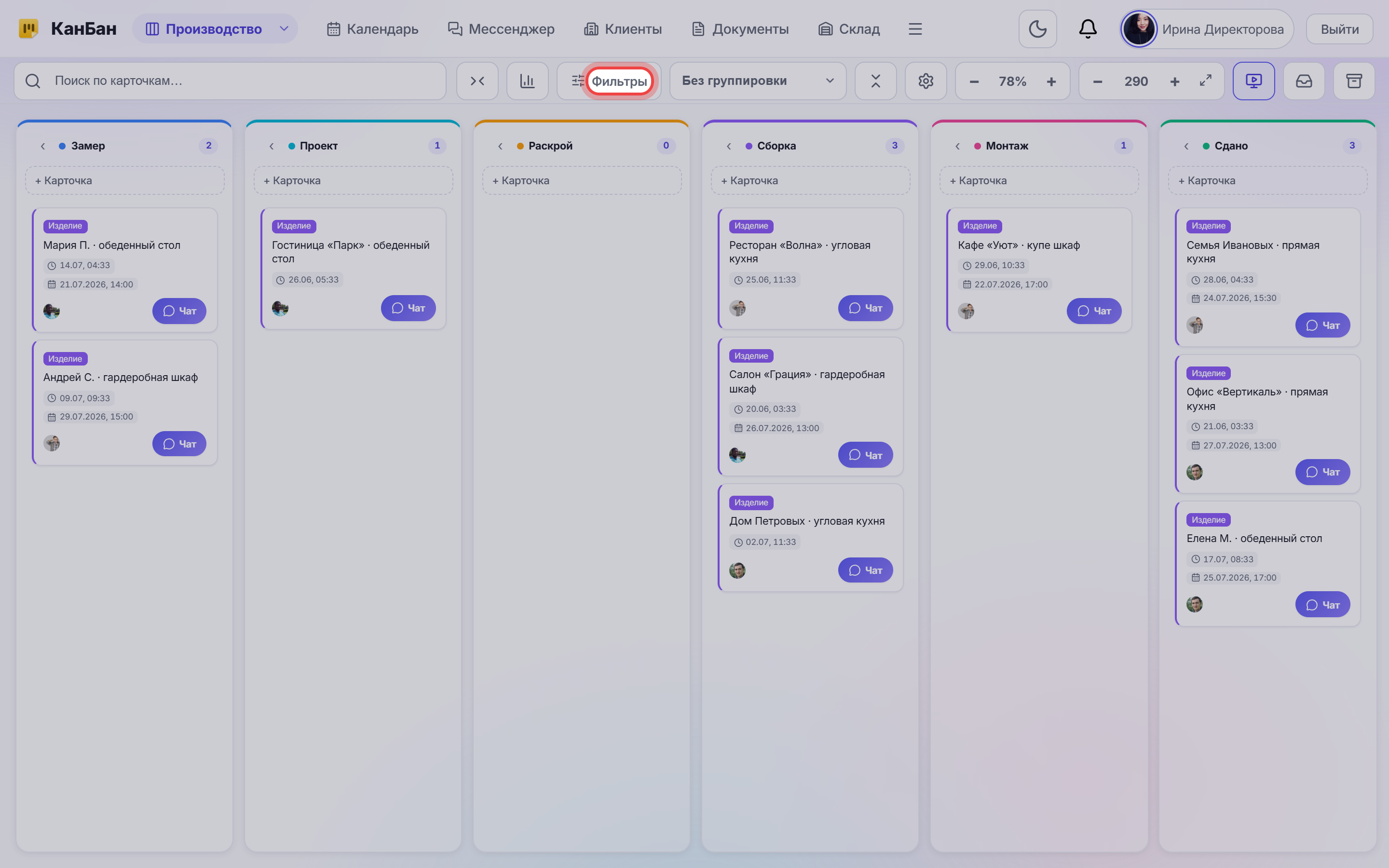
Нажмите кнопку «Фильтры» в шапке. В открывшейся панели выберите нужное: чип типа карточки (например, «Изделие»), аватар исполнителя (останутся только его заказы) или срок в выпадающем списке — «Просрочено», «Сегодня», «Со сроком», «Без срока». Число активных фильтров показывается на самой кнопке. Фильтры можно комбинировать; кнопка «Сбросить ✕» снимает всё разом. Выбор сохранится в вашем профиле и на других устройствах.
Шаг 3. Сгруппируйте карточки в дорожки
Чтобы увидеть поток в разрезе, откройте переключатель «Без группировки» и выберите «По исполнителю», «По типу» или По полю «…» (по вашим выпадающим полям и полям-деревьям, например по виду изделия). Доска перестроится в горизонтальные дорожки — загрузка каждого столяра или все кухни отдельно от шкафов будут видны сразу. Выбор запоминается для этой доски; чтобы вернуться, выберите «Без группировки».
Шаг 4. Подгоните масштаб доски под экран
Если доска не влезает целиком, воспользуйтесь группой масштаба «− 100% +» в шапке: минус уменьшает доску, плюс увеличивает, а нажатие на процент вписывает все колонки по ширине экрана. На телефоне доску можно масштабировать щипком двумя пальцами. Рядом — управление шириной колонок, чтобы карточки были плотнее или просторнее.
Шаг 5. Комбинируйте инструменты под свою задачу
Инструменты работают вместе. Хотите увидеть просроченные заказы конкретного мастера? Сгруппируйте «По исполнителю», добавьте фильтр по сроку «Просрочено» — и при желании введите в поиск фамилию заказчика. Доска покажет ровно то, что нужно. Сняв фильтры и группировку, вы вернётесь к полному виду потока.
Попробуйте КанБан для своего бизнеса
Перестаньте искать заказы глазами по всей доске. Зарегистрируйтесь в КанБан и настройте поиск, фильтры и группировку под своё производство — нужная работа будет находиться за секунду.
Пользоваться бесплатно →Частые вопросы
По каким данным ищет поиск по карточкам?
Поиск смотрит сразу по нескольким источникам: по названию карточки, по имени привязанного клиента и по значениям всех кастом-полей заказа — материал, сумма, номер и любые другие поля, которые вы завели. Поэтому найти изделие можно и по фамилии заказчика, и по сумме, и по материалу — что вспомнили, то и вводите.
Можно ли фильтровать сразу по нескольким условиям?
Да. В панели «Фильтры» можно одновременно выбрать несколько типов и несколько исполнителей, задать фильтр по сроку и по каскадному полю-дереву. Плюс всё это сочетается с поиском и группировкой. На кнопке «Фильтры» показывается число активных условий, а «Сбросить» снимает их разом.
Сохранятся ли мои фильтры и группировка при следующем входе?
Фильтры сохраняются в вашем профиле и подхватываются на любом устройстве — настроив их на компьютере, вы увидите те же фильтры с телефона в цеху. Выбранная группировка и масштаб запоминаются отдельно для каждой доски и восстанавливаются при следующем открытии.
Чем группировка отличается от фильтров?
Фильтры и поиск скрывают лишние карточки, оставляя только совпадающие. Группировка ничего не скрывает — она раскладывает все карточки по горизонтальным дорожкам (по исполнителю, типу или полю), чтобы поток был виден в нужном разрезе. Эти инструменты дополняют друг друга: можно сгруппировать доску и одновременно отфильтровать её.