Канбан-доска для салона красоты: записи под контролем
В салоне красоты и косметологической клинике одновременно живут десятки записей: кто-то ждёт подтверждения, кто-то уже в кресле у колориста, кому-то нужно позвонить и предложить перенос. Пока всё это лежит в бумажном журнале, в переписке администратора и в голове мастеров, что-то обязательно теряется — клиент приходит, а окно занято; колорист готов, но не знает, что краска уже подобрана; постоянному гостю забыли предложить повторный визит.
Цена таких мелочей — пустые окна в расписании, недовольные клиенты и выручка, которая уходит к конкуренту. Администратор Марина тратит полдня на то, чтобы просто понять «что у нас сейчас происходит», вместо того чтобы работать с гостями.
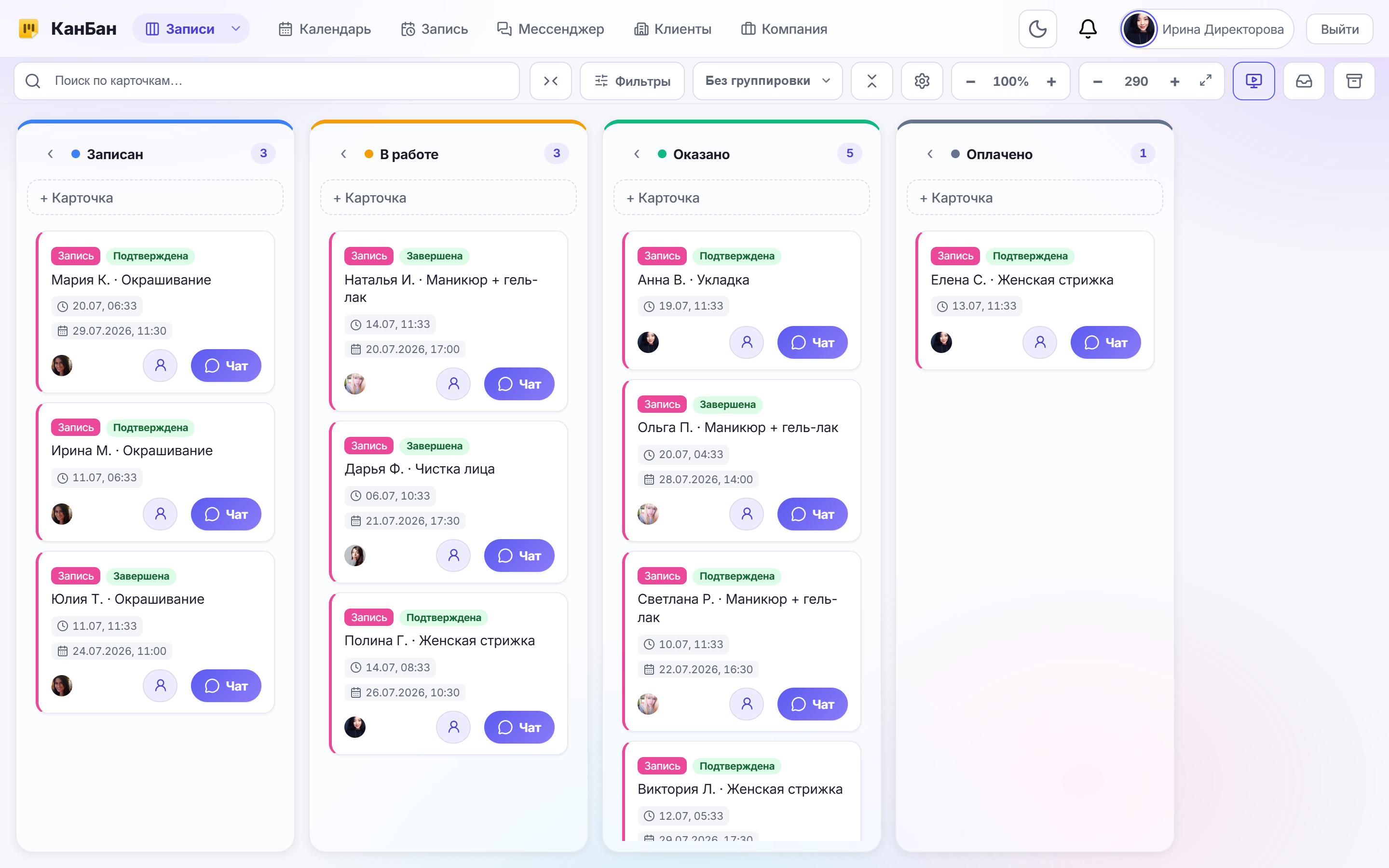
Канбан-доска в КанБан наводит порядок: каждая запись становится наглядной карточкой, а этапы обслуживания — колонками, между которыми карточку просто перетаскивают мышью. Один взгляд на доску — и видно всю загрузку салона: сколько записей ждут, кто в работе, что уже завершено.
В чём проблема салона красоты и клиники
Работа салона — это поток записей, и у каждой свой маршрут: от заявки до завершённого визита. Проблема в том, что этот маршрут нигде не виден целиком.
- Записи разбросаны. Часть в бумажном журнале, часть в директе, часть проговорили устно — и нигде нет единой картины дня.
- Непонятен статус визита. Клиент подтвердил приход? Мастер свободен? Материалы подобраны? Каждый ответ приходится выяснять отдельно.
- Перегрузка мастеров. На колориста записали пять сложных окрашиваний подряд — он физически не успевает, а расписание этого не показывает.
- Теряется контекст. Пожелания клиента, формула краски, фото прошлой работы — всё это живёт в разных местах и к нужному моменту не под рукой.
В итоге администратор работает «пожарным»: постоянно тушит накладки вместо того, чтобы спокойно вести записи и заботиться о гостях.
Как решает КанБан
Канбан-доска в КанБан — это визуальная карта всех записей салона. Вы сами настраиваете этапы обслуживания в виде колонок, а каждая запись клиента становится карточкой, которая движется по доске слева направо.
- Колонки-этапы с цветом. Например: «Новая заявка» → «Подтверждена» → «В работе». Цвет колонки помогает мгновенно различать этапы взглядом.
- Перетаскивание мышью. Клиент пришёл и сел в кресло — Марина просто перетаскивает карточку в колонку «В работе». Ничего заполнять не нужно, статус меняется одним движением.
- WIP-лимит на колонку. Можно задать ограничение на количество карточек в этапе — например, не больше трёх записей «В работе» одновременно. Так видно, когда салон или конкретный мастер перегружены.
- Завершённые карточки. Оказали услугу — карточку перетаскивают в блок «Завершённые карточки» или нажимают «Завершить» в самой карточке. Визит уходит с активной доски в историю завершённых и не засоряет её.
Всё, что происходит в салоне, помещается на один экран. Не нужно ничего вспоминать — доска сама показывает, где сейчас каждая запись.
Что содержит карточка записи
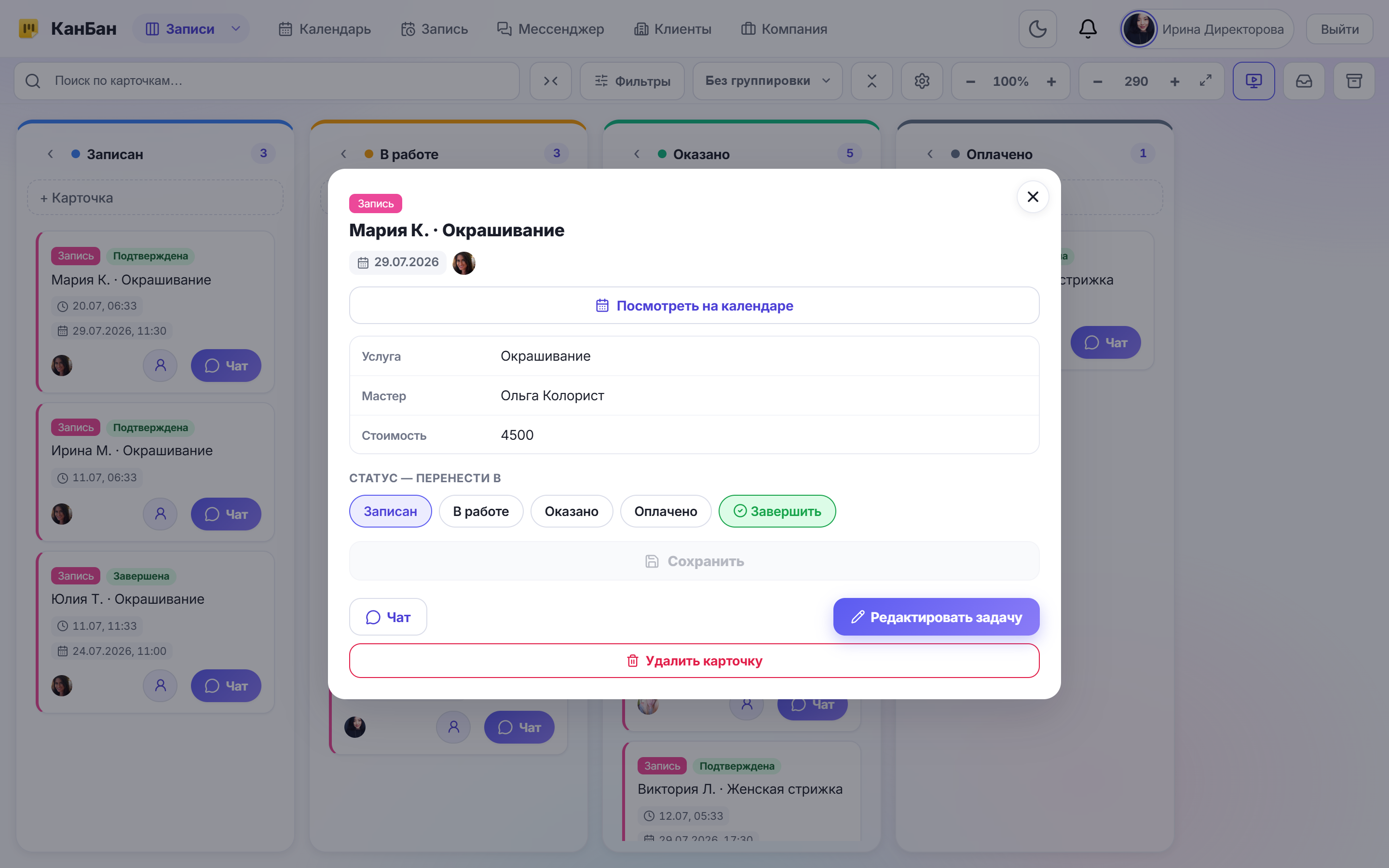
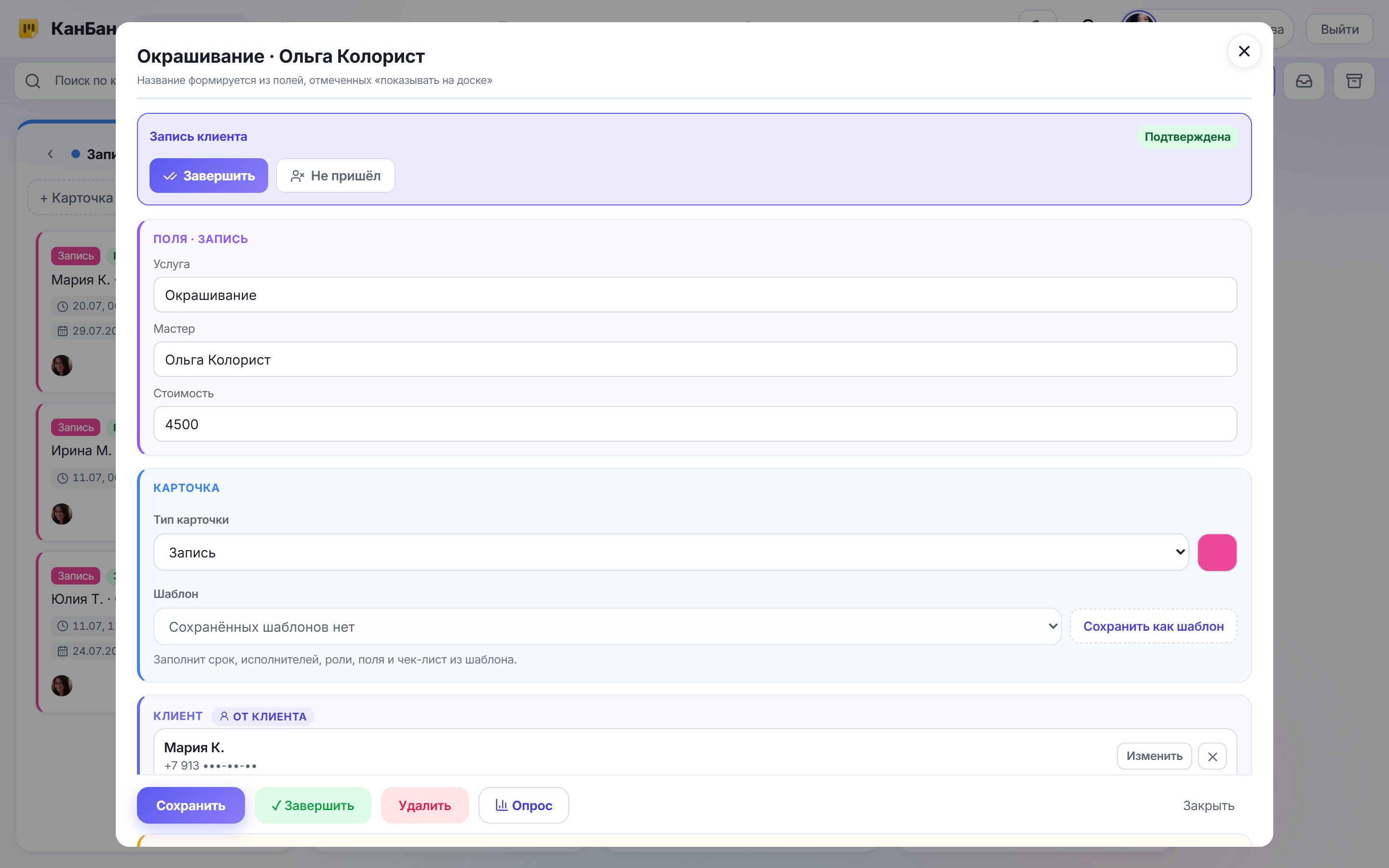
Карточка — это единица работы: одна запись клиента. В ней собрано всё, что нужно мастеру и администратору, чтобы обслужить гостя без лишних вопросов.
- Тип карточки. Стрижка, окрашивание, маникюр, косметологическая процедура — у каждого типа свой набор полей.
- Поля. Клиент, услуга, дата и время, длительность, пожелания, формула краски и другие данные, которые вы сами определяете под свой салон.
- Исполнители. К записи назначаются мастера — стилист, колорист, мастер маникюра, — так каждый видит именно свои визиты.
- Чат. Обсуждение внутри карточки: администратор и мастер согласуют детали прямо в записи, ничего не теряется в общих переписках.
- Чек-лист. Пошаговый список действий по услуге — например, этапы сложного окрашивания или подготовки к процедуре.
Открыл карточку — и вся история визита перед глазами. Мастеру не нужно переспрашивать администратора, а администратору — держать всё в памяти.
Разбор на примере: Студия красоты «Lumière»
Посмотрим, как это работает в студии красоты «Lumière». Администратор Марина ведёт доску, где три колонки-этапа: «Новая заявка», «Подтверждена», «В работе». У колонки «В работе» стоит WIP-лимит, чтобы не набрать больше визитов, чем салон физически потянет одновременно.
Приходит заявка на сложное окрашивание. Марина создаёт карточку типа «Окрашивание», указывает клиента, желаемый оттенок и время, назначает исполнителем колориста. Карточка появляется в колонке «Новая заявка». Марина звонит клиенту, подтверждает визит — и перетаскивает карточку в «Подтверждена».
В день визита клиент садится в кресло: карточка едет в «В работе». Колорист открывает её, сверяется с формулой в полях, отмечает пункты чек-листа по мере окрашивания, а если нужно уточнить деталь — пишет Марине прямо в чат карточки. Как только услуга оказана, Марина завершает карточку через «Завершённые карточки», и доска снова показывает чистую картину дня. Стилист и мастер маникюра ведут свои записи на той же доске, каждый видит свою загрузку.
Что это даёт салону
Канбан-доска превращает хаос записей в управляемый процесс:
- Ничего не теряется. Каждая запись — карточка на доске, а не строчка в блокноте или сообщение в мессенджере.
- Прозрачная загрузка. WIP-лимиты и колонки показывают, когда салон или мастер перегружены, — записи распределяются равномернее, окон-накладок меньше.
- Меньше вопросов и звонков. Вся информация о визите в карточке, обсуждение — в её чате. Мастера и администратор не отвлекают друг друга по мелочам.
- Быстрый ввод новичка. Новый администратор смотрит на доску и сразу понимает, как устроена работа салона.
- Экономия времени администратора. Вместо ежедневного «сбора картины» по разным источникам Марина видит всё на одном экране и занимается гостями.
Пошаговое руководство
Шаг 1. Создайте доску и настройте этапы-колонки
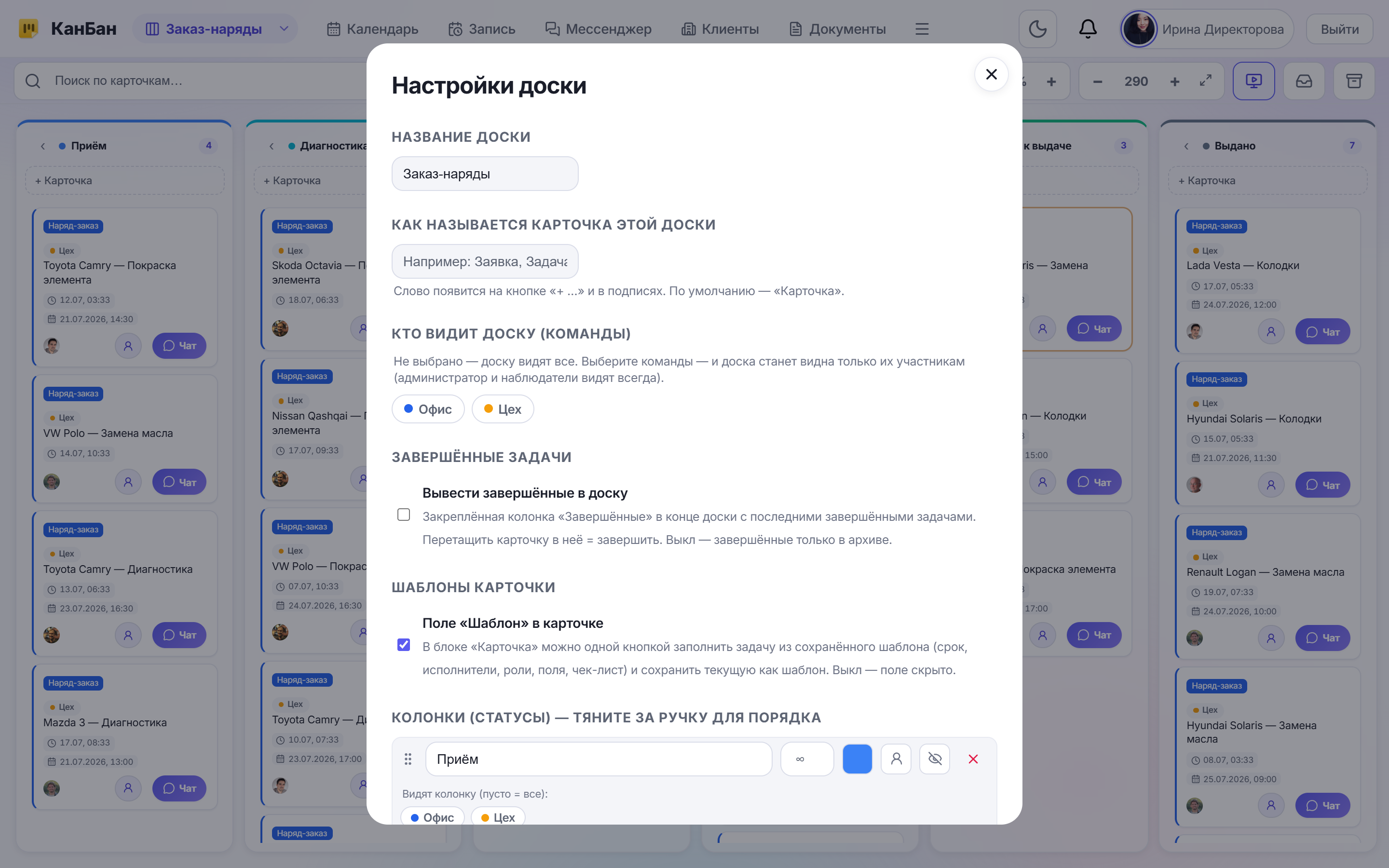
Заведите доску для салона и добавьте колонки под ваш процесс: «Новая заявка», «Подтверждена», «В работе». Задайте колонкам цвета, чтобы этапы различались взглядом. А чтобы убирать оказанные визиты с доски, используйте блок «Завершённые карточки».
Шаг 2. Поставьте WIP-лимит на загруженные этапы
На колонку «В работе» задайте WIP-лимит — максимальное число одновременных визитов, которое вытягивает салон или отдельный мастер. Как только лимит достигнут, доска подскажет, что новые записи пора ставить на другое время.
Шаг 3. Создайте карточку записи и назначьте мастера
Для каждой заявки создайте карточку нужного типа (стрижка, окрашивание, маникюр, процедура). Заполните поля: клиент, услуга, дата и время, пожелания. Назначьте исполнителя — стилиста, колориста или мастера маникюра.
Шаг 4. Ведите визит по этапам и общайтесь в карточке
По ходу обслуживания перетаскивайте карточку между колонками мышью. Мастер отмечает пункты чек-листа, а все уточнения по визиту пишутся в чат карточки — контекст остаётся внутри записи.
Шаг 5. Закрывайте завершённые записи
Оказали услугу — перетащите карточку в блок «Завершённые карточки» или нажмите «Завершить» в самой карточке. Выполненный визит уходит из активного потока в историю завершённых, и доска показывает только то, что требует внимания прямо сейчас.
Попробуйте КанБан для своего бизнеса
Наведите порядок в записях своего салона: соберите все визиты на одной канбан-доске, где видно каждый этап. Зарегистрируйтесь в КанБан бесплатно и настройте доску под свой салон красоты за несколько минут.
Пользоваться бесплатно →Частые вопросы
Сколько этапов-колонок можно сделать на доске салона?
Столько, сколько нужно вашему процессу. Колонки вы настраиваете сами: у кого-то это три этапа (заявка — в работе — завершено), у кого-то пять и больше. Каждой колонке можно задать свой цвет и WIP-лимит.
Что даёт WIP-лимит на колонку и как его использовать в салоне?
WIP-лимит ограничивает количество карточек на этапе — например, не больше трёх записей «В работе» одновременно. Это помогает не перегружать мастеров и салон: когда лимит достигнут, видно, что новые визиты стоит ставить на другое время или к другому мастеру.
Как мастер узнаёт про свои записи?
На карточке записи назначаются исполнители — конкретные мастера. Стилист, колорист и мастер маникюра видят карточки, где они назначены, вместе со всеми полями, чек-листом и чатом по визиту.
Обязательно что-то заполнять при смене этапа?
Нет. Чтобы перевести запись на следующий этап, карточку достаточно перетащить мышью в нужную колонку. Статус меняется одним движением, без дополнительных форм.