Чек-листы в карточке заказа на мебельном производстве — КанБан
Изготовление мебели на заказ — это всегда последовательность операций: замер, согласование чертежа, закупка материала, раскрой, кромление, присадка, сборка, упаковка, доставка и монтаж. Пока заказов немного, конструктор Игорь держит эту цепочку в голове. Когда их сорок — что-нибудь обязательно теряется: столяр начал сборку, а фурнитуру ещё не привезли; изделие уехало к клиенту без комплекта крепежа; замер согласовали устно, а чертёж так и не подписали.
Каждая пропущенная операция стоит денег и репутации. Переделать раскрой ЛДСП — это материал в брак и сорванный срок. Вернуть машину за забытым крепежом — это лишний рейс и недовольный клиент. А главное — по общему списку задач непонятно, на каком этапе сейчас изделие и что ещё осталось сделать.
В КанБан контроль этапов встроен прямо в карточку заказа — это чек-лист: пункты с галочками, вложенные подпункты, срок и ответственные у каждого пункта, фото и файлы. А чтобы не собирать список заново на каждый заказ, готовый набор пунктов подставляется шаблоном при создании карточки — в том числе разный набор в зависимости от значения поля. Ниже разбираем на примере: Мебельного производства «ДубЪ».
В чём проблема: операции заказа теряются между людьми
Производство мебели — это конвейер из разных специалистов. Конструктор рисует чертёж, снабженец закупает материал и фурнитуру, столяр пилит и собирает, водитель везёт и монтирует. Каждая передача заказа между ними — место, где что-то выпадает.
- Забытые операции. Кромление сделали, а присадку под петли — нет. Всплывает уже на сборке, когда деталь в руках у столяра.
- Список только в голове. Порядок операций знает конструктор Игорь. Уходит в отпуск — новый сотрудник не понимает, что и в какой последовательности делать.
- Непонятно, кто отвечает. «Кромку кто клеил?» — выясняется постфактум. За отдельные операции внутри заказа никто персонально не закреплён.
- Сроки этапов размыты. Общий срок заказа есть, а внутренних дедлайнов по операциям нет — раскрой затянули, и вся цепочка поехала.
- Нет доказательств качества. Проверили изделие перед отгрузкой или нет — на словах. Фото приёмки и брака нигде не хранятся.
Как решает КанБан: чек-лист прямо в карточке заказа
В КанБан у карточки заказа есть чек-лист — структурированный список операций, который живёт внутри самой карточки и виден всем, кто с заказом работает. Возможности пункта:
- Галочка выполнения. Отметил пункт — он зачёркивается и заполняет общий прогресс-бар заказа (например, «Выполнено 7 из 12»).
- Вложенность (подпункты). У операции могут быть подпункты. Родительский пункт отмечается выполненным сам, когда закрыты все его подпункты, — вручную его не поставить. Удобно для составных этапов: «Сборка» = «каркас» + «фасады» + «фурнитура».
- Срок у пункта. Каждой операции можно задать дату и время. Пункты со сроком попадают в Календарь — видно, что и когда должно быть сделано.
- Ответственные у пункта. На операцию можно назначить одного или нескольких сотрудников — понятно, кто клеит кромку, а кто собирает.
- Медиа. К пункту прикрепляются фото, видео и файлы — чертёж узла, фото приёмки, снимок брака.
- Пояснение. У пункта есть текстовый блок с деталями операции.
- Наборы. Пункты группируются в именованные наборы («Приёмка», «Производство», «Отгрузка») — каждый со своим прогрессом.
Пункты можно переставлять вручную и упорядочивать по дате — пункты без срока уходят в конец списка.
Шаблоны чек-листов: набор подставляется при создании карточки
Собирать чек-лист заново на каждый заказ — потеря времени. Поэтому наборы пунктов настраиваются один раз в типе карточки как шаблон, и при создании новой карточки этого типа они подставляются автоматически — вместе с подпунктами, пояснениями и прикреплёнными медиа.
- Готовый техпроцесс из коробки. Новый заказ сразу открывается с полной цепочкой операций — ничего не забудется, и новичок работает как опытный.
- Несколько наборов. В одном типе карточки можно завести несколько наборов — например, «Приёмка», «Производство», «Отгрузка».
- Набор по значению поля. Набор можно привязать к варианту поля-списка: он подставляется, только когда в этом поле выбрано нужное значение. Например, при материале «ЛДСП» добавляется набор «Кромление», а при «Массив» — набор «Покрытие маслом».
- Живой шаблон. Изменения шаблона применяются и к уже созданным карточкам: добавляются новые пункты, обновляются пояснения и медиа, а проставленные галочки «выполнено» сохраняются.
Разбор на примере: Мебельное производство «ДубЪ»
В «ДубЪ» конструктор Игорь настроил в типе карточки «Заказ на изделие» три набора-шаблона, повторяющих реальный техпроцесс цеха.
Набор «Приёмка»: «Замер согласован», «Чертёж подписан клиентом», «Внесена предоплата». Ответственный — сам Игорь, срок — на день согласования.
Набор «Производство»: «Закуплен материал» (ответственная — снабженец Оксана), «Раскрой», «Присадка», «Сборка». У пункта «Сборка» — подпункты «Каркас», «Фасады», «Фурнитура»: пока все три не отмечены, «Сборка» не считается выполненной. Ответственный по производственным пунктам — столяр, сроки расставлены по дням.
Набор «Отгрузка»: «Контроль качества» (к пункту столяр прикрепляет фото готового изделия), «Упаковка», «Доставка», «Монтаж у клиента».
Дополнительно набор «Кромление» привязан к полю «Материал»: он подставляется только когда выбрано «ЛДСП» — для изделий из массива дуба этих пунктов в чек-листе не будет. Оксана заводит новый заказ, выбирает материал — и карточка сразу открывается с нужной цепочкой операций, сроками и ответственными. Столяр отмечает пункты по мере работы, прикладывает фото приёмки, а Игорь по прогресс-бару видит, на каком этапе каждое изделие — не заходя в цех.
Что это даёт производству
Чек-лист превращает устный техпроцесс в наглядный и контролируемый:
- Ни одной пропущенной операции. Изделие не уйдёт на сборку без кромления и не уедет к клиенту без крепежа — все пункты на виду.
- Прозрачность этапа. Прогресс-бар и галочки показывают, что уже сделано и что осталось, без звонков в цех.
- Персональная ответственность. За каждую операцию закреплён сотрудник — понятно, с кого спросить.
- Внутренние сроки под контролем. Пункты со сроком видны в Календаре — раскрой не затянется незаметно.
- Доказательства качества. Фото приёмки и брака хранятся прямо в пункте — не в разрозненных чатах.
- Ноль ручной подготовки. Техпроцесс подставляется шаблоном при создании — новый заказ сразу готов к работе, а обновления шаблона доезжают и до старых карточек.
Итог: конструктор Игорь перестаёт быть живым техрегламентом, снабженец Оксана закупает материал по чек-листу, а столяр не гадает, что делать дальше.
Пошаговое руководство
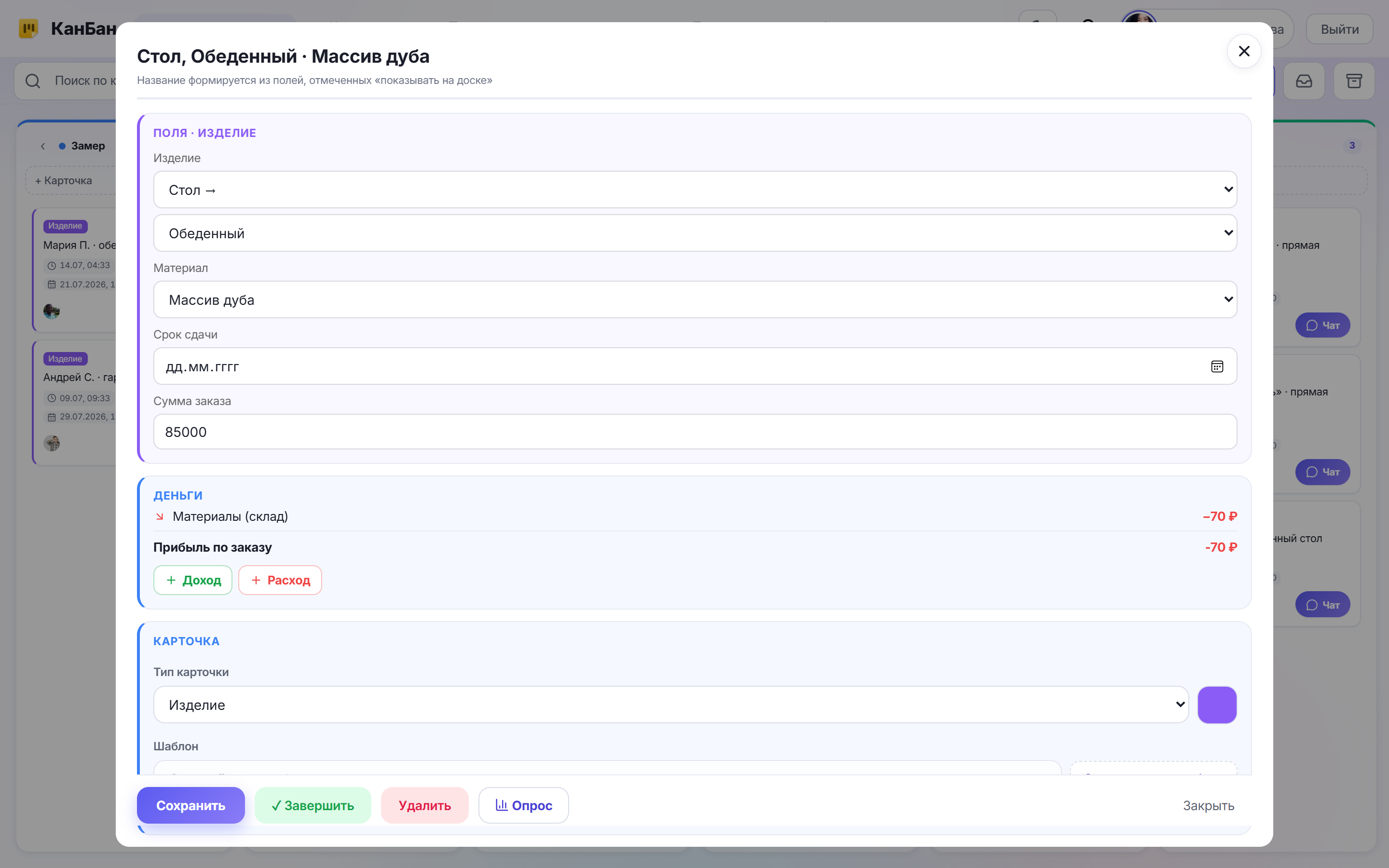
Шаг 1. Откройте шаблон чек-листа в типе карточки «Заказ на изделие»
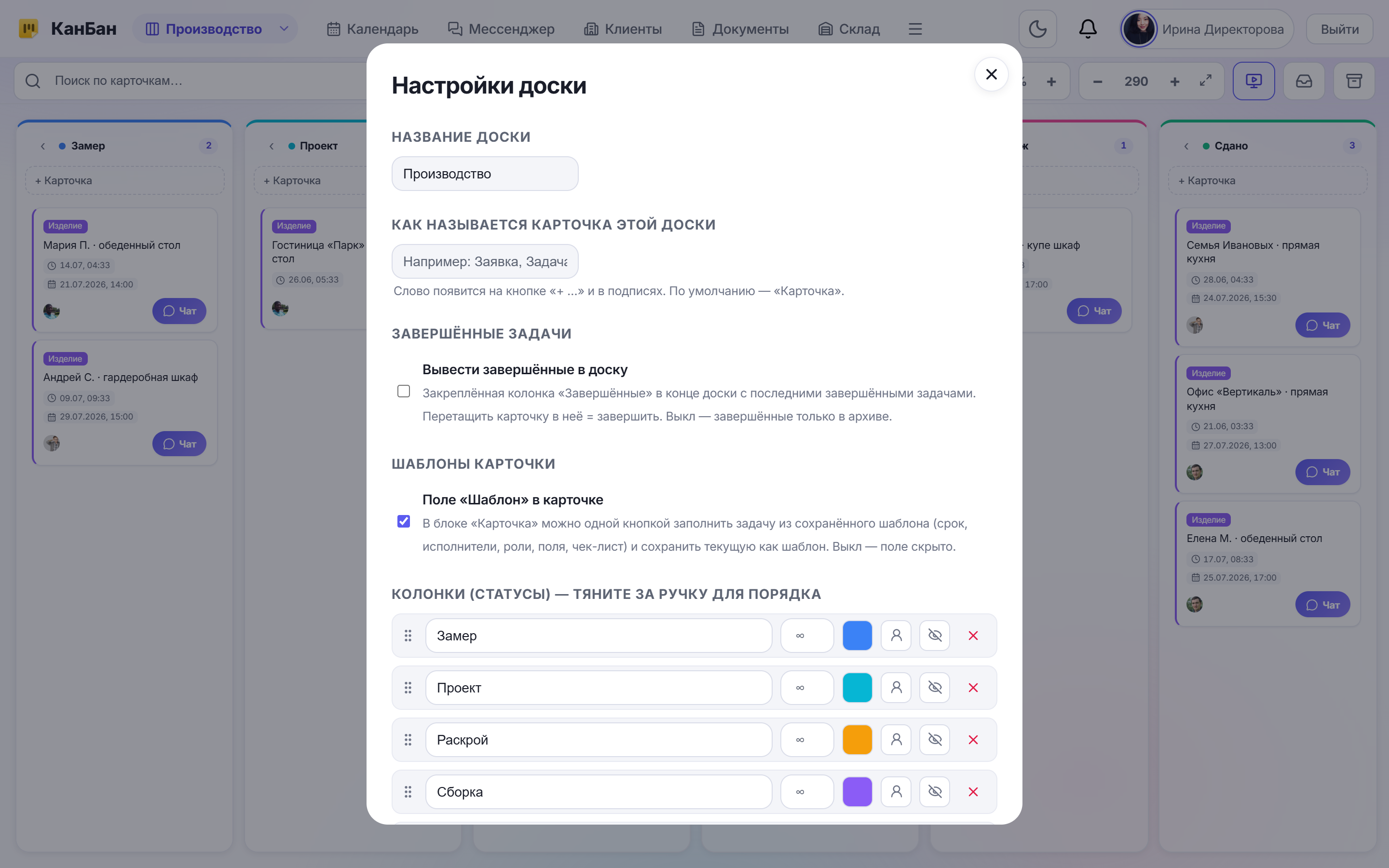
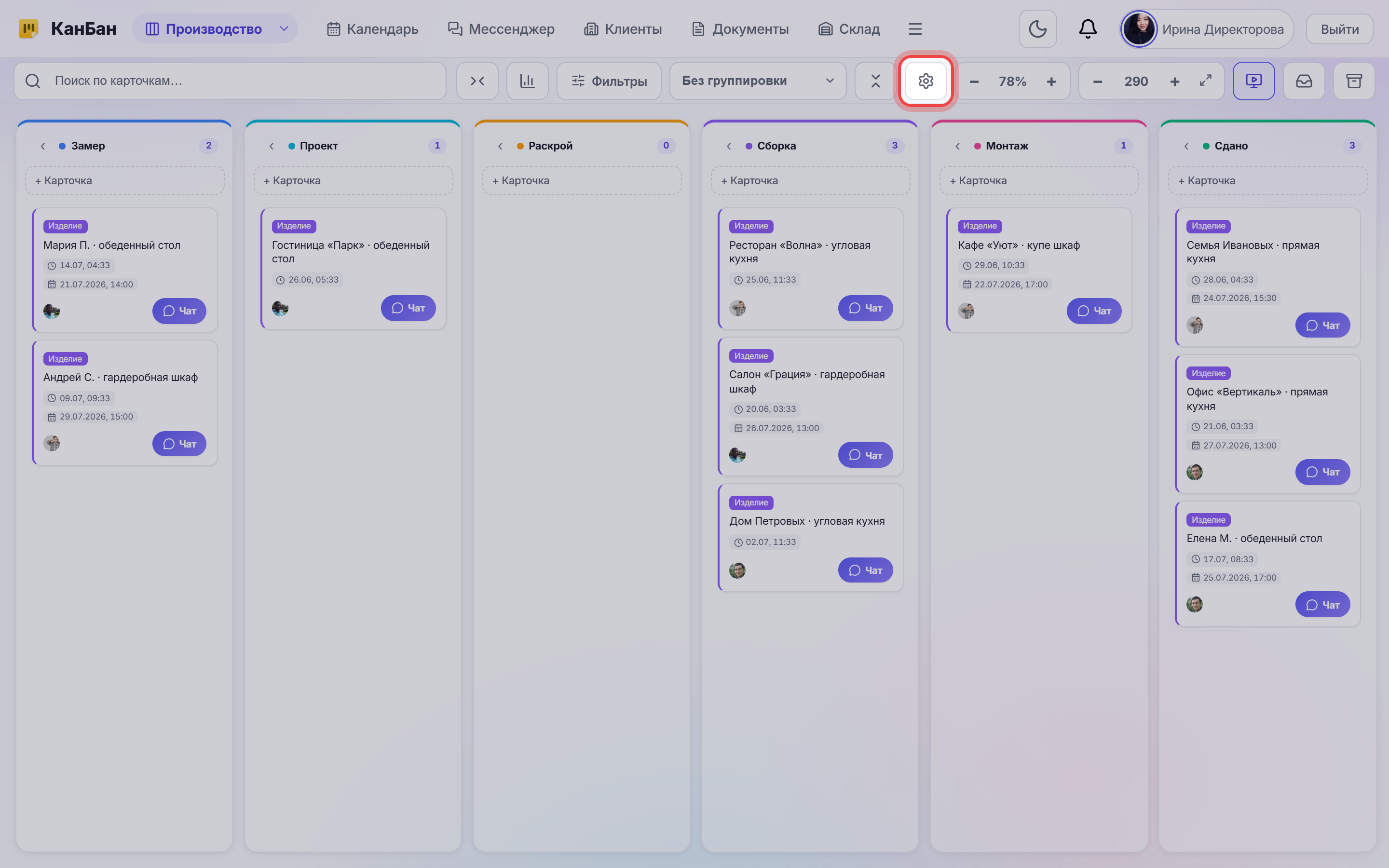
В настройках доски откройте тип карточки «Заказ на изделие» и найдите блок «Чек-лист». Здесь настраивается шаблон, который будет подставляться в каждый новый заказ этого типа.
Шаг 2. Соберите наборы операций и подпункты
Добавьте наборы под свой техпроцесс: «Приёмка», «Производство», «Отгрузка». В каждый внесите пункты — например, в «Производство»: «Закуплен материал», «Раскрой», «Присадка», «Сборка». У составных операций добавьте подпункты: у «Сборки» — «Каркас», «Фасады», «Фурнитура». К пунктам можно сразу добавить пояснение и медиа (например, чертёж узла).
Шаг 3. Привяжите набор к значению поля
Чтобы набор появлялся только для нужных заказов, привяжите его к значению поля-списка — укажите условие, например поле «Материал» = «ЛДСП». Тогда набор «Кромление» подставится только для изделий из ЛДСП, а для массива его не будет. Для привязки в типе карточки должно быть поле-список.
Шаг 4. Создайте заказ — чек-лист подставится сам
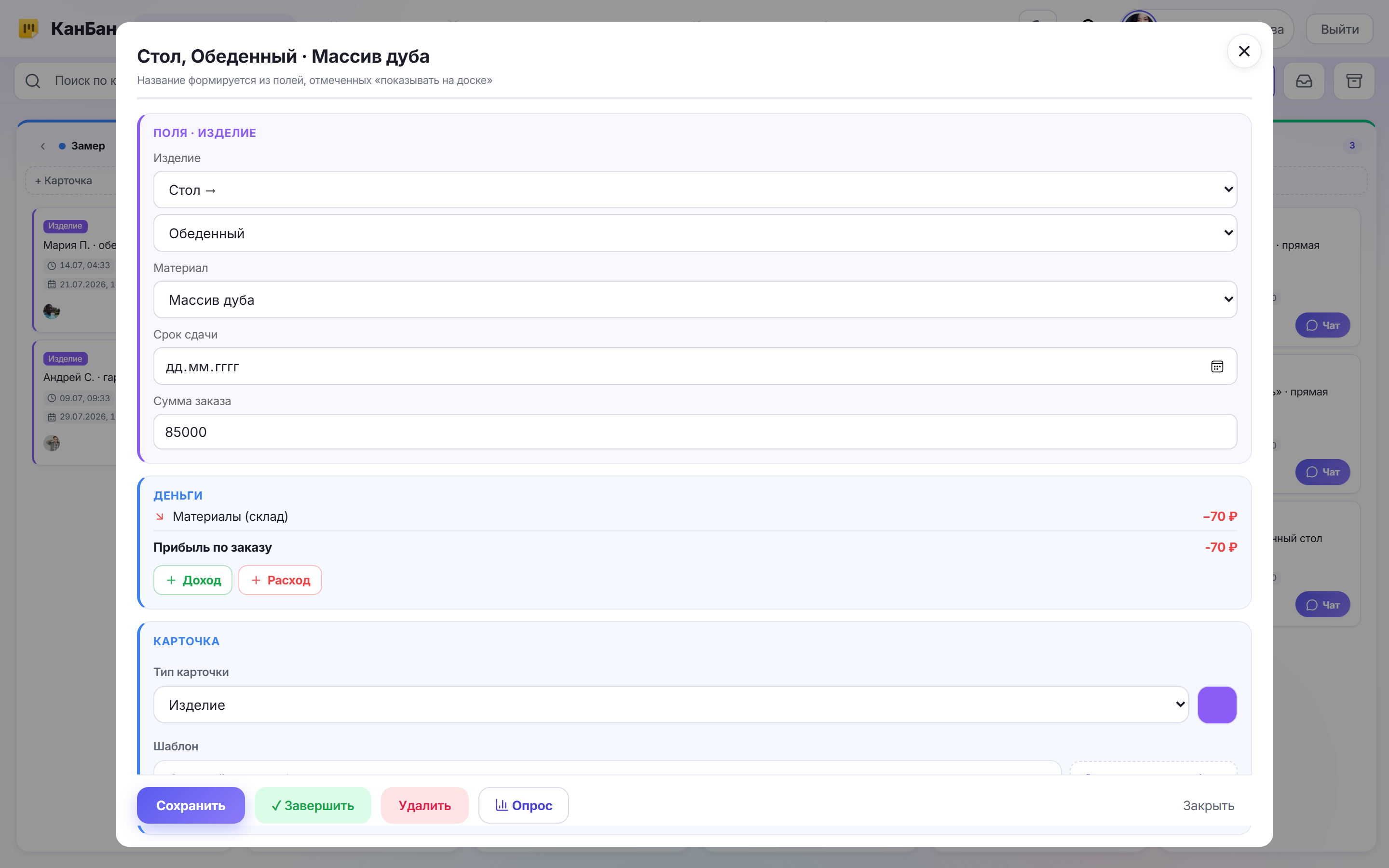
Снабженец Оксана создаёт карточку заказа выбранного типа. Наборы из шаблона появляются в чек-листе автоматически, с подпунктами и медиа; наборы по значению поля добавляются после выбора материала. Готовить список вручную не нужно.
Шаг 5. Проставьте сроки, ответственных и ведите заказ
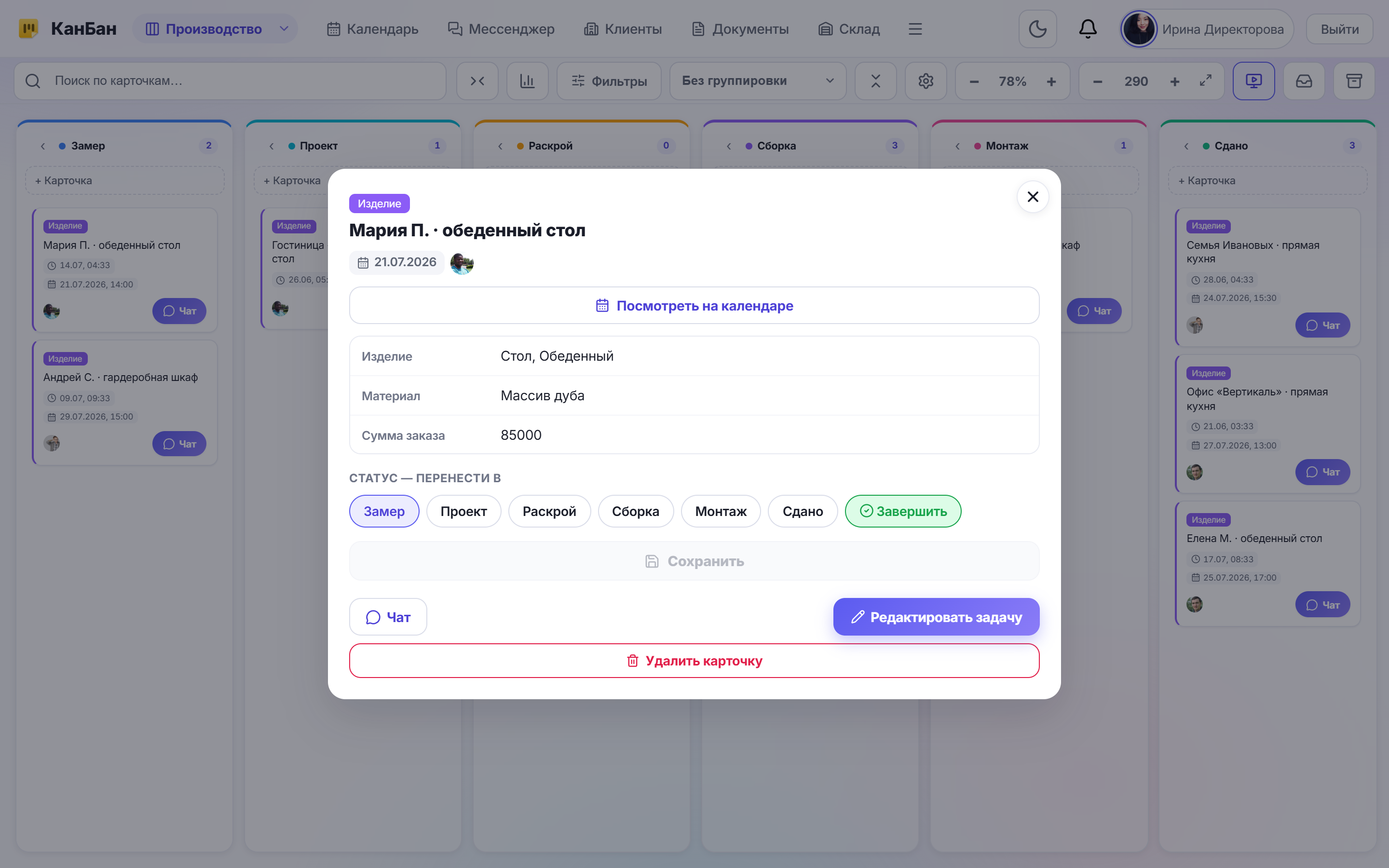
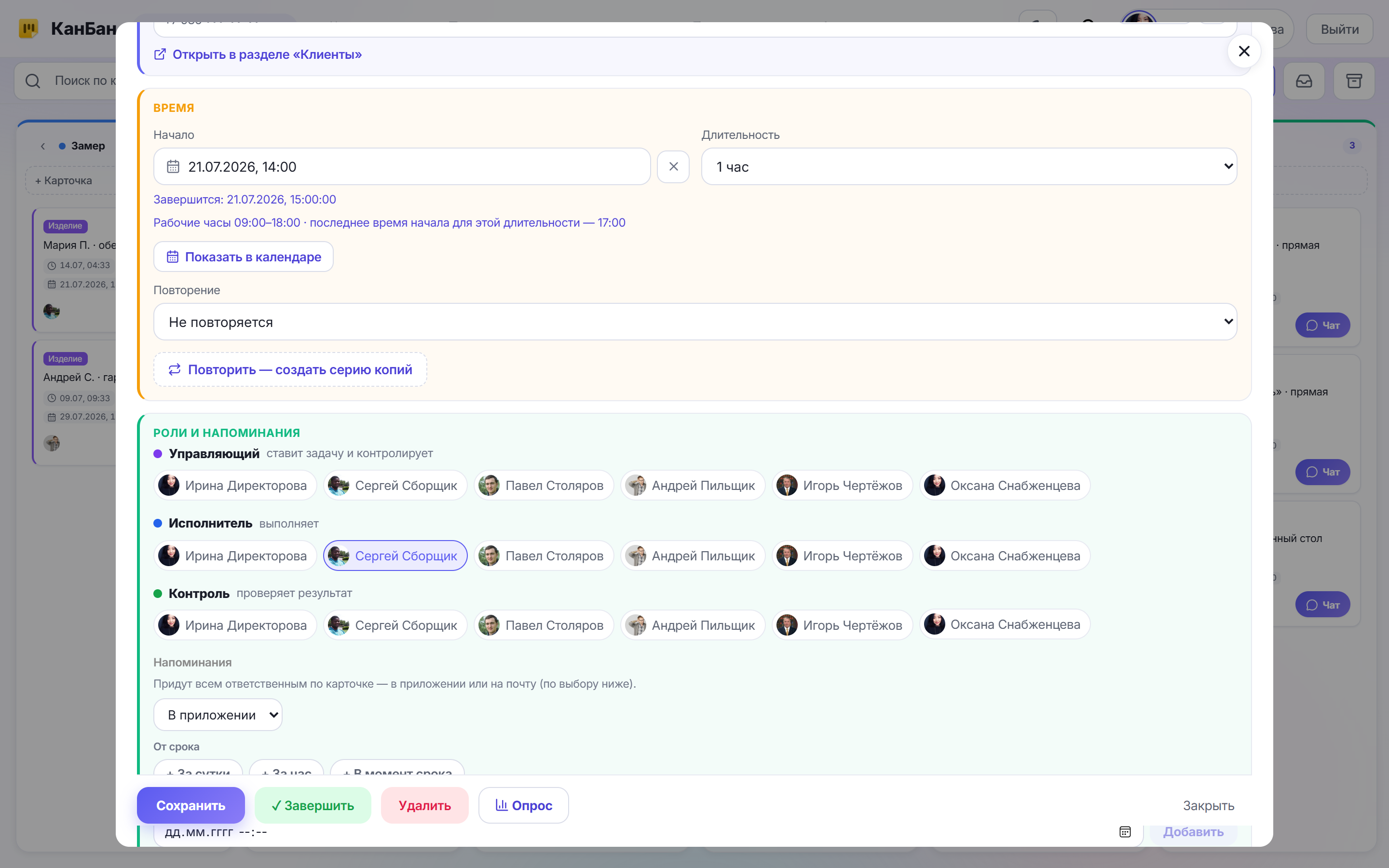
Раскройте пункт и задайте ему срок (он появится в Календаре) и ответственных — столяра или снабженца. По ходу работы отмечайте выполненные операции галочками, прикрепляйте фото приёмки. Родительский пункт «Сборка» отметится сам, когда закрыты все подпункты, а прогресс-бар покажет готовность заказа.
Попробуйте КанБан для своего бизнеса
Встройте техпроцесс в каждый заказ: настройте шаблон чек-листа со сроками, ответственными и медиа. Зарегистрируйтесь в КанБан — и новые заказы будут открываться с готовой цепочкой операций, где ничего не забудется.
Пользоваться бесплатно →Частые вопросы
Как сделать так, чтобы чек-лист появлялся в заказе автоматически?
Настройте наборы пунктов в типе карточки «Заказ на изделие» — это шаблон. При создании любой новой карточки этого типа наборы подставятся сами, вместе с подпунктами, пояснениями и медиа. Собирать список вручную на каждый заказ не нужно.
Можно ли подставлять разные чек-листы под разные материалы или виды изделий?
Да. Набор пунктов можно привязать к значению поля-списка. Например, набор «Кромление» появится, только когда в поле «Материал» выбрано «ЛДСП», а для изделий из массива его не будет. Так один тип карточки обслуживает разные техпроцессы.
Как работают вложенные пункты и когда закрывается родительская операция?
У пункта могут быть подпункты — например, у «Сборки» это «Каркас», «Фасады», «Фурнитура». Родительский пункт отмечается выполненным автоматически, когда закрыты все его подпункты; вручную его галочку поставить нельзя. Это гарантирует, что составной этап не закроют раньше времени.
Изменения в шаблоне применятся к уже созданным заказам?
Да. Когда вы правите шаблон чек-листа в типе карточки, изменения применяются и к уже существующим карточкам: добавляются новые пункты, обновляются пояснения и медиа. Уже проставленные галочки «выполнено» при этом сохраняются.