Карточка записи в фитнес-студии: услуга, тренер, абонемент — КанБан
В фитнес-студии «Энергия» каждый день десятки записей: персональные тренировки, групповая йога, кроссфит, функциональные занятия. За каждой записью — клиент, услуга, тренер, тип абонемента и стоимость. Пока клиентов немного, всё держится в голове администратора Марины Админовой и в бумажном журнале на стойке. Но стоит студии вырасти до нескольких тренеров и плотного потока — начинается путаница: кто-то не помнит, к какому тренеру записан клиент, по разовому он пришёл или по абонементу, и сколько эта тренировка стоит.
Проблема не в людях, а в том, что данные записи разбросаны: имя клиента — в переписке, услуга — в расписании на стене, тип абонемента — в бумажной карточке в ящике, стоимость — в прайсе. Ничего нельзя быстро найти, посчитать или передать сменщику. В итоге тренер Дмитрий Сильнов ждёт «своего» клиента, который на самом деле записан к Игорю Кроссову, а по йоге у Анны Йоговой то недобор, то толпа.
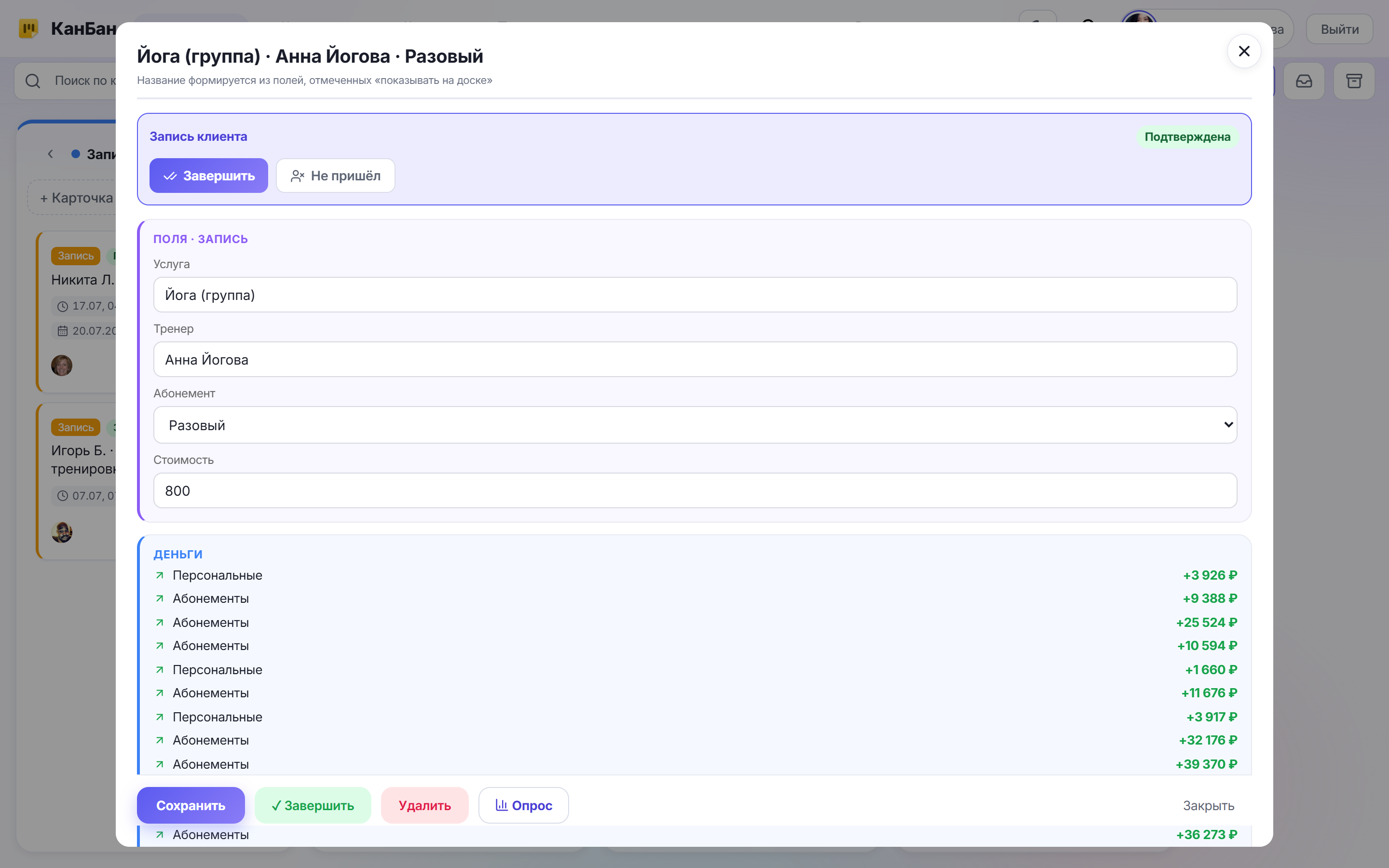
В КанБан каждая запись — это карточка на доске, а какие именно данные она хранит, вы настраиваете сами. Тип карточки «Запись» с полями «Услуга», «Тип абонемента» и «Стоимость» — а тренер назначается исполнителем записи — превращает бумажный журнал в аккуратную структуру, где ничего не теряется. Разберём, как это устроено, на примере студии «Энергия».
В чём проблема фитнес-студии
Запись клиента в фитнес-студии — это не просто «имя и время в расписании». За ней стоит целый набор данных, который важен и администратору, и тренеру, и владельцу:
- Какая услуга — персональная тренировка, групповая йога, кроссфит, функциональное занятие. От неё зависят длительность, зал и цена.
- Какой тренер — силовик, йога-инструктор или тренер по кроссфиту. Клиент часто ходит к «своему» и не хочет к другому.
- Какой тип абонемента — разовое посещение, безлимит на месяц, пакет из 8 или 12 занятий, пробное. От него зависит, спишется занятие или нужна оплата на месте.
- Сколько стоит — цена разового, доплата сверх абонемента, стоимость персоналки у конкретного тренера.
- На каком этапе запись — записан, подтверждена, проведена, оплачена.
Когда всё это живёт в бумажном журнале и в переписках, начинаются типичные потери: Марина не помнит, к какому тренеру записан клиент; тренер не видит, по абонементу человек пришёл или по разовому; в конце дня никто не может сказать, сколько тренировок оплачено, а сколько «повисло». Данные есть, но они не собраны в одном месте и в единой форме — поэтому их нельзя ни найти, ни посчитать, ни передать сменщику.
Как решает КанБан
В КанБан вы создаёте тип карточки «Запись» и сами описываете, из каких полей она состоит. Поле — это не свободный текст «пиши что хочешь», а поле нужного типа, и КанБан следит, чтобы данные заполнялись правильно и одинаково у всех записей.
Доступные типы полей, из которых собирается карточка записи:
- «Список (один)» и «Список (много)» — выбор из заранее заданных вариантов: одна услуга или сразу несколько (например, тренировка + сауна).
- «Вложенный список (каскад)» — вложенный выбор: сначала «Групповые», потом «Йога», потом «Хатха». Удобно, когда услуг много и хочется их сгруппировать.
- «Деньги ₽» — стоимость услуги отдельным числовым полем, а не строкой «на память».
- «Число» — например, остаток занятий по абонементу.
- «Дата» — когда тренировка проведена или до какого числа действует абонемент.
- «Текст» — заметка тренера, пожелания клиента.
- «Галочка» — да/нет: «первое занятие», «нужна консультация врача».
Тренера отдельным полем заводить не нужно — его назначают исполнителем карточки (блок «Исполнители и напоминания»); на карточке он показывается аватаром-инициалами.
Каждому полю можно включить полезные флаги: «в названии» (значение попадает в название карточки и видно прямо на доске, не открывая запись — например, услуга в подписи), «в чат» (значение поля уходит отдельным сообщением в чат карточки — удобно копировать), «у клиента» (поле спрашивается у клиента в форме онлайн-заявки и наследуется в заявку), «автономер» (для числового или текстового поля карточке присваивается номер записи), «выделять карточку» по значению (запись мигает-алертом, когда в поле выбрано важное значение — скажем, «пробное» или «абонемент заканчивается») и «зависимое поле» — оно показывается только при определённом значении другого поля.
Ключевые поля: услуга, тренер, тип абонемента, стоимость
Для фитнес-студии четыре поля закрывают почти весь учёт записи. Разберём, каким типом лучше сделать каждое и какие флаги включить.
- Услуга — тип «Список (один)» (или «Вложенный список (каскад)», если услуг много: Групповые → Йога → Хатха; Персональные → Силовая; Функциональные → Кроссфит). Включите флаг «в названии», чтобы услуга сразу читалась в подписи на доске. Список не даёт разнобоя в названиях — у всех записей «Йога» пишется одинаково, и её можно фильтровать и считать.
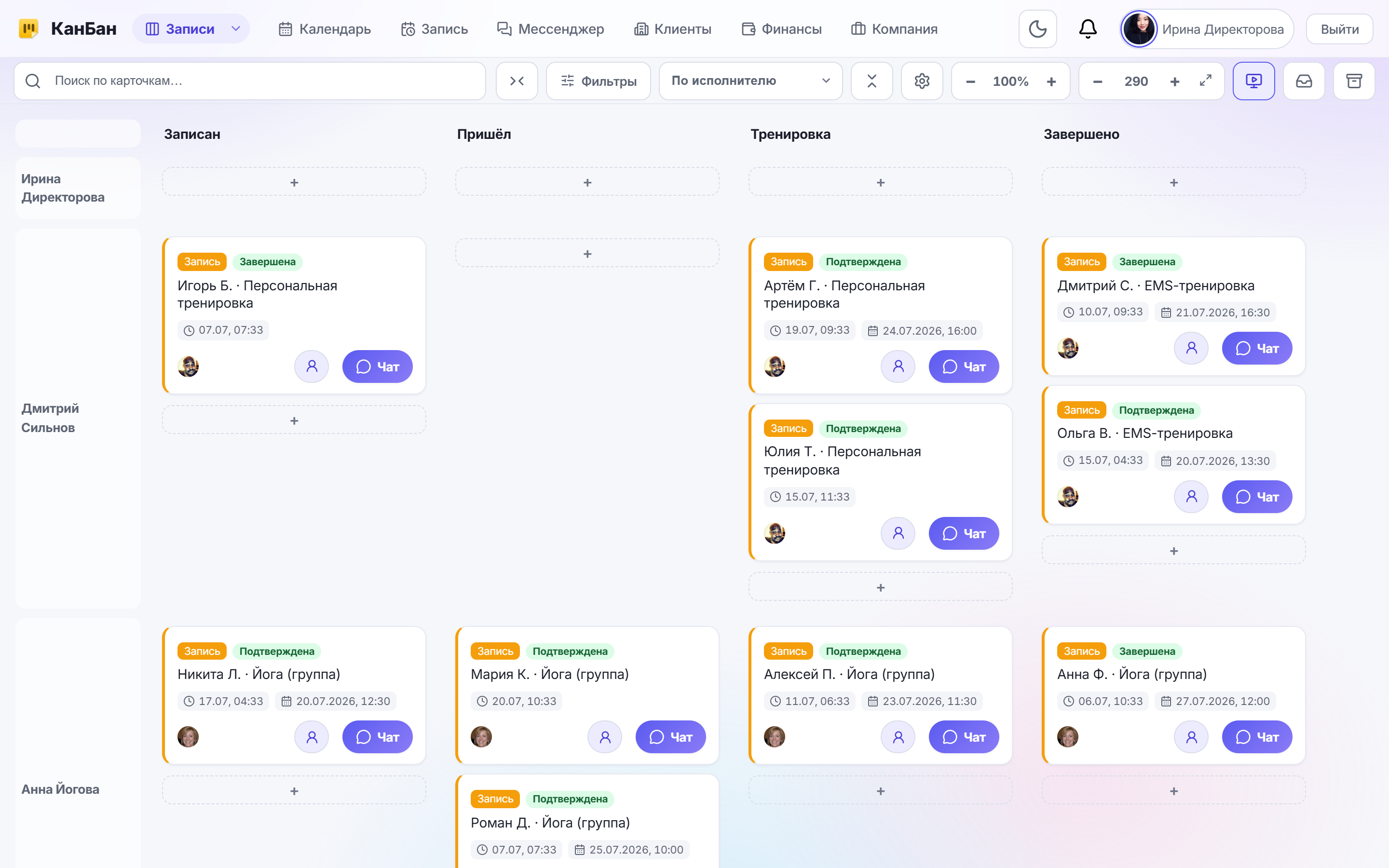
- Тренер — назначается исполнителем карточки, выбор из сотрудников студии (Дмитрий Сильнов, Анна Йогова, Игорь Кроссов). На карточке тренер отображается аватаром-инициалами, и по нему видно загруз каждого. Через фильтры и группировку доски можно быстро собрать все записи одного тренера.
- Тип абонемента — тип «Список (один)» с вариантами: разовое, безлимит на месяц, пакет 8 занятий, пакет 12 занятий, пробное. Здесь особенно полезны «выделять карточку» (подсветить пробные или заканчивающиеся абонементы) и «зависимое поле»: например, поле «Стоимость» показывается только для типа «разовое», а для абонемента прячется, потому что оплата уже внесена.
- Стоимость — тип «Деньги ₽». Хранит именно сумму, а не строку, поэтому по ней видно выручку и статус оплаты. Для персоналки у разных тренеров можно ставить разную цену прямо в карточке.
Дополнительно удобно завести «Остаток занятий» (тип «Число») — сколько тренировок осталось по пакету, и «Абонемент действует до» (тип «Дата») — чтобы карточка сама подсвечивалась, когда срок на исходе. Так одна карточка записи отвечает сразу на все вопросы: что, к кому, по какому абонементу и за сколько.
Разбор на примере: Фитнес-студия «Энергия»
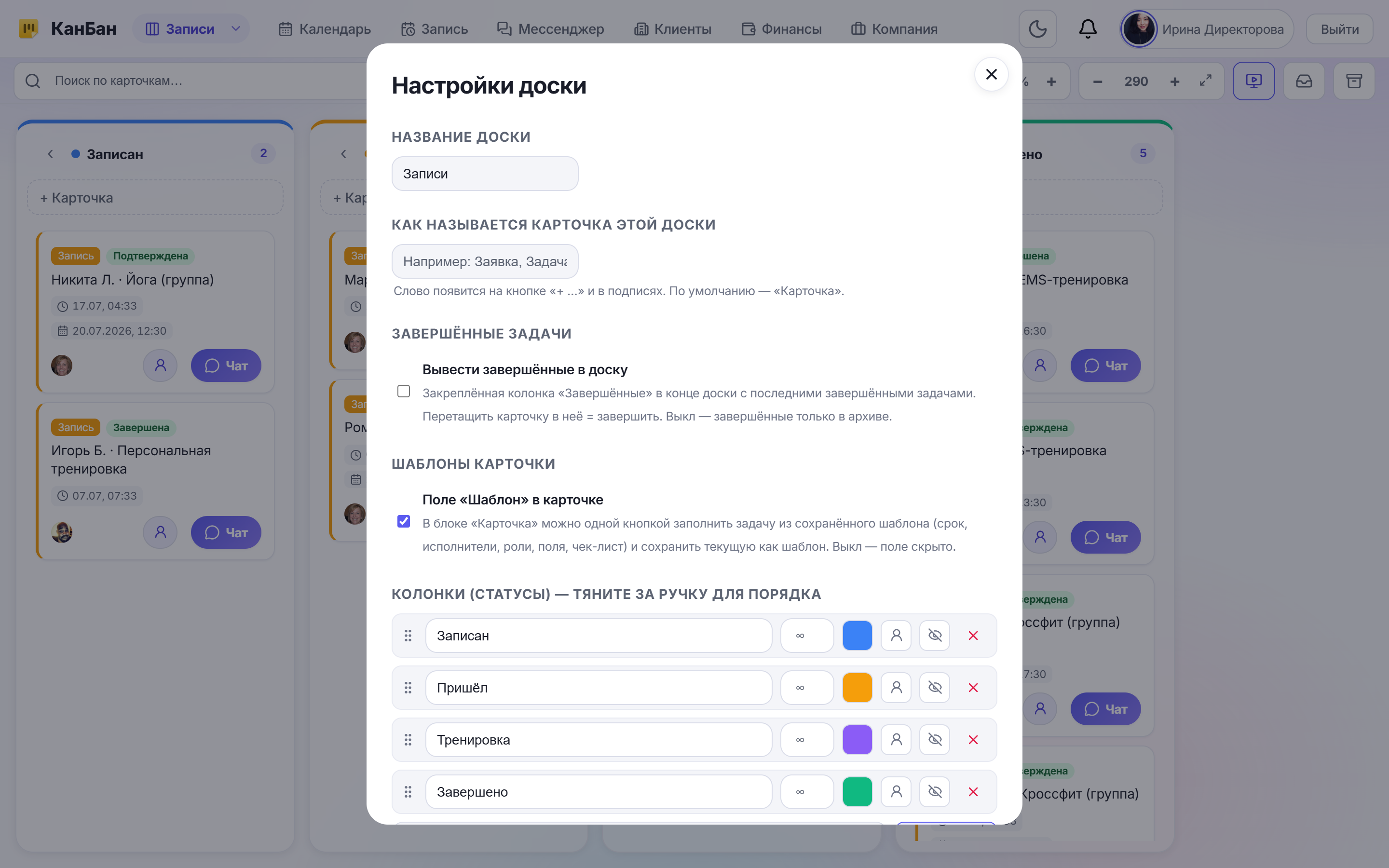
В «Энергии» работают три тренера: силовик и кроссфит-тренер Дмитрий Сильнов, йога-инструктор Анна Йогова и функциональщик Игорь Кроссов. Администратор Марина Админова ведёт доску «Записи» с колонками-статусами: Записан → Подтверждена → Проведена → Оплачена. Единица работы — одна запись клиента на тренировку.
Для типа карточки «Запись» настроены поля:
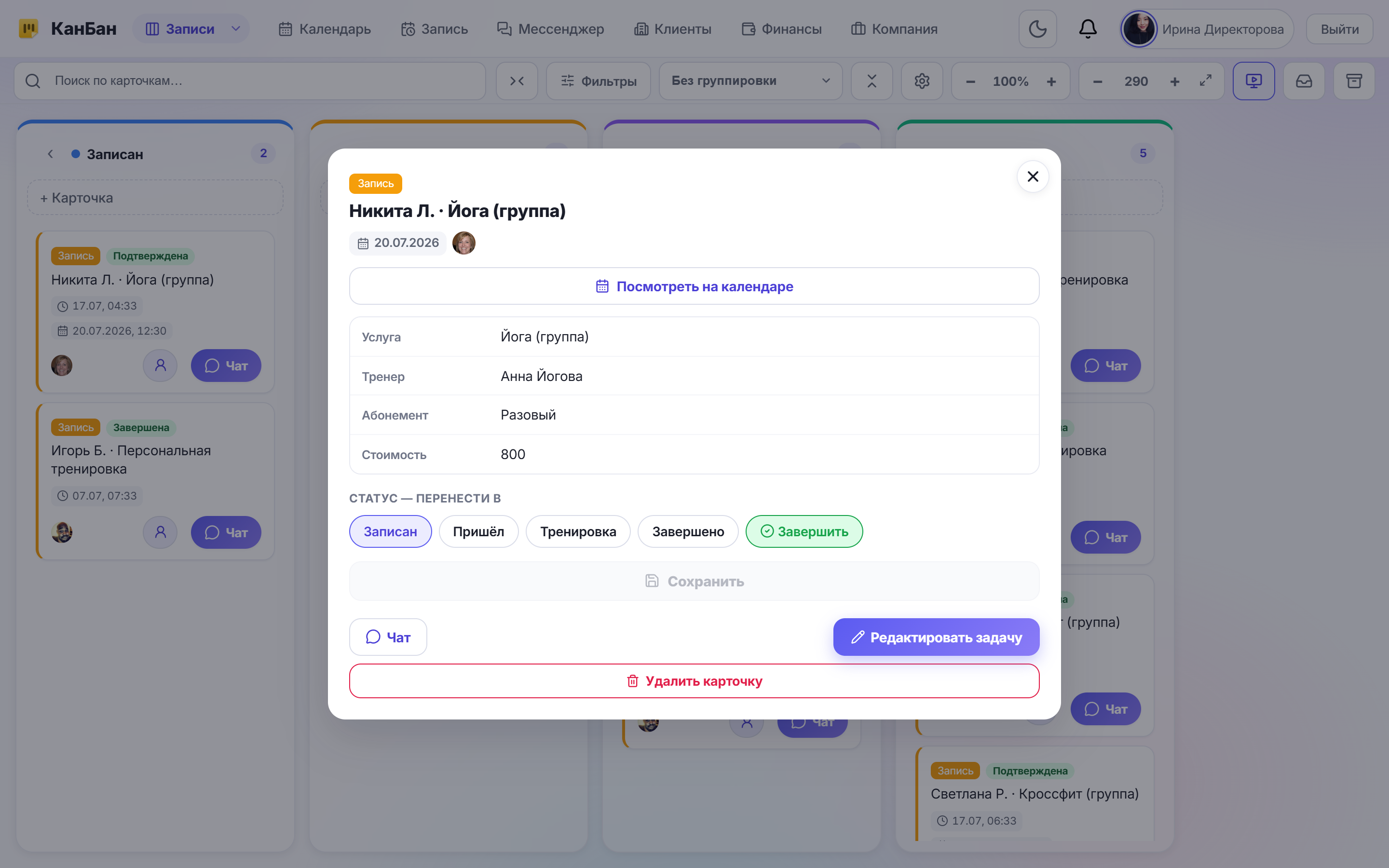
- Услуга — список: персональная силовая, кроссфит, йога хатха, функциональная тренировка. Флаг «в названии» включён, поэтому услуга видна прямо в подписи на доске.
- Тренер — исполнитель карточки: Дмитрий Сильнов, Анна Йогова, Игорь Кроссов. На карточке тренер — аватаром-инициалами.
- Тип абонемента — список: разовое, безлимит, пакет 8, пакет 12, пробное.
- Стоимость — поле «Деньги ₽»: для персоналки у Дмитрия это 1800.
Приходит новый клиент, Анна В., на пробную йогу. Марина заводит карточку в колонке «Записан»: услуга — «Йога хатха», тренер — Анна Йогова, тип абонемента — «пробное», стоимость — 500. Флаг «выделять карточку» подсвечивает пробные записи, поэтому Анна Йогова сразу видит новичка и уделяет ему внимание. Клиент возвращается, покупает пакет 8 занятий — Марина меняет тип абонемента на «пакет 8» и ставит «Остаток занятий: 8». После каждой тренировки остаток уменьшается, а когда падает до 1, карточка краснеет — сигнал предложить продление.
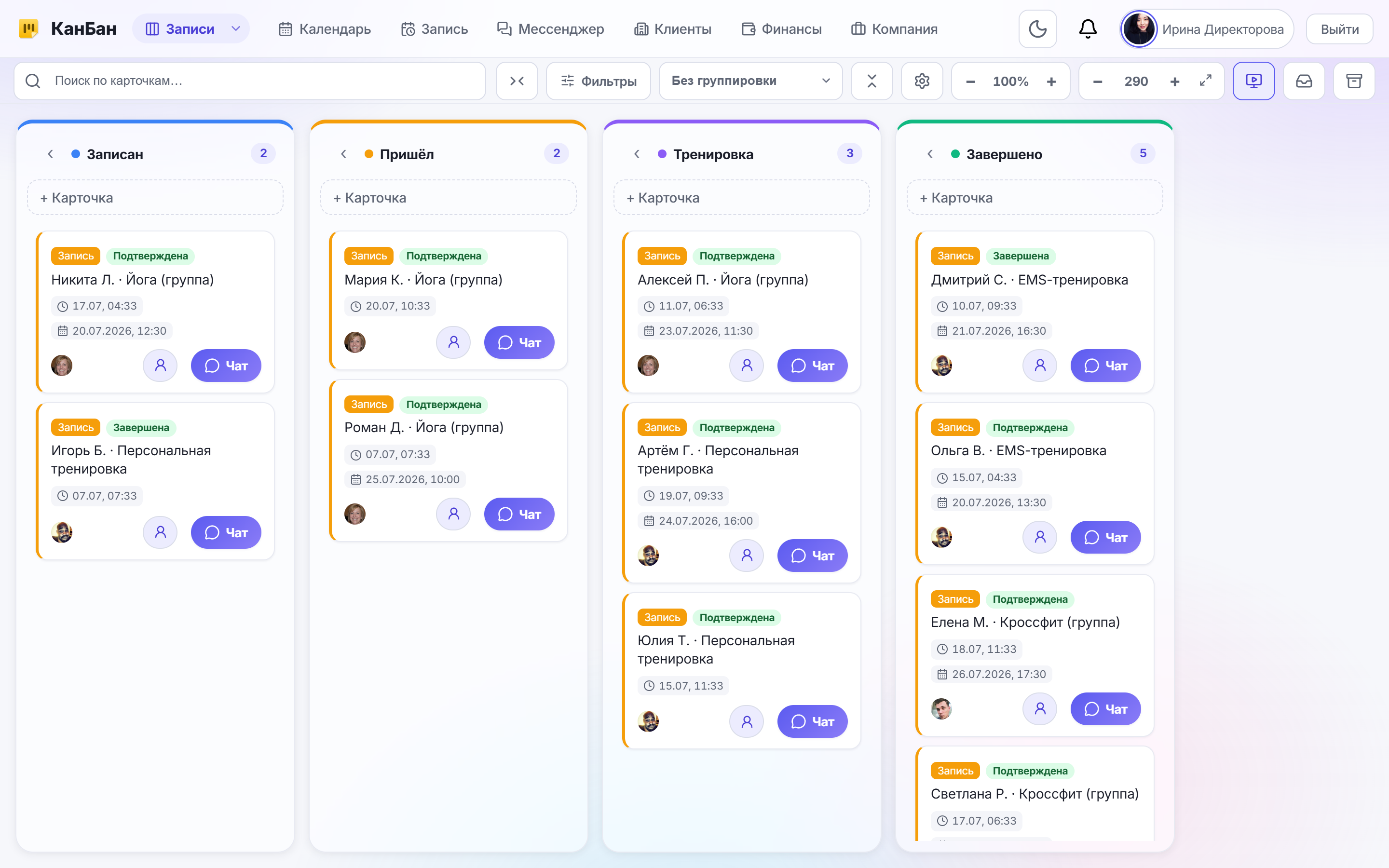
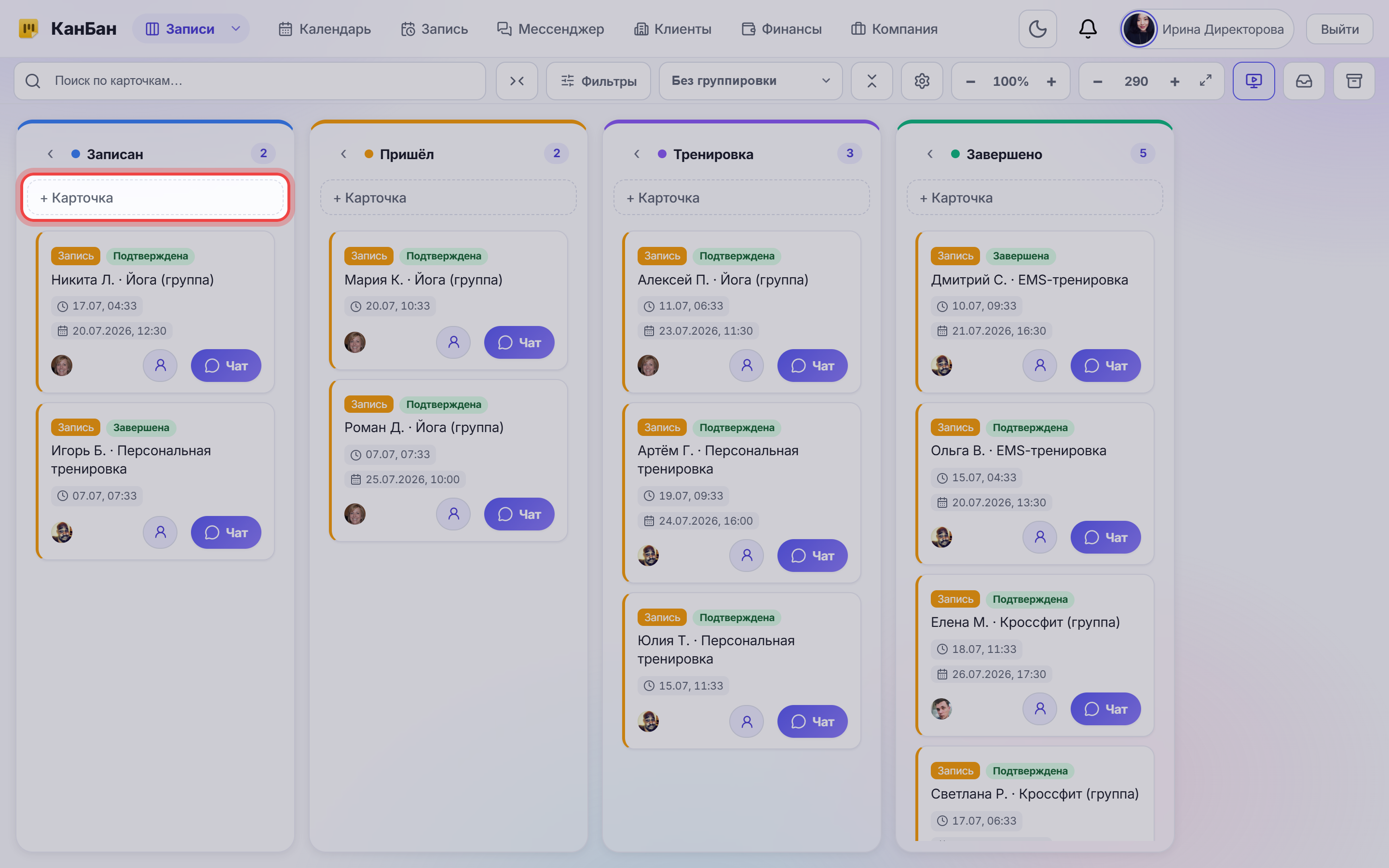
Параллельно постоянный клиент записан к Дмитрию Сильнову на персональную силовую по безлимиту, а группа из шести человек — к Игорю Кроссову на функциональную. На доске каждая карточка подписана в формате «Имя клиента · Услуга» («Анна В. · Йога хатха», «Пётр С. · Персональная силовая»), помечена типом «Запись» и статусом. Марина видит весь поток сразу, а открыв карточку — точную услугу, тренера, тип абонемента и цену. В конце дня по статусу «Оплачена» видно, сколько разовых оплачено, а что ещё «повисло» на «Проведена».
Что это даёт фитнес-студии
Когда запись описана полями, а не текстом в блокноте, студия получает конкретные выгоды:
- Ничего не теряется. Услуга, тренер, тип абонемента и цена всегда привязаны к записи — при передаче смены новый администратор видит всё сам, без расспросов.
- Меньше ошибок в оплате. Тип абонемента и стоимость — отдельные поля: сразу понятно, спишется занятие или нужна оплата на месте, и на сколько.
- Виден загруз тренеров. Тренер-исполнитель показывает, к кому и на что записаны клиенты, — легко распределить нагрузку между Дмитрием, Анной и Игорем и не допустить, чтобы у одного пусто, а у другого перебор.
- Абонементы под контролем. Остаток занятий и срок действия видны в карточке, а подсветка предупреждает, когда пакет заканчивается, — есть повод предложить продление вовремя.
- Быстрый онлайн-приём заявок. Поля с флагом «у клиента» сразу попадают в форму записи, которую заполняет сам клиент, — Марине не нужно всё переспрашивать.
- Порядок в статусах. Колонки Записан → Подтверждена → Проведена → Оплачена показывают, где деньги ещё не получены, а какая запись уже закрыта.
В итоге администратор тратит секунды вместо минут на каждую запись, а владелец в любой момент видит реальную картину дня — без бумажного журнала и звонков тренерам «а кто там у тебя сегодня».
Пошаговое руководство
Шаг 1. Создайте тип карточки «Запись»
В настройках доски откройте типы карточек и добавьте новый тип — «Запись». Тип задаёт, какой набор полей будет у карточек этого вида и каким цветом помечается ярлык. В «Энергии» это цветной ярлык «Запись», который видно на каждой карточке доски. При желании заведите отдельный тип «Персоналка» и «Групповая» — если наборы полей у них должны различаться.
Шаг 2. Добавьте поля: услуга, тип абонемента, стоимость
Для типа «Запись» добавьте кастомные поля. «Услуга» — тип «Список (один)» (или «Вложенный список (каскад)», если хотите вложенный выбор направление → услуга). «Тип абонемента» — тип «Список (один)»: разовое, безлимит, пакет 8, пакет 12, пробное. «Стоимость» — тип «Деньги ₽». По желанию добавьте «Остаток занятий» (число) и «Абонемент действует до» (дата). Тренера отдельным полем не заводите — его назначают исполнителем карточки (Дмитрий Сильнов, Анна Йогова, Игорь Кроссов).
Шаг 3. Включите нужные флаги полей
У поля «Услуга» включите «в названии» — и оно появится в подписи карточки прямо на доске, без открытия записи (тренер-исполнитель и так виден на карточке аватаром). У полей, которые должен заполнять сам клиент при онлайн-записи (услуга, удобное время), включите «у клиента» — они попадут в форму заявки. При необходимости включите «в чат», чтобы значение поля уходило отдельным сообщением в чат карточки, и «автономер», чтобы каждой записи присваивался номер.
Шаг 4. Настройте выделение и зависимые поля абонемента
Флаг «выделять карточку» подсветит запись миганием, когда в поле выбрано важное значение — например, тип абонемента «пробное» или заканчивающийся пакет. А через «зависимое поле» можно показывать «Стоимость» только для типа «разовое», а для абонемента прятать, потому что оплата уже внесена. Так форма остаётся короткой и не путает администратора лишними полями.
Шаг 5. Заведите первую запись
Нажмите «+ Карточка» в колонке «Записан», выберите тип «Запись», укажите клиента, услугу, тренера, тип абонемента и стоимость. Карточка появится на доске с подписью «Клиент · Услуга». Дальше перетаскивайте её по статусам: Записан → Подтверждена → Проведена → Оплачена — прямо как в примере «Энергии». Для наглядности сгруппируйте доску по тренеру, чтобы записи Дмитрия, Анны и Игоря шли отдельными дорожками.
Попробуйте КанБан для своего бизнеса
Перестаньте терять записи, тренеров и оплаты в бумажном журнале. Зарегистрируйтесь в КанБан, создайте тип карточки «Запись», добавьте поля услуги, тренера, типа абонемента и стоимости — и наведите порядок в записях своей фитнес-студии уже сегодня, бесплатно.
Пользоваться бесплатно →Частые вопросы
Какие поля завести в карточке записи фитнес-студии?
Достаточно четырёх основных: «Услуга» (тип «Список (один)» или «Вложенный список (каскад)»), «Тренер» (назначается исполнителем карточки), «Тип абонемента» (тип «Список (один)»: разовое, безлимит, пакет 8/12, пробное) и «Стоимость» (тип «Деньги ₽»). По желанию добавьте «Остаток занятий» (число) и «Абонемент действует до» (дата), чтобы видеть, когда пакет заканчивается. Эти поля отвечают сразу на все вопросы: что, к кому, по какому абонементу и за сколько.
Чем поле «Тип абонемента» лучше записи в блокноте?
Список не даёт разнобоя: у всех записей абонемент называется одинаково, его можно фильтровать и считать — сколько клиентов на безлимите, сколько по пакетам. А через флаг «выделять карточку» пробные и заканчивающиеся абонементы подсвечиваются сами, и вы вовремя предлагаете продление, не держа сроки в голове.
Как показать стоимость только для разовых записей, а для абонемента спрятать?
Используйте «зависимое поле»: «Стоимость» показывается, только когда в «Типе абонемента» выбрано «разовое». Для безлимита и пакетов оплата уже внесена заранее, поэтому поле цены прячется. Так карточка остаётся короткой, а нужное поле всплывает точно вовремя.
Можно ли, чтобы клиент сам записывался и заполнял часть полей?
Да. Включите у поля флаг «у клиента» — и оно попадёт в форму заявки, которую заполняет сам клиент при онлайн-записи. Например, услугу и удобное время клиент выбирает сам, а тренера, тип абонемента и точную стоимость проставляет администратор Марина Админова. Новая заявка появляется карточкой в колонке «Записан».