Карточка ученика в языковой школе: язык, уровень, формат — КанБан
В языковой школе «Лингва» учеников много, а данные о них — везде и нигде. Кто-то учит английский с нуля, кто-то подтягивает немецкий к B2, кто-то ходит в группу по средам, а кто-то занимается индивидуально по видеосвязи. Всё это живёт в голове завуча Елены Завучевой, в переписке в мессенджере и в паре Excel-таблиц, которые каждый ведёт по-своему. Стоит Елене уйти в отпуск — и никто не скажет, какой у Иванова уровень и к какому преподавателю его записывать.
Корень проблемы в том, что у карточки ученика нет единого набора полей. Пока «язык», «уровень», «формат» и «преподаватель» не заведены как настоящие поля, а болтаются в свободном тексте, их нельзя ни отфильтровать, ни сгруппировать, ни быстро увидеть на доске. Администратор при каждом звонке переспрашивает одно и то же, а собрать группу «английский, B1, онлайн» превращается в ручной перебор.
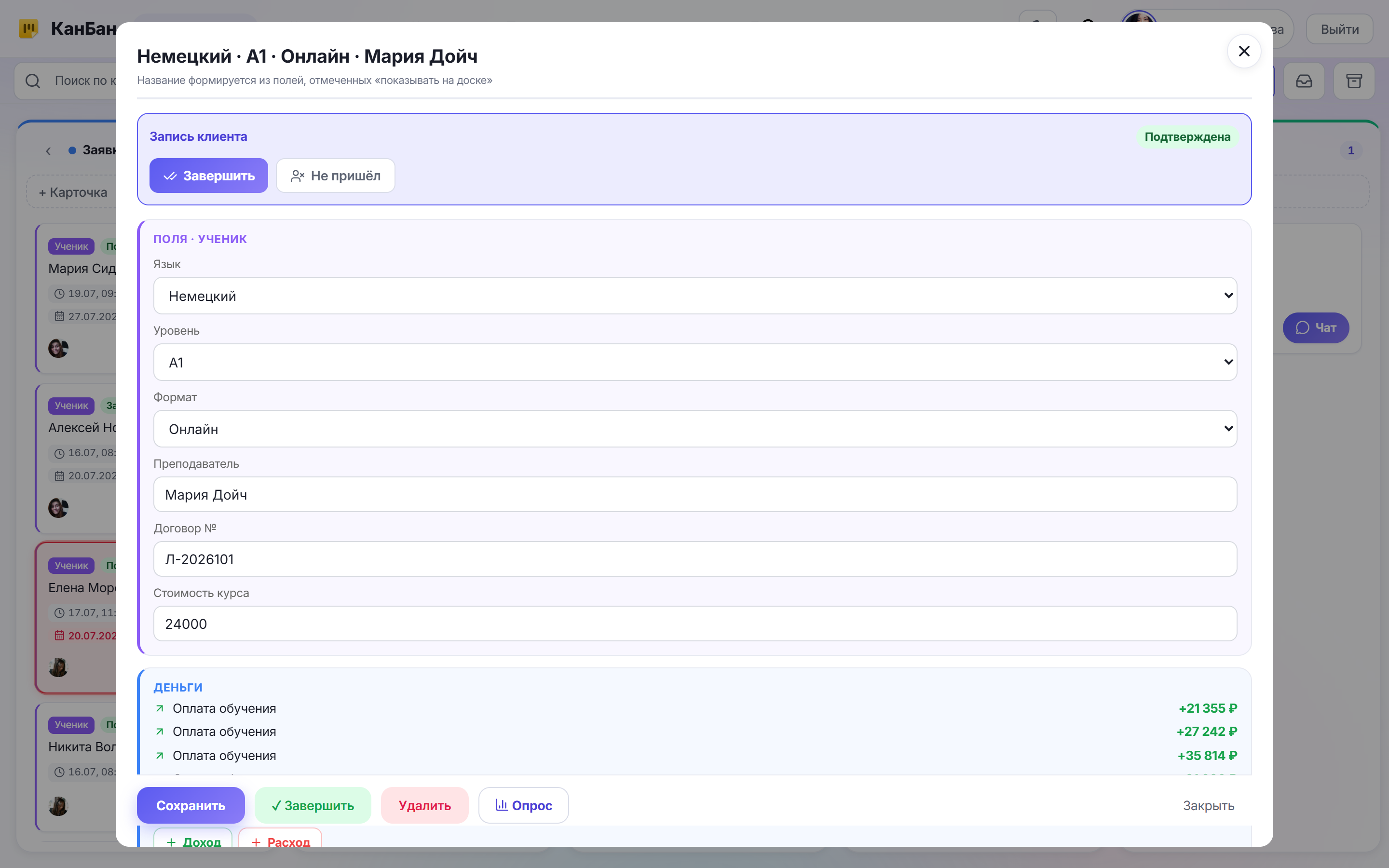
В КанБан карточка — это не просто заголовок, а тип карточки со своим набором полей. Для ученика вы один раз задаёте поля «Язык», «Уровень», «Формат» — с выпадающими списками, а не свободным текстом, — назначаете преподавателя в блоке «Роли и напоминания», и дальше вся школа заполняет их одинаково. Ниже разберём, какие поля завести, как их настроить и что это даёт на примере «Лингвы».
В чём проблема языковой школы
Ученик в языковой школе — это не имя и телефон, а целый набор характеристик, от которых зависит вообще всё: в какую группу его посадить, к какому преподавателю записать, по какому учебнику вести. Пока эти характеристики нигде толком не зафиксированы, школа работает на памяти конкретных людей.
- Непонятно, что учит ученик. Английский, немецкий, французский — язык записан в лучшем случае в названии чата или в примечании, и отфильтровать «всех, кто учит немецкий» невозможно.
- Уровень — на словах. «Где-то между A2 и B1», «начинающий», «продолжающий» — у каждого администратора своя формулировка. Собрать однородную группу по уровню CEFR трудно, новичка легко подсадить не туда.
- Формат теряется. Онлайн ученик или ходит в аудиторию, индивидуально или в группе — это важно для расписания и оплаты, но нигде не выделено отдельным полем.
- Преподаватель не закреплён. Кто ведёт этого ученика — Анна, Мария или Павел — держится в голове завуча. Заболел преподаватель — и непонятно, кого он ведёт и кого предупредить.
- Данные не переживают людей. Всё это знание завязано на одного человека. Уходит администратор или завуч в отпуск — и школа наполовину слепнет.
Отдельная таблица в Excel проблему не решает: её ведут вручную и по-разному, она не связана с доской, где движется сам учебный процесс, и в неё невозможно заглянуть в один клик прямо из карточки ученика.
Как решает КанБан
В КанБан у каждой карточки есть тип, а у типа — свой набор полей. Вы создаёте тип карточки «Ученик» и описываете, из чего он состоит: какие поля есть, какие из них — выпадающие списки, что обязательно заполнять. Дальше вся школа заводит учеников одинаково, а данные становятся структурированными и пригодными для фильтров и группировки.
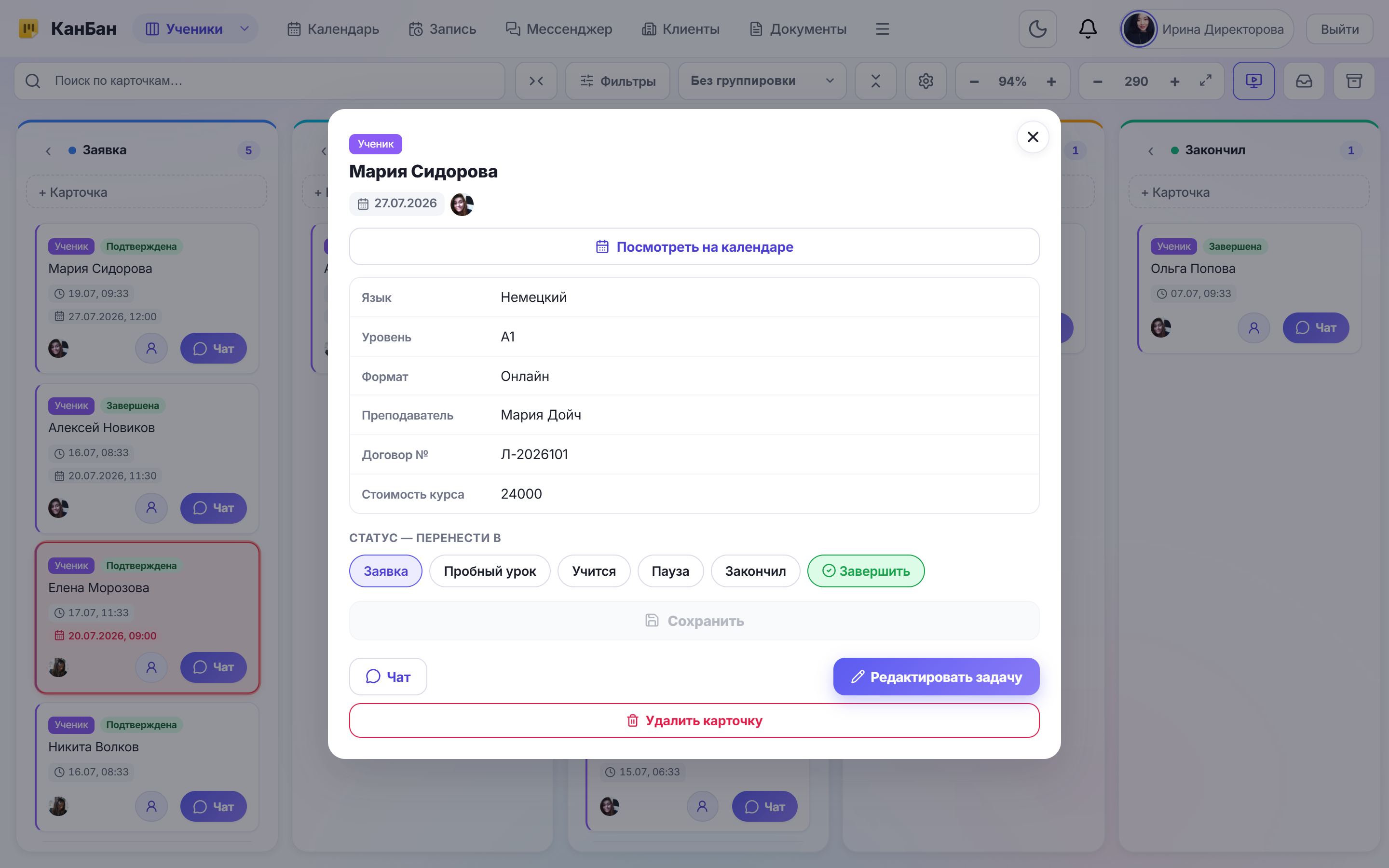
- Поля-списки вместо свободного текста. «Язык», «Уровень», «Формат» — это выпадающие списки с заранее заданными значениями (например, «Английский / Немецкий / Французский»). Администратор не печатает от руки и не путается в формулировках, а выбирает из готового набора.
- Единый набор полей на всю школу. Настроили тип «Ученик» один раз — и любая карточка ученика содержит те же поля в том же порядке. Данные сопоставимы между собой.
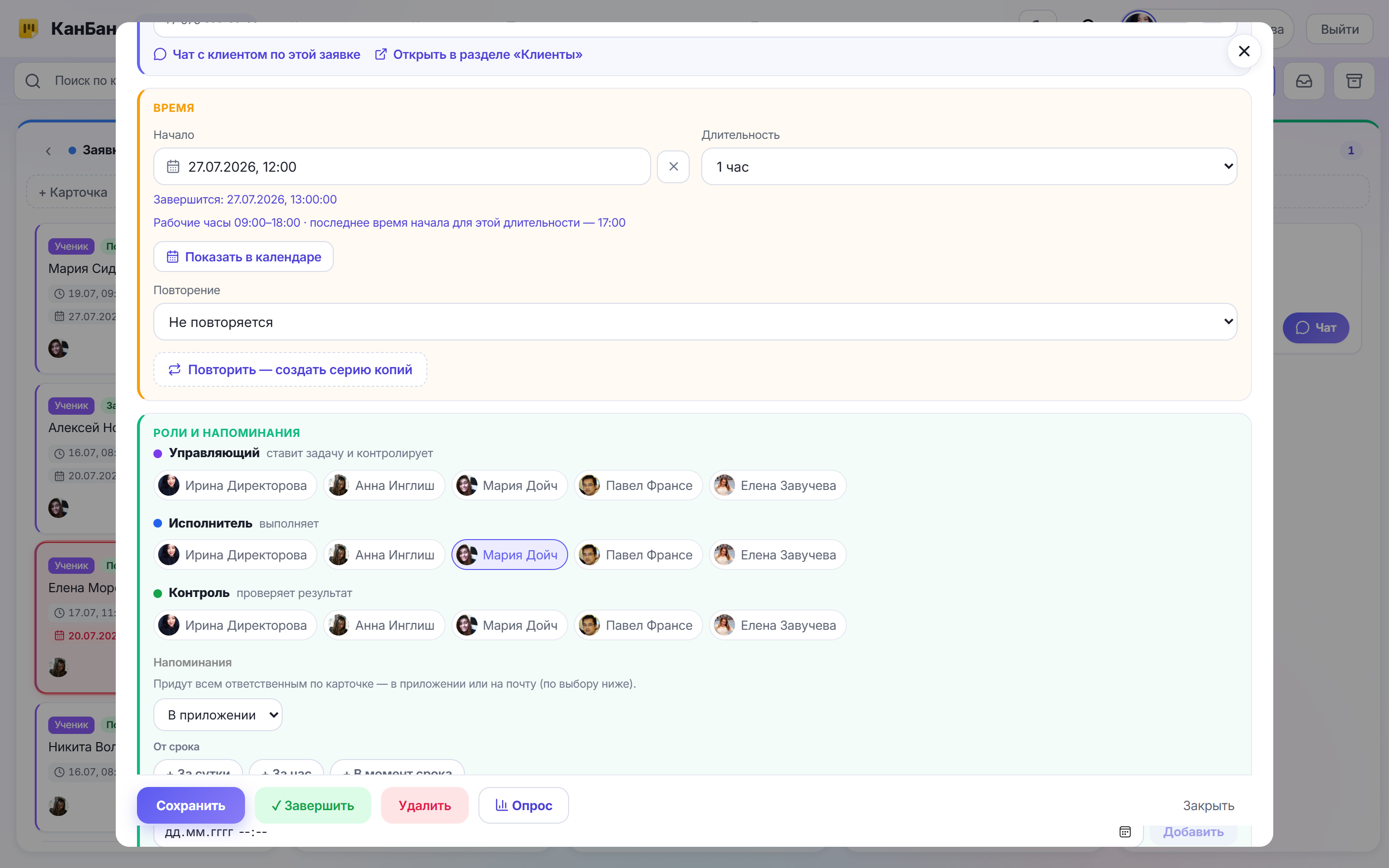
- Поле «Преподаватель» как роль. Ответственного за ученика назначают в блоке «Роли и напоминания»: видно, кого ведёт Анна, а кого — Мария, и на доске у карточки появляется аватар преподавателя.
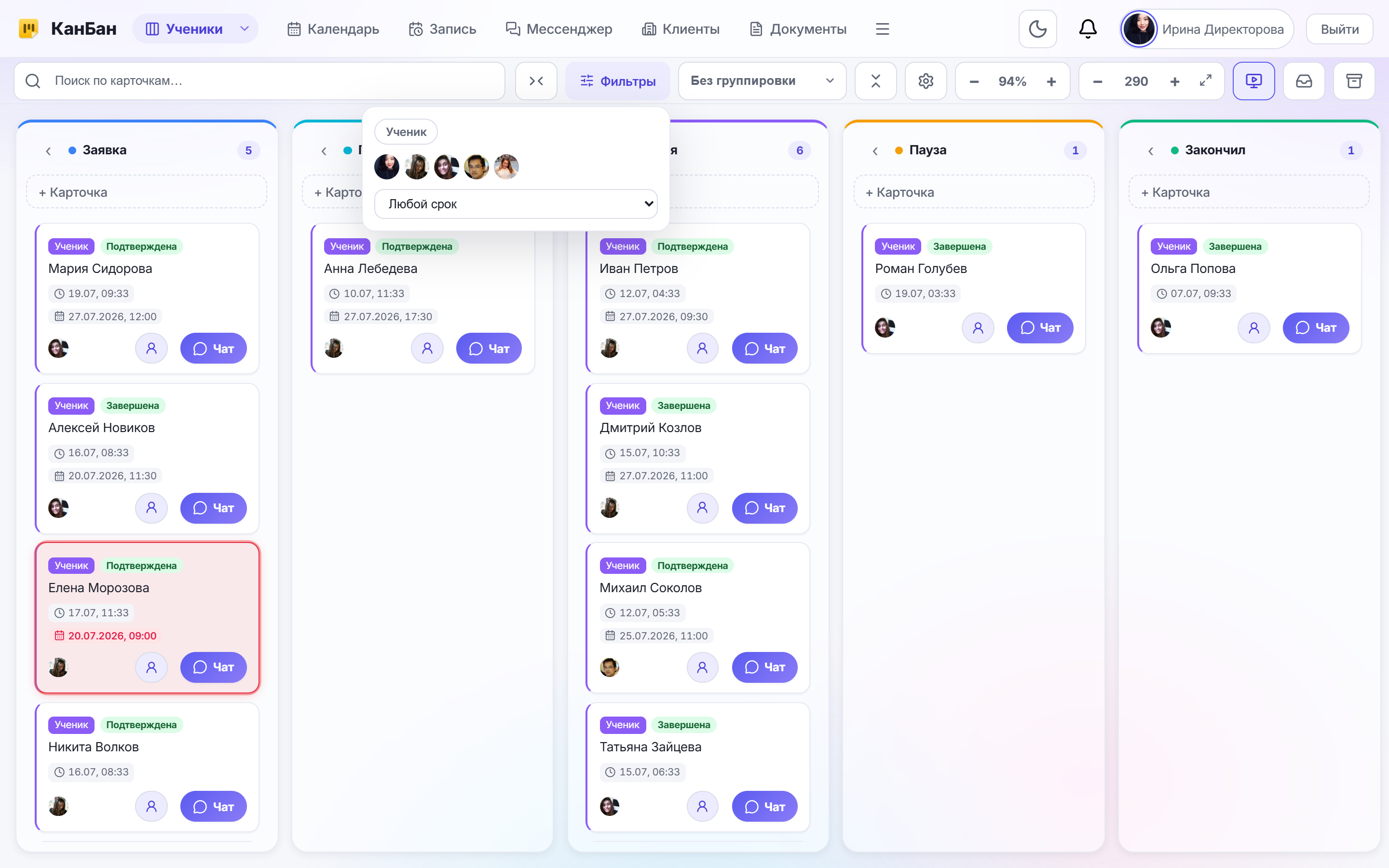
- Фильтры по полям. Открыли панель «Фильтры» — и одним движением показали «всех, кто учит немецкий, уровень B1, формат — онлайн». Собрать группу или список к преподавателю стало делом секунд.
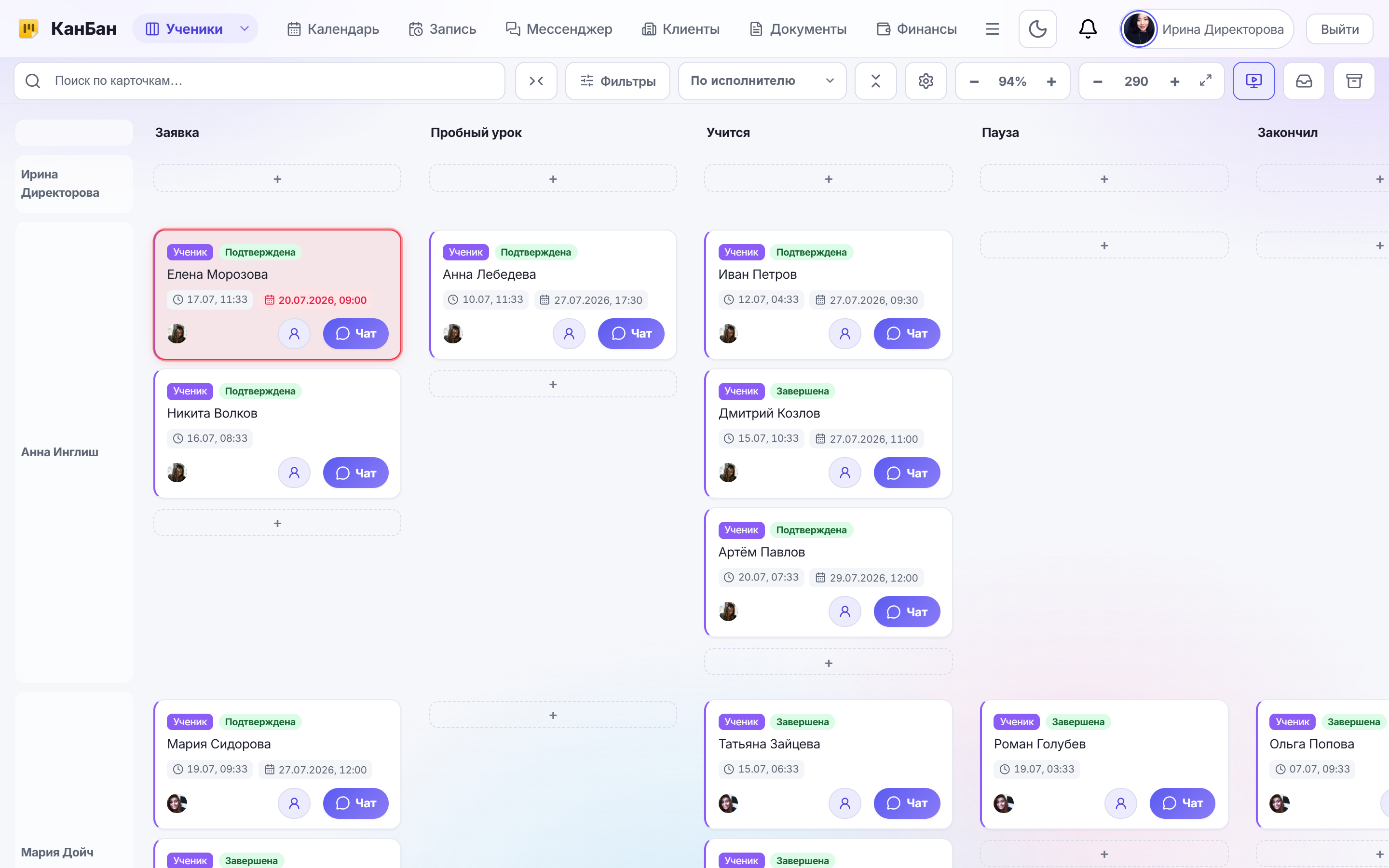
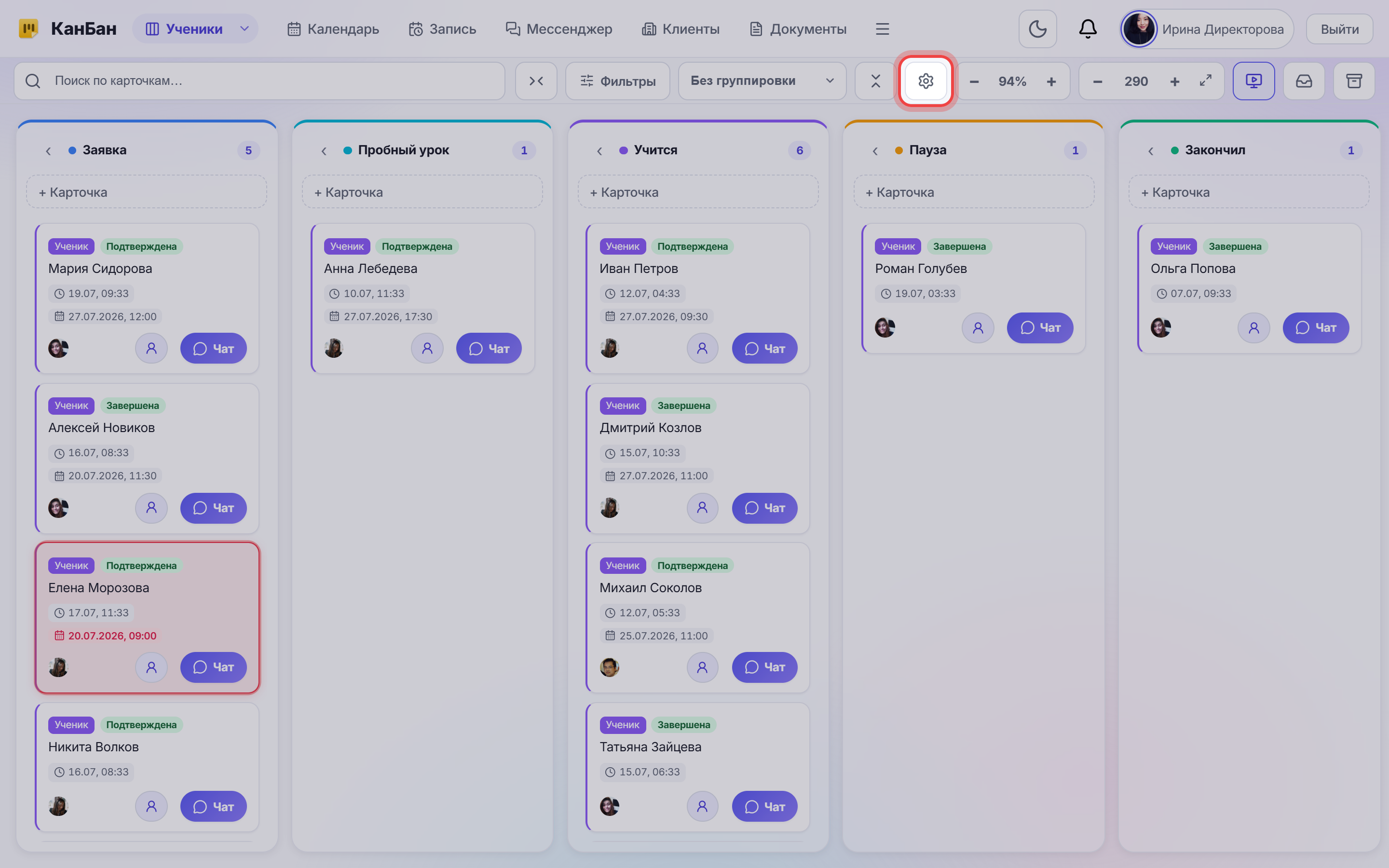
- Группировка в дорожки. Доску можно разбить на горизонтальные дорожки по преподавателю или по языку — и сразу видно, у кого сколько учеников и как распределена нагрузка.
- Всё в одной карточке. Язык, уровень, формат, преподаватель, история занятий, оплаты и переписка — в одном месте. Не нужно сверять три таблицы и чат.
Поля-списки и обязательные поля: почему это важнее всего
Ключевое решение — сделать «Язык», «Уровень» и «Формат» не текстовыми полями, а выпадающими списками. Разница огромная: текст каждый пишет по-своему («англ.», «English», «английский»), и такие данные бесполезны для фильтра. Список же даёт один вариант написания на всю школу.
- Язык — список. Значения: «Английский», «Немецкий», «Французский» (и что ещё преподаёте). Добавить новый язык — добавить пункт в список, и он появится во всех карточках.
- Уровень — список по CEFR. Значения A1, A2, B1, B2, C1, C2 — общепринятая шкала. Все администраторы оценивают уровень по одной линейке, а собрать однородную группу становится тривиально.
- Формат — список. «Онлайн / Офлайн» плюс «Индивидуально / В группе» — так вы разом видите и способ занятий, и тип. Это поле напрямую влияет на расписание и стоимость.
- Обязательные поля. У полей «Язык» и «Уровень» можно включить «Обязательное для заполнения» — тогда карточку ученика нельзя сохранить, не заполнив их. Пустых, «недоделанных» учеников в базе не будет.
Отдельно про каскадные (древовидные) поля: если у вас язык и уровень связаны, можно завести поле типа «Вложенный список (каскад)», где сначала выбираешь язык, а затем — доступный для него уровень или программу. Выбор на верхнем уровне открывает нужный список на нижнем — и ошибиться сочетанием уже нельзя.
Разбор на примере: Языковая школа «Лингва»
Завуч Елена Завучева открыла «Настройки доски» и создала тип карточки «Ученик». В нём завела поля: «Язык» (список: Английский, Немецкий, Французский), «Уровень» (список: A1, A2, B1, B2, C1, C2), «Формат» (список: Онлайн / Офлайн, Индивидуально / В группе) и поле для заметок о целях («подготовка к экзамену», «для работы», «для переезда»). У полей «Язык» и «Уровень» включила «Обязательное для заполнения».
Приходит новая ученица — Ольга, хочет учить немецкий. Администратор заводит карточку: язык — «Немецкий», после вводного теста уровень — «A2», формат — «В группе, офлайн». В блоке «Роли и напоминания» ответственной ставит Марию Дойч — теперь у карточки на доске виден аватар Марии. Всё, ученица заведена одинаково с остальными, ничего не переспрашивая.
Через месяц Елене нужно собрать новую группу «Английский, B1, онлайн». Она открывает панель «Фильтры» и выставляет: язык — «Английский», уровень — «B1», формат — «Онлайн». Доска мгновенно показывает 7 подходящих учеников — раньше на такой подбор уходил час перебора таблиц. Всех семерых она отдаёт Анне Инглиш.
А когда Павел Франсе уходит на две недели, Елена группирует доску в дорожки по преподавателю. В дорожке «Павел Франсе» — все 12 его учеников, каждого с языком и форматом видно сразу. Она за пять минут распределяет их между Анной и Марией на время отсутствия Павла, никого не потеряв.
Что это даёт языковой школе
Когда у карточки ученика есть чёткий набор полей, школа перестаёт держаться на памяти отдельных людей и начинает видеть свою базу как единое целое.
- Вся картина по ученику — в одном месте. Язык, уровень, формат, преподаватель, оплаты и история — открыл карточку и всё видишь, не переспрашивая.
- Группы собираются за секунды. Фильтр по языку, уровню и формату мгновенно показывает подходящих учеников — однородная группа набирается без ручного перебора.
- Единый стандарт данных. Списки вместо свободного текста означают, что «Английский» и «B1» у всех записаны одинаково и годятся для отчётов и фильтров.
- Нагрузка преподавателей видна. Дорожки по преподавателю показывают, у кого сколько учеников, — распределять и подхватывать на замене легко.
- База переживает отпуска. Знание об учениках лежит в карточках, а не в голове завуча, — школа не слепнет, когда кто-то уходит.
- Быстрый старт для новичков. Новый администратор заполняет готовые поля из списков и не боится ошибиться — правила зашиты в самой карточке.
Пошаговое руководство
Шаг 1. Создайте тип карточки «Ученик»
Откройте «Настройки доски» и перейдите в раздел «Типы карточек». Нажмите «Новый тип» и назовите его «Ученик» — это будет карточка со своим набором полей, отдельным от, скажем, карточки заявки или задачи. Дайте типу понятное имя, при желании — свой цвет, чтобы ученики выделялись на доске.
Шаг 2. Заведите поля «Язык», «Уровень» и «Формат» списками
В редакторе типа «Ученик» добавьте поля кнопкой «+ Поле». Для «Язык» выберите тип «Список (один)» и впишите варианты: Английский, Немецкий, Французский. Для «Уровень» — список A1, A2, B1, B2, C1, C2. Для «Формат» — Онлайн / Офлайн и Индивидуально / В группе. Списки вместо свободного текста — главное, ради чего всё затевается: только так поля станут пригодны для фильтров.
Шаг 3. Пометьте ключевые поля обязательными
У полей «Язык» и «Уровень» включите «Обязательное для заполнения». Теперь карточку ученика нельзя сохранить, не выбрав язык и уровень, — «недозаполненных» учеников в базе не появится. Если язык и уровень у вас связаны, вместо двух отдельных полей можно завести одно поле типа «Вложенный список (каскад)»: сначала выбор языка, затем — доступного для него уровня.
Шаг 4. Назначьте преподавателя в блоке «Роли»
Откройте карточку ученика и в блоке «Роли и напоминания» назначьте ответственного преподавателя — например, Анну Инглиш. На доске у карточки появится его аватар, и всегда будет видно, кто ведёт этого ученика. Здесь же можно поставить напоминание о пробном занятии или продлении абонемента, чтобы не забыть о сроке.
Шаг 5. Фильтруйте и группируйте учеников по полям
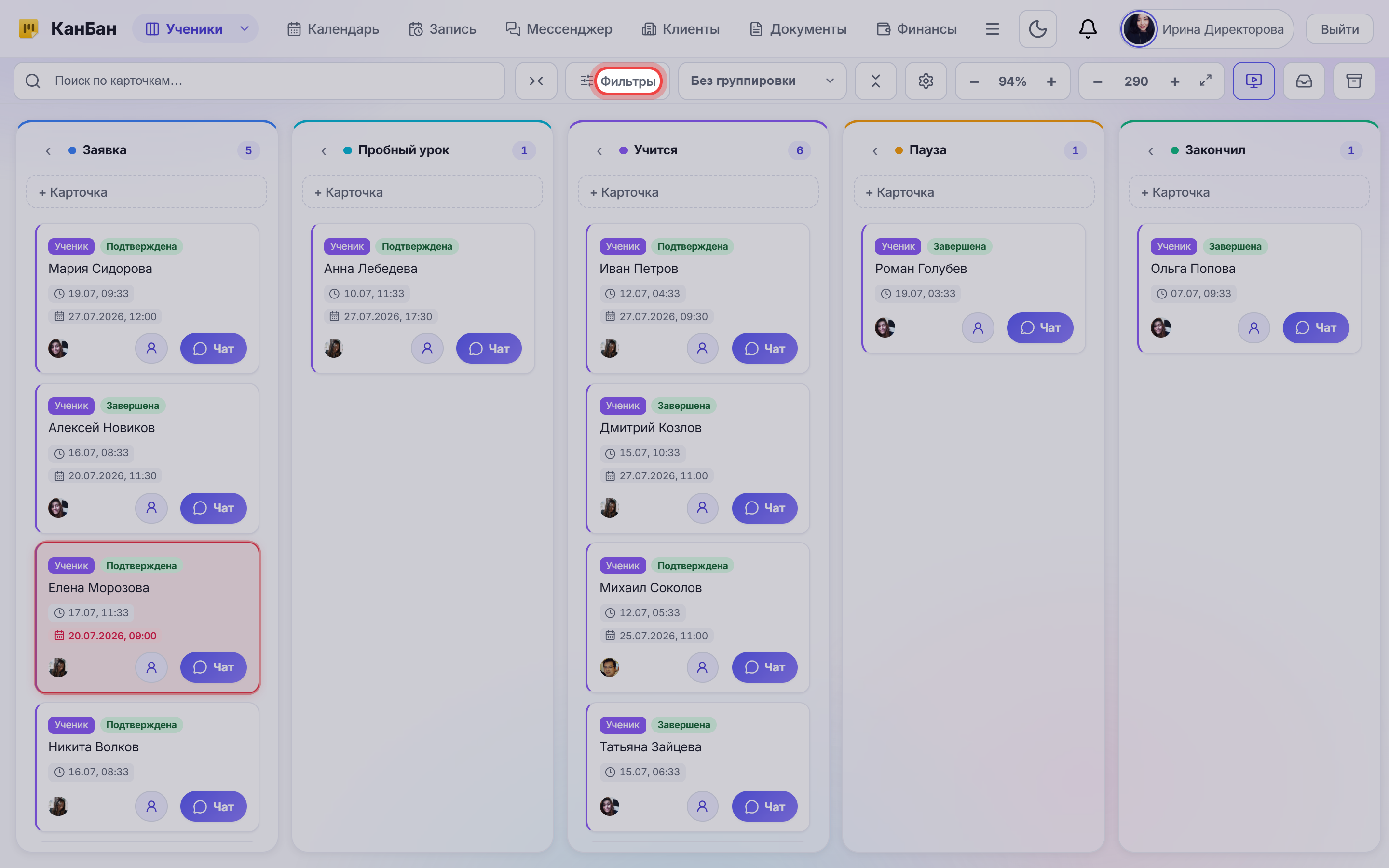
Заполненные поля сразу начинают работать. Откройте панель «Фильтры» и выставьте, например, язык «Английский», уровень «B1», формат «Онлайн» — доска покажет только подходящих учеников для новой группы. А чтобы увидеть нагрузку, сгруппируйте доску в дорожки по преподавателю — у каждого преподавателя своя дорожка со всеми его учениками.
Попробуйте КанБан для своего бизнеса
Хватит держать уровень и язык учеников в голове и в разрозненных таблицах. Зарегистрируйтесь в КанБан, создайте тип карточки «Ученик» с полями «Язык», «Уровень» и «Формат» — и вся картина по каждому ученику будет в одном месте, а группы соберутся по фильтру за секунды. Попробуйте бесплатно уже сегодня.
Пользоваться бесплатно →Частые вопросы
Какие поля обязательно завести в карточке ученика языковой школы?
Базовый набор — четыре поля: «Язык» (выпадающий список из преподаваемых языков), «Уровень» (список по шкале CEFR: A1–C2), «Формат» (онлайн/офлайн и индивидуально/в группе) и «Преподаватель» (назначается в блоке «Роли и напоминания»). Их достаточно, чтобы фильтровать учеников, собирать однородные группы и видеть нагрузку преподавателей. Дальше можно добавить заметки о целях обучения, дате начала и абонементе.
Зачем делать язык и уровень списками, а не обычным текстом?
Текст каждый администратор пишет по-своему — «англ.», «English», «английский», — и такие данные бесполезны для фильтра: система считает их разными значениями. Выпадающий список даёт одно написание на всю школу, поэтому фильтр «все, кто учит немецкий на уровне B1» срабатывает мгновенно и точно. Списки — это то, ради чего вообще стоит настраивать поля.
Как быстро собрать группу учеников одного уровня и формата?
Откройте панель «Фильтры» на доске и выставьте нужные значения полей: например, язык «Английский», уровень «B1», формат «Онлайн». Доска сразу покажет только подходящих учеников, и вы за секунды наберёте однородную группу и отдадите её преподавателю — вместо ручного перебора таблиц и чатов.
Как закрепить за учеником преподавателя и распределить нагрузку?
Преподаватель назначается в карточке ученика в блоке «Роли и напоминания» — после этого на доске у карточки виден аватар преподавателя. Чтобы увидеть распределение, сгруппируйте доску в дорожки по преподавателю: у каждого будет своя дорожка со всеми его учениками. Так наглядно видно, у кого перегруз, и легко переназначить учеников на время отпуска или замены.