Карточка записи в салоне красоты: свои поля вместо блокнота
В салоне красоты каждый день десятки записей: мелирование, чистка лица, маникюр, укладка. У каждой записи — клиент, услуга, мастер, цена и статус. Пока записей мало, всё держится в голове администратора и в бумажном журнале. Но стоит вырасти до нескольких мастеров и потока клиентов — и начинается хаос: кто-то не помнит цену конкретной услуги, мастер путает своих клиентов, а директор не понимает, сколько денег принёс день.
Проблема не в людях, а в том, что данные записи разбросаны: имя — в мессенджере, услуга — в блокноте, цена — в прайсе на стене, статус оплаты — в голове администратора Марины. Ничего нельзя быстро найти, посчитать или передать сменщику.
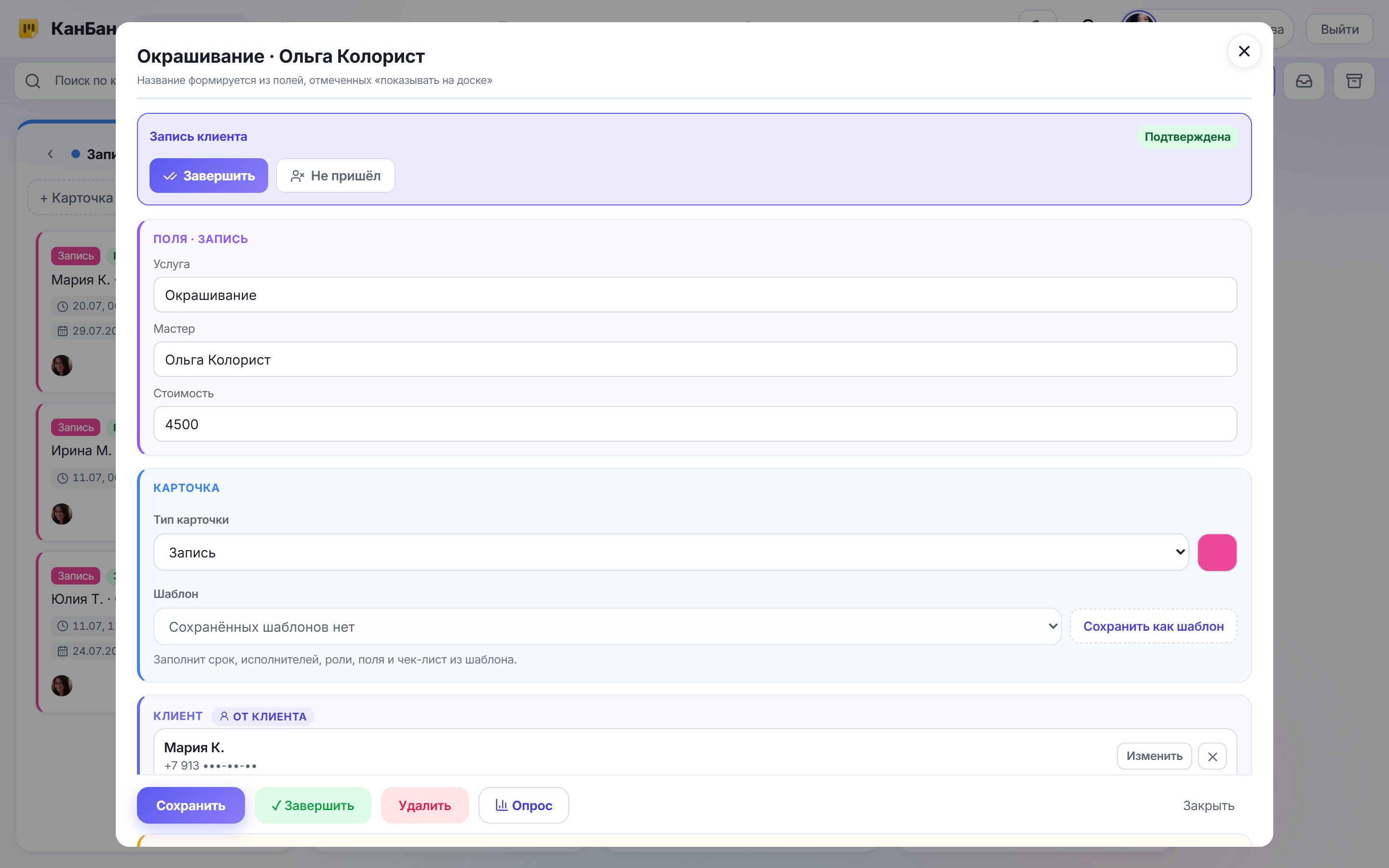
В КанБан каждая запись — это карточка на доске, а какие именно данные она хранит, вы настраиваете сами. Тип карточки «Запись» с полями «Услуга» и «Стоимость» и мастером-исполнителем превращает бумажный журнал в аккуратную структуру, где ничего не теряется. Разберём, как это устроено, на примере студии красоты «Lumière».
В чём проблема салона красоты
Запись клиента — это не просто «имя и время». За ней стоит целый набор данных, который важен и администратору, и мастеру, и владельцу:
- Какая услуга — мелирование, окрашивание, чистка лица, маникюр с гель-лаком. От неё зависит длительность и цена.
- Какой мастер — стилист, колорист или мастер маникюра. Клиент часто ходит к «своему».
- Сколько стоит — цена может зависеть от длины волос, сложности, акции.
- На каком этапе запись — записан, в работе, оказано, оплачено.
Когда всё это живёт в бумажном журнале и в переписках, начинаются типичные потери: администратор Марина не помнит, к какому мастеру записан клиент; колорист не видит согласованную стоимость мелирования; в конце дня никто не может сказать, сколько записей оплачено, а сколько «повисло». Данные есть, но они не собраны в одном месте и в единой форме — поэтому их нельзя ни найти, ни посчитать.
Как решает КанБан
В КанБан вы создаёте тип карточки «Запись» и сами описываете, из каких полей она состоит. Поле — это не свободный текст «пиши что хочешь», а поле нужного типа, и КанБан следит, чтобы данные заполнялись правильно.
Доступные типы полей:
- «Текст» и «Текст (многострочный)» — заметки, комментарий к записи.
- «Число» и «Деньги ₽» — количество, стоимость услуги (поле «Стоимость» на скриншоте — 6000).
- «Дата» и «Дата и время» — когда услуга оказана.
- «Список (один)» и «Список (много)» — выбор из заранее заданных вариантов: одна услуга или сразу несколько.
- «Вложенный список (каскад)» — вложенный выбор: сначала «Волосы», потом «Окрашивание», потом «Мелирование».
- «Галочка» — да/нет: например, «клиент постоянный».
Мастера при этом не нужно заводить отдельным полем — его назначают из числа сотрудников в блоке «Исполнители» карточки.
Каждому полю можно включить полезные флаги: «в названии» (значение поля формирует название карточки — его видно прямо на доске, не открывая запись), «в чат» (значение поля уходит отдельным сообщением в чат карточки — удобно копировать), «у клиента» (поле спрашивается у клиента в форме онлайн-заявки), «автономер» (у текстового или числового поля: номер присваивается автоматически при создании карточки), «Выделять карточку (мигание) при значении» (у списков: карточка мигает на доске, когда выбрано важное значение) и зависимое поле — поле показывается, только если другое поле заполнено или равно заданному значению.
Разбор на примере: Студия красоты «Lumière»
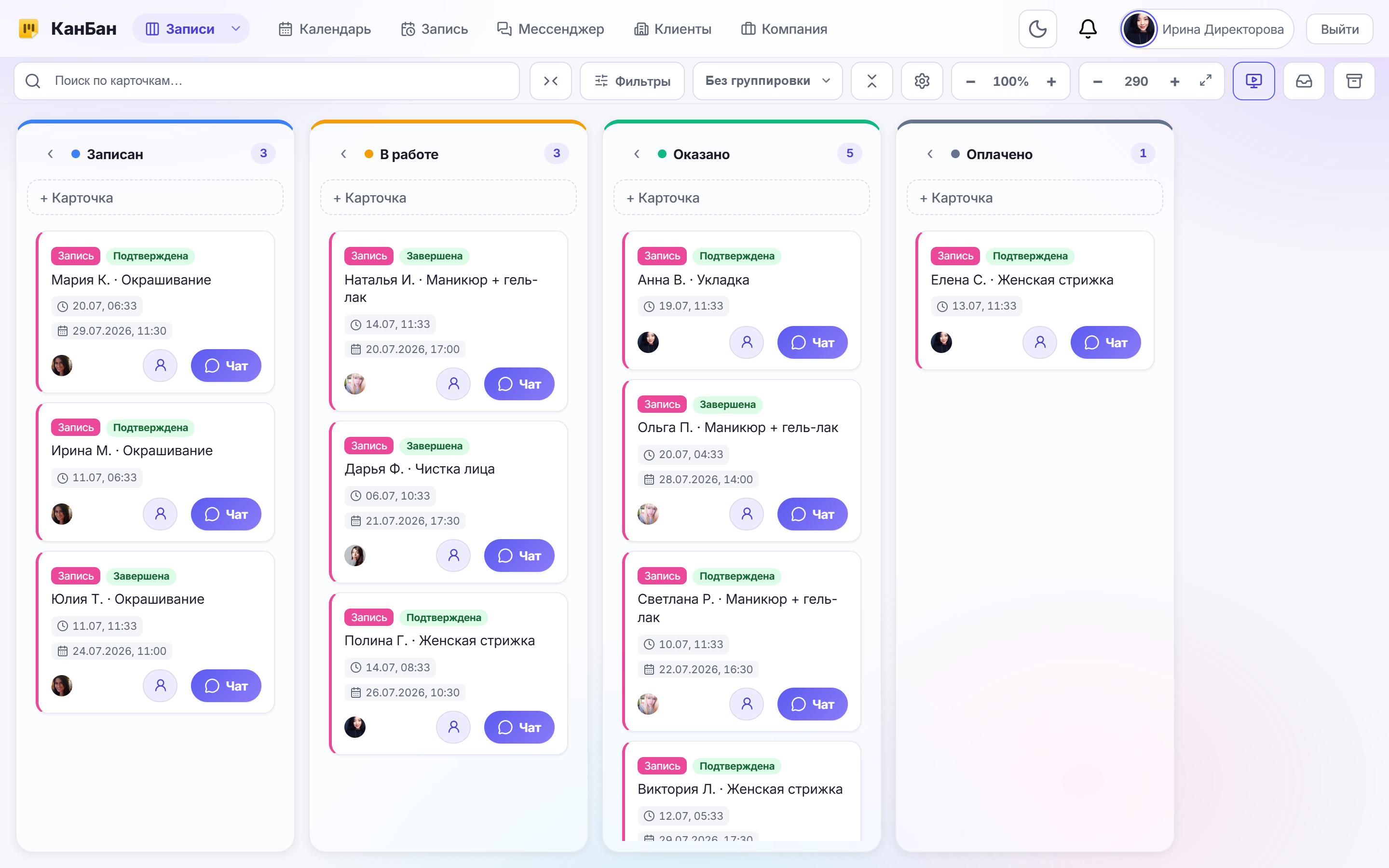
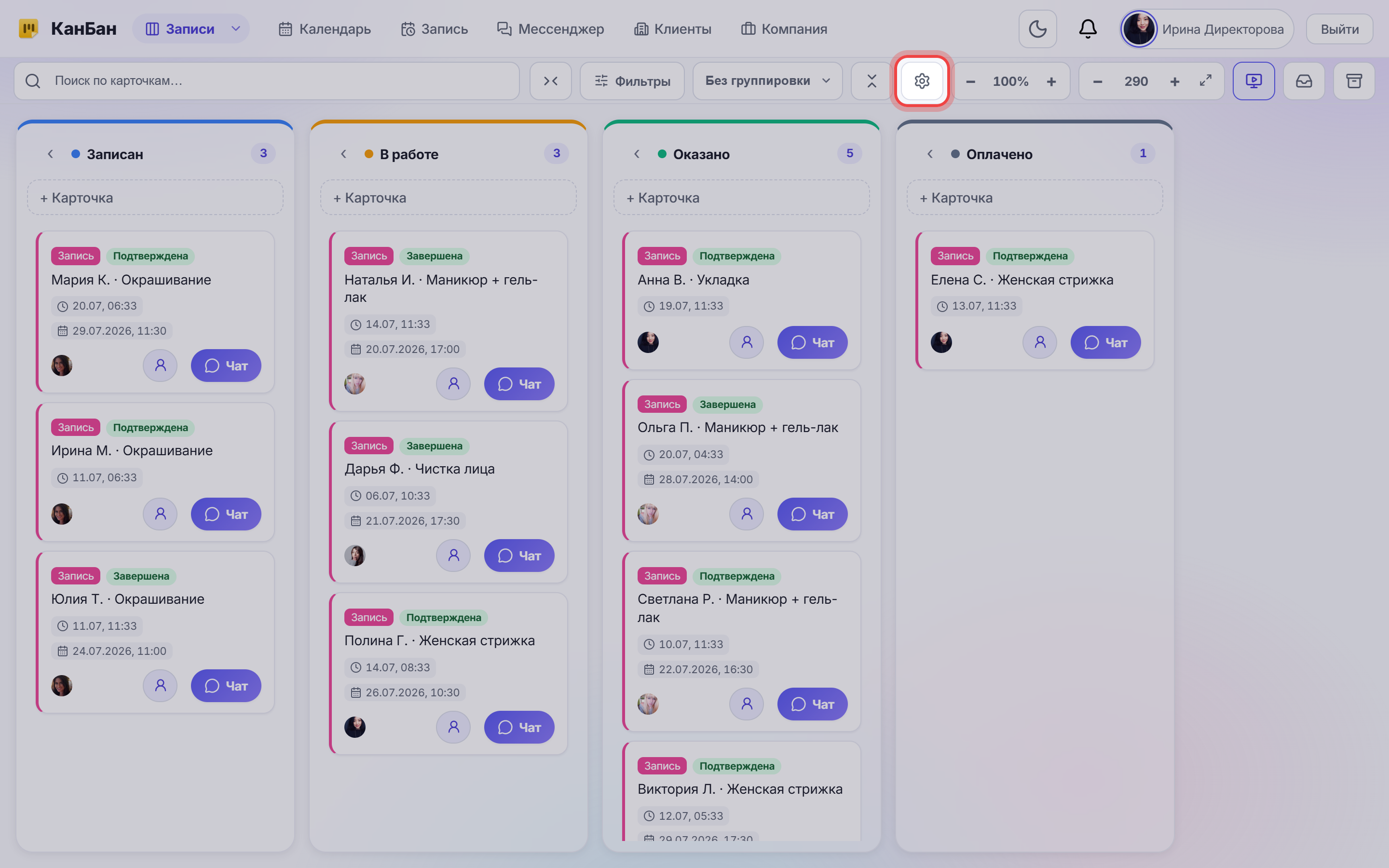
В «Lumière» работают стилист, колорист Ольга и мастер маникюра. Администратор Марина ведёт доску «Записи» с колонками-статусами: Записан → В работе → Оказано → Оплачено. Единица работы — одна запись клиента.
Для типа карточки «Запись» настроено:
- Услуга — поле «Список (один)» с вариантами: мелирование, окрашивание, чистка лица, укладка, маникюр + гель-лак. Флаг «в названии» включён, поэтому услуга видна прямо в названии карточки на доске.
- Мастер — исполнитель карточки (блок «Исполнители»): колорист Ольга, стилист или мастер маникюра. На карточке исполнитель отображается аватаром-инициалами.
- Стоимость — поле «Деньги ₽»: для мелирования Анны В. это 6000.
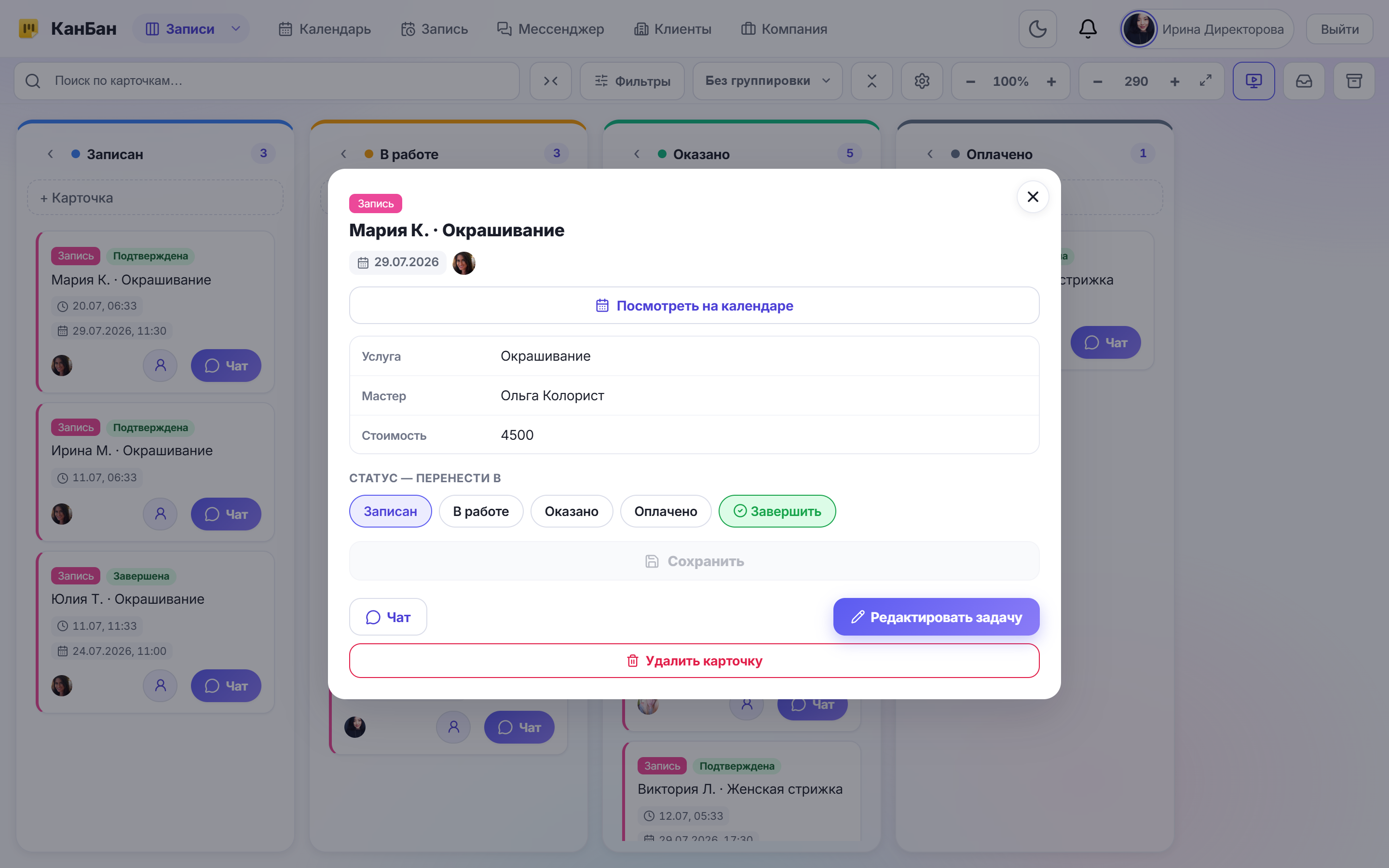
На доске каждая карточка подписана в формате «Имя клиента · Услуга» («Анна В. · Мелирование», «Юлия Т. · Маникюр + гель-лак»), помечена типом «Запись» и статусом («Подтверждена», «Завершена»). Марина видит весь поток записей сразу, а открыв карточку — точную услугу, мастера и цену. Ничего не нужно держать в голове или искать в блокноте.
Что это даёт салону
Когда запись описана полями, а не текстом в блокноте, салон получает конкретные выгоды:
- Ничего не теряется. Услуга, мастер и цена всегда привязаны к записи — при передаче смены новый администратор видит всё сам.
- Меньше ошибок в цене. Стоимость — отдельное денежное поле, а не цифра «на память»; её видно в карточке и на доске.
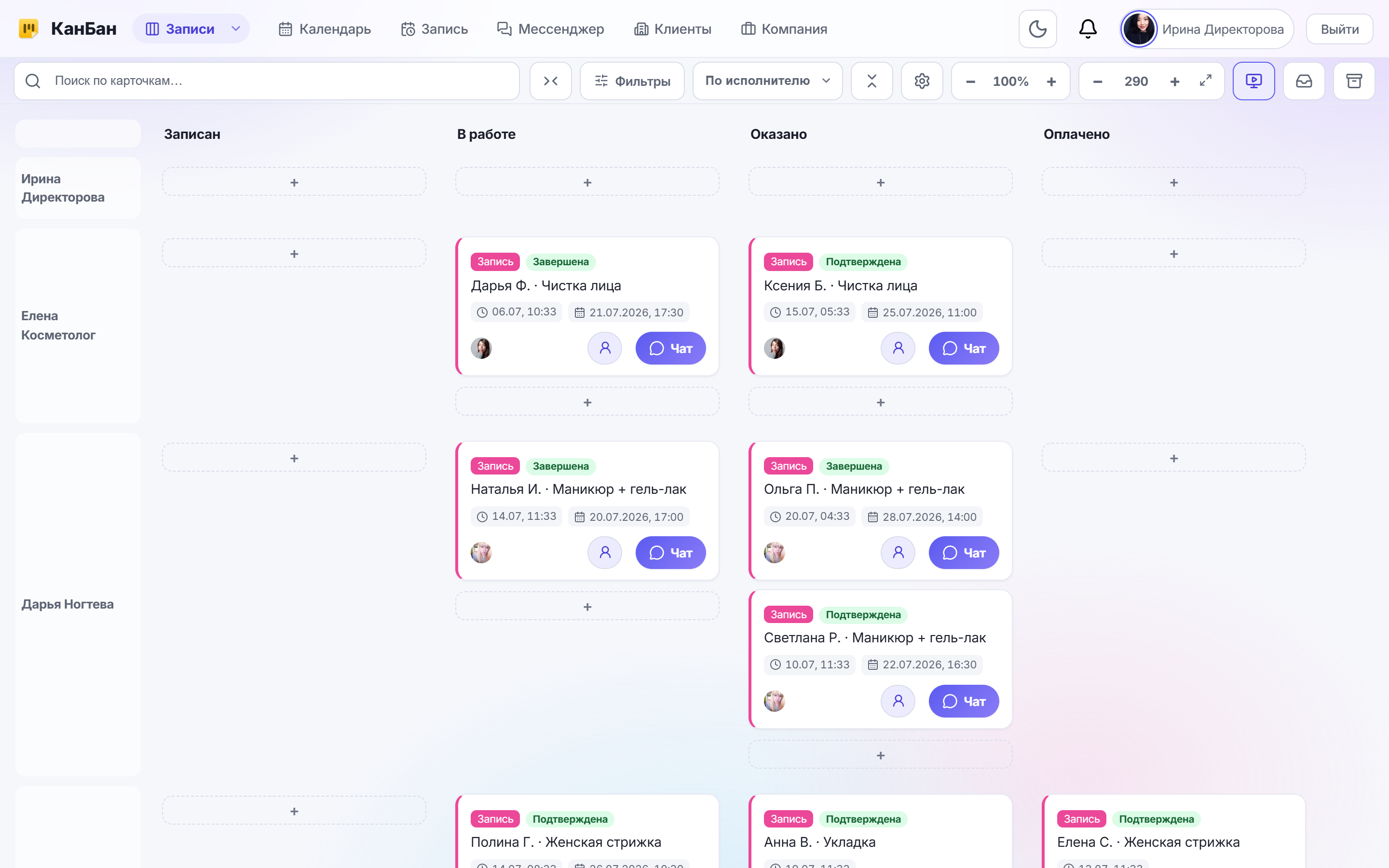
- Виден загруз мастеров. Исполнитель карточки показывает, к кому и на что записаны клиенты, — легко распределить нагрузку между колористом и стилистом.
- Быстрый онлайн-приём заявок. Поля с флагом «у клиента» сразу попадают в форму онлайн-заявки, которую заполняет сам клиент, — Марине не нужно всё переспрашивать.
- Порядок в статусах. Колонки Записан → В работе → Оказано → Оплачено показывают, где деньги ещё не получены, а какая запись уже закрыта.
В итоге администратор тратит секунды вместо минут на каждую запись, а владелец в любой момент видит реальную картину дня — без бумажного журнала.
Пошаговое руководство
Шаг 1. Создайте тип карточки «Запись»
Откройте «Настройки доски», раздел «Типы карточек и поля», и нажмите «+ Новый тип» — назовите его «Запись». Тип задаёт, какой набор полей будет у карточек этого вида и каким цветом помечается ярлык. В «Lumière» это розовый ярлык «Запись», который вы видите на каждой карточке доски.
Шаг 2. Добавьте поля: услуга, мастер, стоимость
Для типа «Запись» нажмите «+ Поле» и добавьте кастомные поля. «Услуга» — тип «Список (один)» (или «Вложенный список (каскад)», если хотите вложенный выбор направление → услуга). «Стоимость» — тип «Деньги ₽». Мастера отдельным полем заводить не нужно: его назначают в блоке «Исполнители» карточки. Именно эти данные показаны в карточке «Анна В. · Мелирование».
Шаг 3. Включите нужные флаги полей
У поля «Услуга» включите флаг «в названии» — и услуга появится в названии карточки прямо на доске. У полей, которые должен заполнять сам клиент при онлайн-записи, включите «у клиента» — они попадут в форму онлайн-заявки. При необходимости включите «в чат», чтобы значение поля уходило отдельным сообщением в чат карточки, и «автономер» (у текстового или числового поля), чтобы каждой записи автоматически присваивался номер.
Шаг 4. Настройте выделение и зависимые поля
У полей-списков есть настройка «Выделять карточку (мигание) при значении»: отметьте важные варианты — и карточка будет мигать на доске, когда выбрана, например, дорогая или срочная услуга. А через зависимое поле («Показывать поле, только если другое поле заполнено/равно») можно выводить дополнительное поле только при нужном условии: скажем, поле «Тон краски» появляется, лишь когда услуга — окрашивание или мелирование. Так форма остаётся короткой и не путает.
Шаг 5. Заведите первую запись
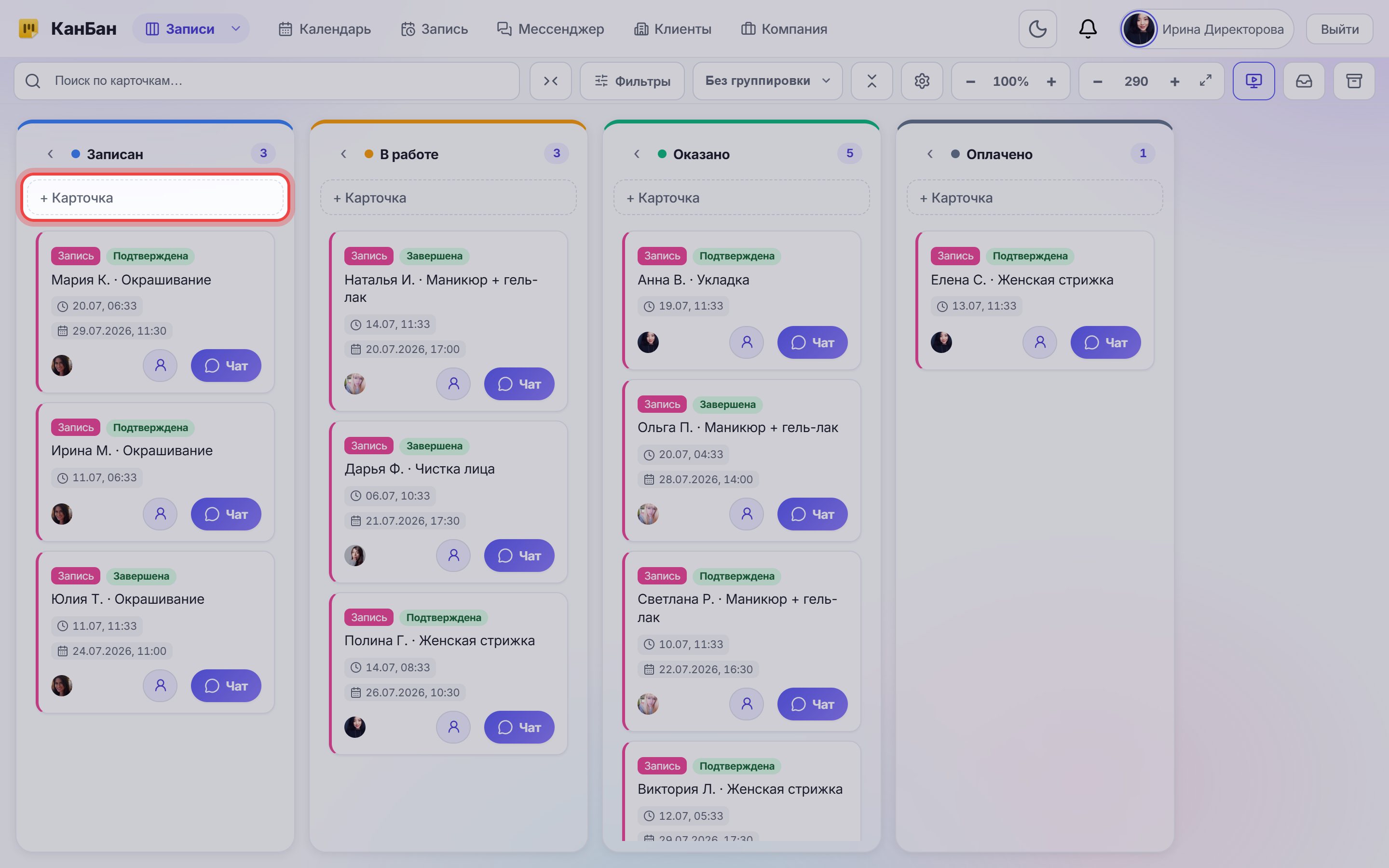
Нажмите «+ Карточка» в колонке «Записан», выберите тип «Запись», укажите клиента, услугу, мастера и стоимость. Карточка появится на доске с подписью «Клиент · Услуга». Дальше перетаскивайте её по статусам: Записан → В работе → Оказано → Оплачено — прямо как в примере «Lumière».
Попробуйте КанБан для своего бизнеса
Заведите доску записей под свой салон за несколько минут: создайте тип «Запись», добавьте поля услуги и стоимости, назначайте мастеров исполнителями — и перестаньте терять данные клиентов в блокноте. Зарегистрируйтесь в КанБан и наведите порядок в записях уже сегодня.
Пользоваться бесплатно →Частые вопросы
Чем поле «Услуга» лучше обычного текста в карточке?
Список или дерево не дают опечататься и разнобоя в названиях: у всех записей услуга называется одинаково, её можно фильтровать и считать. А поле «Деньги ₽» для стоимости хранит именно сумму, а не строку, — по нему видно выручку и статус оплаты.
Можно ли, чтобы клиент сам заполнял часть полей при онлайн-записи?
Да. Включите у поля флаг «у клиента» — и оно попадёт в форму онлайн-заявки, которую заполняет клиент. Например, услугу и удобное время клиент выбирает сам, а мастера и точную стоимость проставляет администратор Марина.
Как сделать, чтобы редкие поля не загромождали карточку?
Используйте зависимые поля: дополнительное поле показывается только при определённом значении другого. Например, поле «Тон краски» появляется лишь для услуг окрашивания. Так карточка остаётся короткой, а нужное поле всплывает точно вовремя.
У разных услуг разные наборы полей — это возможно?
Да. Заведите отдельные типы карточек под разные виды работ, у каждого — свой набор полей. Либо оставьте один тип «Запись» и управляйте видимостью полей через зависимые поля. Оба подхода настраиваются без программирования.