Настройки допусков в КанБан: кто видит разделы «Компания» в ТСЖ
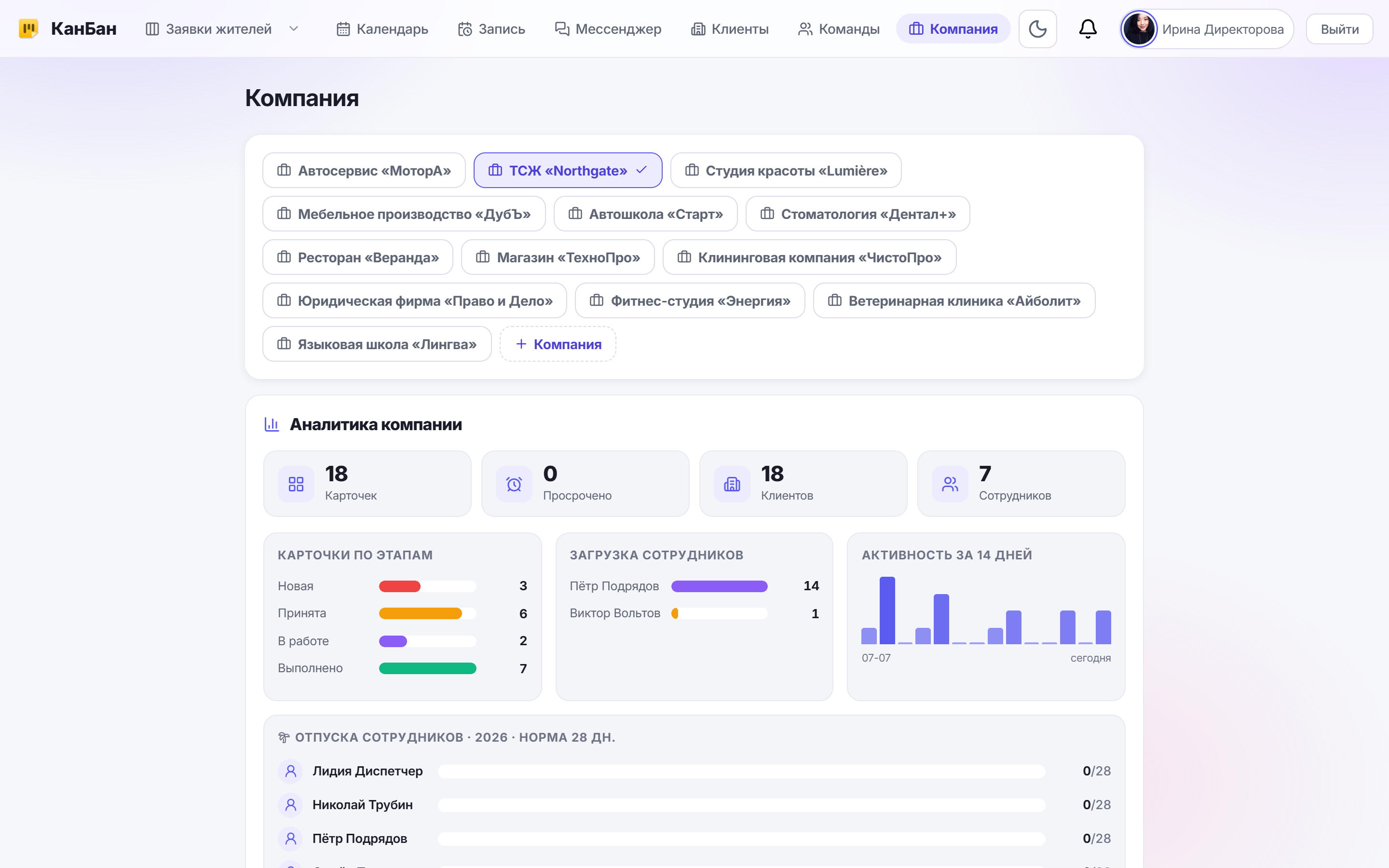
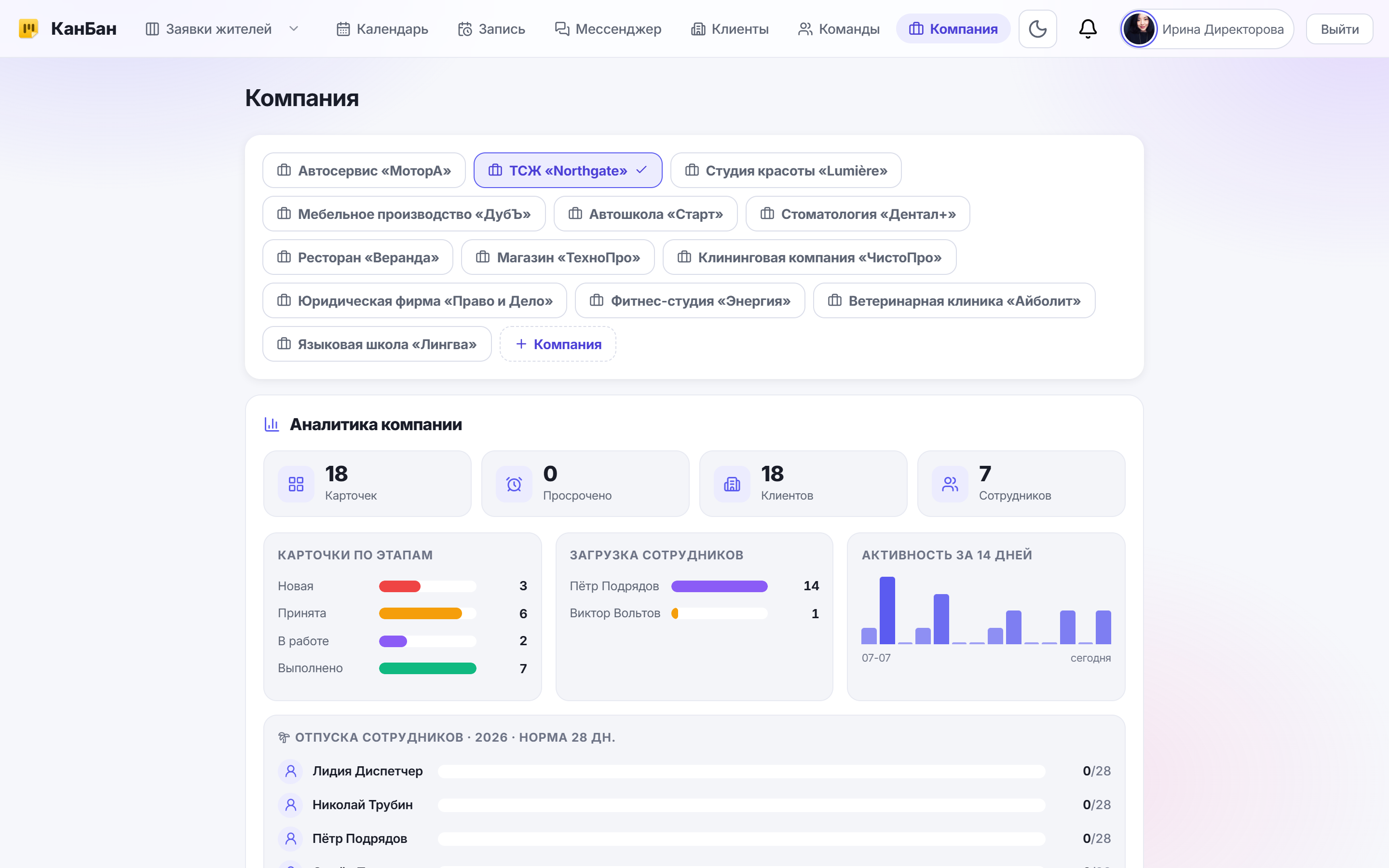
В ТСЖ и управляющей компании на одной странице «Компания» собрано всё, что делает бизнес единым: аналитика по заявкам, цветовая тема и график для задач, контакты и адрес, каталог услуг, публичный лендинг, кабинет клиента с бренд-адресом, API и интеграции, набор включённых разделов приложения, часы для записи жителей и настройки приёма заявок. Это административная «приборная панель» компании — и по умолчанию доступ к её частям определяется только ролью сотрудника.
Проблема в том, что над заявками жителей в ТСЖ работает не один человек, а несколько команд: диспетчерская, бригады сантехников и электриков, внешние подрядчики, правление. Как только вы даёте кому-то из них доступ к странице «Компания», встаёт вопрос: подрядчику незачем видеть выручку и аналитику по всему дому, бригаде — трогать API и лендинг, а часы записи и услуги пусть настраивает только офис. Раздавать это ролью грубо: роль либо пускает на страницу, либо нет, а тонко «этой команде — аналитику, той — нет» она не умеет.
В КанБан для этого есть блок «Настройки допусков» на странице «Компания». В одном месте админ по каждому разделу страницы «Компания» отмечает галочками команды, которым этот раздел виден. Не выбрано ни одной — раздел показывается по обычному правилу роли, как раньше. Выбрали команды — раздел увидят только их участники (администратор и команда-наблюдатель «видит всё» видят его всегда). Разберём на примере ТСЖ «Northgate».
В чём проблема: страница «Компания» одна на всё ТСЖ
Диспетчер Лидия из ТСЖ «Northgate» ведёт заявки жителей в КанБан. К системе подключены её команды: диспетчерская, сантехники, электрики, уборка и внешние подрядчики, а над всеми — правление. Страница «Компания» с настройками — общая, и её разделы по умолчанию открываются по роли. На практике это даёт перекосы:
- лишняя аналитика на виду — сотрудник, попавший на страницу, видит сводку по всем заявкам дома, загрузку и цифры, которые касаются только управляющего и правления;
- чувствительные настройки открыты не тем — API и интеграции, публичный лендинг компании, бренд-адрес кабинета клиента — это то, что должен трогать только офис, а не бригада;
- каталог услуг и часы записи правит кто попало — если доступ к разделу есть, его видно и можно случайно изменить, хотя за услуги и график записи отвечает конкретная команда;
- подрядчику видно внутреннее устройство ТСЖ — набор включённых разделов приложения, контакты, тема оформления: всё это внешней фирме ни к чему.
Роль тут не помогает: она задаёт грубый уровень (админ / управляющий Офиса / обычный участник), но не позволяет сказать «аналитику видит только правление, а услуги — только офис». Заводить ради этого отдельные компании бессмысленно — теряется единая картина по дому.
Как решает блок «Настройки допусков» в КанБан
«Настройки допусков» — это отдельный блок на странице «Компания», доступный только администратору и работающий при включённом модуле «Команды и доступы». В нём перечислены все разделы страницы, и напротив каждого — чипы команд вашего ТСЖ. Отмечаете нужные команды галочкой — и раздел становится виден только их участникам.
Разделы, доступ к которым настраивается:
- Аналитика компании — сводка по заявкам, загрузке и показателям;
- Цветовая тема — оформление интерфейса компании;
- График для задач — внутренние рабочие часы, ограничивающие выбор времени в карточках и календаре;
- Контакты и адрес — публичные контакты компании;
- Услуги компании — каталог услуг;
- Лендинг компании — публичная страница компании;
- Кабинет клиента и бренд-адрес — подключение кабинета жителя и брендированный адрес;
- API и интеграции — ключи и внешние подключения;
- Разделы приложения — какие модули включены в компании;
- Часы для записи клиентов — окна времени, доступные жителям для записи;
- Запись и заявки от клиентов — настройки приёма обращений.
Логика проста и предсказуема:
- Не выбрано ни одной команды — раздел работает как раньше, по обычному правилу роли. Под таким разделом стоит подпись «видят все (по роли)». Ничего не меняется, пока вы не начнёте отмечать команды.
- Выбраны команды — раздел видят только их участники. Всем остальным раздел на странице «Компания» просто не показывается.
- Администратор и «видит всё» — видят любой раздел всегда, независимо от галочек. Так правление-наблюдатель не потеряет доступ, даже если вы ограничили раздел одной командой.
Всё настраивается в одном блоке и применяется сразу: отметили команду у раздела — участники этой команды получают его на своей странице «Компания», у остальных он исчезает. Никаких отдельных досок и дублей — одна компания, тонко разграниченный доступ к её настройкам.
Разбор на примере ТСЖ «Northgate»
В ТСЖ «Northgate» включён модуль «Команды и доступы», заведены команды Офис, Правление, Диспетчерская, Сантехники, Электрики и Подрядчики. Управляющий (администратор) переходит на странице «Компания» к блоку «Настройки допусков» и раздаёт разделы страницы:
- Аналитику компании он отмечает командой «Правление». Теперь сводку по заявкам и загрузке дома видят только члены правления — и сам админ, который видит всё всегда.
- Услуги компании, Часы для записи клиентов и Запись и заявки от клиентов он закрепляет за «Офисом» — эти разделы правит только команда офиса, которая и отвечает за приём жителей.
- API и интеграции, Лендинг компании, Кабинет клиента и бренд-адрес — тоже за «Офисом». Технические и публичные настройки не должны попадаться на глаза бригадам и подрядчикам.
- Цветовую тему, Контакты и адрес, График для задач и Разделы приложения он оставляет без выбора команд — они работают по обычному правилу роли, как и раньше, под ними стоит подпись «видят все (по роли)».
Результат: диспетчер Лидия открывает страницу «Компания» и не видит аналитику по всему дому и технические настройки — только то, что положено её команде. Внешний подрядчик, если ему вообще дали доступ на страницу, не увидит ни выручки, ни API, ни лендинга. А правление видит аналитику, потому что раздел отмечен именно им, — при этом остаётся наблюдателем и по остальным разделам не теряет доступ. Управляющий-администратор видит все разделы независимо от галочек, поэтому не рискует «закрыть настройки сам от себя».
Что это даёт ТСЖ и управляющей компании
Один блок «Настройки допусков» наводит порядок в том, кто видит административную часть компании:
- аналитика — только для правления — цифры по заявкам и загрузке дома не мелькают у бригад и подрядчиков;
- технические и публичные настройки — за офисом — API, лендинг, бренд-адрес кабинета клиента видит только команда, которая ими и занимается;
- каталог услуг и часы записи под контролем — их видит и правит закреплённая команда, а не любой, кто попал на страницу;
- чистая страница «Компания» у каждой команды — сотрудник видит только положенные ему разделы, без лишнего шума;
- ничего не ломается по умолчанию — пока вы не отметили команды, всё работает как раньше, по роли; настройка включается только там, где нужна;
- одна компания вместо нескольких — не нужно разносить ТСЖ по разным аккаунтам ради разграничения настроек — всё в одном месте.
Управляющий один раз расставляет галочки в блоке допусков — и дальше система сама показывает каждой команде свою часть страницы «Компания», а администратор и правление-наблюдатель сохраняют полную картину.
Пошаговое руководство
Шаг 1. Включите модуль «Команды и доступы» и создайте команды
Блок «Настройки допусков» работает только при включённом модуле «Команды и доступы» (включается в блоке «Разделы приложения» на странице «Компания»). Убедитесь, что он включён, и заведите команды ТСЖ — Офис, Правление, Диспетчерская, Сантехники, Электрики, Подрядчики. Пока команд нет, в блоке допусков будет подсказка «Сначала создайте команды в разделе „Команды“».
Шаг 2. Найдите блок «Настройки допусков»
Перейдите на страницу «Компания». Блок «Настройки допусков» видит только администратор — в нём перечислены все разделы страницы: «Аналитика компании», «Цветовая тема», «График для задач», «Контакты и адрес», «Услуги компании», «Лендинг компании», «Кабинет клиента и бренд-адрес», «API и интеграции», «Разделы приложения», «Часы для записи клиентов», «Запись и заявки от клиентов».
Шаг 3. Отметьте команды у нужных разделов
Напротив раздела нажмите на чипы команд, которым он должен быть виден. Например, у «Аналитики компании» отметьте «Правление», а у «Услуг компании», «Часов для записи клиентов», «API и интеграций» и «Лендинга» — «Офис». Отмеченная команда подсвечивается галочкой. Раздел, у которого не выбрано ни одной команды, помечен подписью «видят все (по роли)» и работает как раньше.
Шаг 4. Проверьте видимость от лица команды
Изменения применяются сразу. Зайдите под сотрудником нужной команды (или попросите его открыть страницу «Компания») и убедитесь, что он видит только положенные разделы: диспетчер — без аналитики и технических настроек, подрядчик — без выручки и API. Администратор и команда-наблюдатель «видит всё» видят все разделы независимо от галочек.
Шаг 5. Снимите ограничение, когда оно не нужно
Чтобы вернуть раздел к обычному правилу роли, снимите у него все отметки команд — под ним снова появится подпись «видят все (по роли)». Так вы в любой момент откатываете допуск к исходному состоянию, ничего не ломая.
Попробуйте КанБан для своего бизнеса
Разграничьте доступ к настройкам вашего ТСЖ — зарегистрируйтесь в КанБан, включите модуль «Команды и доступы» и в блоке «Настройки допусков» за пару минут задайте, каким командам открыт каждый раздел страницы «Компания».
Пользоваться бесплатно →Частые вопросы
Чем «Настройки допусков» отличаются от прав по роли?
Роль задаёт грубый уровень доступа: администратор, управляющий Офиса или обычный участник. «Настройки допусков» тоньше — они позволяют по каждому разделу страницы «Компания» указать конкретные команды. Пока у раздела не отмечено ни одной команды, он работает по обычному правилу роли; как только вы отметили команды, раздел видят только их участники (плюс администратор и команда-наблюдатель).
Что будет, если не настраивать этот блок?
Ничего не изменится. По умолчанию у всех разделов не выбрано ни одной команды, и они показываются по обычному правилу роли — под каждым стоит подпись «видят все (по роли)». Блок «Настройки допусков» лишь добавляет возможность ограничить отдельные разделы командами там, где это нужно.
Могу ли я случайно скрыть настройки сам от себя?
Нет. Администратор видит все разделы страницы «Компания» всегда, независимо от галочек в блоке допусков. То же касается команды-наблюдателя с флагом «видит всё» — например, правления. Ограничения по командам действуют только для обычных участников.
Кому доступен блок «Настройки допусков» и когда он появляется?
Блок видит только администратор компании, и он работает при включённом модуле «Команды и доступы». Если модуль выключен, блок не показывается; если команды ещё не созданы, он подсказывает сначала создать команды в разделе «Команды».