Настройки допусков: кому видны разделы «Компания» в автосервисе
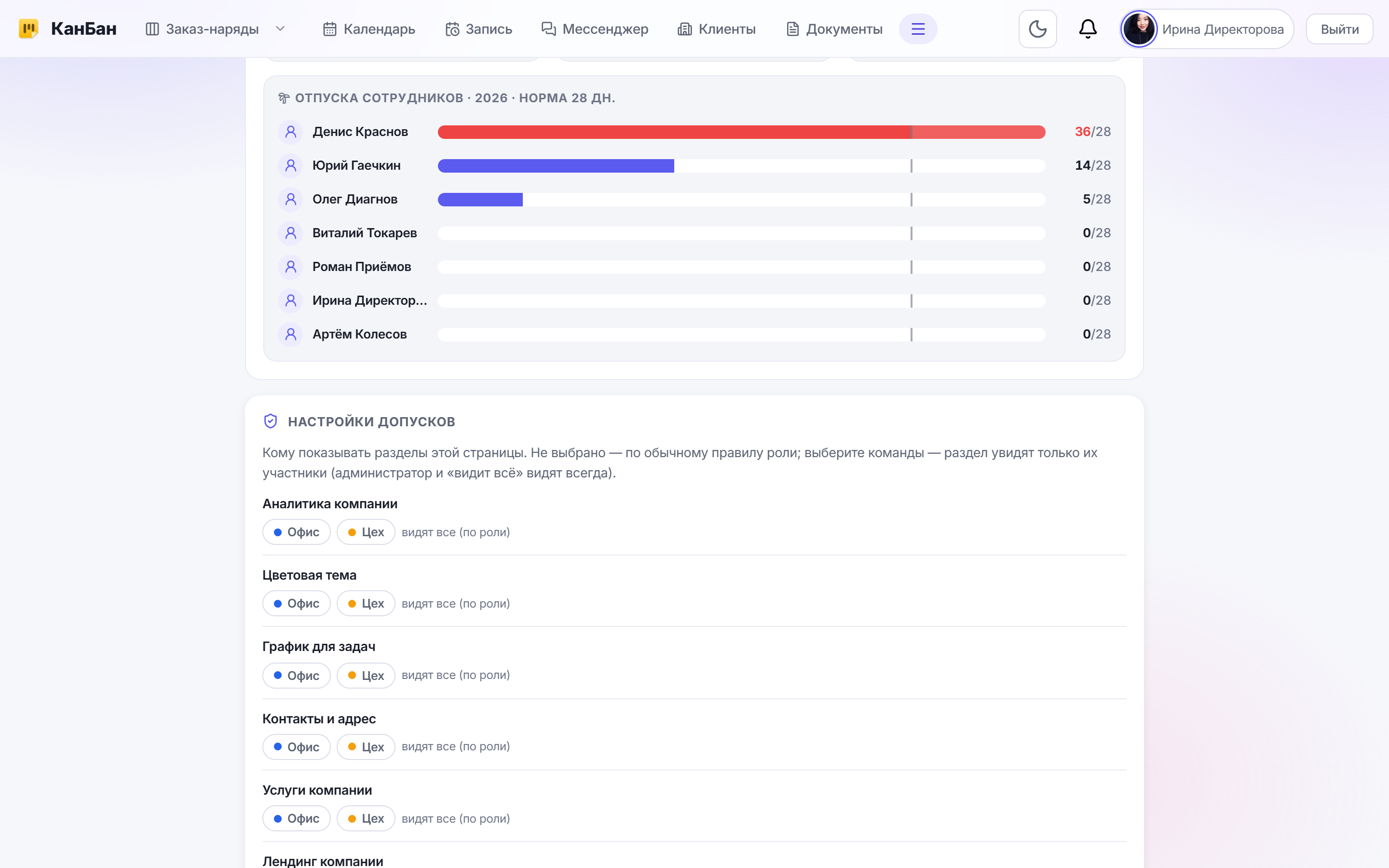
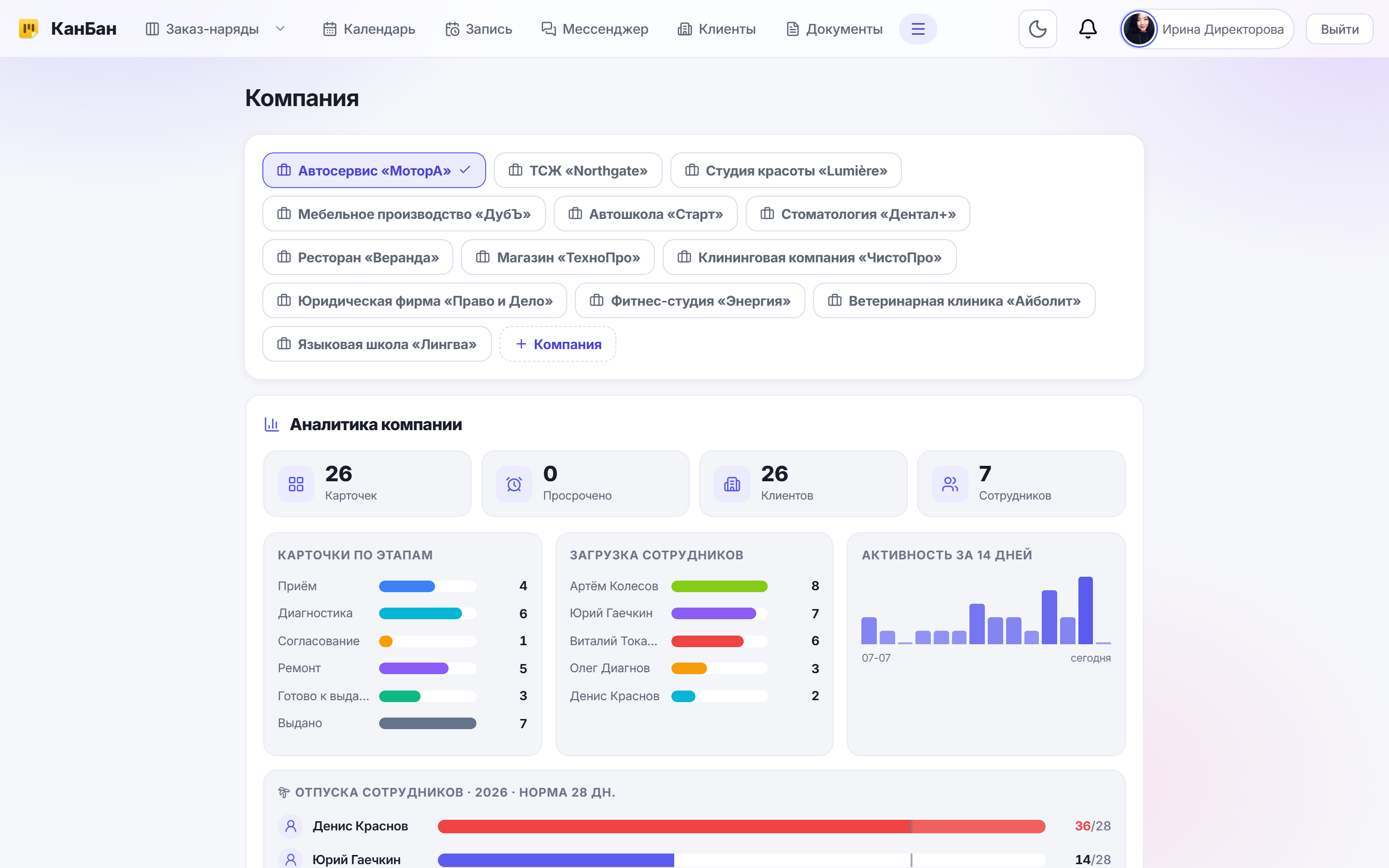
Страница «Компания» в КанБан — это административный центр сервиса: тут и аналитика по заказ-нарядам, и цветовая тема, и график для задач, и контакты, и список услуг, и лендинг, и кабинет клиента с бренд-адресом, и API-интеграции, и переключатели разделов приложения, и часы записи клиентов. Пока сервис маленький, вопросов нет — админ один. Но как только на странице появляется несколько управляющих и мастеров, встаёт вопрос: кому что из этого показывать?
По умолчанию видимость разделов определяется обычной ролью, и часто это «слишком широко»: диагносту не нужны настройки API и лендинга, слесарю — аналитика с выручкой, а управляющему офисом хочется дать услуги и часы записи, но не пускать его в интеграции и разделы приложения. Раздавать эти права по одному, руками, для каждого сотрудника — долго и легко ошибиться.
В КанБан это решает один блок — «Настройки допусков» (доступен администратору при включённом модуле «Команды и доступы»). В нём вы для каждого раздела страницы «Компания» отмечаете команды, которым он виден. Не выбрали ни одной — раздел показывается по обычному правилу роли, как раньше. Выбрали команды — раздел увидят только их участники. Администратор и команды с флагом «видит всё» видят все разделы всегда.
В чём проблема автосервиса
Страница «Компания» собирает под одной крышей вещи очень разного назначения и очень разной чувствительности. Вот что на ней живёт в автосервисе:
- Аналитика компании — сводка по заказ-нарядам, загрузке, деньгам.
- Цветовая тема и контакты и адрес — оформление и реквизиты.
- Услуги компании и часы для записи клиентов — витрина сервиса.
- Лендинг компании и кабинет клиента и бренд-адрес — публичное лицо сервиса.
- API и интеграции, разделы приложения, график для задач — техническая настройка платформы.
- Запись и заявки от клиентов — входящий поток.
Проблема в том, что все эти разделы по умолчанию видны по обычной роли — а роль у управляющего и мастера часто «широкая». В итоге:
- слесарь или диагност натыкается на аналитику с выручкой и настройки, которые ему не нужны и не положены;
- управляющему офисом хочется дать услуги, часы записи и контакты, но не открывать API, лендинг и разделы приложения — а тонкой ручки для этого нет;
- новый сотрудник с первого дня видит на странице «Компания» больше, чем должен.
Настраивать это по одному человеку — утомительно и ненадёжно: людей много, роли похожи, легко забыть кому-то что-то закрыть. Нужен один экран, где видно сразу — какой раздел какой команде виден.
Как решает КанБан: блок «Настройки допусков»
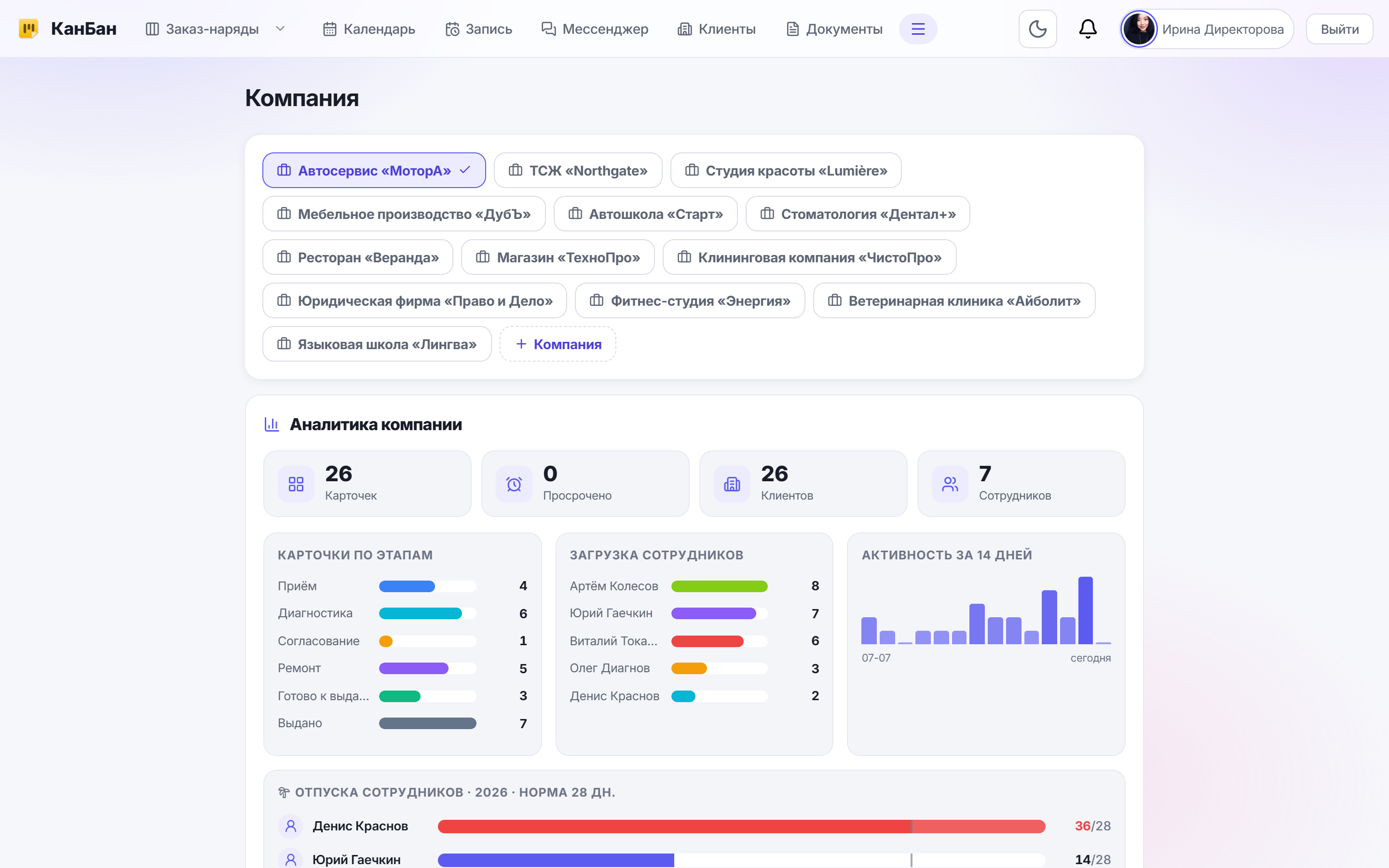
«Настройки допусков» — это отдельный блок на странице «Компания», который видит только администратор и только при включённом модуле «Команды и доступы». В нём перечислены все разделы страницы «Компания», и под каждым — кнопки-чипы всех ваших команд. Логика простая и предсказуемая:
- Ни одна команда не выбрана — раздел виден по обычному правилу роли. Так работает всё «из коробки»: рядом с чипами так и написано «видят все (по роли)». Ничего не трогаете — ничего не меняется.
- Выбрали команды — раздел видят только их участники. Нажимаете чипы нужных команд, они подсвечиваются галочкой. Теперь раздел показывается только сотрудникам этих команд.
- Администратор и «видит всё» видят всегда. Ограничения не действуют на администратора и на команды с флагом «видит все задачи» — они видят любой раздел независимо от настройки.
Управлять можно видимостью этих разделов: Аналитика компании, Цветовая тема, График для задач, Контакты и адрес, Услуги компании, Лендинг компании, Кабинет клиента и бренд-адрес, API и интеграции, Разделы приложения, Часы для записи клиентов, Запись и заявки от клиентов.
Всё это в одном месте: сверху вниз — список разделов, под каждым — какие команды его видят. Изменения сохраняются сразу по нажатию на чип, отдельной кнопки «Сохранить» нет. Важное условие — сначала должны быть созданы команды: если их нет, блок подскажет создать их в разделе «Команды».
Разбор на примере: Автосервис «МоторА»
В Автосервис «МоторА» модуль «Команды и доступы» включён, и уже заведены команды: «Офис» (приёмщик Роман и управляющий), «Цех» (диагност Олег и слесарь Юрий) и «Руководство» (директор, с флагом «видит всё»). Директор заходит на страницу «Компания», находит блок «Настройки допусков» и раздаёт видимость разделов по командам.
Что он настраивает:
- Аналитика компании — отмечает «Офис». Приёмщик и управляющий видят сводку по заказ-нарядам, а цех — нет.
- Услуги компании, Часы для записи клиентов, Контакты и адрес, Запись и заявки от клиентов — отмечает «Офис». Витриной сервиса и входящими заявками управляет офис.
- API и интеграции, Разделы приложения, Лендинг компании, Кабинет клиента и бренд-адрес — оставляет ни одной команды, то есть эти технические разделы остаются по обычному правилу роли и по факту в руках самого директора.
- Цветовая тема и График для задач — тоже не трогает, оставляет «видят все (по роли)».
Что в итоге видит команда «Цех»: диагност Олег и слесарь Юрий на странице «Компания» не встречают ни аналитику, ни услуги, ни часы записи, ни заявки — эти разделы отмечены за «Офисом». Директор из команды «Руководство» с флагом «видит всё» видит абсолютно все разделы, что бы ни было настроено. А если завтра появится новый мастер — достаточно добавить его в команду «Цех», и он автоматически получит ровно ту же видимость разделов, что и остальной цех, без ручной раздачи прав.
Что это даёт автосервису
Один блок «Настройки допусков» заменяет ручную раздачу прав и наводит порядок на административной странице:
- Каждый видит свои разделы. Офис — аналитику, услуги, часы записи и заявки; цех — ничего лишнего. Технические разделы (API, интеграции, разделы приложения) остаются у тех, кому положено.
- Настройка в одном месте. Не нужно ходить по сотрудникам — весь список разделов и команд перед глазами на одном экране.
- Управление командами, а не людьми. Раздали видимость раз — и она автоматически распространяется на всех новых участников команды.
- Ничего не ломается по умолчанию. Раздел без выбранных команд работает как раньше — по роли. Вы меняете только то, что действительно хотите ограничить.
- Руководство всегда видит всё. Администратор и команды с флагом «видит всё» не выпадают из настроек — им доступны все разделы независимо от допусков.
В сумме это меньше лишнего на глазах у мастеров, меньше риска, что кто-то залезет в чужую настройку, и заметная экономия времени на раздаче доступов.
Пошаговое руководство
Шаг 1. Включите модуль «Команды и доступы» и создайте команды
Блок «Настройки допусков» появляется у администратора только при включённом модуле «Команды и доступы». Включите его, затем в разделе «Команды» создайте нужные команды автосервиса — например, «Офис», «Цех» и «Руководство» — и распределите сотрудников. Пока команд нет, блок допусков подскажет сначала создать их.
Шаг 2. Найдите блок «Настройки допусков»
Зайдите на страницу «Компания» под администратором и найдите блок «Настройки допусков». В нём сверху вниз перечислены все разделы страницы «Компания»: аналитика, тема, график для задач, контакты, услуги, лендинг, кабинет клиента, API, разделы приложения, часы записи, заявки от клиентов. Под каждым — кнопки-чипы ваших команд.
Шаг 3. Отметьте команды напротив нужных разделов
Для каждого раздела нажмите чипы тех команд, которым он должен быть виден. Например, напротив «Аналитика компании», «Услуги компании» и «Часы для записи клиентов» отметьте «Офис». Выбранный чип подсвечивается галочкой. Изменение сохраняется сразу — отдельной кнопки «Сохранить» нет.
Шаг 4. Оставьте общие разделы по роли
Разделы, которые не нужно ограничивать, просто не трогайте: под ними будет написано «видят все (по роли)». Так удобно оставить, например, «Цветовую тему» и «График для задач» — они продолжат работать по обычному правилу роли. Помните: администратор и команды с флагом «видит всё» видят любой раздел в любом случае.
Шаг 5. Проверьте под сотрудником команды
Зайдите под мастером из команды «Цех» (или попросите Юрия) и откройте страницу «Компания». Убедитесь, что ограниченные разделы (аналитика, услуги, часы записи, заявки) у него не показываются, а общие остаются на месте. Если что-то нужно поправить — вернитесь в «Настройки допусков» и снимите или добавьте нужные чипы команд.
Попробуйте КанБан для своего бизнеса
Наведите порядок в доступах к странице «Компания» за пару минут. Зарегистрируйтесь в КанБан, включите модуль «Команды и доступы» и в блоке «Настройки допусков» задайте, какой раздел какой команде виден.
Пользоваться бесплатно →Частые вопросы
Что видит сотрудник, если напротив раздела не выбрано ни одной команды?
Раздел показывается по обычному правилу роли — ровно как до настройки допусков. Рядом с чипами в этом случае написано «видят все (по роли)». Ограничение по командам включается только тогда, когда вы явно отметите хотя бы одну команду напротив раздела.
Может ли настройка допусков случайно закрыть раздел от администратора или руководства?
Нет. Администратор и команды с флагом «видит все задачи» видят любой раздел страницы «Компания» независимо от настроек допусков. Ограничения по командам действуют только на остальных сотрудников, поэтому руководство всегда сохраняет полный доступ.
Нужно ли что-то включать, чтобы появился блок «Настройки допусков»?
Да, три условия. Во-первых, блок видит только администратор. Во-вторых, должен быть включён модуль «Команды и доступы» — без него настроек допусков нет. И, наконец, чтобы было чем ограничивать видимость, сначала нужно создать хотя бы одну команду в разделе «Команды».
Как быстро добавить нового сотрудника с правильным доступом к разделам?
Не раздавайте доступ вручную — просто добавьте сотрудника в нужную команду. Видимость разделов «Компании» настроена на команды, поэтому новый участник автоматически получает такой же доступ к разделам, как и остальные члены его команды.